
Phantom Blade 0ですべてのグラフィック設定を下げる前に、まずはHigh-Quality Hairとレイトレーシングをオフにしてください。VRAM 8 GBのミドルレンジGPUでは、プリセット「Very High」、DLSSまたはFSR「Quality」、シャドウ「High」、そしてSuper Resolution Output Scaleを100%に設定することから始めましょう。
それより控えめなスペックのグラフィックボードでは、異なる基準が必要です。RTX 3050 6GBの場合、1080pのDLSS「Quality」環境では「High」設定の38 FPSに対し、「Medium」設定で58 FPSを記録しました。ご自身のハードウェアに合わせてプリセットを調整し、ライティングなどの見た目にパフォーマンスを割く前に、実際の戦闘で動作を確認してください。
パフォーマンスの基準値はどう設定すべきか?
ビルド参考情報:『Phantom Blade Zero』PCローンチビルド(2026年10月29日)。約5 GBのDay 1アップデートにより、レイトレーシングおよびパストレーシングのパフォーマンスが向上しています。以降のアップデートによってこれらのバランスが変化する可能性があります。
グラフィック設定を調整する前に、ローンチアップデートを適用してください。NVIDIA環境において、S-GAMEはドライバー621.01で不安定な挙動を確認したため、617.42を推奨しています。そのため、ローンチ時点では機械的に最新ドライバーを導入するのが正解とは限りません。

ハードウェアに適した解像度を選ぶ
以下に示すS-GAME公式の4つのハードウェアターゲットは、いずれもアップスケーリングを使用しています。これらを目安として設定したうえで、戦闘中の挙動を確認しながらプリセットを選定してください。
| GPU | ターゲット解像度とフレームレート | レンダリングモード |
|---|---|---|
| GTX 1660 6GB / RX 5500 XT 8GB | 1080p, 30 FPS | 標準ラスタライズグラフィックス |
| RTX 3060 Ti / RX 6700 XT | 1440p, 60 FPS | 標準ラスタライズグラフィックス |
| RTX 5060 8GB | 1080p, 60 FPS | レイトレーシング |
| RTX 5080 16GB | 2160p, 60 FPS | パストレーシング |
最小および推奨スペックの構成では、16 GBのRAM、SSD、対応するWindows 10/11 64-bit環境も必須となります。ご自身のシステムとこれらのプロファイルを照らし合わせたい場合は、PC requirements and edition detailsをご確認ください。
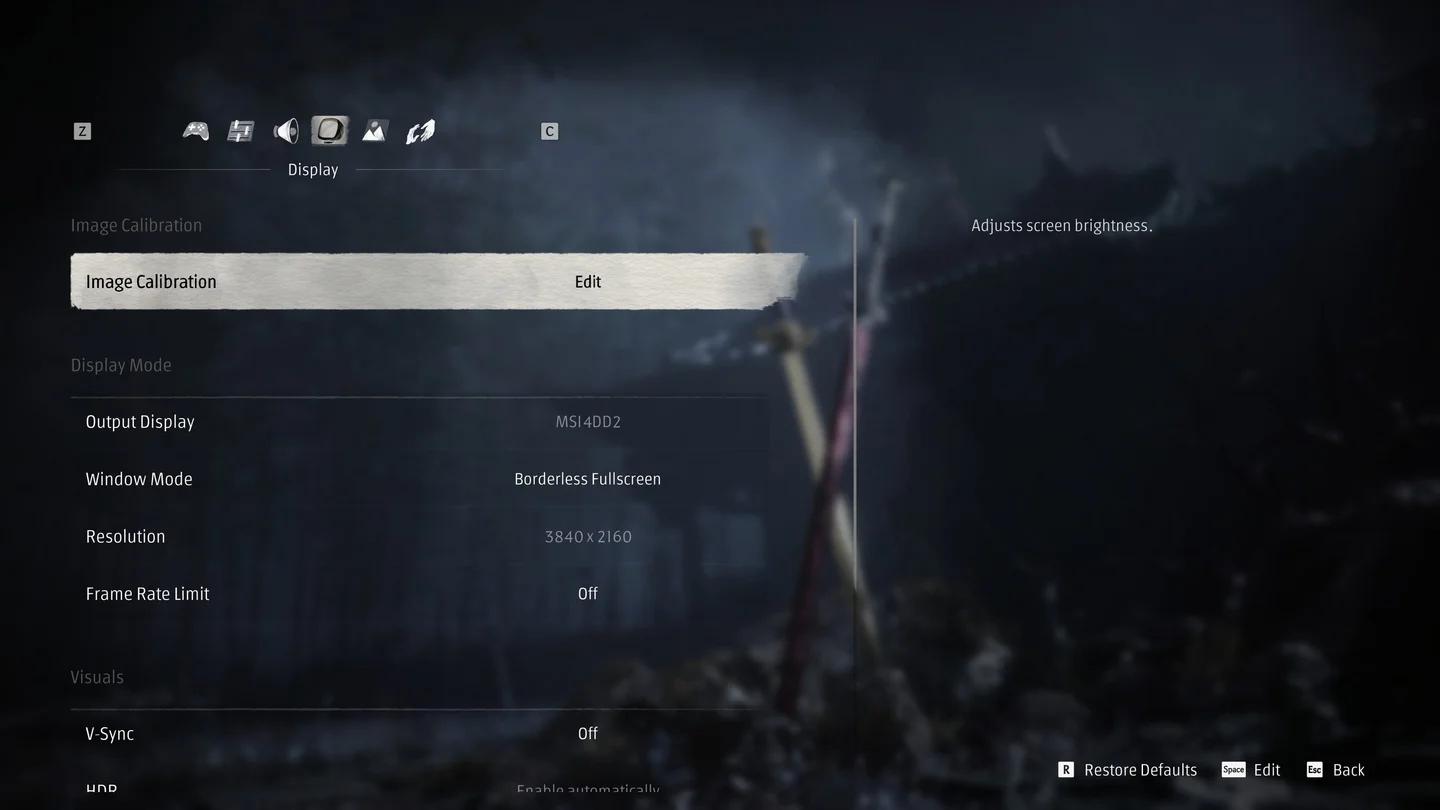
適切なディスプレイ基準値を構築する
初期設定のベースラインを整える
個別の詳細設定を変更する前に、以下の手順を行ってください:
- Resolutionをご使用のモニターのネイティブ解像度に設定します。
- レイトレーシング、パストレーシング、およびフレーム生成を無効化します。
- 性能が控えめなハードウェアでは「Low」または「Medium」から開始します。先述の8 GBミドルレンジ構成では「Very High」を基準とします。
- 対応しているアップスケーラーを選択します。まずは「Quality」を試し、パフォーマンスが不足している場合は「Balanced」に切り替えてください。
- Super Resolution Output Scaleを100%に設定します。
これにより、生成されたフレームに惑わされず、ハードウェア本来のパフォーマンスを把握できます。例えばGTX 1650では、1080p「Low」、FSR 3「Quality」で57 FPSでしたが、FSRフレーム生成を併用すると表示上の出力は89 FPSまで上昇しました。
FPSへの影響が最も大きいグラフィック設定は?
テクスチャ品質を下げる前に、まずHigh-Quality Hair、シャドウ、高度なライティングに注目すべきです。1440p環境におけるRTX 3060 TiとRyzen 7 5700X3Dを組み合わせたローンチビルドの検証結果がその理由を示しています。
以下の比較は個別の設定構成を用いています。なお、レイトレーシングの数値は「Ultra」設定にDLSS「Quality」を適用したものです。
| 設定項目 | 推奨初期設定 | ローンチビルドでの比較 |
|---|---|---|
| High-Quality Hair | Off | オフ時 91 FPS vs オン時 64 FPS |
| Shadow Quality | High | High: 61 FPS、Very High: 56 FPS、Ultra: 48 FPS |
| Ray Tracing Quality | 8 GBカードではOff | オフ: 76 FPS、レイトレーシング: 68 FPS、パストレーシング: 55 FPS |
| Character and Environment Texture Quality | 初期設定はVery High | DLSS Quality時、Very HighのVRAM使用量は6,202 MB、Ultraは6,359 MB |
なぜシャドウは「High」を維持すべきなのか?
前述のRTX 3060 Tiによる比較では、シャドウを「Low」および「Medium」にしても共に60 FPSにとどまったのに対し、「High」では61 FPSに達しました。今回のテストにおいて「High」より下げる設定は、パフォーマンスの向上をもたらさないまま、シーン内の影のディテールを大きく損なう結果となりました。
ロースペックPCで次に下げるべき項目は?
より負荷を下げるための代替策として、Reflection Quality、Lighting Quality、Effects Quality、Environment Detail Qualityを「Low」に設定してください。軽めのカスタム設定であれば、Post-Processing Quality、Ambient Occlusion Quality、Depth of Field Quality、View Distanceを「Medium」に保ちつつ、Hairを「Off」、Motion Blur Qualityを「Low」にする構成が可能です。
対象ユーザー:「Medium」や「High」のプリセットで動作が重いPC環境。これらは動作確認済みのカスタム初期設定であり、すべての最小要件システムで特定フレームレートの維持を保証するものではありません。
RTX 3050 6GBでの比較結果からも、プリセット選びの重要性がよく分かります。1080p・DLSS「Quality」において、「Medium」設定は平均58 FPS(1% Low: 42 FPS)を記録したのに対し、「High」では38 FPS(1% Low: 25 FPS)まで低下しました。プリセットのランク名にこだわるより、このフレームレートの差こそが「Medium」を選ぶべき明確な理由です。
画質を維持しやすいアップスケーリング設定は?
PC版ローンチメニューのSuper Resolution Methodには、DLSS、FSR、XeSS、TSRが用意されています。選択した方式によって調整項目が変わり、FSRではシャープネススライダーが表示され、DLSSでは「Quality」「Balanced」「Performance」「Ultra Performance」「DLAA」が選択可能です。
出力スケールを下げる前にアップスケーラーを選択する
| 設定項目 | 変更内容 | 推奨される用途 |
|---|---|---|
| DLSS Quality / FSR Quality | アップスケーリングの品質 | 過度なスケーリングを避けつつ、FPSを向上させたい場合の初期設定 |
| DLSS Balanced / FSR Balanced | より描画負荷の低いアップスケーリングモード | 「Quality」で目標のパフォーマンスに届かない場合の選択肢 |
| DLAA | ネイティブ解像度でレンダリング | パフォーマンスに十分な余裕があり、画質を最優先したい場合 |
| Super Resolution Output Scale | 出力画像の解像度パーセンテージ | 安定した基準値を得るため100%に設定 |
| Dynamic Resolution Quality | 基準フレームレートを下回った際にアップスケーラー品質を自動調整 | ベースライン確立後、必要に応じて30 FPSまたは60 FPSをターゲットに設定 |
RTX 3060 Ti環境(1440p、DLSS「Quality」)では、Autoを選択すると出力スケールが90%に設定され、2560 × 1440ではなく2304 × 1296で出力されてしまいました。意図せず画面がぼやけるのを防ぐため、自動設定に任せず数値を明示的に指定してください。
動的解像度(Dynamic Resolution)は有効にすべきか?
Dynamic Resolution Qualityには「Off」「Target Frame Rate: 30」「Target Frame Rate: 60」が用意されています。フレーム生成前のパフォーマンスが選択したターゲットを下回るとアップスケーラーの品質を下げるため、画質の一貫性を犠牲にしてターゲットフレームレートの維持を優先する機能です。
個別の設定を比較検証している間はオフにしておきましょう。負荷の高い戦闘中に自動スケーリングを行いたい場合は、検証後に有効化を検討してください。なお、レイ再構築(Ray Reconstruction)が有効な場合、この設定は利用できません。
敵の攻撃を見極めやすくするには?
まずはMotion Blur Qualityを「Low」に、Post-Processing Qualityを「Medium」に設定してください。ローンチ時のメニュー設定において、個別の視覚エフェクトごとに専用の調整項目が用意されているとは限らないため、この組み合わせが剣の太刀筋や敵の予備動作を確認するための手軽なベースラインとなります。
負荷の高い髪の毛レンダリングを有効にしたまま、気づかないうちに90%の出力スケールになって画質の鮮明さを損なうような事態は避けましょう。RTX 3060 Tiでの髪の毛設定の比較では、「Hair」をオフにするだけで27 FPS向上しました。出力解像度を下げる前に、まず試すべき設定項目です。
静止画面ではなく「動きの中」で確認する
視認性の設定をテストする際は、戦闘中に回避、パリィ、カメラ移動を行いながらチェックしてください。静止時にどれほど画面が鮮明でも、動いたときに迫り来る攻撃が見づらくなっては意味がありません。
画面の視認性が確保できたら、Sha-Chi, parry, and Ghoststep combat guideを活用して戦闘システム自体の習熟に取り組みましょう。グラフィック調整は攻撃を見て反応しやすくするためのものですが、最終的には攻撃パターンを覚えることが重要です。
フレームレートとフレームペーシングのテスト方法は?
負荷の高い戦闘を同じ解像度・設定で繰り返しプレイし、設定を1項目ずつ変更して検証してください。立ち止まった状態でパフォーマンスを判断するのではなく、キャラクターの移動、回避、パリィ動作を行いながら確認しましょう。
有効な比較を行うには、平均FPSだけでなく、平均値では隠れがちなフレームドロップを可視化できる1% Lowも計測してください。例えば、地面のオブジェクト密度を下げてDLSS「Balanced」を適用した最適化済みのRTX 3060 Ti構成では、同エリアの「Ultra」設定(平均46 FPS、1% Low: 32 FPS)に対し、平均71 FPS、1% Low: 54 FPSを記録しました。
各GPUでどの程度のパフォーマンスが得られるか?
以下のPCローンチビルドによる検証結果は、記載されているハードウェアおよび設定における参考値です。解像度列に別途記載がない限り、すべて1080pで測定されています。また、フレーム生成は記載がある場合のみ有効にしています。
| GPUおよびCPU | 解像度 | 設定 | 平均FPS | 1% Low |
|---|---|---|---|---|
| GTX 1650 4GB, i5-13600K | 1080p | Low, ネイティブ | 35 | 26 |
| GTX 1650 4GB, i5-13600K | 1080p | Low, FSR 3 Quality | 57 | 44 |
| RTX 3050 6GB, i5-12400F | 1080p | Medium, DLSS Quality | 58 | 42 |
| RTX 3050 6GB, i5-12400F | 1080p | High, DLSS Quality | 38 | 25 |
| RTX 4060 8GB, Ryzen 7 5800X | 1080p | High, DLSS Quality | 81 | — |
| RTX 4060 8GB, Ryzen 7 5800X | 1080p | High, DLSS Quality, Frame Generation 2x | 120 | — |
| RTX 5070, Ryzen 7 9800X3D | 1440p | Very High, DLSS Quality | 87 | 74 |
| RTX 5070, Ryzen 7 9800X3D | 4K | High, DLSS Quality | 62 | 54 |
フレーム生成はいつ有効にすべきか?
まずは素のパフォーマンスで60 FPS近くを確保してから、フレーム生成を試してください。表示上のフレームレートは上がりますが、入力レスポンスの向上はフレームレートの上昇分ほど得られない場合があります。
RTX 50シリーズでは2xから6x、およびDynamicモードが利用可能です。GTX 16およびRTX 30シリーズではFSRフレーム生成が使用でき、上記のRTX 4060の比較では2xを使用して出力を81 FPSから120 FPSに引き上げました。
平均FPSだけでなく、最小値の低下にも注意してください。1440p・パストレーシング環境におけるRTX 5070の比較では、フレーム生成によって出力は58 FPSから104 FPSに上昇したものの、1% Lowは49 FPSから39 FPSに悪化しました。
ローンチメニューのNVIDIA Reflex設定には「Off」または自動の「Enable」が用意されています。フレーム生成が有効な場合、自動で「Enable」に固定されます。AMDのLow Input Latencyオプションも自動有効化に対応しており、その説明にはV-Syncが有効な場合に作動すると明記されています。
プロのヒント
- まずはフレーム生成なしで比較する。 生成フレームで表示上の数値が底上げされる前に、明確な基準値を把握できます。
- 設定変更後は必ず同じ戦闘で再確認する。 状況が異なるシーンよりも、再現性のある戦闘シーンで比較した方が、髪の毛、シャドウ、アップスケーリングの効果を正確に検証できます。
- 維持可能なフレームレート制限を設ける。 設定した構成で常に60 FPSを維持できる場合は、数値を無理に上下させるよりも60 FPS制限をかけるのが賢明です。
- 負荷の大きいエフェクトを調整し終えてからテクスチャを上げる。 1440p・DLSS「Quality」において、RTX 3060 Tiのテクスチャ比較では「Very High」で6,202 MB、「Ultra」で6,359 MBのVRAMを消費しました。
よくあるミス
- 性能の低いGPUに「Very High」推奨設定をそのまま適用してしまう。 1080pの比較において、RTX 3050 6GBは「High」よりも「Medium」の方がはるかに快適に動作しました。
- すべての設定を「Low」に下げてしまう。 RTX 3060 Tiでの個別検証では、シャドウを「High」未満に落としてもパフォーマンスの向上は見られませんでした。
- 8 GBのVRAM環境でパストレーシングを使用してしまう。 1440p「Ultra」(DLSS「Quality」)環境において、パストレーシング有効時のRTX 3060 TiのVRAM使用量は、レイトレーシング無効時の7,727 MBに対して9,008 MBに達しました。
- 出力スケールを確認せず「Auto」のまま放置してしまう。 1440pのRTX 3060 Tiの例では、100%ではなく意図せず90%が選択されていました。
- フレーム生成後のFPS数値だけを見てパフォーマンスを判断してしまう。 RTX 5070のパストレーシング検証では、表示フレームレートが上昇した一方で、1% Lowは悪化しました。
よくある質問
GTX 1650でPhantom Blade Zeroは動作しますか?
はい、公式の最小要件であるGTX 1660を下回っていますが動作は可能です。GTX 1650 4GBとi5-13600Kの組み合わせでは、1080p「Low」ネイティブで35 FPS、FSR 3「Quality」で57 FPS、さらにFSRフレーム生成2xを追加することで89 FPSを記録しました。
Steam Deckでの動作パフォーマンスは確認されていますか?
Steam Deckでの動作パフォーマンスは確認されていません。SteamOSを搭載したROG Ally X(Z1 Extreme、25 W動作)では、1080p・FSR「Balanced」、動的解像度ターゲット30 FPS、「Medium」シャドウおよび「Low」リフレクションを含むカスタム設定において、39〜62 FPSを記録しました。
High-Quality Hairはオンにすべきですか?
パフォーマンスに余力がない限り、ミドルレンジGPUではオフにしておくことを推奨します。1440pにおけるRTX 3060 Tiのテストでは、髪の毛設定をオフにした場合の91 FPSに対し、有効時は64 FPSまで低下しました。
初周プレイ前に何を優先して設定すべきですか?
フレーム生成や高度なライティングを導入する前に、まずは快適にプレイできる素のフレームレートを確立し、負荷の高い戦闘で安定した動作を確認してください。戦闘の動作が安定したら、Phantom Blade 0 beginner's guideを参考に序盤の武器選びや強化計画を進めましょう。