
ปิด High-Quality Hair และ ray tracing ก่อนปรับลดการตั้งค่ากราฟิกทุกอย่างใน Phantom Blade 0 สำหรับ GPU ระดับกลางที่มี RAM 8 GB ให้เริ่มต้นด้วย Very High preset, DLSS หรือ FSR Quality, High shadows และ 100% Super Resolution Output Scale
การ์ดที่ประสิทธิภาพต่ำกว่าต้องการจุดเริ่มต้นที่แตกต่างออกไป: RTX 3050 6GB ทำเฟรมเรตได้ 58 FPS ที่ 1080p Medium ด้วย DLSS Quality เทียบกับ 38 FPS ที่ High ปรับ preset ให้เข้ากับฮาร์ดแวร์ของคุณ จากนั้นตรวจสอบการต่อสู้จริงก่อนที่จะใช้ประสิทธิภาพไปกับการแสดงผลแสงที่สวยงามขึ้น
คุณจะสร้างเกณฑ์มาตรฐานประสิทธิภาพของคุณได้อย่างไร
เวอร์ชันที่ทดสอบ: Phantom Blade Zero เวอร์ชัน PC วันที่ 29 ตุลาคม 2026 การอัปเดตวันเปิดตัวขนาดประมาณ 5 GB ปรับปรุงประสิทธิภาพ ray tracing และ path tracing การอัปเดตในภายหลังอาจเปลี่ยนแปลงการแลกเปลี่ยนเหล่านี้
ติดตั้งการอัปเดตวันเปิดตัวก่อนปรับแต่งกราฟิก สำหรับฮาร์ดแวร์ NVIDIA, S-GAME แนะนำไดรเวอร์ 617.42 หลังจากระบุความไม่เสถียรกับ 621.01 ดังนั้นการดาวน์โหลดไดรเวอร์ล่าสุดโดยอัตโนมัติจึงไม่ใช่คำแนะนำที่ถูกต้องสำหรับวันเปิดตัว

ปรับความละเอียดให้เข้ากับฮาร์ดแวร์ของคุณ
เป้าหมายฮาร์ดแวร์สี่แบบของ S-GAME ด้านล่างนี้ใช้การอัปสเกลทั้งหมด ให้ถือว่านี่เป็นเป้าหมายเริ่มต้น จากนั้นเลือก preset ของคุณผ่านการตรวจสอบการต่อสู้
| GPU | เป้าหมายความละเอียดและเฟรมเรต | โหมดการเรนเดอร์ |
|---|---|---|
| GTX 1660 6GB / RX 5500 XT 8GB | 1080p, 30 FPS | กราฟิกแบบ rasterized มาตรฐาน |
| RTX 3060 Ti / RX 6700 XT | 1440p, 60 FPS | กราฟิกแบบ rasterized มาตรฐาน |
| RTX 5060 8GB | 1080p, 60 FPS | Ray tracing |
| RTX 5080 16GB | 2160p, 60 FPS | Path tracing |
โปรไฟล์ขั้นต่ำและแนะนำยังต้องการ RAM 16 GB, SSD และฮาร์ดแวร์ Windows 10/11 64-bit ที่รองรับ ตรวจสอบ ข้อกำหนด PC และรายละเอียดเวอร์ชัน หากคุณยังต้องการเปรียบเทียบระบบของคุณกับโปรไฟล์เหล่านั้น
สร้างเกณฑ์มาตรฐานการแสดงผลที่ชัดเจน
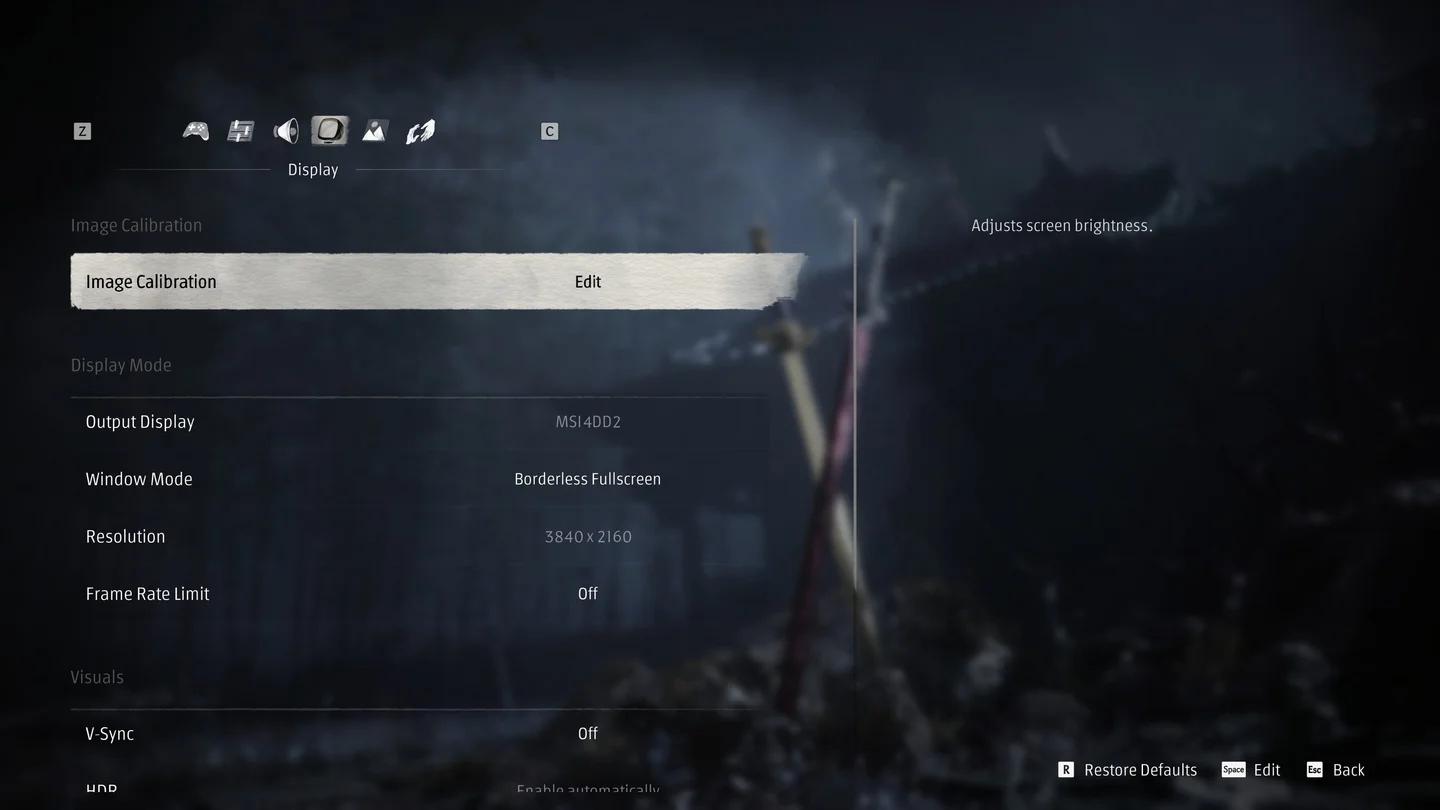
ตั้งค่าการกำหนดค่าเริ่มต้นที่ชัดเจน
ก่อนปรับการตั้งค่ารายละเอียดแต่ละอย่าง:
- ตั้งค่า Resolution เป็นความละเอียดปกติของจอภาพของคุณ
- ปิด ray tracing, path tracing และ Frame Generation
- เริ่มต้นที่ Low หรือ Medium สำหรับฮาร์ดแวร์ที่อ่อนแอกว่า ใช้ Very High เป็นจุดเริ่มต้นสำหรับโปรไฟล์ระดับกลาง 8 GB ด้านบน
- เลือก upscaler ที่รองรับ ลอง Quality ก่อน จากนั้น Balanced หากประสิทธิภาพยังต่ำเกินไป
- ตั้งค่า Super Resolution Output Scale เป็น 100%
สิ่งนี้จะแยกประสิทธิภาพพื้นฐานของคุณออกจากผลลัพธ์เฟรมที่สร้างขึ้น ตัวอย่างเช่น GTX 1650 ทำเฟรมเรตได้ 57 FPS ด้วย FSR 3 Quality ที่ 1080p Low ในขณะที่การเพิ่ม FSR Frame Generation ทำให้ผลลัพธ์ที่แสดงเพิ่มขึ้นเป็น 89 FPS
การตั้งค่ากราฟิกใดมีผลกระทบต่อ FPS มากที่สุด
High-Quality Hair, shadows และ advanced lighting สมควรได้รับความสนใจของคุณก่อนคุณภาพ texture การเปรียบเทียบเวอร์ชันเปิดตัวบน RTX 3060 Ti ที่จับคู่กับ Ryzen 7 5700X3D ที่ 1440p แสดงให้เห็นเหตุผล
การเปรียบเทียบด้านล่างใช้การกำหนดค่าการตั้งค่าที่แยกจากกัน ตัวเลข ray-tracing ใช้ Ultra ด้วย DLSS Quality โดยเฉพาะ
| การตั้งค่า | จุดเริ่มต้นที่แนะนำ | การเปรียบเทียบเวอร์ชันเปิดตัว |
|---|---|---|
| High-Quality Hair | ปิด | 91 FPS ปิด เทียบกับ 64 FPS เปิด |
| Shadow Quality | High | High: 61 FPS; Very High: 56 FPS; Ultra: 48 FPS |
| Ray Tracing Quality | ปิดบนการ์ด 8 GB | ปิด: 76 FPS; ray tracing: 68 FPS; path tracing: 55 FPS |
| Character and Environment Texture Quality | Very High ในตอนแรก | Very High ใช้ VRAM 6,202 MB; Ultra ใช้ 6,359 MB ด้วย DLSS Quality |
ทำไมต้องตั้งค่าเงาเป็น High
ในการเปรียบเทียบ RTX 3060 Ti นั้น Low และ Medium shadows ทำงานได้ที่ 60 FPS ในขณะที่ High ทำได้ 61 FPS การลดลงต่ำกว่า High ทำให้รายละเอียดเงาของฉากหายไปมากโดยไม่ปรับปรุงประสิทธิภาพในการรันครั้งนั้น
PC ที่อ่อนแอกว่าควรลดอะไรต่อไป
สำหรับทางเลือกสำรองระดับล่าง ให้ลด Reflection Quality, Lighting Quality, Effects Quality และ Environment Detail Quality ลงเป็น Low การกำหนดค่าแบบกำหนดเองที่เบาลงสามารถคง Post-Processing Quality, Ambient Occlusion Quality, Depth of Field Quality และ View Distance ไว้ที่ Medium โดย Hair Off และ Motion Blur Quality Low
เหมาะสำหรับ: PC ที่มีปัญหากับ preset Medium หรือ High นี่คือจุดเริ่มต้นของการตั้งค่าแบบกำหนดเองที่รองรับ ไม่ใช่เฟรมเรตที่รับประกันสำหรับทุกระบบที่มีสเปกขั้นต่ำ
การเปรียบเทียบ RTX 3050 6GB ทำให้การเลือก preset มีความสำคัญเป็นพิเศษ: Medium ให้ 58 FPS โดยมี 1% ต่ำที่ 42 FPS ในขณะที่ High ลดลงเหลือ 38 FPS โดยมี 1% ต่ำที่ 25 FPS ที่ 1080p DLSS Quality นั่นเป็นเหตุผลที่ดีกว่าในการใช้ Medium มากกว่าการไล่ตามป้ายชื่อ preset
ตัวเลือกอัปสเกลใดที่รักษาคุณภาพของภาพ
เมนูเปิดตัว PC มี DLSS, FSR, XeSS และ TSR ภายใต้ Super Resolution Method การควบคุมจะเปลี่ยนไปตามวิธีที่เลือก: FSR จะแสดงแถบเลื่อนความคมชัด ในขณะที่ DLSS จะมี Quality, Balanced, Performance, Ultra Performance และ DLAA
เลือก upscaler ของคุณก่อนลด output scale
| การควบคุม | สิ่งที่เปลี่ยนแปลง | การใช้งานที่แนะนำ |
|---|---|---|
| DLSS Quality / FSR Quality | คุณภาพการอัปสเกล | จุดเริ่มต้นเมื่อคุณต้องการ FPS มากขึ้นโดยไม่ต้องเลือกการสเกลแบบรุนแรงทันที |
| DLSS Balanced / FSR Balanced | โหมดอัปสเกลคุณภาพต่ำกว่า | ตัวเลือกถัดไปเมื่อ Quality ไม่ถึงเป้าหมายประสิทธิภาพของคุณ |
| DLAA | เรนเดอร์ที่ความละเอียดดั้งเดิม | สำหรับคุณภาพของภาพเมื่อคุณมีประสิทธิภาพเหลือเฟือ |
| Super Resolution Output Scale | เปอร์เซ็นต์ภาพผลลัพธ์ | ตั้งค่าเป็น 100% เพื่อเกณฑ์มาตรฐานที่สอดคล้องกัน |
| Dynamic Resolution Quality | ปรับคุณภาพ upscaler ให้ต่ำกว่าเป้าหมายเฟรมเรตพื้นฐาน | เป้าหมาย 30 FPS หรือ 60 FPS เสริมหลังจากสร้างเกณฑ์มาตรฐานของคุณ |
บน RTX 3060 Ti ที่ 1440p ด้วย DLSS Quality, Auto เลือก output scale 90% ทำให้ได้ 2304 × 1296 แทนที่จะเป็น 2560 × 1440 ตั้งค่าการควบคุมนี้อย่างชัดเจนแทนที่จะปล่อยให้การเลือกอัตโนมัติทำให้ภาพเบลอโดยไม่รู้ตัว
คุณควรเปิดใช้งาน Dynamic Resolution หรือไม่
Dynamic Resolution Quality มีตัวเลือก Off, Target Frame Rate: 30 และ Target Frame Rate: 60 มันจะลดคุณภาพ upscaler เมื่อประสิทธิภาพก่อน Frame Generation ต่ำกว่าเป้าหมายที่เลือก ดังนั้นจึงแลกเปลี่ยนความสม่ำเสมอของภาพเพื่อช่วยรักษาเป้าหมายนั้น
ปิดไว้ขณะเปรียบเทียบการตั้งค่าแต่ละอย่าง พิจารณาเปิดใช้งานหลังจากนั้นหากคุณชอบการสเกลอัตโนมัติระหว่างการต่อสู้ที่หนักหน่วง การควบคุมนี้ไม่พร้อมใช้งานขณะที่ Ray Reconstruction เปิดใช้งานอยู่
คุณจะทำให้การโจมตีของศัตรูอ่านได้ง่ายขึ้นได้อย่างไร
เริ่มต้นด้วย Motion Blur Quality ที่ Low และ Post-Processing Quality ที่ Medium การตั้งค่าเมนูเปิดตัวเหล่านั้นจะให้จุดเริ่มต้นที่เบาลงสำหรับการตรวจสอบการฟันดาบและการเคลื่อนไหวของศัตรู โดยไม่ต้องสันนิษฐานว่ามีการควบคุมแยกต่างหากสำหรับทุกเอฟเฟกต์ภาพ
หลีกเลี่ยงการลดทอนความคมชัดของภาพผ่าน output scale 90% ที่ไม่ทันสังเกต ขณะที่ยังคงเปิดการเรนเดอร์ผมที่ใช้ทรัพยากรมาก การเปรียบเทียบผมของ RTX 3060 Ti ได้เฟรมเรตเพิ่มขึ้น 27 FPS โดยการเปลี่ยน Hair Off ซึ่งเป็นประสิทธิภาพที่ลดลงที่สามารถลองได้ก่อนที่จะลดความละเอียด output
ตรวจสอบการเคลื่อนไหว ไม่ใช่ฉากที่หยุดนิ่ง
ทดสอบการตั้งค่าการมองเห็นของคุณขณะหลบหลีก ปัดป้อง และเคลื่อนกล้องระหว่างการต่อสู้ ภาพนิ่งที่คมชัดแทบไม่มีประโยชน์หากการเคลื่อนไหวทำให้การโจมตีที่เข้ามาตามได้ยากขึ้น
เมื่อภาพชัดเจนแล้ว ให้ใช้ คู่มือการต่อสู้ Sha-Chi, parry และ Ghoststep เพื่อฝึกฝนระบบการต่อสู้เอง การปรับแต่งกราฟิกช่วยให้คุณมองเห็นและตอบสนองต่อการโจมตีได้ การเรียนรู้การโจมตีเหล่านั้นยังคงมีความสำคัญ
คุณจะทดสอบเฟรมเรตและ frame pacing ได้อย่างไร
ทำซ้ำการต่อสู้ที่หนักหน่วงด้วยความละเอียดและการตั้งค่าเดียวกัน จากนั้นเปลี่ยนการควบคุมทีละอย่าง ตรวจสอบการเคลื่อนไหว การหลบหลีก และการปัดป้อง แทนที่จะตัดสินประสิทธิภาพขณะยืนนิ่ง
การเปรียบเทียบที่มีประโยชน์รวมถึง FPS เฉลี่ยและ 1% lows ซึ่งช่วยเปิดเผยการตกที่ค่าเฉลี่ยอาจซ่อนไว้ ตัวอย่างเช่น การกำหนดค่า RTX 3060 Ti ที่ปรับให้เหมาะสมพร้อมลด ground clutter และ DLSS Balanced มีค่าเฉลี่ย 71 FPS โดยมี 1% low ที่ 54 FPS เทียบกับ 46 FPS และ 1% low ที่ 32 FPS สำหรับ Ultra ในพื้นที่เดียวกัน
GPU ต่างๆ สามารถให้ประสิทธิภาพได้เท่าใด
ผลลัพธ์จากเวอร์ชันเปิดตัว PC เหล่านี้เป็นจุดอ้างอิงสำหรับฮาร์ดแวร์และการตั้งค่าที่แสดงอย่างแม่นยำ ทุกแถวใช้ 1080p เว้นแต่คอลัมน์ความละเอียดจะระบุไว้เป็นอย่างอื่น Frame Generation จะเปิดใช้งานเฉพาะที่ระบุเท่านั้น
| GPU และ CPU | ความละเอียด | การตั้งค่า | Average FPS | 1% low |
|---|---|---|---|---|
| GTX 1650 4GB, i5-13600K | 1080p | Low, native | 35 | 26 |
| GTX 1650 4GB, i5-13600K | 1080p | Low, FSR 3 Quality | 57 | 44 |
| RTX 3050 6GB, i5-12400F | 1080p | Medium, DLSS Quality | 58 | 42 |
| RTX 3050 6GB, i5-12400F | 1080p | High, DLSS Quality | 38 | 25 |
| RTX 4060 8GB, Ryzen 7 5800X | 1080p | High, DLSS Quality | 81 | — |
| RTX 4060 8GB, Ryzen 7 5800X | 1080p | High, DLSS Quality, Frame Generation 2x | 120 | — |
| RTX 5070, Ryzen 7 9800X3D | 1440p | Very High, DLSS Quality | 87 | 74 |
| RTX 5070, Ryzen 7 9800X3D | 4K | High, DLSS Quality | 62 | 54 |
เมื่อใดที่คุณควรเปิดใช้งาน Frame Generation
สร้างประสิทธิภาพพื้นฐานให้ใกล้เคียง 60 FPS ก่อน จากนั้นลอง Frame Generation มันจะเพิ่มผลลัพธ์เฟรมที่แสดง แต่การตอบสนองอินพุตจะไม่ตรงกับตัวเลขที่สูงขึ้นโดยอัตโนมัติ
การ์ด RTX 50 มีโหมด 2x ถึง 6x และ Dynamic การ์ด GTX 16 และ RTX 30 สามารถใช้ FSR Frame Generation ได้ ในขณะที่การเปรียบเทียบ RTX 4060 ด้านบนใช้ 2x เพื่อเพิ่มผลลัพธ์จาก 81 เป็น 120 FPS
สังเกตค่าต่ำสุดเช่นเดียวกับค่าเฉลี่ย ในการเปรียบเทียบ RTX 5070 ที่ 1440p ด้วย path tracing, Frame Generation เพิ่มผลลัพธ์จาก 58 เป็น 104 FPS แต่ 1% low ลดลงจาก 49 เป็น 39 FPS
การควบคุม NVIDIA Reflex ในเมนูเปิดตัวใช้ Off หรือ Enable โดยอัตโนมัติ เมื่อ Frame Generation ทำงานอยู่ จะถูกล็อคเป็น Enable โดยอัตโนมัติ ตัวเลือก Low Input Latency ของ AMD ก็มีการเปิดใช้งานอัตโนมัติเช่นกัน โดยมีคำอธิบายระบุว่าเปิดใช้งานเมื่อ V-Sync เปิดใช้งานอยู่
เคล็ดลับระดับโปร
- เปรียบเทียบโดยไม่มี Frame Generation ก่อน สิ่งนี้จะให้เกณฑ์มาตรฐานที่ชัดเจนแก่คุณก่อนที่เฟรมที่สร้างขึ้นจะเพิ่มตัวเลขที่แสดง
- ตรวจสอบการต่อสู้เดิมซ้ำหลังจากทำการเปลี่ยนแปลงแต่ละครั้ง การเผชิญหน้าที่สามารถทำซ้ำได้ทำให้การเปรียบเทียบ hair, shadow หรือ upscaling มีประโยชน์มากกว่าฉากที่ไม่เกี่ยวข้องกัน
- ใช้ขีดจำกัดเฟรมที่ยั่งยืน หากการกำหนดค่าของคุณคงที่ 60 FPS อย่างสม่ำเสมอ ให้ลองจำกัดที่ 60 FPS แทนที่จะไล่ตามความผันผวนที่สูงกว่านั้น
- เพิ่ม texture หลังจากตั้งค่าเอฟเฟกต์ที่ใช้ทรัพยากรมากแล้ว ที่ 1440p DLSS Quality, การเปรียบเทียบ texture ของ RTX 3060 Ti ใช้ VRAM 6,202 MB ที่ Very High และ 6,359 MB ที่ Ultra
ข้อผิดพลาดทั่วไป
- คัดลอกคำแนะนำ Very High ไปใช้กับ GPU ที่อ่อนแอกว่า RTX 3050 6GB ทำงานได้ดีกว่ามากที่ Medium มากกว่า High ในการเปรียบเทียบ 1080p
- ลดการตั้งค่าทั้งหมดเป็น Low เงาของ RTX 3060 Ti ไม่ได้แสดงผลกำไรใดๆ ต่ำกว่า High ในการเปรียบเทียบเงาที่แยกออกมา
- รวม path tracing กับงบประมาณหน่วยความจำ 8 GB ที่ 1440p Ultra ด้วย DLSS Quality, path tracing ทำให้การใช้งาน VRAM ของ RTX 3060 Ti สูงถึง 9,008 MB เทียบกับ 7,727 MB เมื่อปิด ray tracing
- ปล่อยให้ output scale เป็น Auto โดยไม่ตรวจสอบ ตัวอย่าง RTX 3060 Ti ที่ 1440p เลือก 90% แทนที่จะเป็น 100%
- ถือว่าตัวเลข FPS ที่สร้างขึ้นเป็นเพียงการตรวจสอบประสิทธิภาพของคุณ การเปรียบเทียบ path-tracing ของ RTX 5070 เพิ่มผลลัพธ์ที่แสดงในขณะที่ 1% low แย่ลง
คำถามที่พบบ่อย
GTX 1650 สามารถรัน Phantom Blade Zero ได้หรือไม่
ได้ แม้ว่าจะต่ำกว่าข้อกำหนดขั้นต่ำอย่างเป็นทางการของ GTX 1660 GTX 1650 4GB ที่จับคู่กับ i5-13600K ทำเฟรมเรตได้ 35 FPS ที่ 1080p Low native, 57 FPS ด้วย FSR 3 Quality และ 89 FPS เมื่อเพิ่ม FSR Frame Generation 2x
ยืนยันประสิทธิภาพ Steam Deck แล้วหรือยัง
ประสิทธิภาพ Steam Deck ยังไม่ได้รับการยืนยัน ROG Ally X ที่ใช้ Z1 Extreme รัน SteamOS ที่ 25 W ทำเฟรมเรตได้ 39 ถึง 62 FPS ที่ 1080p ด้วย FSR Balanced, Dynamic Resolution ตั้งเป้าที่ 30 FPS และการกำหนดค่าแบบกำหนดเองรวมถึง Medium shadows และ Low reflections
คุณควรเปิด High-Quality Hair หรือไม่
ปิดไว้บน GPU ระดับกลาง เว้นแต่คุณจะมีประสิทธิภาพเหลือเฟือ การเปรียบเทียบ RTX 3060 Ti ที่ 1440p ลดลงจาก 91 FPS ด้วย Hair Off เป็น 64 FPS เมื่อเปิดใช้งาน
คุณควรให้ความสำคัญกับอะไรก่อนการเล่นครั้งแรก
สร้างเฟรมเรตพื้นฐานที่เล่นได้ ตรวจสอบการต่อสู้ที่หนักหน่วง และตั้งเป้าที่ประสิทธิภาพที่สม่ำเสมอก่อนที่จะเพิ่ม Frame Generation หรือ advanced lighting เมื่อการต่อสู้รู้สึกมั่นคงแล้ว ให้ใช้ คู่มือผู้เริ่มต้น Phantom Blade 0 เพื่อเลือกอาวุธเริ่มต้นและวางแผนการอัปเกรด