Pesquisar jogos, artigos, guias...CtrlK
EntrarComeçar
Obtenha o melhor visual e taxa de quadros no PowerWash Simulator com estas configurações gráficas otimizadas para qualquer PC.

Escrito por Nuwel
Redator de Conteúdo
Veja mais guias do GAMES.GG no Google
Adicione-nos como fonte preferencial e nosso(a) guias aparecerá primeiro nos seus resultados.
PowerWash Simulator 2 Atualização 1.2: Correção no Mapeamento de Teclas
A atualização 1.2 traz remapeamento de teclas, ajuste de deadzone, fase Miniature Village grátis e diversas correções para PowerWash Simulator 2.
PowerWash Simulator 2: Entenda os Sliders de Deadzone
A atualização 1.2 traz o nível Miniature Village, remapeamento de teclas, sliders de deadzone para controle, empilhamento de móveis e correções de bugs.
PowerWash Simulator 2: Guia Completo de Conquistas e Troféus
Domine todas as 40 conquistas de PowerWash Simulator 2. Este guia detalhado ensina como obter cada troféu, desde acariciar gatos até andar em montanhas-russas.
PowerWash Simulator conquistou sua reputação como um dos jogos mais genuinamente relaxantes para PC, com 97% de avaliações positivas em quase 38.000 reviews na Steam. A última coisa que você quer é que esse momento zen seja interrompido por travamentos na taxa de quadros ou texturas borradas. Ajustar as configurações leva uns cinco minutos e a diferença na gameplay é notável, não importa se você está rodando em um PC mid-range ou tentando extrair performance de um portátil como o ROG Ally.
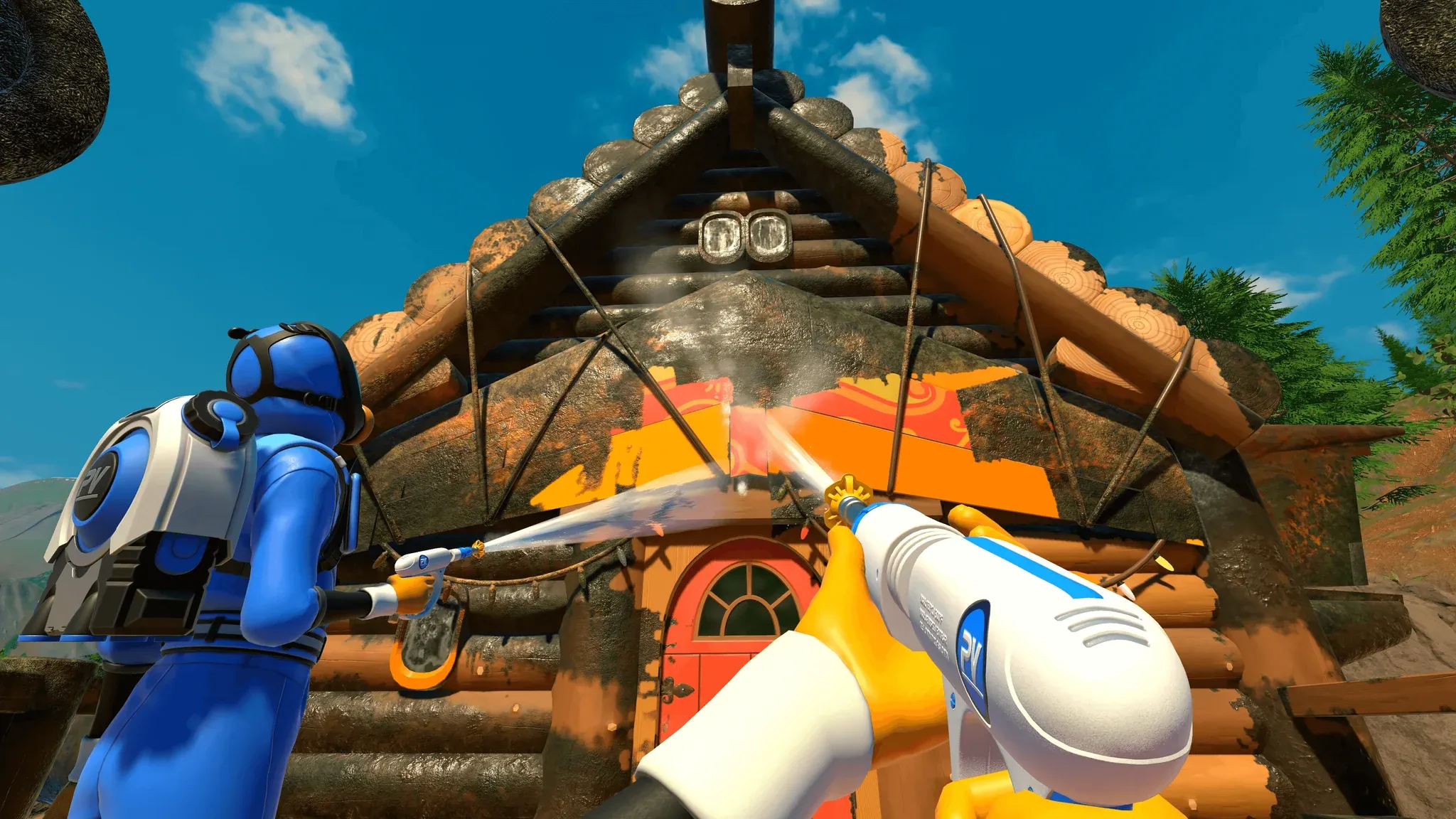
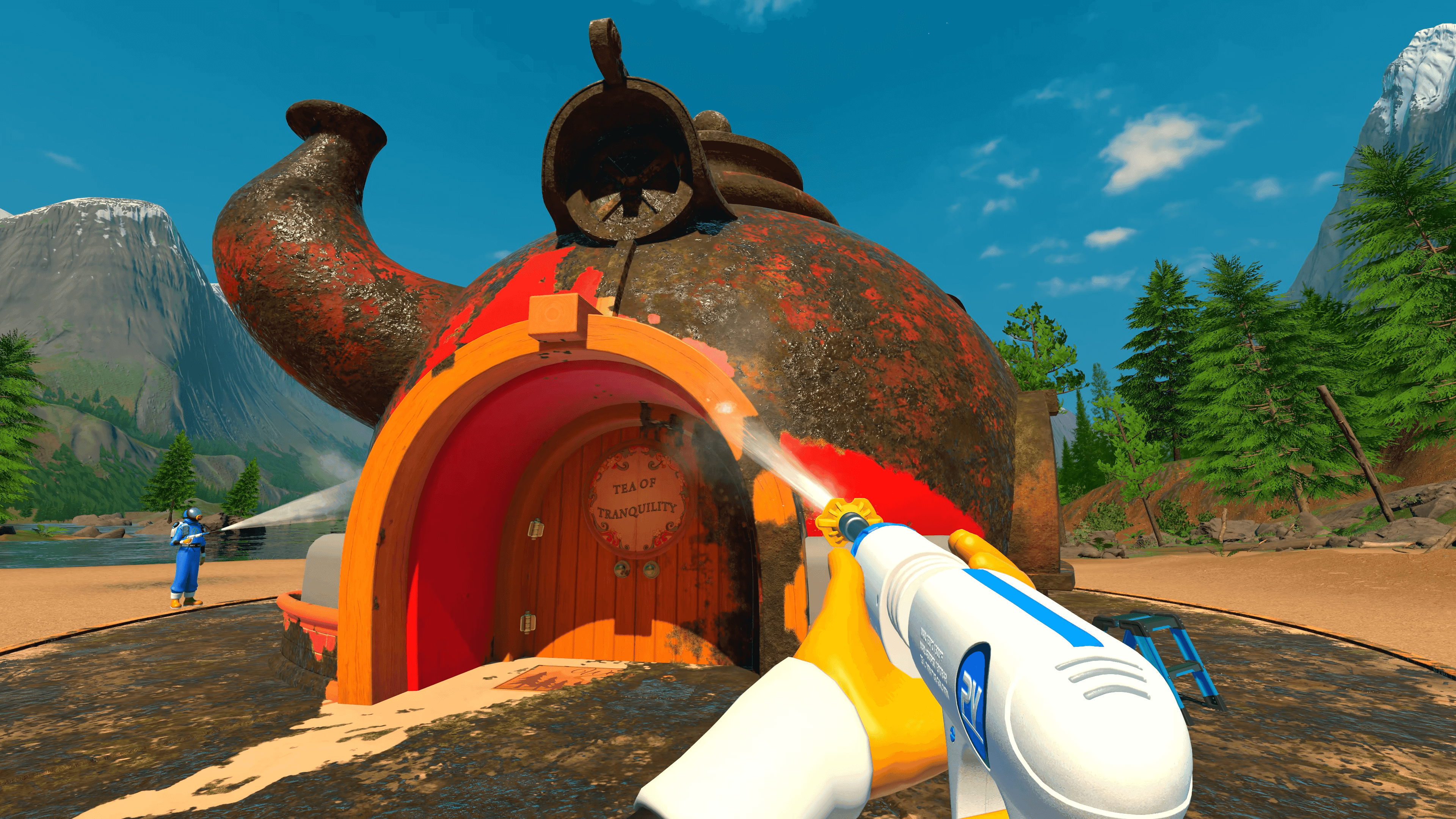
PowerWash Simulator é mais pesado do que parece. O sistema de remoção de sujeira rastreia a sujeira em superfícies inteiras em tempo real, e os efeitos de partículas de água pesam rápido, especialmente em sessões co-op com até seis jogadores. Uma máquina que roda a maioria dos jogos indie sem suar pode cair abaixo de 60 FPS nos mapas maiores se as configurações estiverem no padrão. A boa notícia é que a FuturLab publicou configurações recomendadas para melhorar a performance diretamente no portal de suporte deles, então você já tem uma base sólida para começar o seu grind.
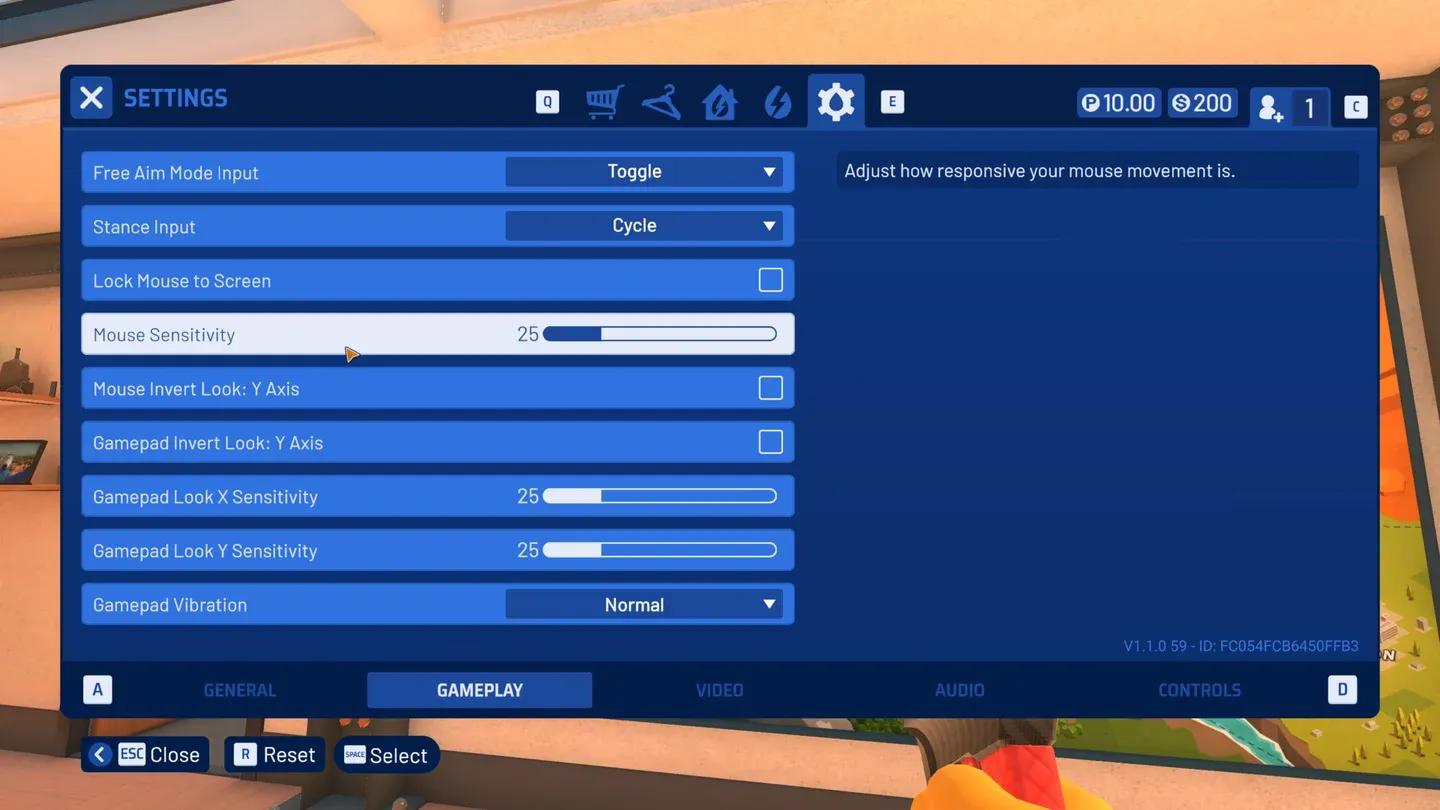
Painel de configurações gráficas do jogo
As configurações abaixo estão organizadas por impacto. Comece pelas mudanças de alto impacto e depois faça o ajuste fino da sua build com base no seu hardware.
A simulação de água é o coração do jogo, então é aqui que você precisa ter cuidado. Cortar demais a qualidade da água faz com que o core loop pareça pior.
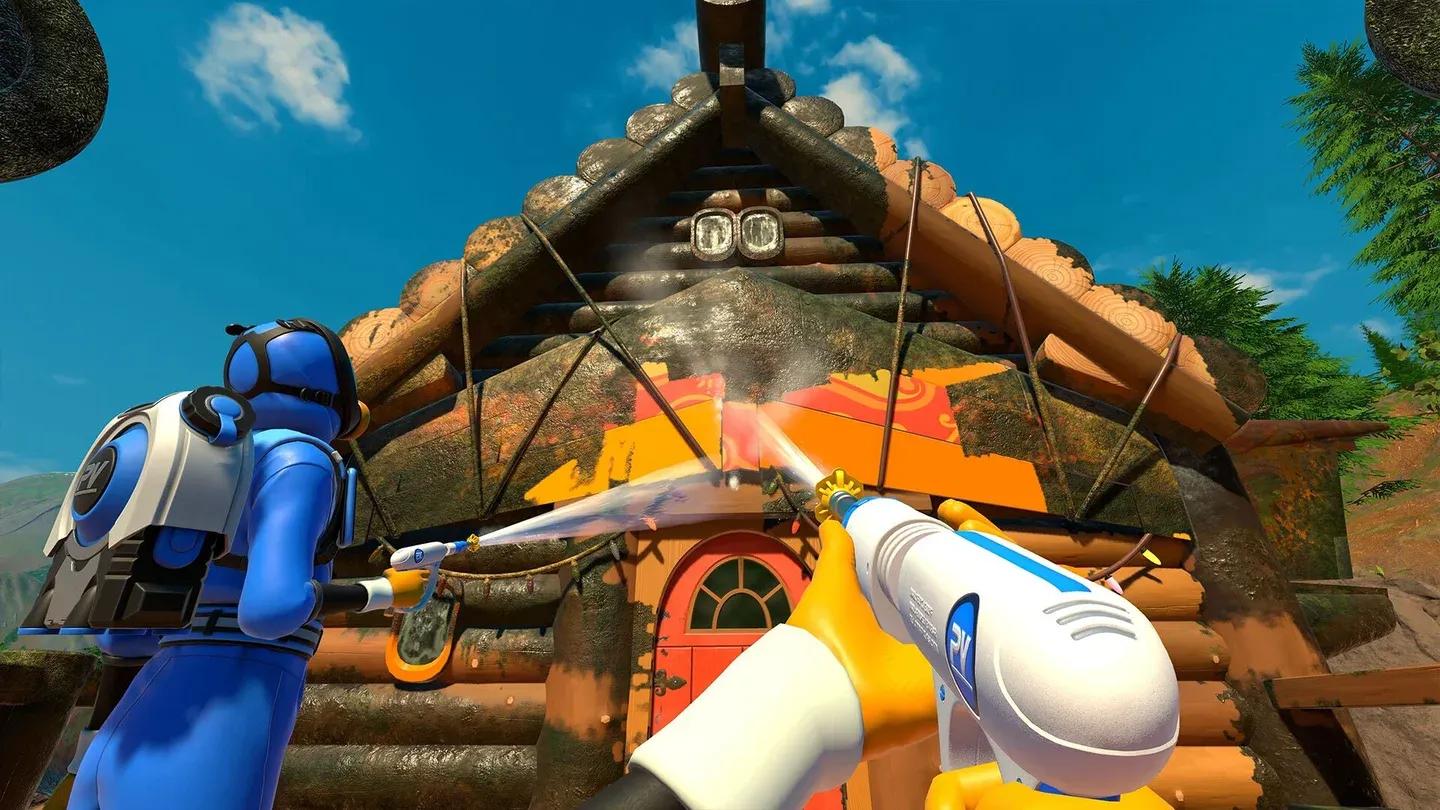
Densidade de partículas de água em ação
| Configuração | Baixo Impacto Visual | Alto Ganho de Performance | Recomendado |
|---|---|---|---|
| Qualidade de Sombra | Sim | Sim | Medium |
| Ambient Occlusion | Sim | Moderado | Low/Off |
| Densidade de Partículas | Moderado | Sim (co-op) | Medium |
| Qualidade de Textura | Não | Baixo | High/Medium |
| Qualidade da Água | Não | Baixo | Medium mínimo |
| Anti-Aliasing | Moderado | Moderado | TAA Medium |
| V-Sync | N/A | Sim | Off |
Jogar no portátil é outra história. O ROG Ally roda PowerWash Simulator 2 bem, mas o gerenciamento de TDP é a chave. Testes em várias configurações de TDP mostram opções reais entre duração de bateria e uma gameplay fluida. A recomendação principal é mirar em 60 FPS com um TDP menor, em vez de tentar frames destravados, o que drena a bateria sem trazer uma melhoria real na gameplay em um jogo com esse ritmo.
Para configurações específicas de portátil:
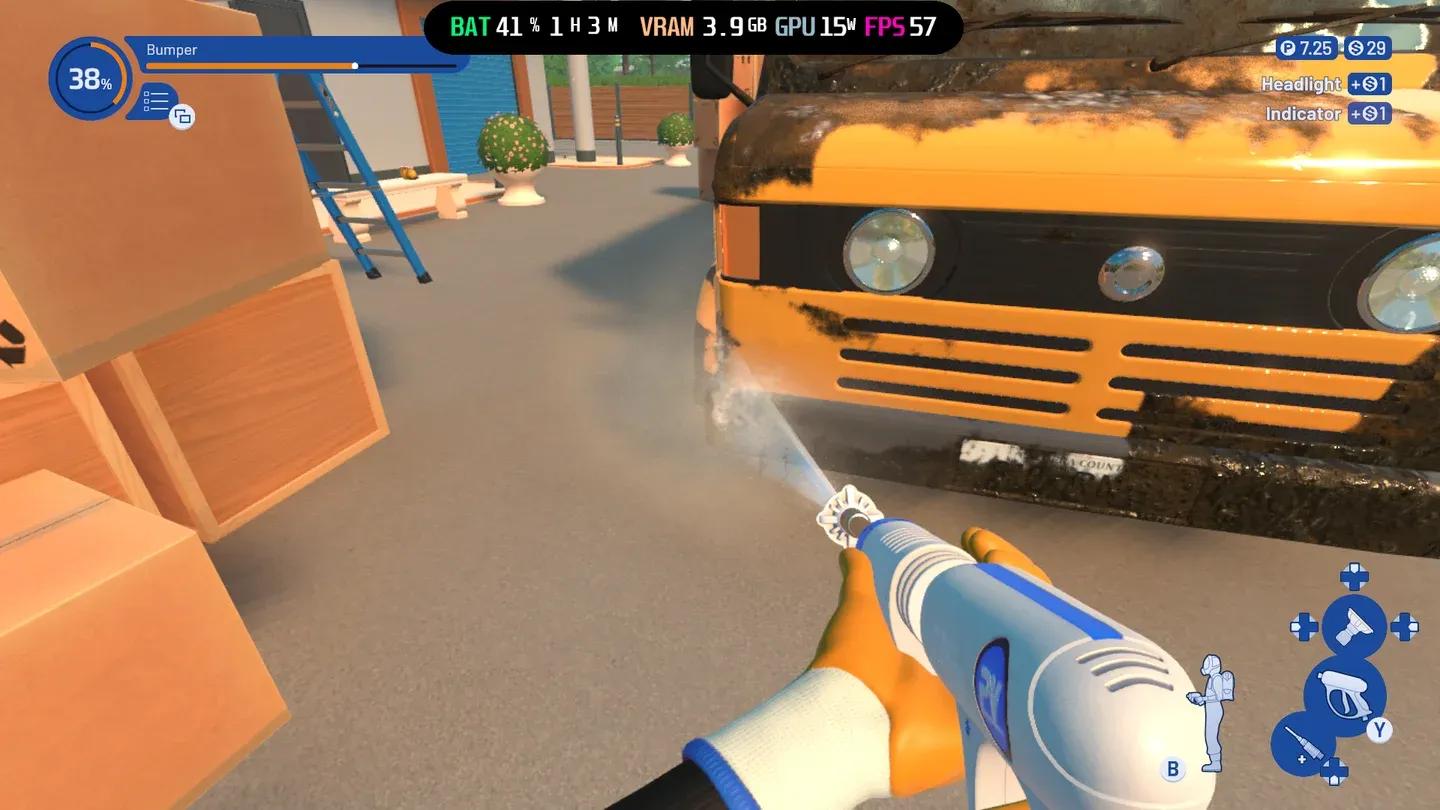
Configurações do ROG Ally para PWS
Algumas configurações parecem tentadoras de reduzir, mas realmente estragam a experiência:
Sim, em grande parte. PowerWash Simulator 2 compartilha a mesma base de engine e o menu de configurações é estruturado quase identicamente ao original. As prioridades são as mesmas: sombras primeiro, partículas depois, qualidade da água por último. O guia oficial da FuturLab cobre ambos os jogos na página de suporte.
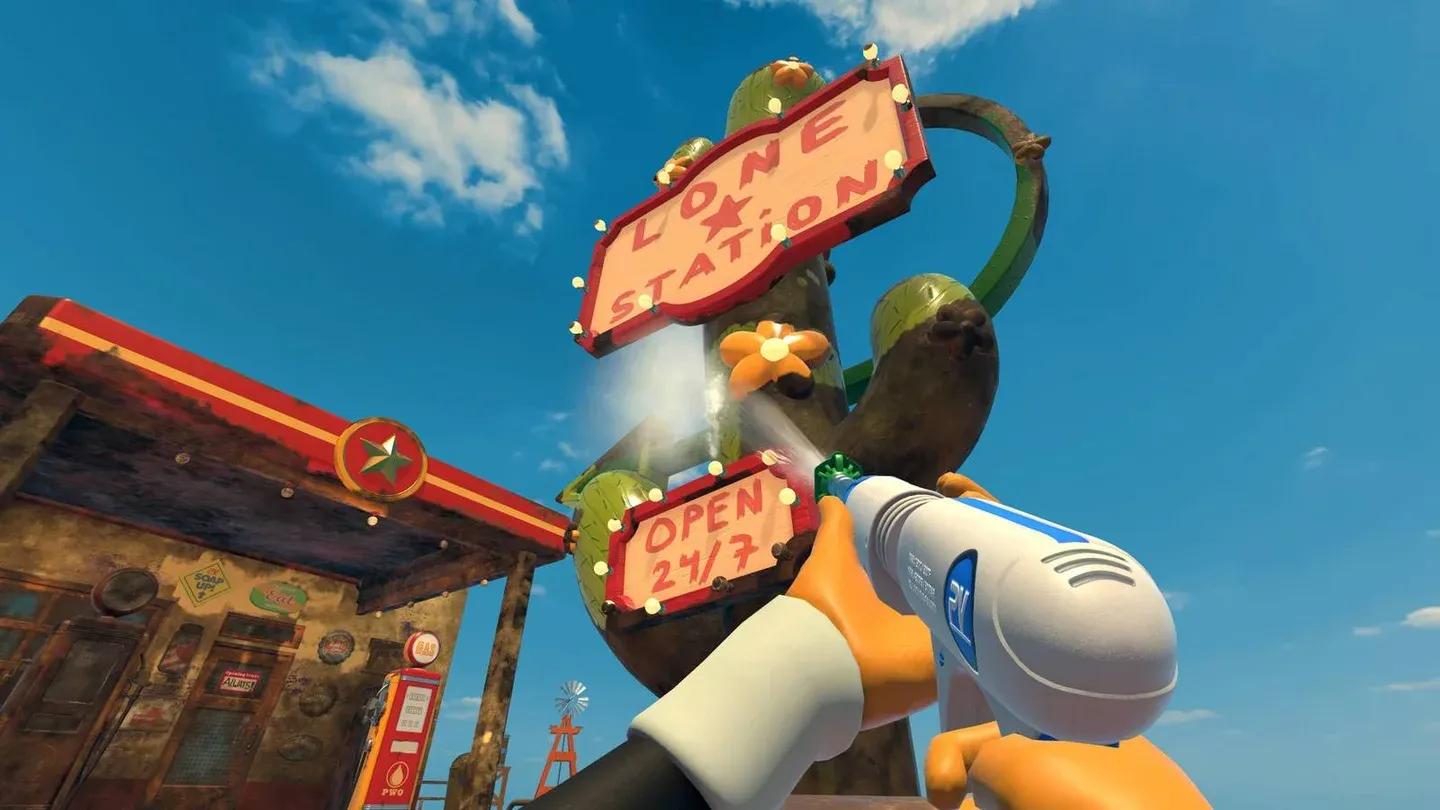
Layout de configurações do PWS2
GPU de Entrada (equivalente a GTX 1060 / RX 580):
GPU Mid-range (equivalente a RTX 3060 / RX 6600):
GPU High-end (RTX 4070+ / RX 7800 XT+):
Para mais guias de otimização e dicas de jogos em todas as plataformas, confira os guias mais recentes no GAMES.GG.