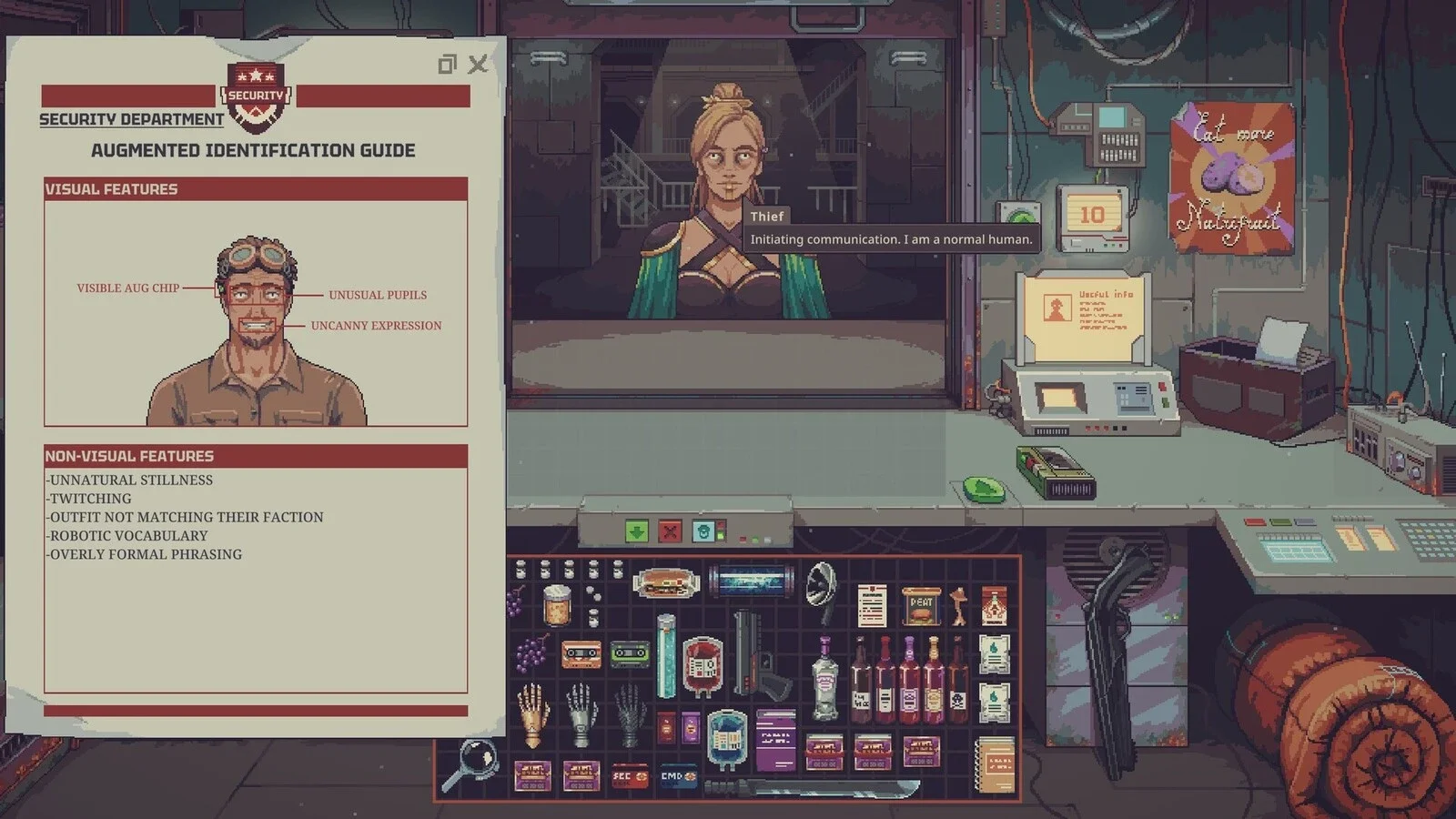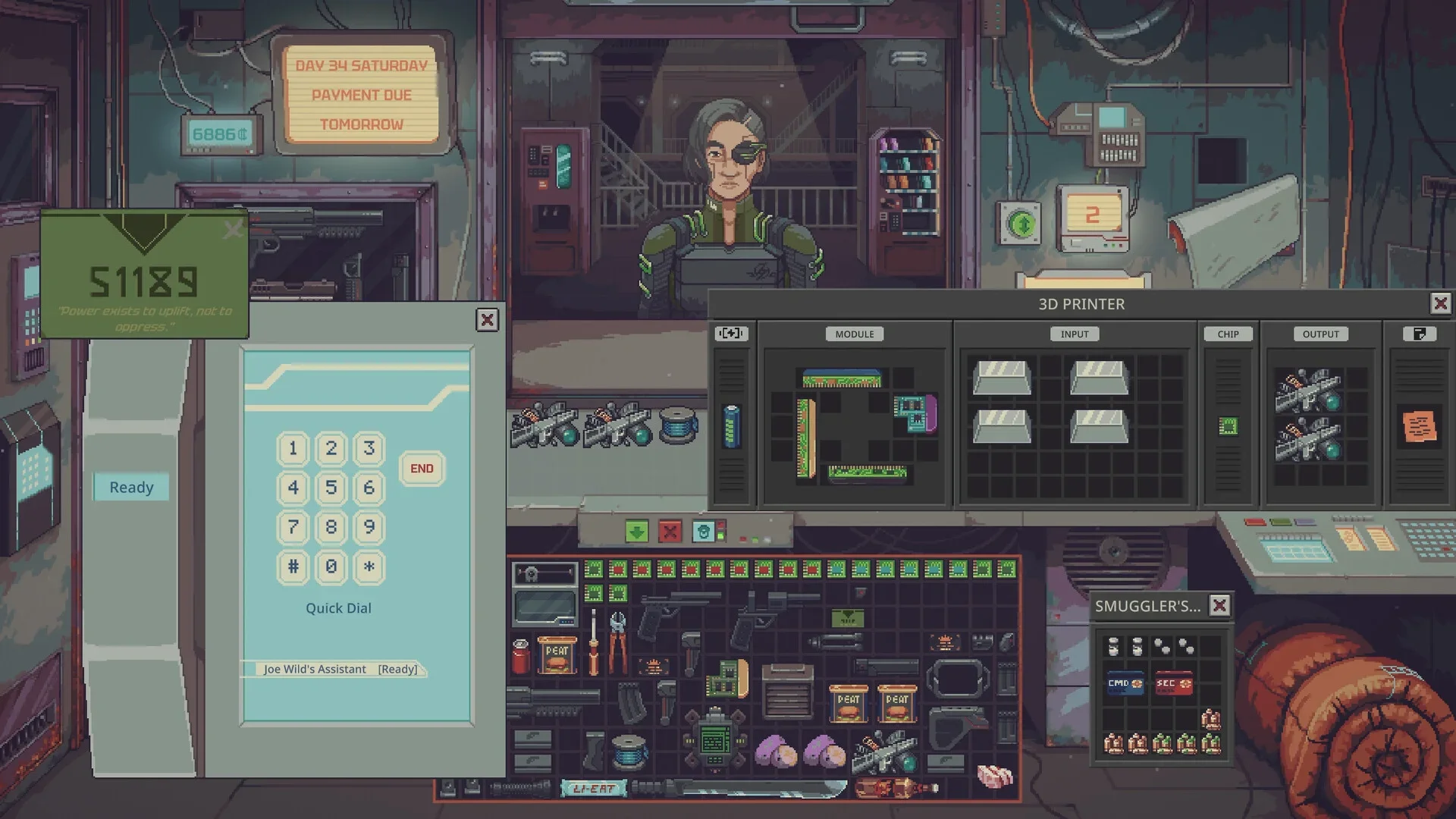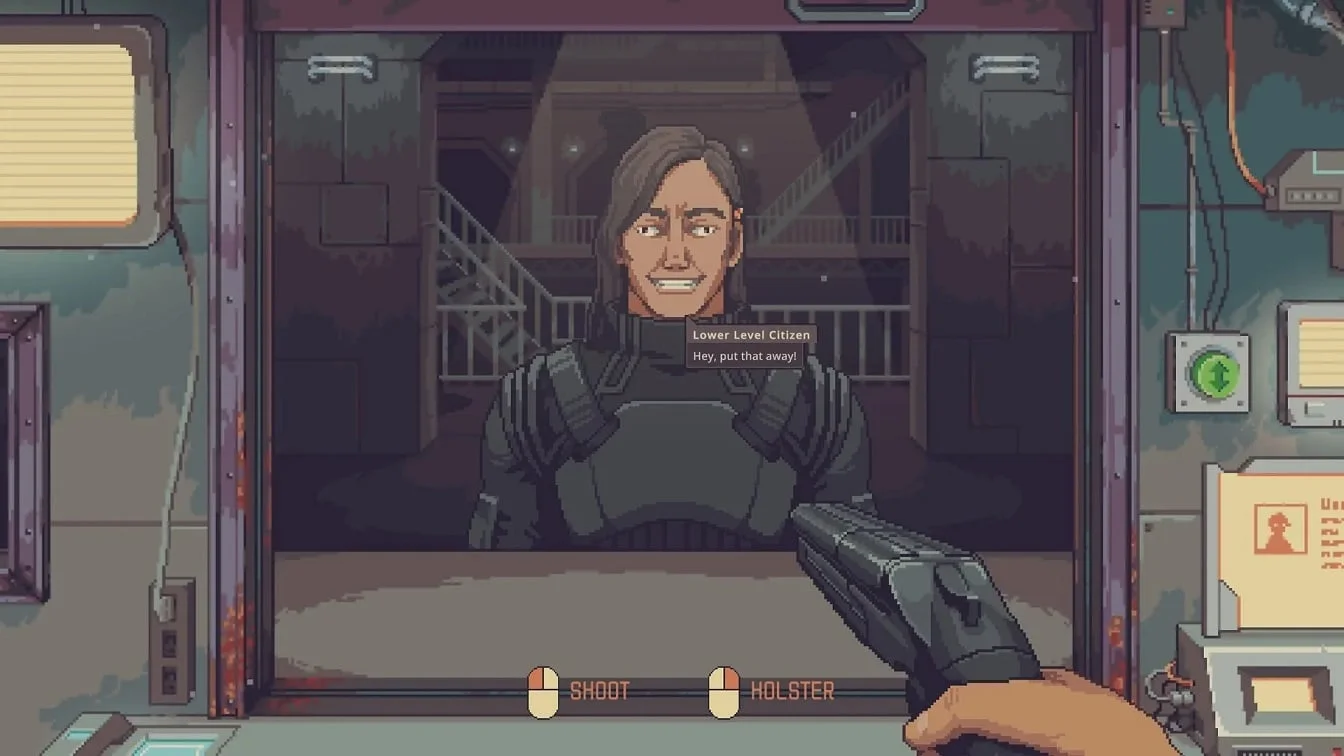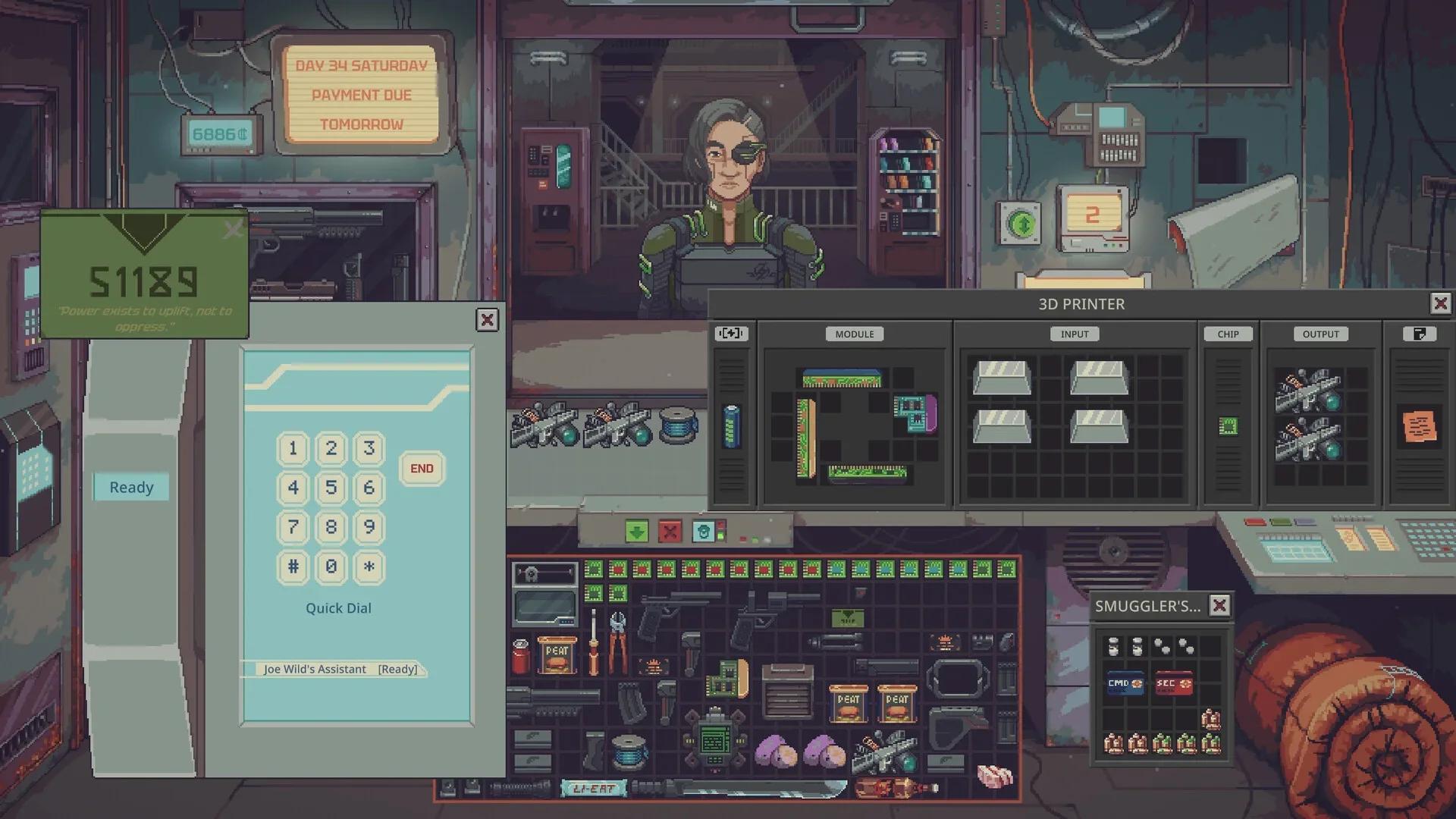

Probably Stolen có yêu cầu cấu hình PC tối thiểu thấp, vì vậy hầu hết các vấn đề về hiệu năng nên bắt đầu bằng việc kiểm tra cài đặt trước khi kiểm tra phần cứng. Thực hiện theo một trình tự nhất định. Xác nhận PC của bạn đáp ứng cấu hình tối thiểu, đặt hiển thị để văn bản rõ ràng, giảm các tùy chọn đồ họa nặng nhất từng bước nhỏ, sau đó kiểm tra kết quả trong một khoảng thời gian bận rộn trong cửa hàng. Thay đổi từng tùy chọn một sẽ cho thấy thay đổi nào hữu ích và thay đổi nào chỉ làm hình ảnh tệ hơn.
Kiểm tra yêu cầu hệ thống trước khi thay đổi cài đặt
Bắt đầu với các yêu cầu tối thiểu. Chúng đặt ra ngưỡng cơ bản để chạy trò chơi và giải thích tại sao lời khuyên về cài đặt lại khác nhau giữa các PC. Một PC gần với cấu hình tối thiểu có ít khả năng chạy ở độ phân giải cao và các tùy chọn đồ họa cao cấp hơn so với PC có cấu hình vượt xa mức đó.
| Thành phần | Yêu cầu tối thiểu |
|---|---|
| CPU | Intel Core i3 hoặc tương đương |
| RAM | 8 GB |
| Card đồ họa | GTX 650ti tương đương hoặc cao hơn |
| VRAM chuyên dụng | 1024 MB |
| Hệ điều hành | Win 10, x64 |
| Phiên bản Shader model | 5.0 |
| Dung lượng ổ đĩa trống | 1 GB |
Kiểm tra card đồ họa và VRAM chuyên dụng cẩn thận. Yêu cầu là GTX 650ti tương đương hoặc cao hơn và 1024 MB VRAM chuyên dụng. Một PC dưới mức đó có thể vẫn cần độ phân giải thấp hơn và các tùy chọn đồ họa thấp hơn để giữ cho cảnh cửa hàng diễn ra mượt mà.
Kiểm tra dung lượng ổ đĩa trống trước khi bạn thay đổi bất cứ điều gì khác. Trò chơi cần 1 GB dung lượng trống và một ổ đĩa gần đầy có thể gây ra sự cố ngoài menu đồ họa. Dọn dẹp dung lượng trước, sau đó chuyển sang cài đặt hiển thị. Bạn sẽ có một bài kiểm tra sạch sẽ hơn vì một yếu tố bên ngoài đã được loại bỏ.
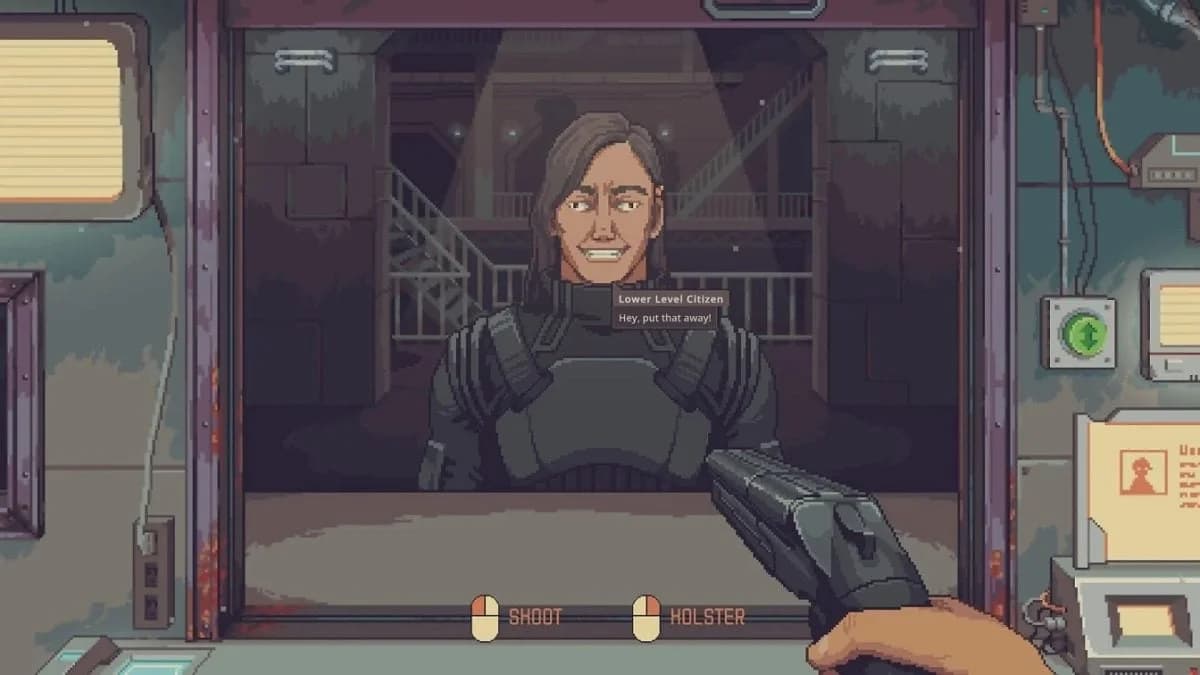
Các tùy chọn menu cài đặt cửa hàng
Giữ cho Windows và trình điều khiển đồ họa của bạn ở trạng thái đơn giản trong quá trình kiểm tra. Đóng các chương trình bổ sung sử dụng card đồ họa, chẳng hạn như công cụ quay màn hình hoặc cửa sổ trình duyệt đang phát video. Các chương trình đó có thể làm thay đổi tốc độ khung hình trong khi bạn kiểm tra, khiến một cài đặt tốt trông tệ hoặc một cài đặt yếu trông tốt hơn thực tế.

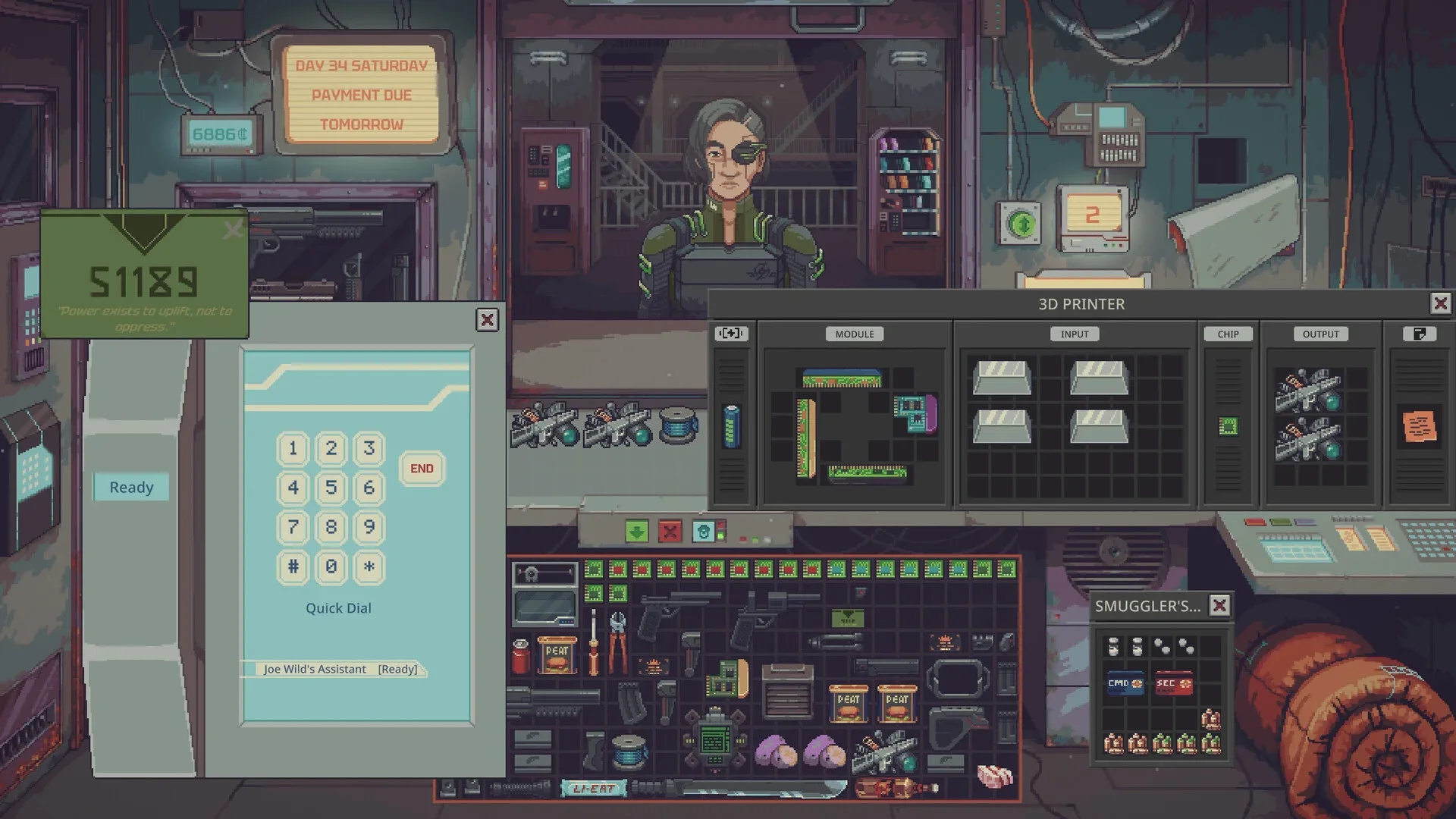
Các tùy chọn đồ họa cần điều chỉnh trước
Mở Cài đặt và tìm phần đồ họa hoặc hiển thị. Thay đổi các tùy chọn theo thứ tự mức độ ảnh hưởng. Độ phân giải thường đứng đầu, theo sau là các tùy chọn thêm chi tiết cho ánh sáng, bóng, kết cấu và hiệu ứng khi các tùy chọn đó xuất hiện trong menu. Độ rõ nét của văn bản nên được giữ nguyên trong khi bạn thực hiện theo trình tự đó.
Sử dụng trình tự này cho lần kiểm tra đầu tiên của bạn:
- Đặt Độ phân giải thành độ phân giải gốc của màn hình của bạn.
- Đặt chế độ hiển thị mang lại hình ảnh ổn định nhất trên màn hình của bạn.
- Giảm chi tiết bóng, ánh sáng và hiệu ứng từng bước một nếu menu liệt kê chúng.
- Giảm chi tiết kết cấu sau các tùy chọn trên nếu hiệu năng vẫn giảm.
- Tắt các hiệu ứng hình ảnh bổ sung cuối cùng nếu bạn vẫn cần thêm hiệu năng.
Thay đổi một tùy chọn, chơi trong một thời gian ngắn, sau đó quyết định. Một thay đổi duy nhất giúp kết quả có thể đọc được. Nếu bạn giảm năm tùy chọn cùng lúc và hiệu năng được cải thiện, bạn vẫn không biết tùy chọn nào đã mang lại sự cải thiện và bạn có thể đã mất chất lượng hình ảnh mà bạn có thể giữ lại.
Giữ một ghi chú ngắn cho mỗi lần kiểm tra. Ghi lại tên tùy chọn, giá trị cũ, giá trị mới và kết quả trong cửa hàng. Ghi chú nghe có vẻ chậm, nhưng chúng tiết kiệm thời gian sau ba hoặc bốn lần thay đổi vì bạn có thể quay lại sự kết hợp tốt nhất mà không cần đoán.
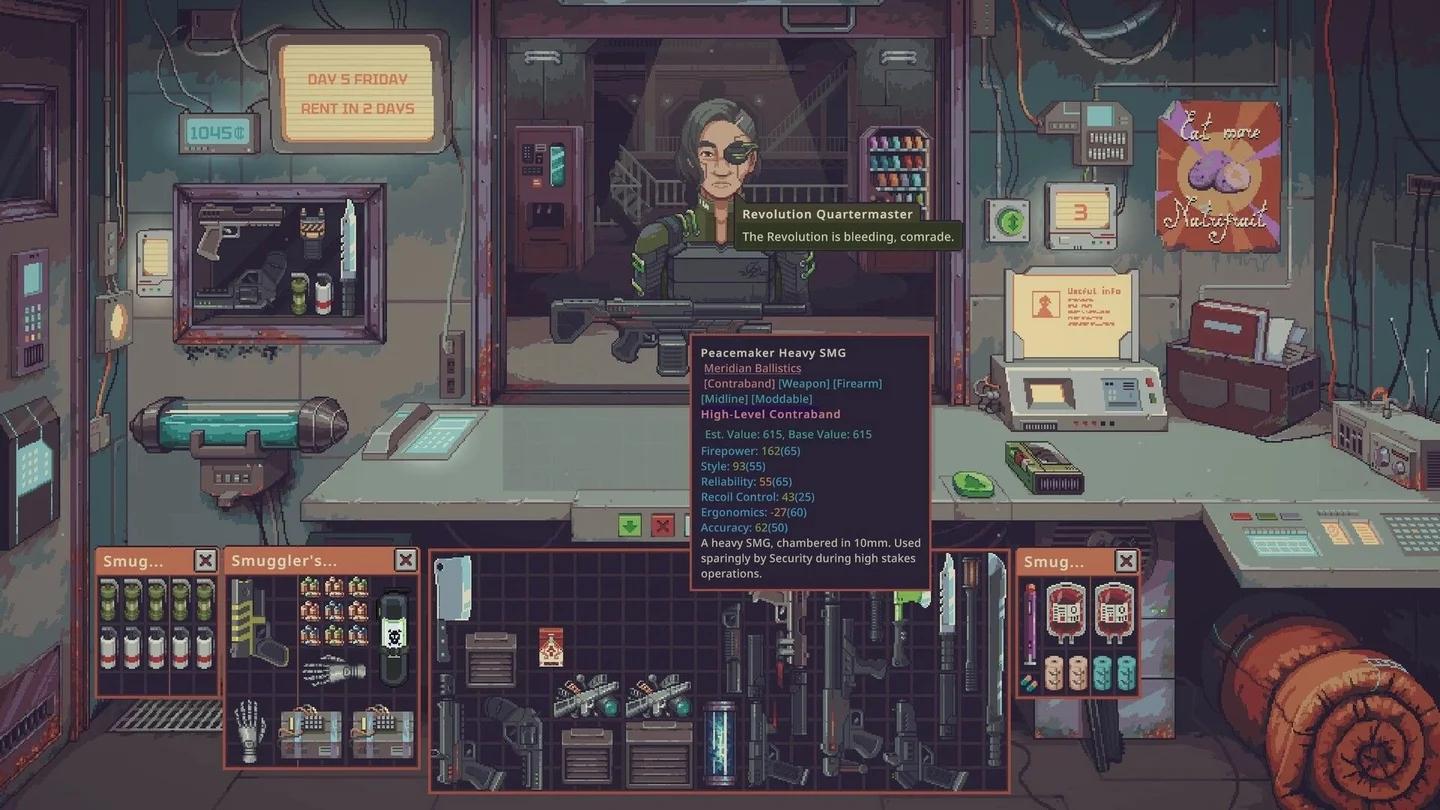
Các tùy chọn đồ họa chi tiết
Các cài đặt bảo vệ khả năng hiển thị
Một số tùy chọn ảnh hưởng đến việc đọc cửa hàng dễ dàng như thế nào. Độ phân giải, tỷ lệ UI và độ sáng nằm trong nhóm đó khi chúng xuất hiện trong menu. Coi chúng là cài đặt khả năng hiển thị trước và cài đặt hiệu năng sau.
Giảm các tùy chọn chi tiết trước khi giảm độ phân giải. Các tùy chọn chi tiết có thể giảm tải cho card đồ họa trong khi vẫn giữ tên mặt hàng, giá cả và văn bản menu ở số pixel gốc. Việc giảm độ phân giải có xu hướng làm mềm toàn bộ hình ảnh, bao gồm cả văn bản bạn cần đọc khi mua và bán.
Cân bằng độ phân giải và hiệu năng
Độ phân giải gốc mang lại văn bản sắc nét nhất vì trò chơi vẽ một pixel trò chơi cho một pixel màn hình. Sự kết hợp đó giúp các nhãn nhỏ và số hiển thị rõ ràng. Nó cũng yêu cầu card đồ họa vẽ nhiều pixel hơn so với độ phân giải thấp hơn, vì vậy một PC gần với cấu hình tối thiểu có thể cần sự trợ giúp từ các cài đặt chi tiết thấp hơn trước.
Giảm độ phân giải chỉ sau khi các tùy chọn chi tiết không còn mang lại đủ hiệu năng cho bạn. Giảm từng bước một. Một bước giảm nhỏ có thể cải thiện tốc độ khung hình với mức giảm độ sắc nét vừa phải, trong khi một bước giảm lớn có thể làm cho văn bản cửa hàng khó đọc và buộc bạn phải dựa vào tỷ lệ UI để khắc phục sự cố bạn đã tạo ra.
| Lựa chọn | Ảnh hưởng hiệu năng | Ảnh hưởng khả năng hiển thị | Sử dụng tốt nhất |
|---|---|---|---|
| Độ phân giải gốc với chi tiết thấp hơn | Tăng vừa phải từ việc cắt giảm chi tiết | Văn bản sắc nét | Lựa chọn đầu tiên cho hầu hết các PC |
| Một bước độ phân giải dưới gốc | Tăng lớn hơn | Văn bản hơi mềm hơn | PC gần với cấu hình tối thiểu |
| Dưới độ phân giải gốc nhiều | Tăng lớn nhất từ nhóm này | Nhãn và giá bị mờ | Giải pháp cuối cùng cho lối chơi mượt mà |
| Độ phân giải gốc với chi tiết cao | Không tăng | Hình ảnh sắc nét nhất | PC vượt xa cấu hình tối thiểu |
Nếu menu cung cấp tùy chọn tỷ lệ kết xuất hoặc tỷ lệ độ phân giải, hãy kiểm tra nó sau cài đặt độ phân giải chính. Giữ độ phân giải hiển thị ở mức gốc cho văn bản và menu, sau đó giảm tỷ lệ kết xuất từng bước nhỏ để giảm tải kết xuất 3D. Theo dõi các nhãn mặt hàng sau mỗi bước vì một số thiết lập tỷ lệ làm mềm hình ảnh nhiều hơn mức tăng tốc độ khung hình mang lại.
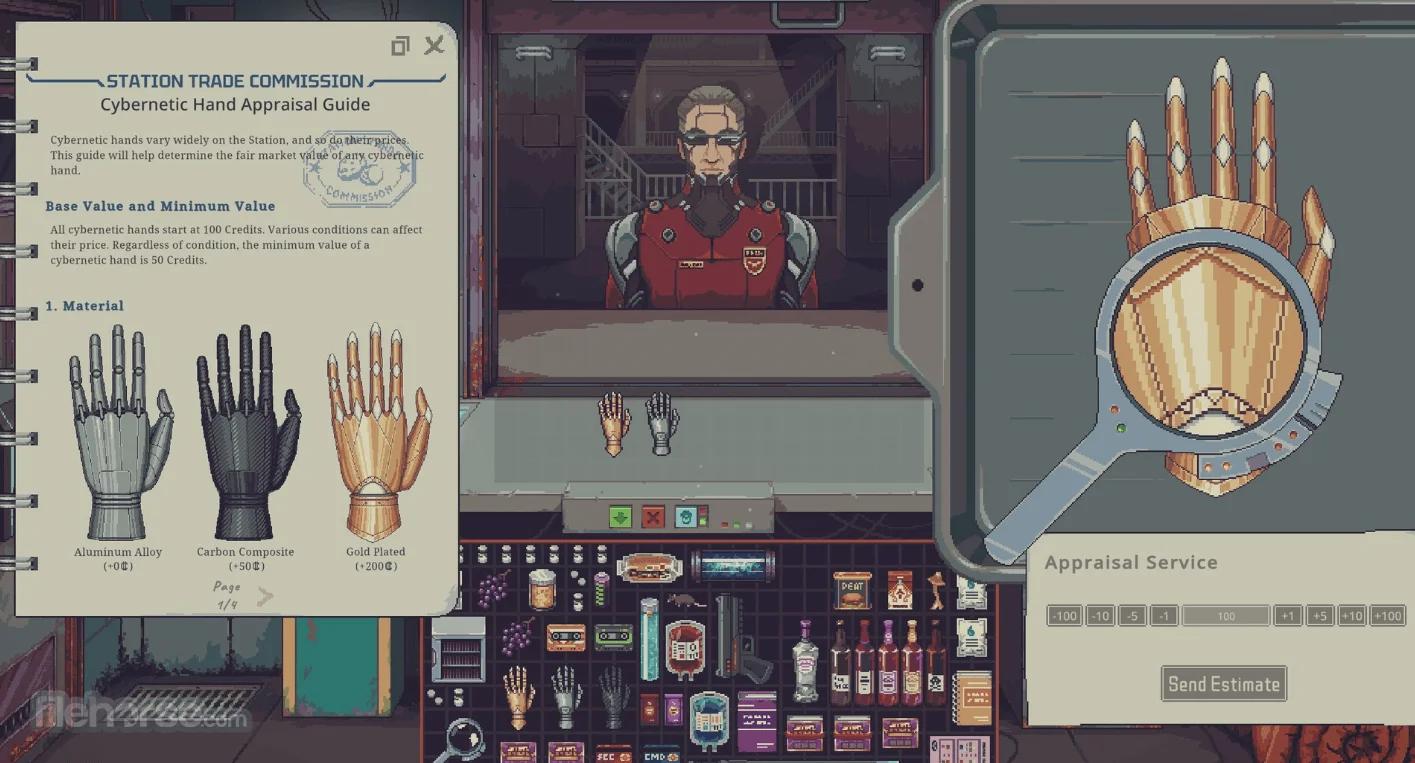
Các lựa chọn độ phân giải và hiển thị
Độ ổn định của tốc độ khung hình quan trọng hơn mức đỉnh cao. Một cảnh cửa hàng giữ tốc độ ổn định sẽ mượt mà hơn một cảnh nhảy lên xuống giữa các điểm cao và thấp. Chọn sự kết hợp ổn định khi khách hàng, kho hàng và các yếu tố giao diện lấp đầy màn hình cùng một lúc.
Cải thiện khả năng hiển thị và độ rõ nét của văn bản
Đặt độ sáng sao cho các khu vực tối của cửa hàng vẫn có thể đọc được mà không làm mờ các biển hiệu và nhãn sáng. Tăng độ sáng từng bước nhỏ và dừng lại khi các vật phẩm trong bóng tối tách biệt khỏi nền. Đẩy quá xa và văn bản nhạt có thể mất độ tương phản với các bề mặt sáng.
Sử dụng tỷ lệ UI trước khi chấp nhận văn bản bị mờ. Nếu menu liệt kê tùy chọn tỷ lệ UI hoặc giao diện, hãy tăng nó lên một bước khi tên và giá cảm thấy nhỏ ở độ phân giải gốc. Giao diện lớn hơn có thể tốn một chút không gian màn hình, nhưng nó giữ cho thông tin bạn hành động rõ ràng trong các quyết định mua bán nhanh chóng.
Nhãn mặt hàng rõ ràng cũng giúp ích khi bạn sử dụng hướng dẫn lợi nhuận mặt hàng tốt nhất của Probably Stolen để so sánh kho hàng trước khi chi tiền. Giá cả và tên có thể đọc được giúp giảm sai sót tại quầy, nơi một số bị đọc sai có thể biến một giao dịch tốt thành thua lỗ.
Kiểm tra văn bản ở khoảng cách xem thông thường của bạn. Ngồi ở vị trí bạn chơi, mở màn hình cửa hàng với nhiều mặt hàng và giá cả, và đọc văn bản nhỏ nhất bạn thường sử dụng. Văn bản menu trông ổn trong bản xem trước cài đặt vẫn có thể làm mỏi mắt bạn trong một phiên dài tại quầy.
Tránh chồng chéo các cách khắc phục. Không tăng độ sáng, tăng tỷ lệ UI và giảm độ phân giải trong cùng một lần kiểm tra. Mỗi thay đổi sẽ che khuất hiệu quả của những thay đổi khác. Đặt độ phân giải trước, đặt tỷ lệ UI thứ hai, sau đó đặt độ sáng với hình ảnh cuối cùng trước mặt bạn.
Kiểm tra khả năng hiển thị nhanh
Thực hiện kiểm tra này sau mỗi lần thay đổi lớn:
- Đọc ba tên mặt hàng mà không cần nghiêng người về phía trước.
- Đọc ba mức giá và xác nhận mỗi chữ số đều rõ ràng.
- Kiểm tra một góc tối của cửa hàng xem có vật phẩm nào bị hòa lẫn vào nền không.
- Kiểm tra một biển hiệu hoặc nhãn sáng xem có bị mờ chữ không.
- Mở và đóng các menu cửa hàng chính và xác nhận văn bản vẫn sắc nét.
Nếu thất bại một phần của bài kiểm tra thì chỉ sửa phần đó. Các chữ số bị mờ chỉ ra độ phân giải hoặc tỷ lệ. Các nhãn bị mờ chỉ ra độ sáng. Văn bản nhỏ nhưng sắc nét chỉ ra tỷ lệ UI. Triệu chứng cho bạn biết cài đặt nào cần điều chỉnh tiếp theo.
Kiểm tra hiệu năng trong các phiên cửa hàng bận rộn
Kiểm tra trong các điều kiện cửa hàng đẩy PC của bạn đến giới hạn. Một khoảnh khắc yên tĩnh với ít mặt hàng trên màn hình có thể che giấu các hiện tượng giảm hiệu năng xuất hiện khi cửa hàng đầy. Sử dụng một khoảng thời gian bận rộn với khách hàng, kho hàng và các menu đang hoạt động, sau đó lặp lại cùng loại khoảng thời gian đó sau mỗi lần thay đổi cài đặt.
Giữ cho mỗi lần kiểm tra ngắn và có thể lặp lại. Chơi cùng một loại khoảng thời gian bận rộn trong vài phút, ghi lại cách hình ảnh di chuyển khi bạn xoay người, mở menu và xử lý vật phẩm, sau đó thay đổi một cài đặt và lặp lại. Các bài kiểm tra có thể lặp lại tốt hơn các phiên ngẫu nhiên dài vì bạn so sánh cùng một tải mỗi lần.
Tốc độ khung hình ổn định giúp bạn dễ dàng phục vụ khách hàng hơn trong khi bạn tuân theo hướng dẫn kinh tế cửa hàng của Probably Stolen về chi phí thuê và kho hàng. Chuyển động menu mượt mà và giá cả rõ ràng hỗ trợ khía cạnh tài chính của cửa hàng vì bạn dành ít thời gian hơn để vật lộn với giao diện.
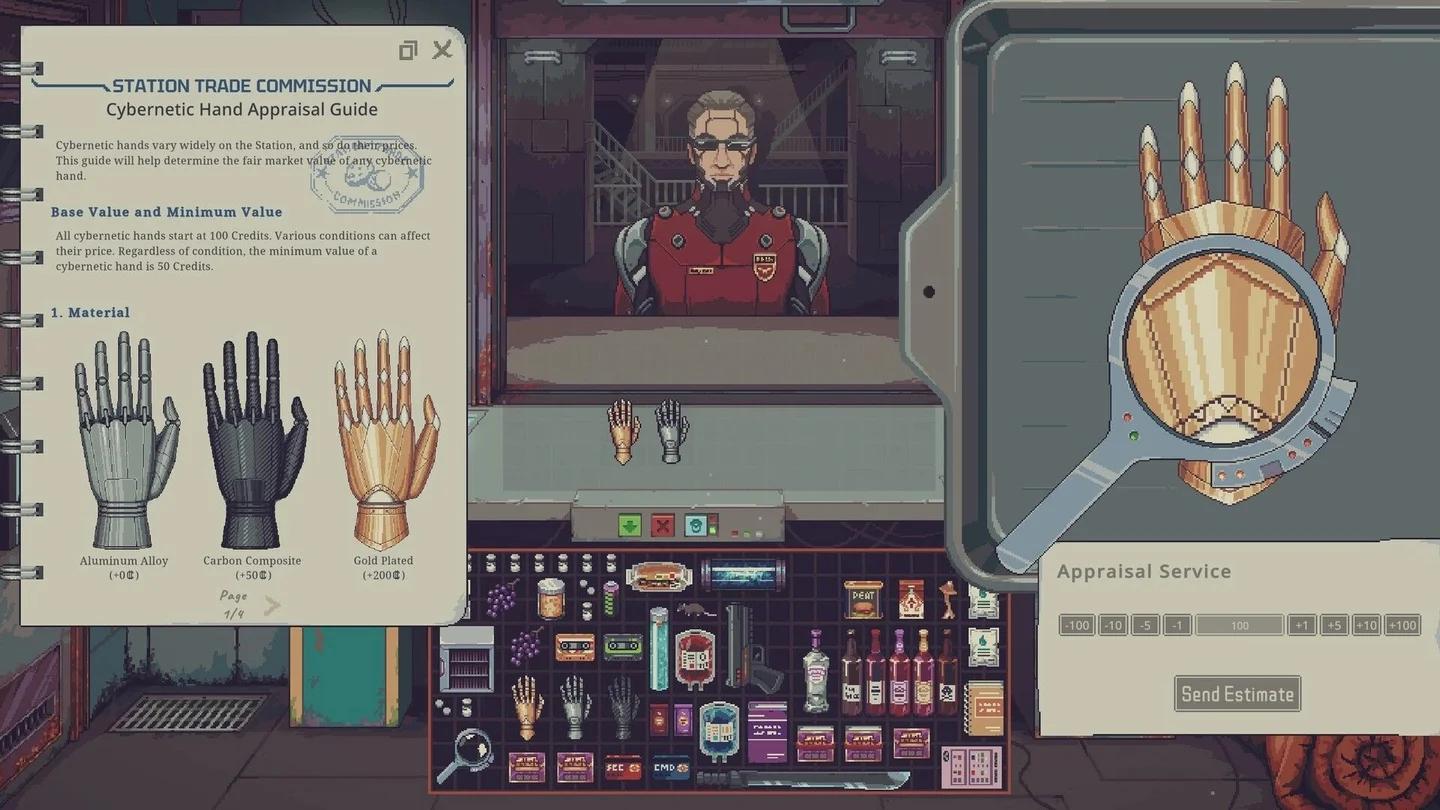
Kiểm tra hiệu năng cửa hàng bận rộn
Quan sát ba dấu hiệu cảnh báo trong quá trình kiểm tra. Chuyển động menu bị giật cho thấy giới hạn hiệu năng chung. Văn bản bị mờ trong quá trình di chuyển cho thấy các lựa chọn độ phân giải hoặc tỷ lệ. Đầu vào bị trễ sau khi bạn nhấp hoặc nhấn phím cho thấy tốc độ khung hình giảm dưới tải. Mỗi dấu hiệu dẫn đến một cách khắc phục khác nhau, vì vậy hãy đặt tên cho dấu hiệu trước khi bạn thay đổi cài đặt.
Ngừng giảm cài đặt khi các cảnh bận rộn ổn định và bài kiểm tra khả năng hiển thị vượt qua. Việc cắt giảm thêm sau điểm đó sẽ đánh đổi chất lượng hình ảnh lấy hiệu năng mà bạn có thể không cần. Lưu hoặc ghi lại các giá trị cuối cùng của bạn cho độ phân giải, mức độ chi tiết, tỷ lệ UI và độ sáng để bạn có thể khôi phục chúng sau khi cập nhật trình điều khiển hoặc đặt lại cài đặt.
Khi hiệu năng hiển thị đã ổn định, hướng dẫn module của Probably Stolen sẽ giải thích bạn nên mua module máy nào tiếp theo. Đặt hình ảnh trước và nâng cấp cửa hàng sau. Một cửa hàng rõ ràng, ổn định giúp mọi quyết định sau này dễ dàng đánh giá hơn về giá cả, kho hàng và thời gian.