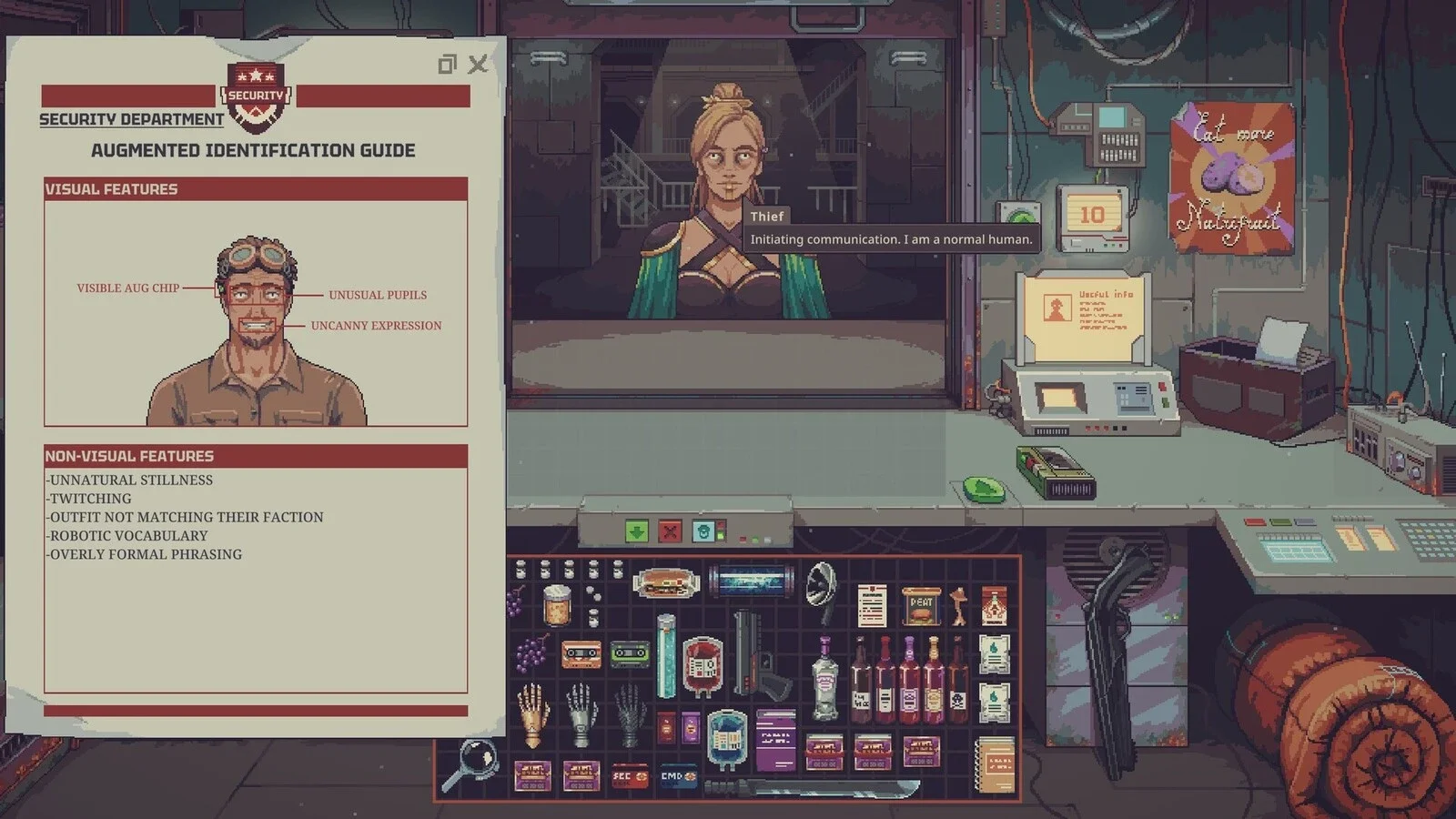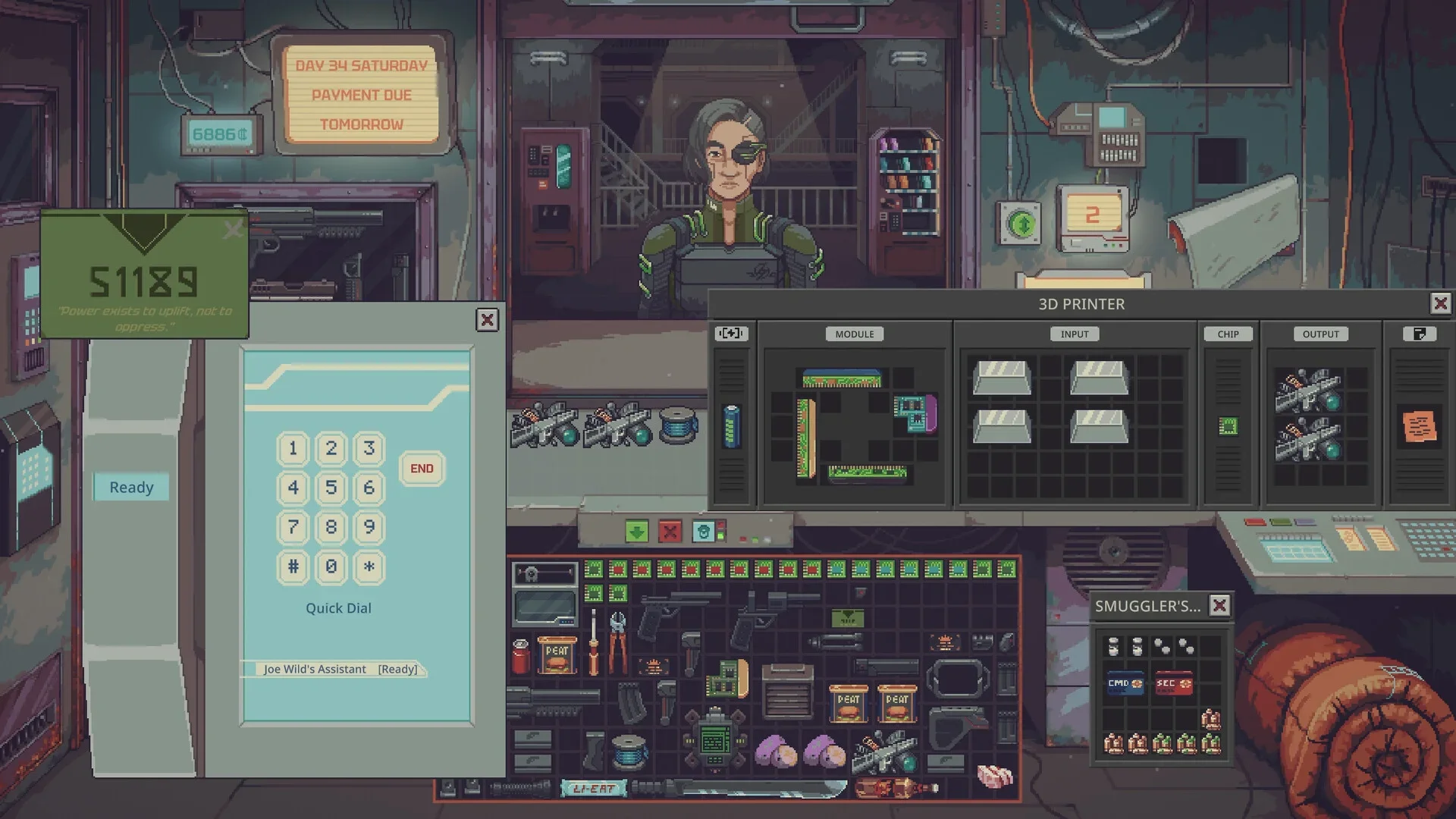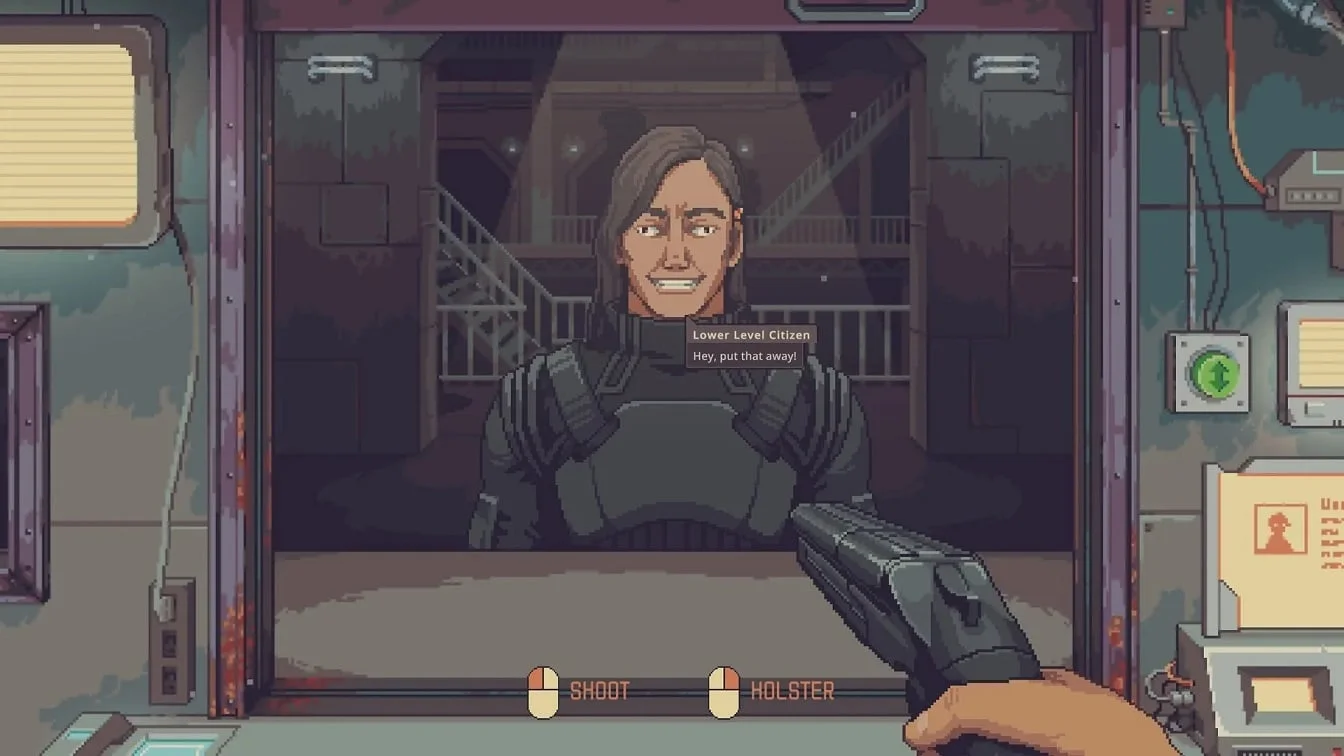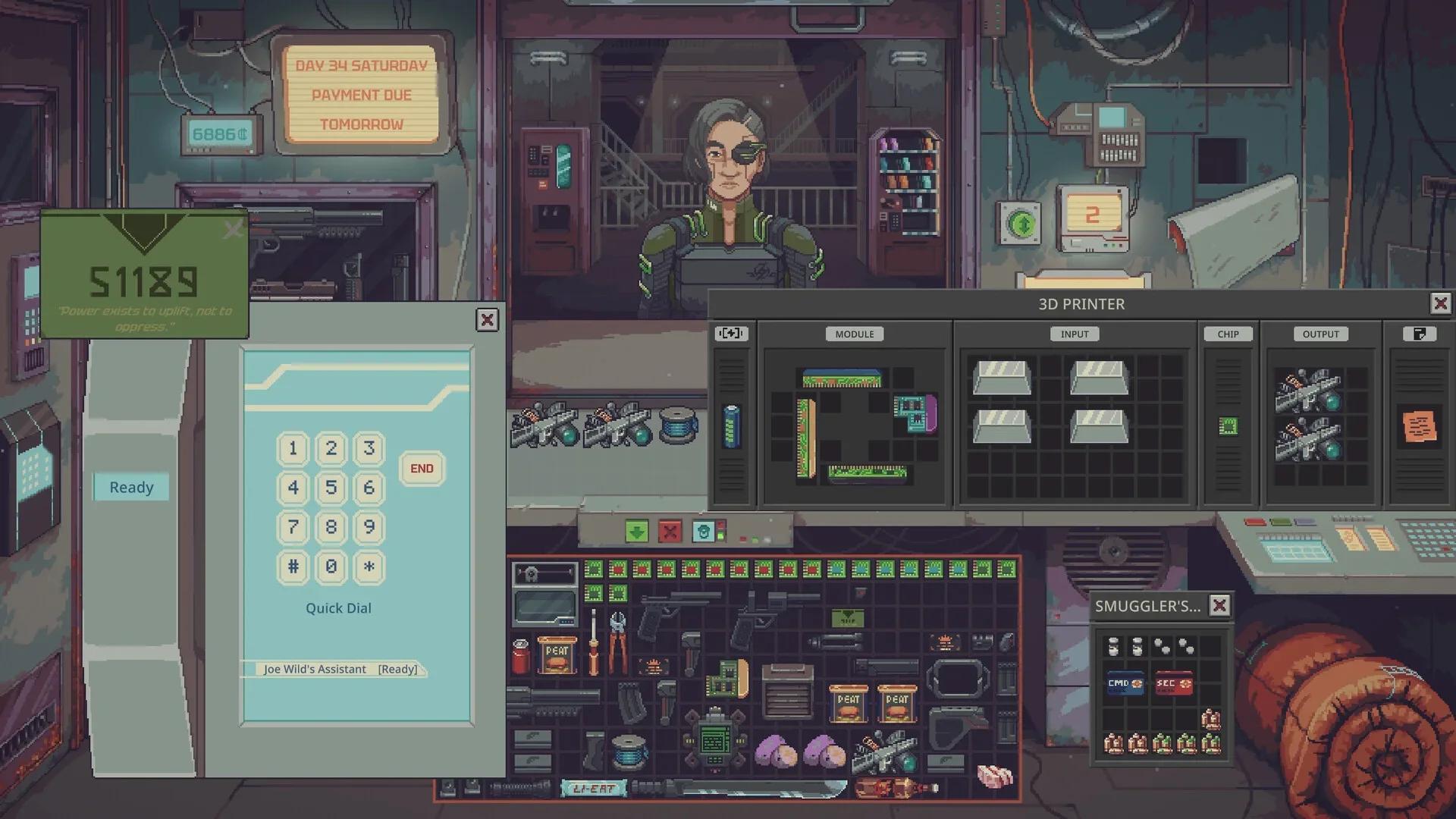

Probably Stolen'ın minimum PC gereksinimleri düşük, bu yüzden performans sorunlarının çoğu donanım kontrolünden önce ayarlar kontrolüyle başlamalı. Belirli bir sırayla ilerleyin. PC'nizin minimum gereksinimleri karşıladığını doğrulayın, metinlerin net görünmesi için ekranı ayarlayın, en ağır grafik seçeneklerini küçük adımlarla azaltın, ardından dükkandaki yoğun bir dönemde sonucu test edin. Tek seferde bir ayarı değiştirmek, hangi değişikliğin yardımcı olduğunu ve hangisinin görüntüyü yalnızca daha da kötüleştirdiğini gösterir.
Ayarları Değiştirmeden Önce Sistem Gereksinimlerini Kontrol Edin
Minimum gereksinimlerle başlayın. Bunlar oyunu çalıştırmanın tabanını belirler ve PC'ler arasındaki ayar tavsiyelerinin neden farklılık gösterdiğini açıklar. Minimuma yakın bir PC, ondan iyi bir şekilde yukarıda olan bir PC'ye göre yüksek çözünürlük ve yüksek grafik seçenekleri için daha az alana sahiptir.
| Bileşen | Minimum Gereksinim |
|---|---|
| CPU | Intel Core i3 veya eşdeğeri |
| RAM | 8 GB |
| Ekran Kartı | GTX 650ti eşdeğeri veya üstü |
| Ayrılmış Video RAM | 1024 MB |
| İşletim Sistemi | Win 10, x64 |
| Shader Model Sürümü | 5.0 |
| Boş Disk Alanı | 1 GB |
Ekran kartını ve ayrılmış video RAM'i dikkatle kontrol edin. Gereksinim, GTX 650ti eşdeğeri veya üstü ve 1024 MB ayrılmış video RAM istiyor. Bu seviyenin altında kalan bir PC, dükkan sahnelerinin akıcı kalması için hala daha düşük çözünürlük ve daha düşük grafik seçeneklerine ihtiyaç duyabilir.
Başka herhangi bir şeyi değiştirmeden önce boş disk alanını kontrol edin. Oyunun 1 GB boş alana ihtiyacı var ve neredeyse dolu bir sürücü grafik menüsünün dışında sorunlar yaratabilir. Önce alanı temizleyin, ardından ekran ayarlarına geçin. Dışarıdan bir faktör zaten kaldırıldığı için daha temiz bir test elde edersiniz.
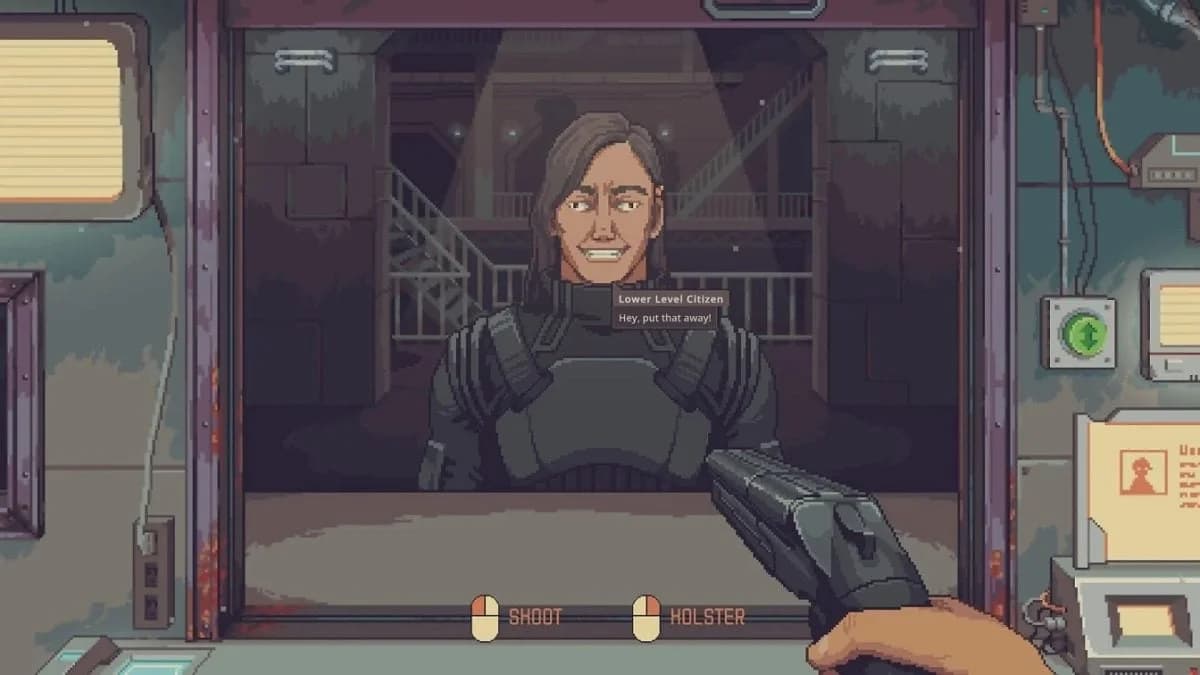
Dükkan ayarları menüsü seçenekleri
Test sırasında Windows ve ekran kartı sürücünüzün durumunu basit tutun. Ekran kartını kullanan yakalama araçları veya video oynatan tarayıcı pencereleri gibi ek programları kapatın. Bu programlar test sırasında kare hızını değiştirebilir, bu da iyi bir ayarı kötü veya zayıf bir ayarı olduğundan daha iyi gösterebilir.

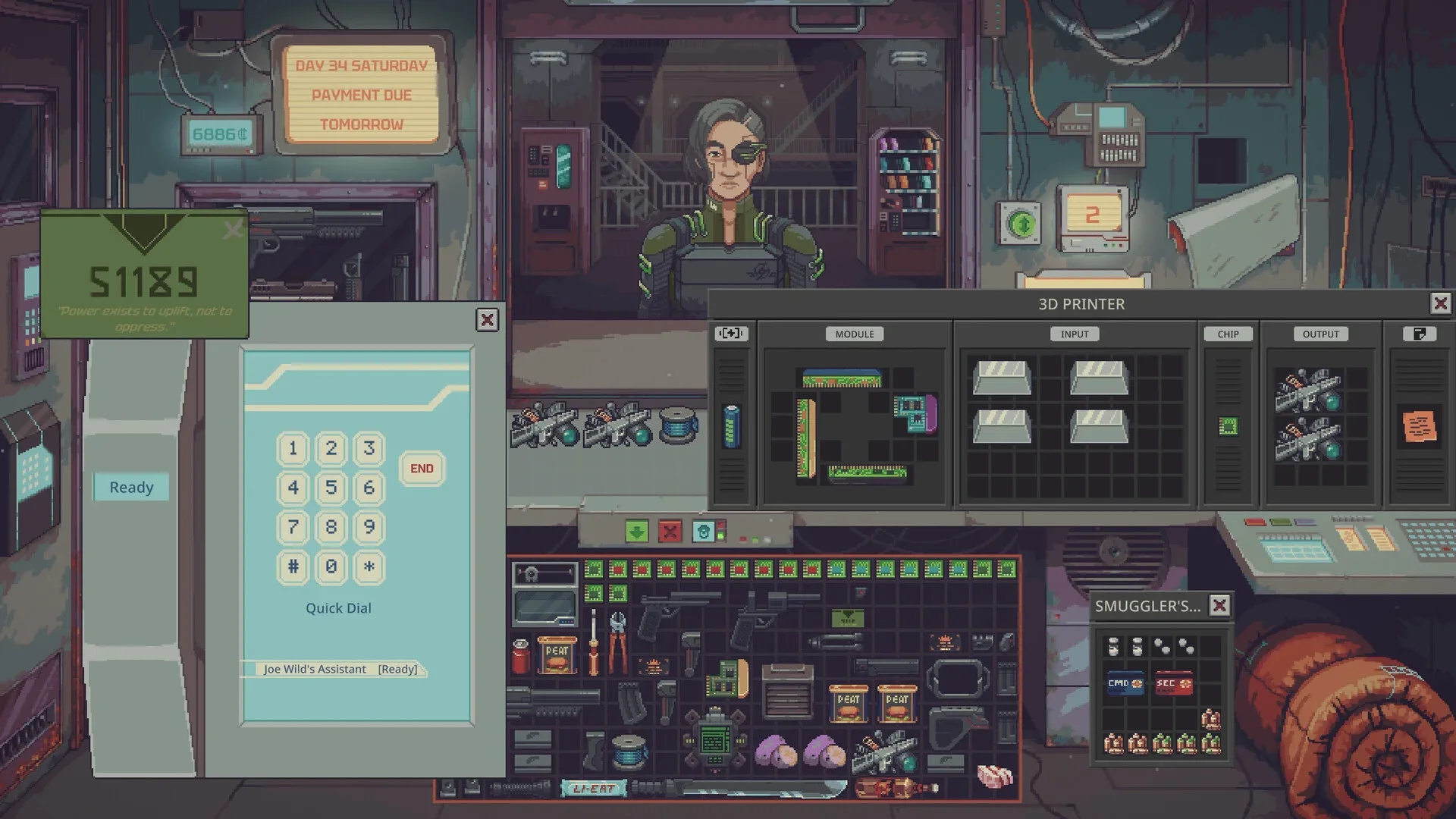
Önce Ayarlanacak Grafik Seçenekleri
Ayarlar'ı açın ve grafik veya ekran bölümünü arayın. Seçenekleri olası maliyet sırasına göre değiştirin. Çözünürlük genellikle ilk sırada yer alır, ardından menüde göründüklerinde aydınlatma, gölgeler, dokular ve efektlere ayrıntı ekleyen seçenekler gelir. Bu sırayı tamamlarken metin netliği korunmalıdır.
İlk geçişiniz için bu diziyi kullanın:
- Çözünürlük'ü monitörünüzün yerel çözünürlüğüne ayarlayın.
- Monitörünüzde en kararlı görüntüyü veren ekran modunu ayarlayın.
- Menüde listeleniyorsa, gölge, aydınlatma ve efekt ayrıntısını adım adım düşürün.
- Yukarıdaki seçeneklerden sonra performans hala düşerse doku ayrıntısını düşürün.
- Hala daha fazla performansa ihtiyacınız varsa, ek görsel efektleri en son kapatın.
Bir ayarı değiştirin, kısa bir süre oynayın, sonra karar verin. Tek bir değişiklik sonucu okunabilir hale getirir. Beş seçeneği aynı anda düşürürseniz ve performans iyileşirse, hangi seçeneğin kazanç sağladığını hala bilmezsiniz ve koruyabileceğiniz görüntü kalitesini kaybetmiş olabilirsiniz.
Her test için kısa bir not tutun. Seçenek adını, eski değeri, yeni değeri ve dükkandaki sonucu yazın. Notlar yavaş görünebilir, ancak üç veya dört değişiklikten sonra zaman kazandırır çünkü en iyi karışımı tahmin etmeden geri dönebilirsiniz.
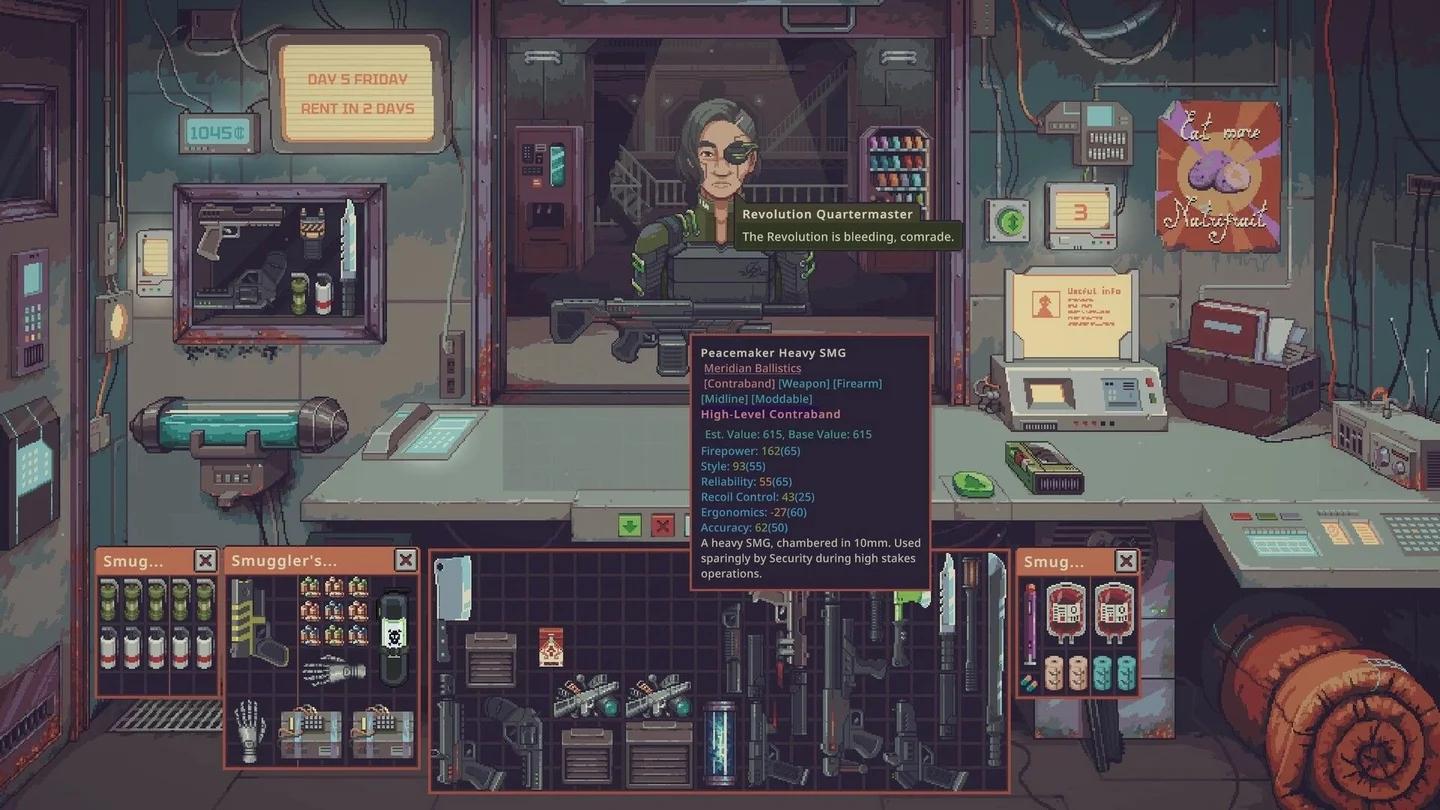
Ayrıntılı grafik seçenekleri
Görünürlüğü Koruyan Ayarlar
Bazı seçenekler dükkanın okunmasını ne kadar kolay etkilediğini belirler. Çözünürlük, kullanıcı arayüzü ölçeği ve parlaklık, menüde göründüklerinde bu gruba girer. Bunları önce görünürlük ayarları, sonra performans ayarları olarak ele alın.
Çözünürlüğü düşürmeden önce ayrıntı seçeneklerini düşürün. Ayrıntı seçenekleri, öğe adlarını, fiyatlarını ve menü metnini yerel piksel sayısında tutarken ekran kartı yükünü azaltabilir. Çözünürlük kesintileri, satın alma ve satış yaparken okumanız gereken metinler de dahil olmak üzere tüm görüntüyü yumuşatma eğilimindedir.
Çözünürlük ve Performansı Dengeleyin
Yerel çözünürlük en net metni verir çünkü oyun, bir ekran pikseli için bir oyun pikseli çizer. Bu eşleşme, küçük etiketlerin ve sayıların net kalmasına yardımcı olur. Ayrıca ekran kartının, daha düşük bir çözünürlükten daha fazla piksel çizmesini gerektirir, bu nedenle minimuma yakın bir PC'nin önce daha düşük ayrıntı ayarlarından yardım alması gerekebilir.
Ayrıntı seçenekleri yeterli performansı sağlamayı bıraktıktan sonra çözünürlüğü düşürün. Adım adım düşürün. Küçük bir düşüş, orta düzeyde bir keskinlik kaybıyla kare hızını iyileştirebilirken, büyük bir düşüş dükkan metnini okumayı zorlaştırabilir ve yarattığınız bir sorunu düzeltmek için kullanıcı arayüzü ölçeklemesine güvenmenize neden olabilir.
| Seçenek | Performans Etkisi | Görünürlük Etkisi | En İyi Kullanım |
|---|---|---|---|
| Daha Düşük Ayrıntıyla Yerel Çözünürlük | Ayrıntı kesintilerinden orta düzeyde kazanç | Metin keskin kalır | Çoğu PC için ilk tercih |
| Yerel Çözünürlüğün Bir Adım Altı | Daha büyük kazanç | Hafifçe daha yumuşak metin | Minimuma yakın PC |
| Yerel Çözünürlüğün Oldukça Altında | Bu gruptan en büyük kazanç | Bulanık etiketler ve fiyatlar | Akıcı oyun için son çare |
| Yüksek Ayrıntıyla Yerel Çözünürlük | Kazanç yok | En keskin görüntü | Minimumun oldukça üzerinde olan PC |
Menü bir render ölçeği veya çözünürlük ölçeği seçeneği sunuyorsa, ana çözünürlük ayarından sonra test edin. Metin ve menüler için ekran çözünürlüğünü yerel olarak tutun, ardından 3D oluşturma yükünü azaltmak için render ölçeğini küçük adımlarla düşürün. Bazı ölçeklendirme kurulumları kare hızı kazancından daha fazla yumuşatma yapabildiği için her adımdan sonra öğe etiketlerini izleyin.
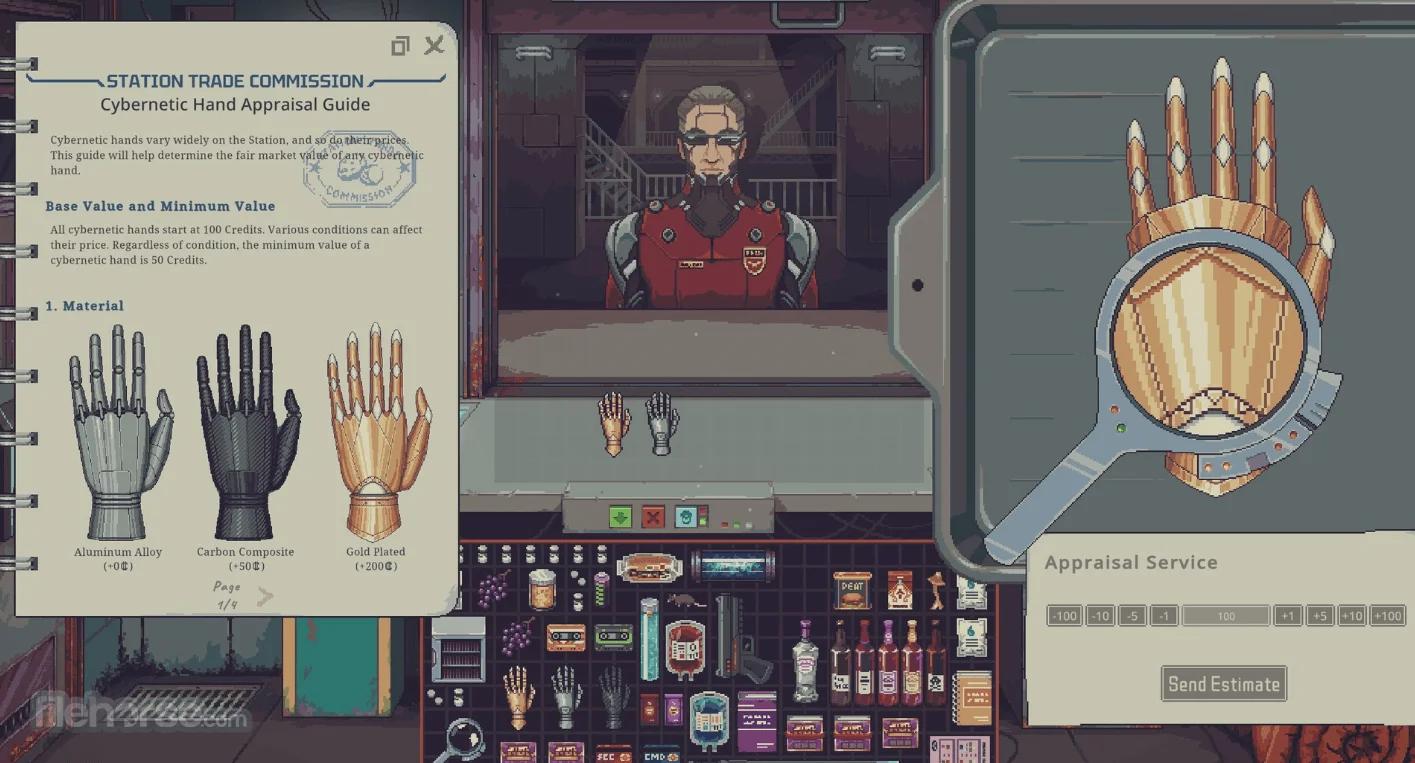
Çözünürlük ve ekran seçimleri
Yüksek bir zirveden daha çok kare hızı kararlılığı önemlidir. Sabit bir hızda kalan bir dükkan sahnesi, yüksek ve düşük noktalar arasında gidip gelen bir sahneden daha akıcı hissettirir. Müşteriler, stok ve arayüz öğeleri aynı anda ekranı doldurduğunda sabit kalan karışımı seçin.
Görünürlüğü ve Metin Okunabilirliğini Artırın
Parlaklığı, dükkanın karanlık kısımlarının parlak tabelaları ve etiketleri bozmadan okunabilir kalacak şekilde ayarlayın. Parlaklığı küçük adımlarla artırın ve gölgeli öğeler arka plandan ayrılana kadar durun. Çok ileri giderseniz, soluk metin parlak yüzeylere karşı kontrast kaybedebilir.
Bulanık metni kabul etmeden önce kullanıcı arayüzü ölçeğini kullanın. Menü bir kullanıcı arayüzü veya arayüz ölçeği seçeneği listeliyorsa, yerel çözünürlükte adlar ve fiyatlar küçük hissettirdiğinde bir adım artırın. Daha büyük bir arayüz biraz ekran alanı maliyetine sahip olabilir, ancak hızlı alım satım kararları sırasında işlem yaptığınız bilgileri net tutar.
Öğe etiketlerinin net olması, Probably Stolen en iyi satılacak ürünler kar rehberi'ni kullanarak para harcamadan önce stoğu karşılaştırdığınızda da yardımcı olur. Okunabilir fiyatlar ve adlar, yanlış okunan bir sayının iyi bir ticareti zarara dönüştürebileceği tezgahta hataları azaltır.
Metni normal izleme mesafenizde kontrol edin. Oynadığınız yerde oturun, birkaç öğe ve fiyat içeren bir dükkan ekranı açın ve sık kullandığınız en küçük metni okuyun. Bir ayar önizlemesinde iyi görünen menü metni, tezgahta uzun bir oturum sırasında gözlerinizi yorabilir.
Düzeltmeleri üst üste bindirmekten kaçının. Parlaklığı artırmayın, kullanıcı arayüzü ölçeğini artırmayın ve aynı testte çözünürlüğü düşürmeyin. Her değişiklik diğerlerinin etkisini gizler. Önce çözünürlüğü ayarlayın, sonra kullanıcı arayüzü ölçeğini ayarlayın, ardından son görüntü önünüzdeyken parlaklığı ayarlayın.
Hızlı Görünürlük Kontrolü
Her büyük değişiklikten sonra bu kontrolü çalıştırın:
- Öne eğilmeden üç öğe adını okuyun.
- Üç fiyatı okuyun ve her rakamın net olduğunu doğrulayın.
- Arka plana karışan öğeler için dükkanın karanlık bir köşesini kontrol edin.
- Parlak bir tabelayı veya etiketi soluk metin için kontrol edin.
- Ana dükkan menülerini açıp kapatın ve metnin keskin kaldığını doğrulayın.
Kontrolün bir bölümünde başarısız olursanız yalnızca o bölümü düzeltin. Bulanık rakamlar çözünürlük veya ölçeklendirmeye işaret eder. Soluk etiketler parlaklığa işaret eder. Küçük ama keskin metin kullanıcı arayüzü ölçeğine işaret eder. Belirti, bir sonraki ayarı hangi ayarın dokunacağını söyler.
Yoğun Dükkan Oturumları Sırasında Performansı Test Edin
PC'nizi en çok zorlayan dükkan koşullarında test edin. Ekranda az sayıda öğe bulunan sessiz bir an, dükkan dolduğunda ortaya çıkan düşüşleri gizleyebilir. Müşteriler, stok ve menülerin olduğu yoğun bir dönem kullanın, ardından her ayar değişikliğinden sonra aynı tür bir dönemi tekrarlayın.
Her testi kısa ve tekrarlanabilir tutun. Birkaç dakika boyunca aynı tür yoğun bir dönem oynayın, döndüğünüzde, menüleri açtığınızda ve öğeleri işlediğinizde görüntünün nasıl hareket ettiğini not edin, ardından bir ayarı değiştirin ve tekrarlayın. Tekrarlanabilir testler, her seferinde aynı yükü karşılaştırdığınız için uzun rastgele oturumlardan daha iyidir.
Sabit bir kare hızı, Probably Stolen dükkan ekonomisi rehberi'ni kira ve stok maliyetleri için takip ederken müşterilere hizmet vermeyi kolaylaştırır. Akıcı menü hareketi ve net fiyatlar, arayüzle mücadele ederek daha az zaman harcadığınız için dükkanın para tarafını destekler.
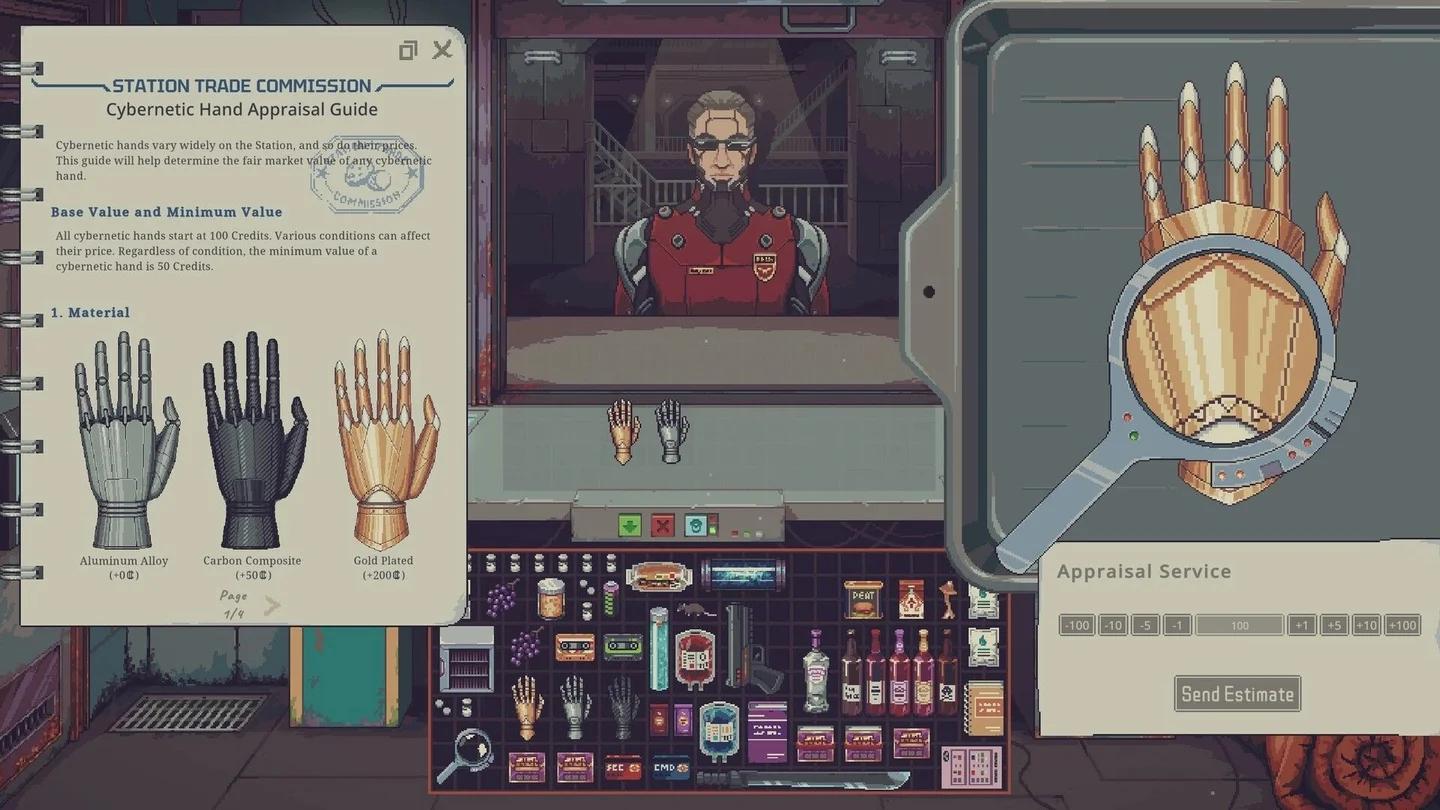
Yoğun dükkan performans testi
Test sırasında üç uyarı işaretine dikkat edin. Takılan menü hareketi genel bir performans sınırına işaret eder. Hareket sırasında metnin bulanıklaşması çözünürlük veya ölçeklendirme seçimlerine işaret eder. Tıklama veya tuşa bastıktan sonra geç hissedilen girdi, yük altında düşen bir kare hızına işaret eder. Her işaret farklı bir düzeltmeye yol açar, bu nedenle bir ayarı değiştirmeden önce işareti adlandırın.
Yoğun sahneler sabit kaldığında ve görünürlük kontrolü geçtiğinde ayarları düşürmeyi bırakın. Bu noktanın ötesindeki ek kesintiler, görüntü kalitesini ihtiyacınız olmayabilecek performans için takas eder. Sürücü güncellemesinden veya ayar sıfırlamasından sonra geri yükleyebilmeniz için çözünürlük, ayrıntı düzeyleri, kullanıcı arayüzü ölçeği ve parlaklığın son değerlerinizi kaydedin veya not alın.
Ekran performansı kararlı hale geldiğinde, Probably Stolen modüller rehberi'ni okuyarak hangi makine modüllerini alacağınızı açıklar. Önce görüntüyü, sonra dükkan yükseltmelerini ayarlayın. Net, sabit bir dükkan, sonraki her kararı fiyat, stok ve zamanlama açısından daha kolay değerlendirmenizi sağlar.