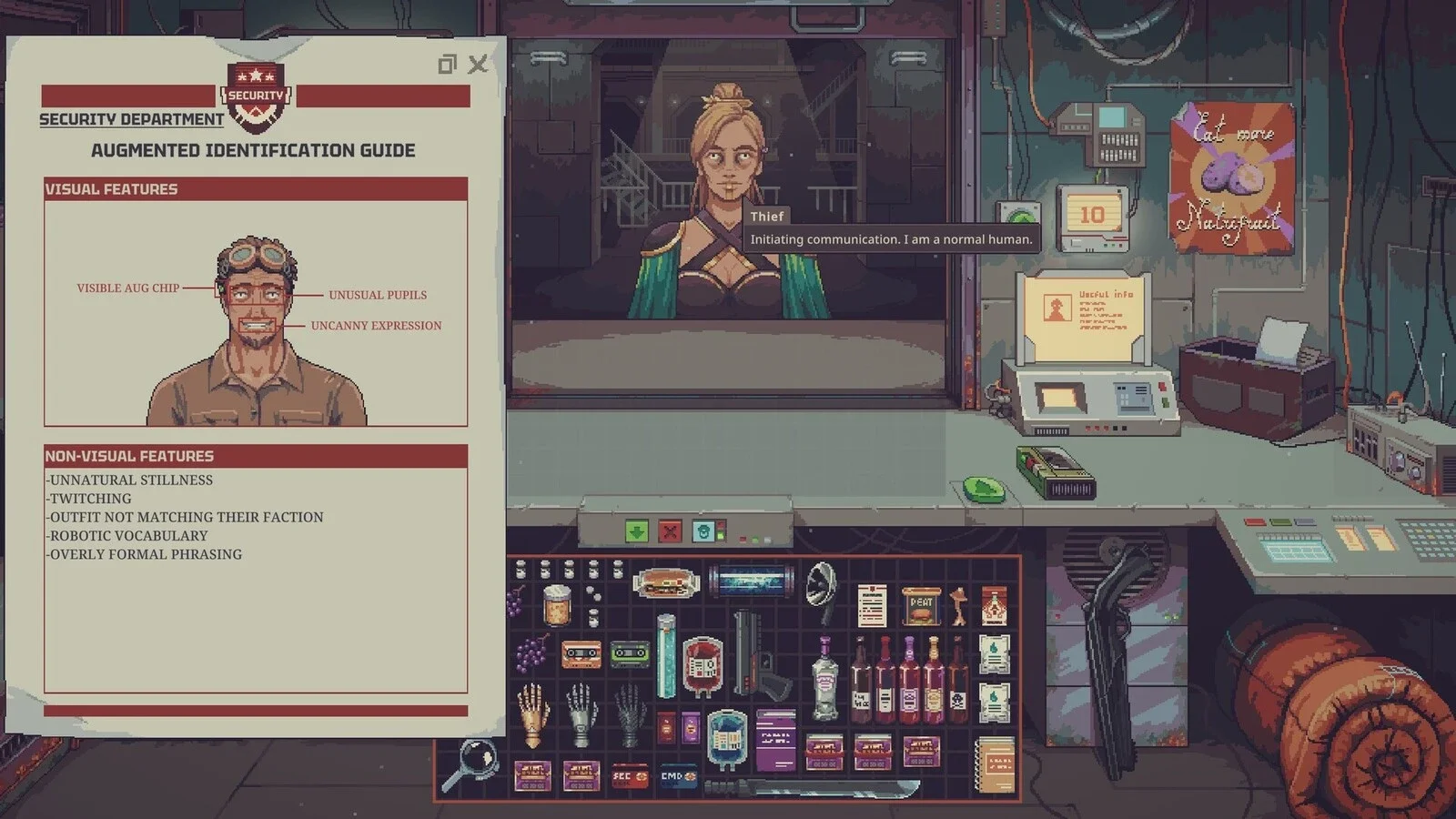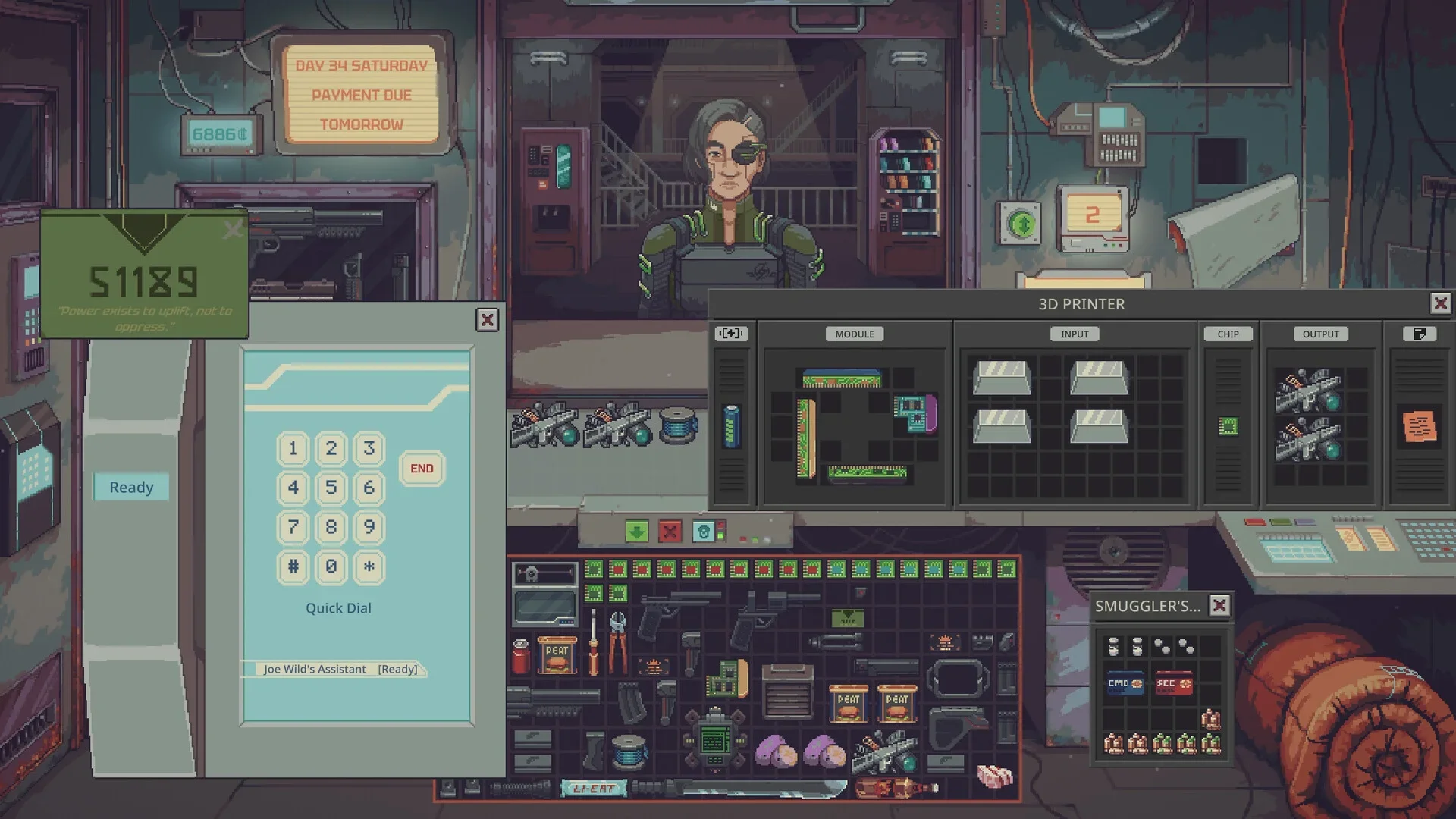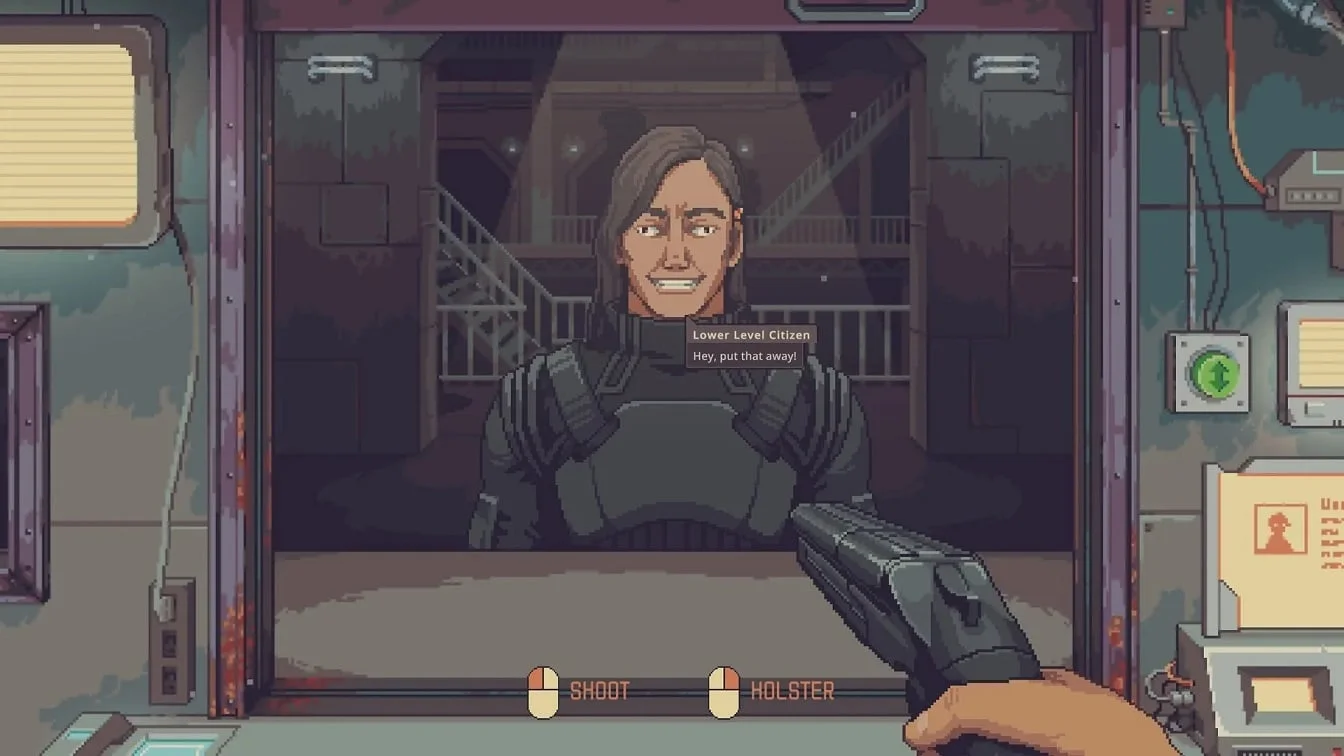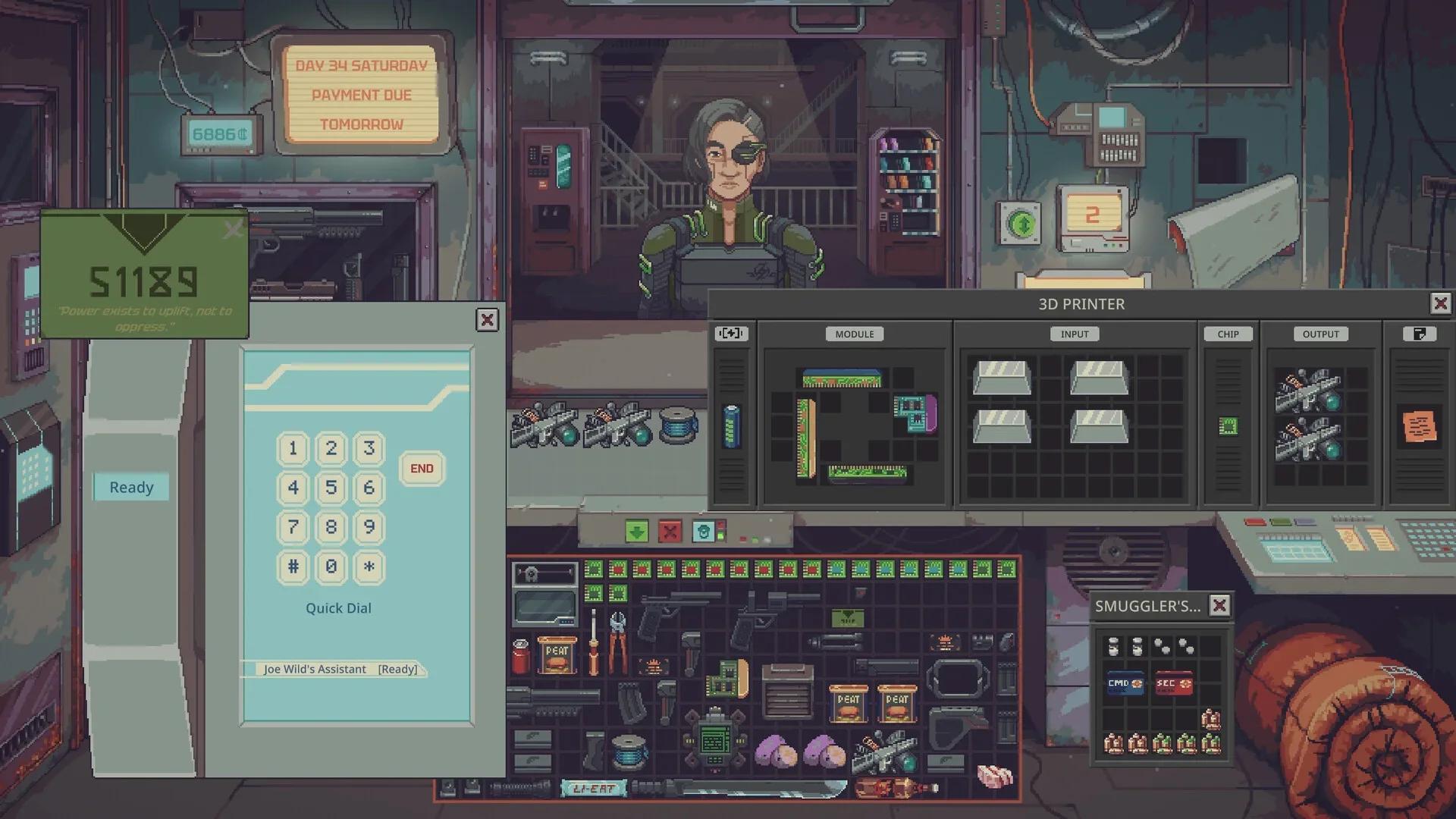

Probably Stolen 的最低 PC 配置要求很低,因此大多数性能问题都应该从检查设置开始,而不是先检查硬件。请按顺序进行。确认您的 PC 符合最低配置要求,设置显示以获得清晰的文本,逐步降低最占资源的图形选项,然后在商店繁忙时段进行测试。一次只更改一个选项,这样您就能知道哪个更改有帮助,哪个更改只会让画面变得更糟。
更改设置前请检查系统要求
从最低配置要求开始。它们是运行游戏的基准,并解释了为什么不同 PC 的设置建议会有所不同。接近最低配置的 PC 在高分辨率和高图形选项方面的余地,不如远超最低配置的 PC 大。
| 组件 | 最低配置要求 |
|---|---|
| CPU | Intel Core i3 或同等产品 |
| 内存 | 8 GB |
| 显卡 | GTX 650ti 或同等产品以上 |
| 独立显存 | 1024 MB |
| 操作系统 | Win 10, x64 |
| 着色器模型版本 | 5.0 |
| 可用磁盘空间 | 1 GB |
请仔细检查显卡和独立显存。要求是 GTX 650ti 或同等产品以上,以及 1024 MB 的独立显存。低于此水平的 PC 可能仍需要更低的分辨率和更低的图形选项,才能保持商店场景流畅运行。
在更改其他任何设置之前,请检查可用磁盘空间。游戏需要 1 GB 的可用空间,而接近满载的硬盘可能会在图形菜单之外产生问题。先清理空间,然后再进行显示设置。这样可以获得更干净的测试结果,因为一个外部因素已经被排除。
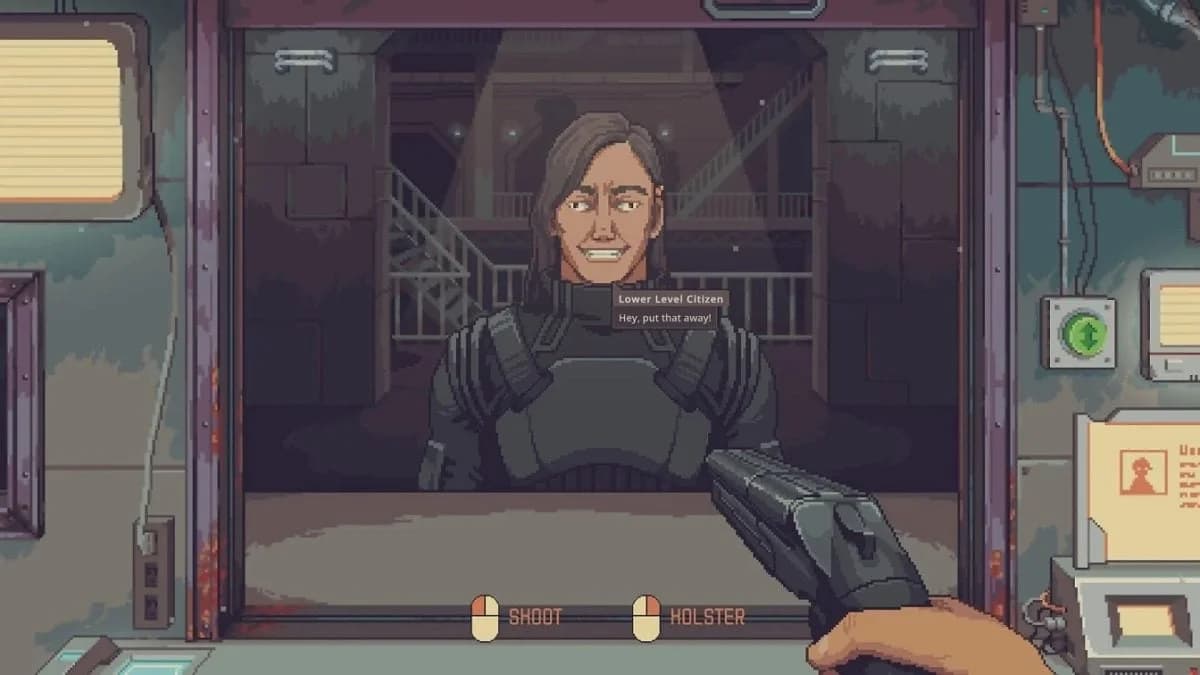
商店设置菜单选项
在测试期间,请保持 Windows 和显卡驱动程序的简单状态。关闭使用显卡的额外程序,例如录制工具或播放视频的浏览器窗口。这些程序会在您测试时改变帧率,这会让好的设置显得糟糕,或者让糟糕的设置显得比实际更好。

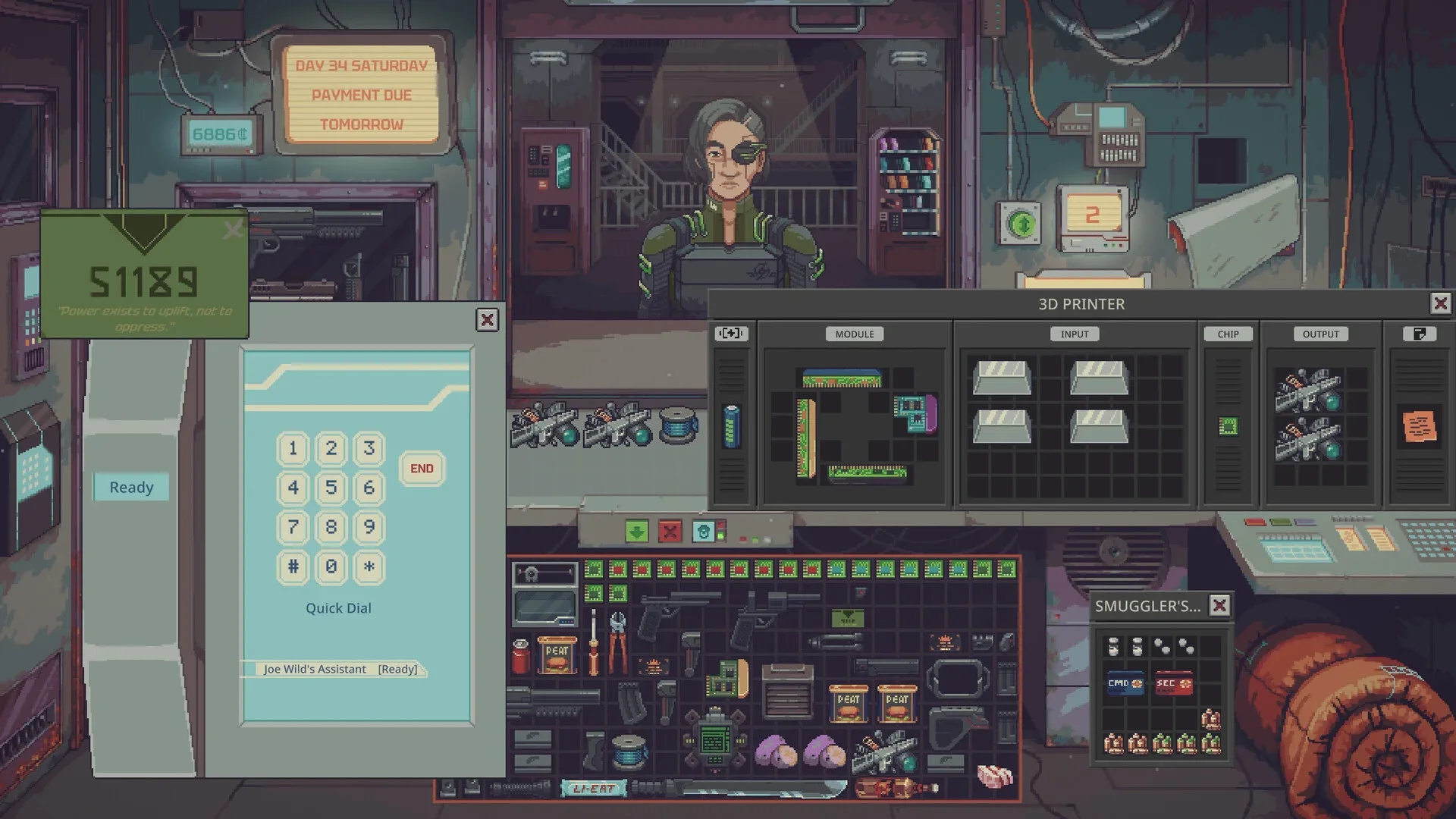
首先要调整的图形选项
打开 设置 并查找图形或显示部分。按可能消耗资源的顺序更改选项。分辨率通常排在第一位,其次是那些在菜单中出现时会增加光照、阴影、纹理和效果细节的选项。在按此顺序进行操作时,文本清晰度应保持不变。
首次调整时请使用此顺序:
- 将 分辨率 设置为显示器的原生分辨率。
- 设置能让您的显示器图像最稳定的显示模式。
- 如果菜单中有列出,请逐级降低阴影、光照和效果细节。
- 如果性能仍然下降,请在上述选项之后降低纹理细节。
- 如果您仍需要更多性能,请最后关闭额外的视觉效果。
更改一个选项,玩一小会儿,然后做出决定。单次更改可以使结果更易于理解。如果您一次降低五个选项并且性能有所提高,您仍然不知道是哪个选项带来了提升,并且您可能已经损失了可以保留的图像质量。
为每次测试做简短记录。写下选项名称、旧值、新值以及在商店中的结果。记录听起来很慢,但经过三四次更改后可以节省时间,因为您可以无需猜测地回到最佳组合。
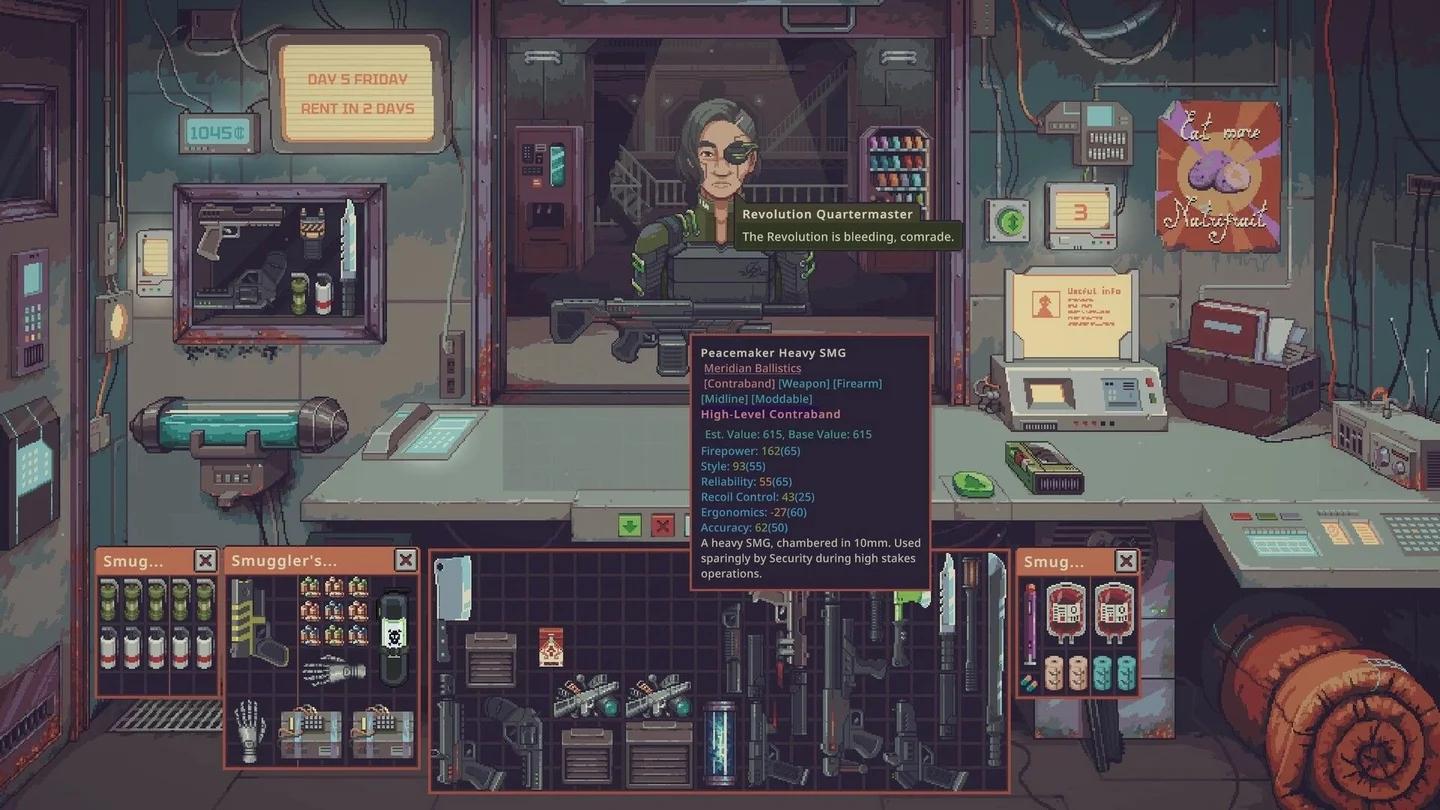
图形选项详情
保护可见性的设置
有些选项会影响商店的可读性。分辨率、UI 缩放和亮度属于这一类,当它们出现在菜单中时。将它们视为可见性设置优先,性能设置其次。
在降低分辨率之前,先降低细节选项。细节选项可以在保持物品名称、价格和菜单文本的原生像素计数的同时,减少显卡的负载。分辨率的降低往往会使整个图像变软,包括您在购买和销售时需要阅读的文本。
平衡分辨率和性能
原生分辨率提供最清晰的文本,因为游戏为每个屏幕像素绘制一个游戏像素。这种匹配有助于保持小标签和数字的清晰。它也要求显卡绘制比低分辨率更多的像素,因此接近最低配置的 PC 可能需要先通过降低细节设置来获得帮助。
只有在细节选项不再提供足够性能后,才降低分辨率。一次降低一个级别。小幅降低可以提高帧率,同时轻微损失清晰度,而大幅降低则可能导致商店文本难以阅读,并迫使您依赖 UI 缩放来修复您自己造成的问题。
| 选择 | 性能影响 | 可见性影响 | 最佳用途 |
|---|---|---|---|
| 原生分辨率,降低细节 | 通过降低细节获得中等提升 | 文本保持锐利 | 大多数 PC 的首选 |
| 比原生分辨率低一个级别 | 提升幅度更大 | 文本略微变软 | 接近最低配置的 PC |
| 远低于原生分辨率 | 此组中最大的提升 | 模糊的标签和价格 | 流畅游玩的最后手段 |
| 原生分辨率,高细节 | 无提升 | 最锐利的图像 | 远超最低配置的 PC |
如果菜单提供渲染比例或分辨率比例选项,请在主分辨率设置后进行测试。将显示分辨率保持为原生以获得文本和菜单的清晰度,然后逐步降低渲染比例以减少 3D 渲染负载。在每一步之后观察物品标签,因为某些缩放设置会使画面变软,其程度超过了帧率提升的价值。
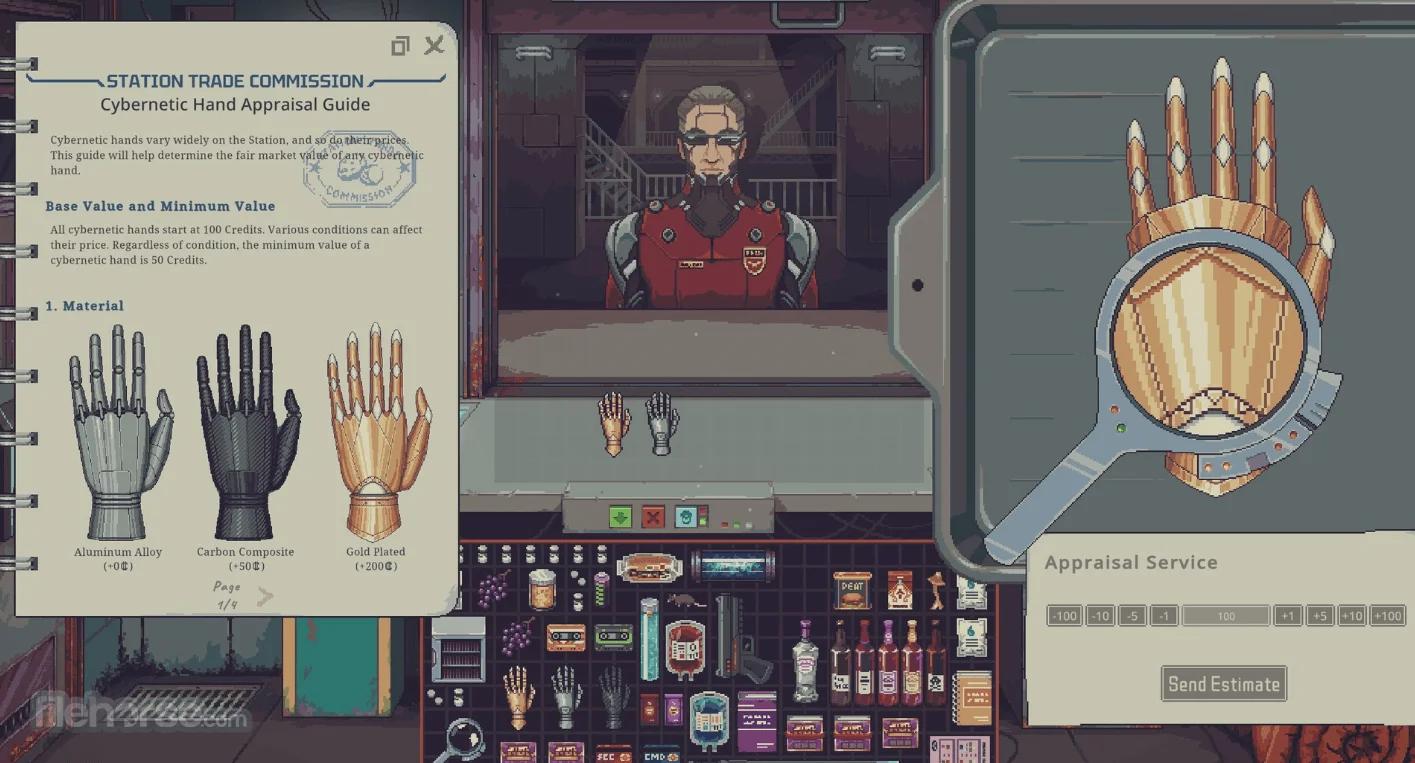
分辨率和显示选择
帧率稳定性比峰值帧率更重要。保持稳定帧率的商店场景比帧率在高低点之间跳跃的场景感觉更流畅。选择在客户、库存和界面元素同时充满屏幕时保持稳定的组合。
提高可见性和文本可读性
设置亮度,使商店的暗部区域可读,同时又不至于使明亮的标志和标签过曝。逐步提高亮度,当阴影中的物品与背景区分开时停止。将其推得太远,浅色文本可能会在明亮表面上失去对比度。
在接受模糊文本之前,请使用 UI 缩放。如果菜单中列出了 UI 或界面缩放选项,当在原生分辨率下名称和价格感觉很小时,请将其提高一级。更大的界面可能会占用一点屏幕空间,但它可以在快速的买卖决策过程中保持您操作的信息清晰。
当您使用 Probably Stolen 最佳售卖物品利润指南 来比较库存并决定花费金钱之前,清晰的物品标签也有帮助。可读的价格和名称可以减少柜台上的错误,因为误读的数字可能会将一笔好交易变成亏损。
在您正常的观看距离下检查文本。坐在您玩游戏的位置,打开一个包含多个物品和价格的商店屏幕,并阅读您经常使用的最小文本。在设置预览中看起来不错的菜单文本,在柜台长时间工作时仍然可能让您的眼睛疲劳。
避免堆叠修复。不要在同一次测试中提高亮度、提高 UI 缩放和降低分辨率。每次更改都会隐藏其他更改的效果。先设置分辨率,然后设置 UI 缩放,最后在最终图像呈现在您面前时设置亮度。
快速可见性检查
在每次主要更改后运行此检查:
- 在不前倾的情况下阅读三个物品名称。
- 阅读三个价格,并确认每个数字都清晰可见。
- 检查商店的黑暗角落,看是否有与背景融为一体的物品。
- 检查明亮的标志或标签,看是否有过曝的文本。
- 打开和关闭主商店菜单,并确认文本保持锐利。
如果检查中的某一项不通过,则只修复该项。模糊的数字表明是分辨率或缩放问题。过曝的标签表明是亮度问题。文本小但清晰表明是 UI 缩放问题。症状会告诉您下一步要调整哪个设置。
在繁忙的商店场景中测试性能
在最能考验您 PC 的商店条件下进行测试。少数物品出现在屏幕上的安静时刻可能会掩盖商店变满时出现的掉帧。使用有客户、库存和菜单的繁忙时段进行测试,然后在每次更改设置后重复相同的测试类型。
每次测试都要简短且可重复。玩几分钟相同的繁忙场景,注意当您转身、打开菜单和处理物品时图像的移动情况,然后更改一个设置并重复。可重复的测试优于长时间的随机会话,因为您可以每次都比较相同的负载。
稳定的帧率使您在遵循 Probably Stolen 商店经济指南 关于租金和库存成本的同时,更容易为客户服务。流畅的菜单移动和清晰的价格支持商店的经济方面,因为您花费更少的时间与界面作斗争。
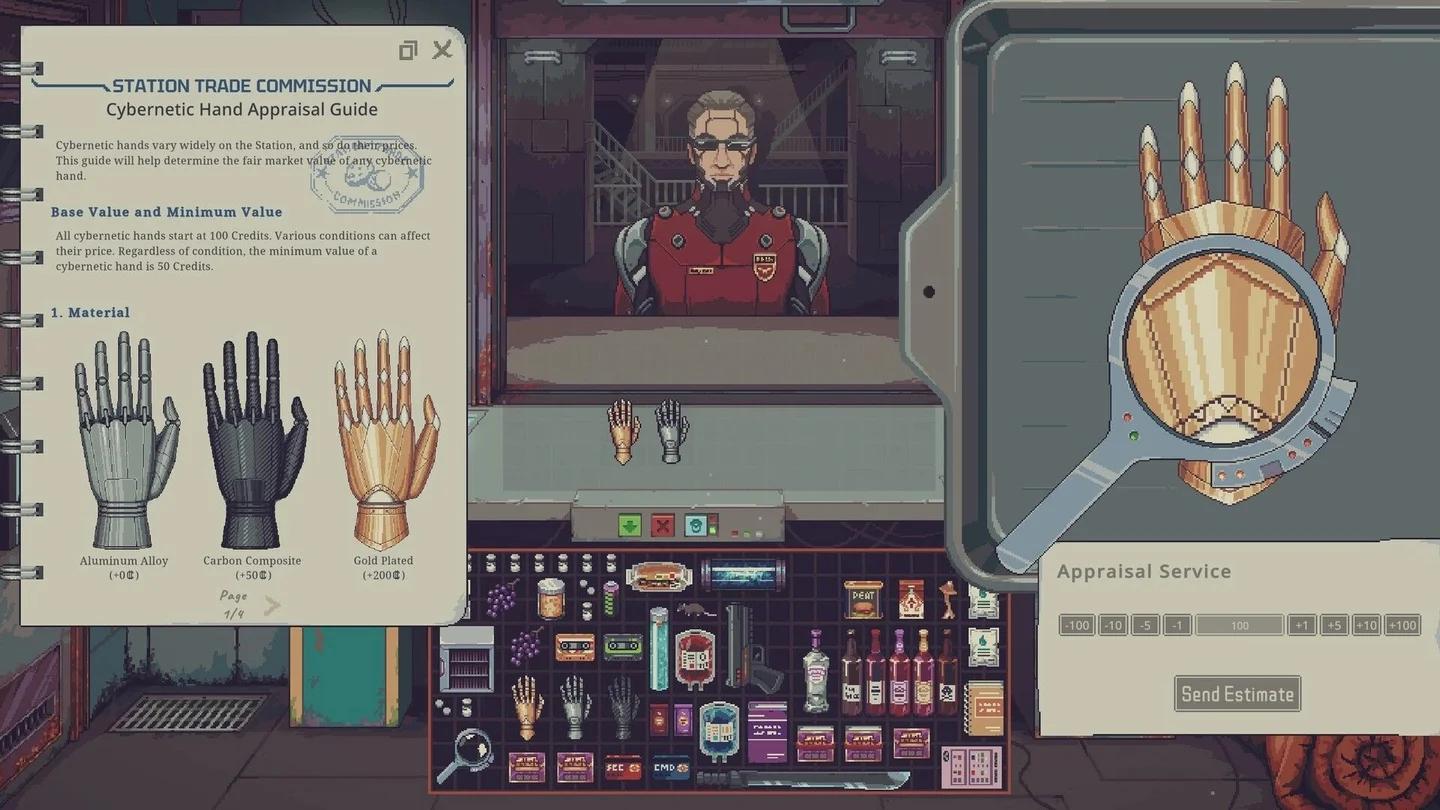
繁忙商店性能测试
在测试期间注意三个警告信号。卡顿的菜单移动表明存在总体性能限制。移动中模糊的文本表明是分辨率或缩放选择问题。点击或按下按键后感觉迟钝的输入表明帧率在负载下下降。每个信号都指向不同的修复方法,因此在更改设置之前请先识别出信号。
当繁忙的场景保持稳定并且可见性检查通过时,停止降低设置。超出此点的额外削减是以您可能不需要的性能为代价来换取图像质量。保存或记录您最终的分辨率、细节级别、UI 缩放和亮度值,以便在驱动程序更新或设置重置后恢复它们。
一旦显示性能稳定,Probably Stolen 模块指南 将解释接下来应该获取哪些机器模块。先设置好图像,再进行商店升级。一个清晰稳定的商店可以使之后关于价格、库存和时机的每一个决策都更容易判断。