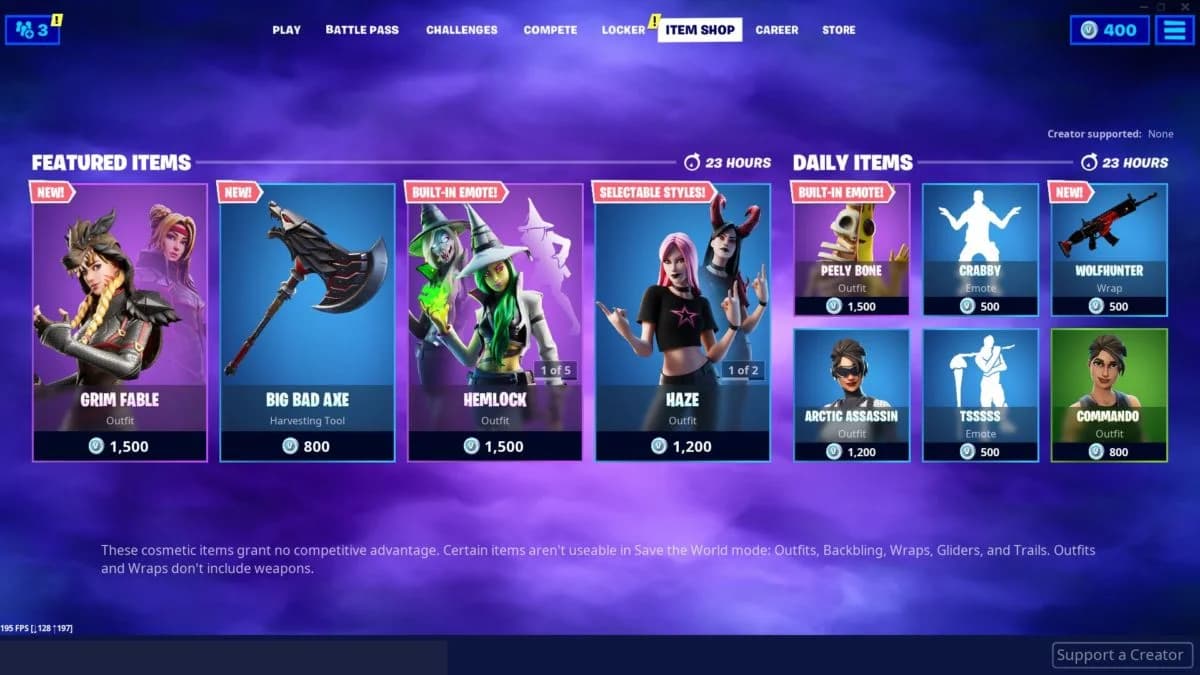

Encontre o código compartilhado de um criador de Fortnite, digite-o acessando Shop > Support-A-Creator e espere o ícone de confirmação para validar o apoio.
Com os Creator Codes, suas compras no jogo ajudam diretamente o criador que você escolher. Dá para inserir o código dentro do Fortnite ou pela Item Shop na web.
Creator Codes de Fortnite
Insira um dos códigos abaixo ou aquele compartilhado pelo seu criador favorito. Sempre confira se a loja aceitou a sua escolha antes de comprar qualquer item.
| Código | Recompensa | Data de Verificação |
|---|---|---|
| Mattcarguy | Nenhuma recompensa para o jogador | - |
| COACHPHILIP | Nenhuma recompensa para o jogador | - |


Como achar o código de um criador
Procure o código de Support-A-Creator nos próprios conteúdos compartilhados pelo criador. Copie o código oficial publicado em vez de tentar adivinhar pelo nome de exibição dele.
Os Creator Codes não diferenciam maiúsculas de minúsculas. Usar letras maiúsculas ou minúsculas não altera em nada a validação da loja.
Se você estiver procurando um lugar para subir de nível e farmar, os códigos de mapas de XP do Fortnite servem para outro objetivo. O código de Support-A-Creator deve ser usado na loja para escolher quem vai receber apoio com as suas compras.
Encontre a opção de apoio no rodapé da loja
Como resgatar Creator Codes no Fortnite
Inserir um código dentro do Fortnite
Se você já estiver no gameplay, use a própria loja do jogo:
- Abra o Fortnite.
- Acesse a aba Shop.
- Selecione Support-A-Creator na parte inferior da tela.
- Digite o Creator Code escolhido.
- Selecione Search e aguarde o ícone de confirmação para validar.
- Selecione Cancel para fechar a tela de inserção.
Apesar do nome, o botão Cancel serve apenas para sair da tela após a confirmação. Assim que fechar a janela, a área de Support-A-Creator na loja mostrará o código que você ativou.
Ativar um código na Item Shop da web
Você também pode apoiar um criador pela Item Shop do Fortnite no navegador:
- Abra a Item Shop na web.
- Selecione o banner com a estrela.
- Digite o Creator Code.
- Selecione Apply e depois clique em Close para sair.
Os botões de confirmação mudam dependendo de onde você está jogando ou acessando:
| Onde inserir o código | Confirmar escolha | Sair depois |
|---|---|---|
| Janela de Support-A-Creator no jogo | Search e aguarde o ícone de confirmação | Cancel |
| Banner com estrela na Item Shop da web | Apply | Close |
Creator Codes expirados ou inativos de Fortnite
Não há códigos de criador expirados ou inativos nesta lista.
Por que o criador selecionado desaparece?
A sua escolha no Support-A-Creator é resetada a cada duas semanas. Um campo vazio não significa necessariamente que o código do criador expirou.
Antes de fazer sua próxima compra, confira o criador selecionado no rodapé da loja. Se o espaço estiver em branco, basta digitar o código novamente e aguardar a confirmação.