

Forza Horizon 6 chegou ao PC rodando liso, surpreendendo muita gente. O recurso de detecção automática escolhe um preset razoável com base no seu hardware, mas geralmente esse ajuste deixa performance na mesa ou queima ciclos da GPU em configurações que entregam o mesmo visual de opções mais leves. Depois de testar cada ajuste importante com dados de frame-time, aqui está o que você deve mexer, o que ignorar e onde estão os verdadeiros upgrades visuais.
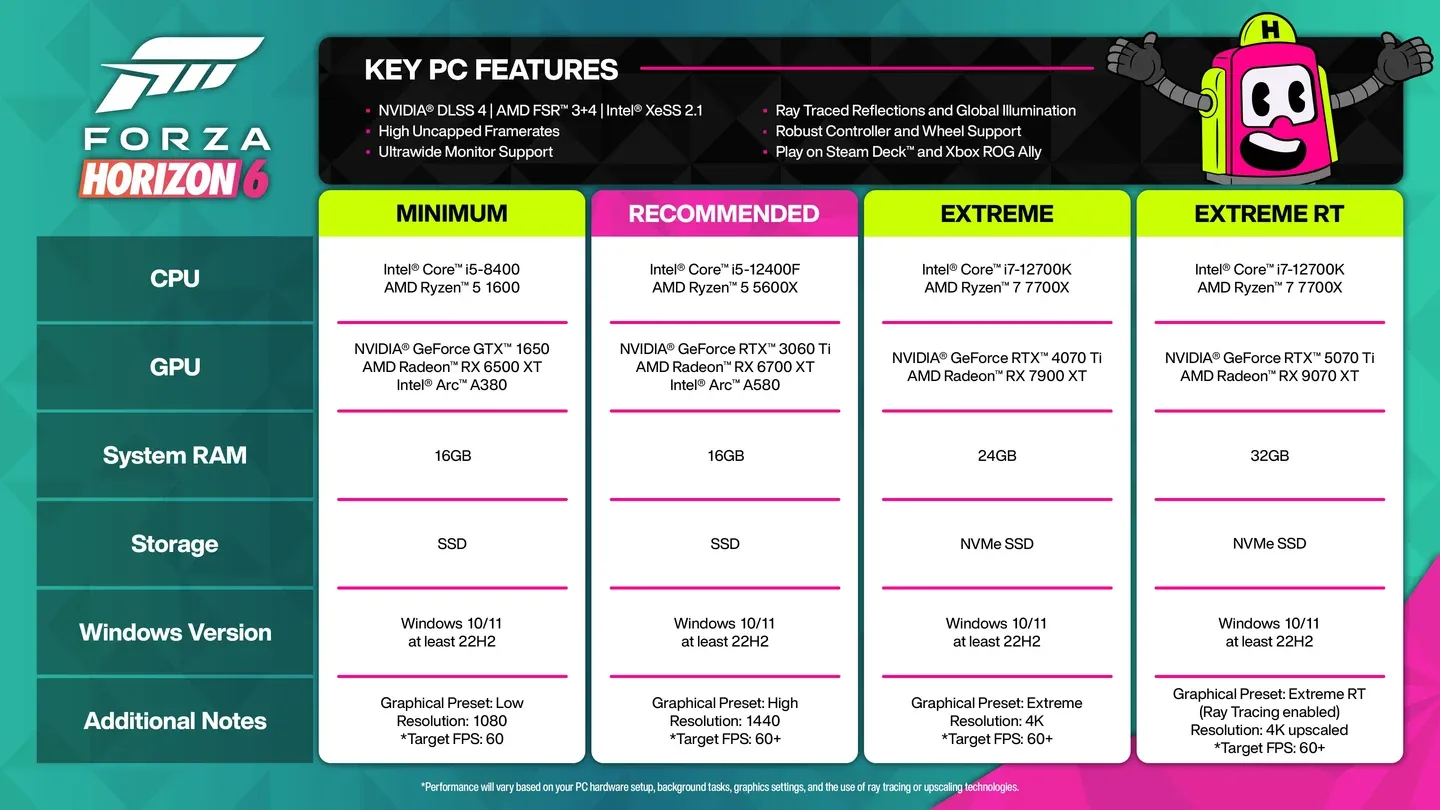
Quais são os requisitos mínimos e recomendados de PC para Forza Horizon 6?
Antes de sair alterando tudo, verifique se o seu sistema atende aos requisitos na Steam. A barra mínima é bem mais baixa do que a maioria dos títulos de mundo aberto atuais.
O mínimo com a GTX 1650 chama a atenção. Essa placa já tem três gerações de idade, e a Playground claramente priorizou a compatibilidade. O requisito de 16 GB de RAM é consistente em ambos os níveis, o que virou padrão para os lançamentos de 2026. Se você precisa de ajuda com o download primeiro, o guia de preload do Forza Horizon 6, que cobre tamanhos de arquivo e passos para download, te mostra o caminho antes de você tocar nas configurações.
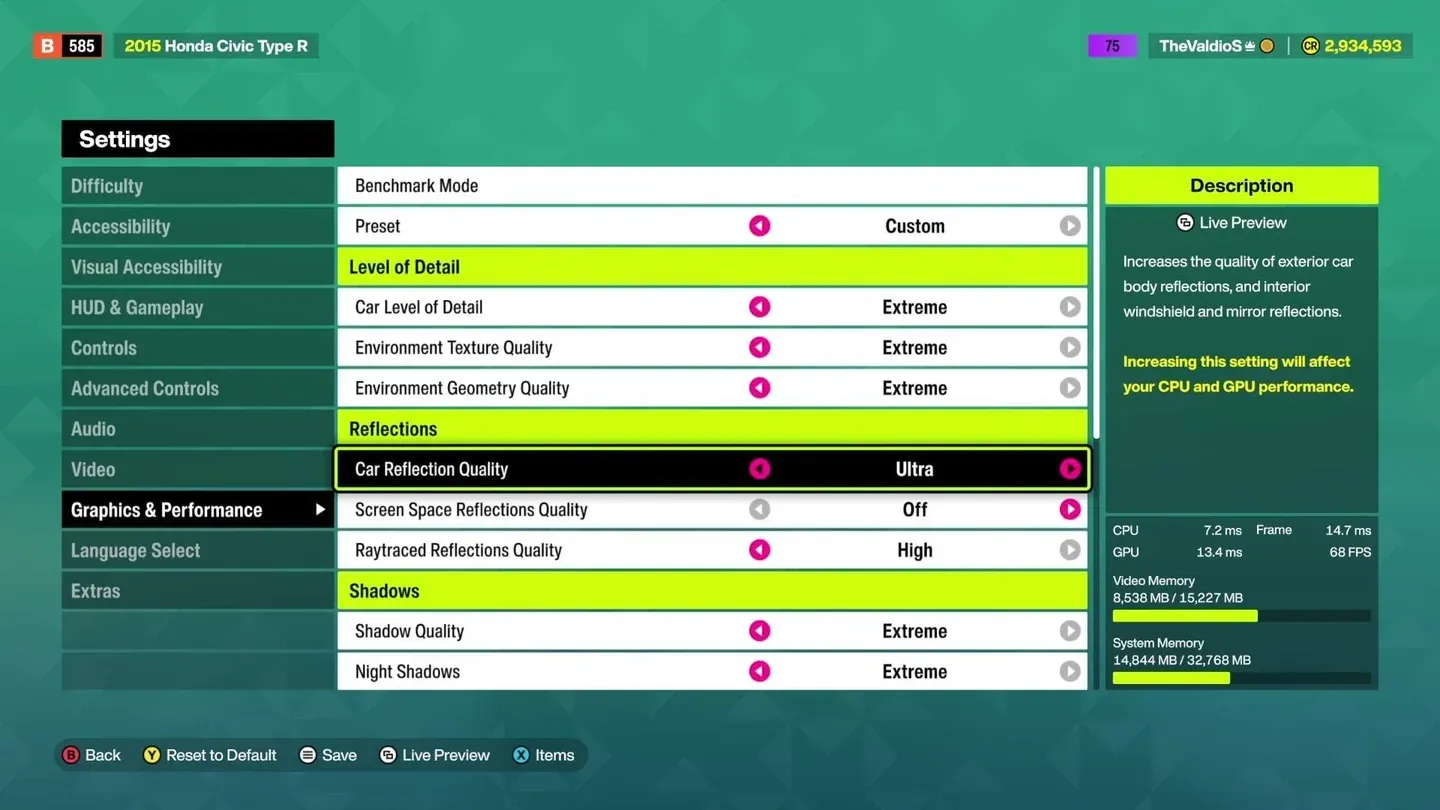
Visão geral das configurações de vídeo
Qual tecnologia de upscaling você deve usar?
Essa é a escolha mais importante no menu. Testando em uma RTX 4070 Ti com um AMD Ryzen 7 9800X3D em resolução 2K, temos vencedores claros e uma opção para passar longe.
Nvidia DLSS (para donos de GPU Nvidia)
O DLSS DLAA na resolução nativa entrega 50 FPS com a imagem mais nítida de todas as opções nativas, lidando com a geometria fina dos carros e cercas sem aquele borrão temporal que o TAA introduz. Para um boost no frame rate, o DLSS Quality pula para 70 FPS (37% a mais que o TAA) mantendo um visual praticamente idêntico ao nativo. Os modos DLSS Balanced e Performance mostram retornos decrescentes na clareza para ganhos de frames que você conseguiria apenas baixando outras configurações.
As GPUs da série 50 da Nvidia também suportam o 4x Multi Frame Generation, que o jogo já traz integrado
AMD FSR 3.1.5 (para donos de GPU AMD)
O FSR3 Quality empata com o DLSS Quality em 70 FPS e fica nítido, embora malhas finas e cenas distantes mostrem um leve granulado comparado ao DLSS. O FSR3 Performance chega a 86 FPS, mas introduz flickering visível em objetos finos. Aceitável se você estiver desesperado por frames, mas não é o ideal.
Intel XeSS (para donos de GPU Intel)
O XeSS Ultra Quality a 67 FPS é a opção mais limpa da linha da Intel. O XeSS Ultra Quality Plus é tecnicamente mais nítido, mas só adiciona 10 FPS sobre o nativo, o que torna difícil justificar o uso. O XeSS Balanced a 73 FPS é o melhor meio-termo para usuários de Intel Arc que querem um ganho de performance real sem sacrificar muita clareza.
AMD FidelityFX CAS: evite
Todo modo CAS nos testes produz um oversharpening agressivo que transforma a imagem em uma bagunça de bordas serrilhadas e ruído visual. Os números de FPS parecem atraentes no papel (87 FPS no Performance), mas a qualidade da imagem é genuinamente pior do que rodar em um preset nativo mais baixo. Passe longe.
Painel de configurações de upscaling DLSS
Quais configurações gráficas realmente afetam o FPS?
Os testes revelam que a maioria das configurações no Extreme não vale o custo para a GPU, porque a diferença visual do Ultra ou High é imperceptível durante a gameplay real.
Ray tracing: o único upgrade que realmente importa
Raytraced Reflections no High dá aos carros aquele acabamento de pintura fisicamente preciso com autorreflexos (partes do carro refletindo umas nas outras) que métodos de screen-space não conseguem replicar. Baixar para o Medium reduz um pouco a resolução dos reflexos com diferença visual mínima em alta velocidade. Desligar o ray tracing totalmente faz o motor mudar para cubemaps estáticos, e a carroceria do veículo fica imediatamente chapada e menos detalhada.
Raytraced Global Illumination (RTGI) no Medium é o ponto ideal. O High é marginalmente melhor, mas custa muito mais orçamento da GPU. Desligado, a iluminação fica visivelmente chapada e com aspecto de plástico, especialmente em túneis e sob marquises.
Se a sua GPU não sustenta framerates estáveis com ray tracing ligado, a alternativa é:
- Screen Space GI (SSGI) no High (não desligue, nem use Medium)
- Screen Space Reflections (SSR) no High ou superior
Baixar o SSR para Medium faz seu próprio carro desaparecer de superfícies reflexivas no mundo. Essa não é uma troca sutil.
Sombras: High é o piso, não o teto
Shadow Quality no High mantém a suavidade realista das bordas e a distância de renderização das sombras. Ultra e Extreme refinam um pouco as bordas, mas não são perceptíveis em velocidades de corrida. O Low introduz bordas serrilhadas e muito flickering durante o movimento. Desligar as sombras totalmente faz os veículos parecerem flutuar.
Night Shadows merecem atenção especial. Desativá-las faz com que os faróis atravessem objetos sólidos sem projetar sombra atrás deles. A atmosfera das corridas noturnas acaba completamente. Mantenha isso no Ultra ou Extreme, independentemente das suas outras configurações de sombra.
Configurações onde o Extreme desperdiça o orçamento da sua GPU
Os testes revelam que várias configurações não mostram diferença visual significativa entre High e Extreme:
- Shader Quality: Extreme, Ultra e High são visualmente idênticos. Não faz sentido subir acima do High.
- Car Level of Detail: A diferença entre Extreme e Low é de apenas 2 FPS. Baixar o LOD dos carros degrada a geometria sem recuperar performance.
- Environment Texture Quality: Praticamente não tem impacto no FPS se sua VRAM for suficiente. Use Ultra ou High. Só baixe se estiver sofrendo com stuttering por estouro de VRAM.
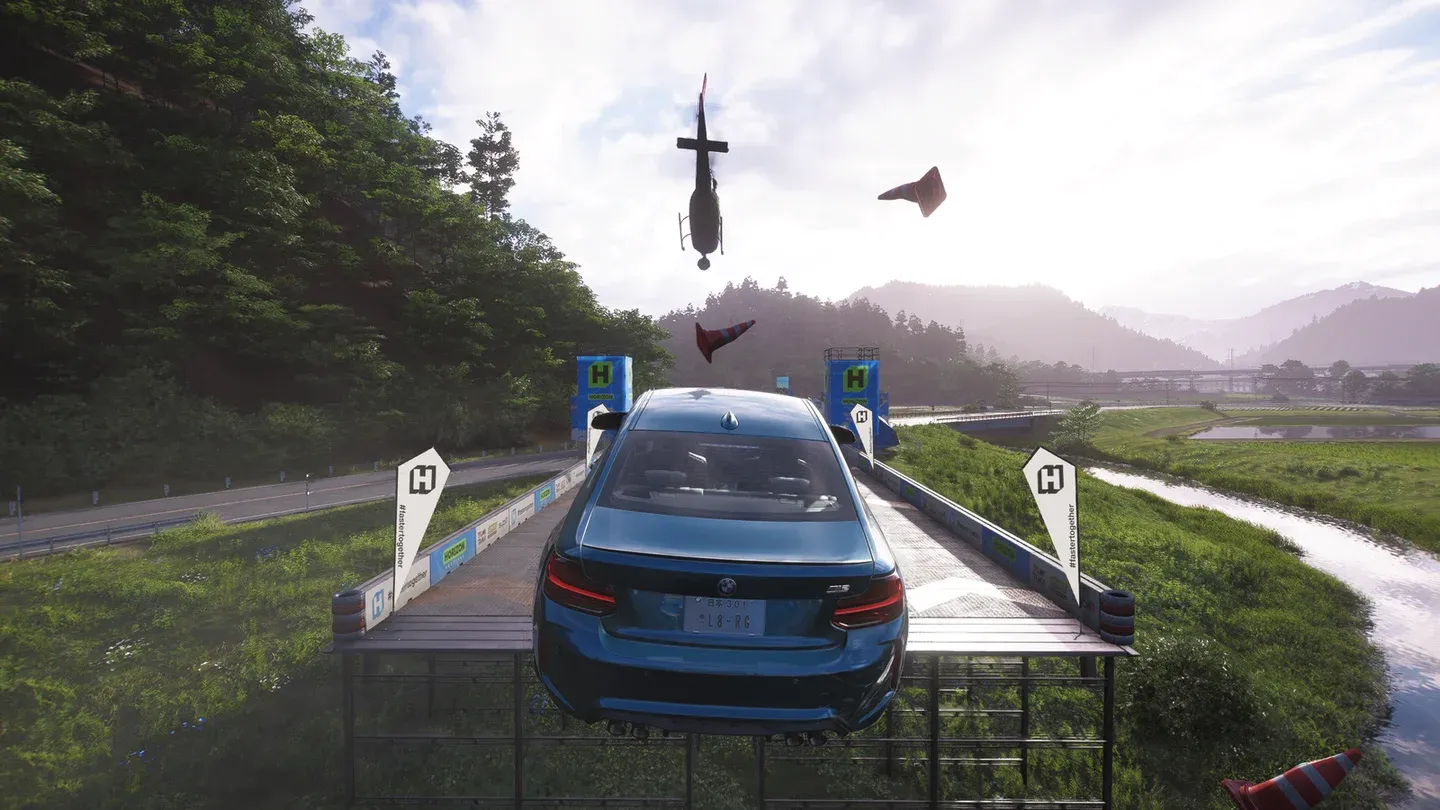
Comparação de qualidade de sombras
Configurações recomendadas por nível de GPU
Configurações não gráficas que valem a pena mudar antes de correr
As configurações visuais chamam mais atenção, mas outras opções têm um impacto real na sua experiência.
Motion Blur: Desligue tanto o Motion Blur padrão quanto as opções de UI Motion Blur. Eles podem causar enjoo e também escondem informações visuais durante curvas rápidas. A configuração aparece tanto no menu de Vídeo quanto em Acessibilidade Visual.
Difficulty: Forza Horizon 6 chega com 9 níveis de dificuldade, do Tourist ao Unbeatable, além de assistências de direção individuais. O jogo recompensa dificuldades maiores com mais créditos por corrida. O nível Average é a experiência base pretendida, mas gastar um tempo aqui antes da sua primeira corrida vale a pena.
Audio Output: Ajuste isso para combinar com seu hardware real. O modo de fone de ouvido e o modo de alto-falante processam o áudio de formas diferentes, e usar o errado degrada visivelmente a mixagem do som do motor.
Streamer Mode: Se você planeja gravar ou fazer live, ative isso antes da sua primeira sessão. Ele substitui músicas licenciadas por alternativas royalty-free para evitar strikes de copyright no seu conteúdo.
Graphics Mode no console/configurações estilo console: Para corrida ativa, o modo Performance prioriza o frame rate. Para o modo foto ou free roam, o modo Quality maximiza a fidelidade visual. No PC, o menu de configurações manuais te dá mais controle que qualquer preset.
Qual o jeito mais rápido de conseguir 60 FPS estáveis sem ray tracing?
Se sua GPU está abaixo do nível da RTX 3060 Ti, pule o ray tracing totalmente e monte sua build em torno desta combinação:
- SSGI no High (não desligue)
- SSR no High (não use Medium ou inferior)
- Shadow Quality no High
- Night Shadows no Ultra
- Car Reflection Quality no High
- Environment Textures no High (ou Ultra se a VRAM permitir)
- Shader Quality no High
- Upscaling no FSR3 Quality ou DLSS Quality
Essa configuração mantém a imagem moderna e tridimensional sem o peso do ray tracing na GPU. O insight principal dos testes é que SSGI e SSR no High são inegociáveis para a qualidade de imagem sem RT. Todo o resto é secundário.
Para saber mais sobre o que esperar do mapa do Japão e novos recursos antes de começar a ajustar as configurações, o guia para iniciantes do Forza Horizon 6, que cobre o mapa do Japão e novas mecânicas, é uma ótima leitura complementar. E para tudo o que você precisa antes do lançamento, a coleção completa de guias de Forza Horizon 6 te deixa pronto para zerar o conteúdo, com carros, eventos e progressão.