
Grand Theft Auto 6 conta com configurações de acessibilidade para comandos de botões, legibilidade de texto, legendas, contraste visual, movimento de câmera e áudio. Comece pela opção que resolve seu problema imediato: toques repetidos, marcadores pequenos, diálogos difíceis de entender ou efeitos desconfortáveis na tela. É possível configurar esses recursos separadamente das assistências de combate e dano a veículos, permitindo melhorar a leitura do jogo sem facilitar os confrontos. Este guia explica onde encontrar cada grupo, quais ajustes atendem a diferentes necessidades e como testar suas alterações sem mexer em tudo de uma vez.
Onde encontrar as configurações de acessibilidade
Abra as opções de acessibilidade pelo menu de pausa:
- Abra o Pause Menu.
- Selecione Settings.
- Escolha Gameplay e localize o grupo Accessibility para assistências de toque, segurar botão, interação e gameplay.
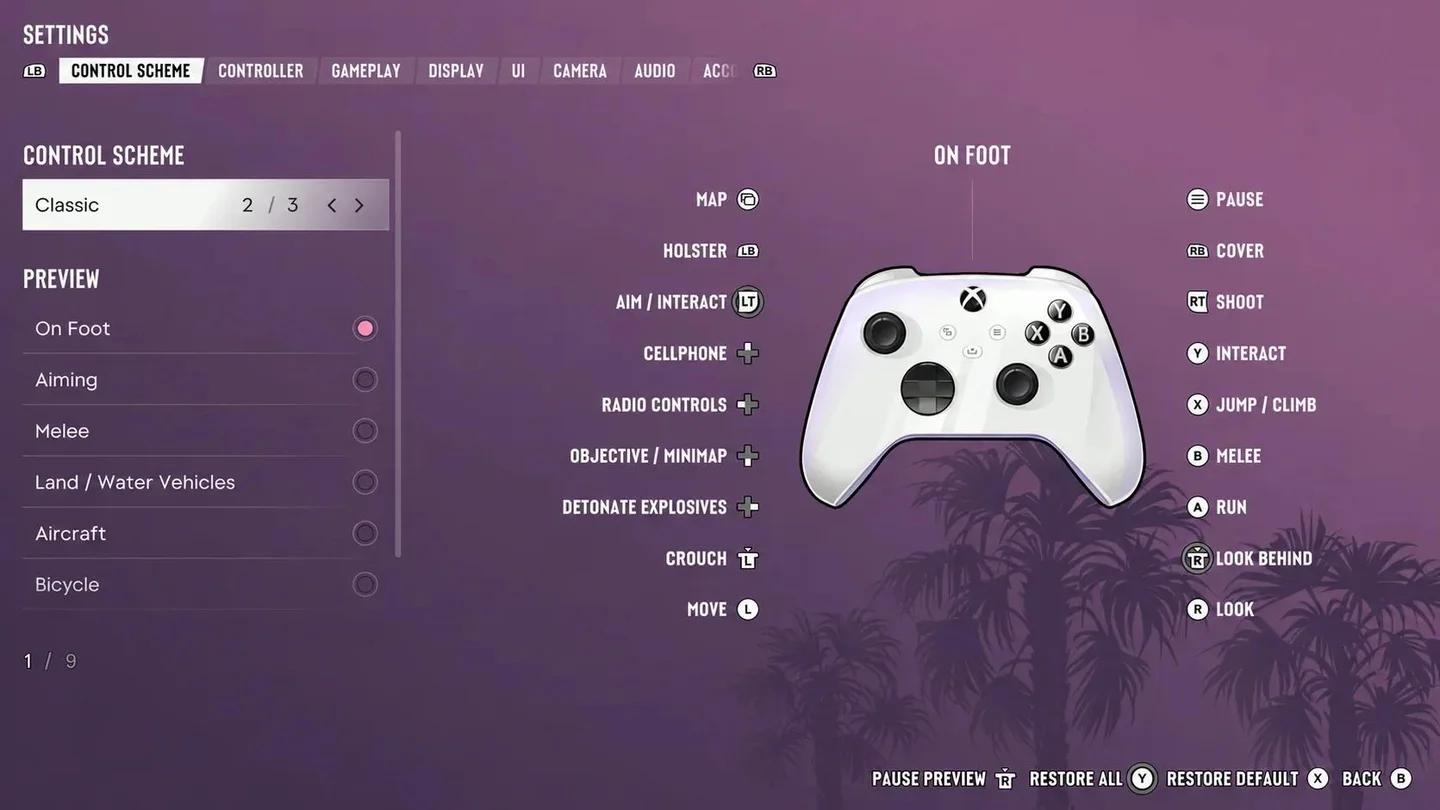
Configurações de Grand Theft Auto 6
Recursos de acessibilidade também aparecem fora desse grupo. Acesse UI para legibilidade e legendas, Display para efeitos visuais e contraste, Camera para conforto de movimento, Controller para resposta física e comportamento das alavancas, e Audio para som e narração.
A parte inferior da tela de configurações inclui as opções Restore All e Restore Default para redefinir as alterações. Preste atenção na opção de restauração exibida antes de selecioná-la, principalmente após configurar várias categorias.

Opções de acessibilidade visual
Como tornar textos, ícones e marcadores mais legíveis
Comece em UI > Scaling & Readability. Um ponto de partida bastante útil é usar Medium para UI Text Size e Large para os marcadores, ajustando depois conforme a sua distância da tela.
- UI Text Size altera textos, ícones e comandos de botões. A opção Small afeta certos elementos do HUD, mas não mexe nos menus.
- Map Blip Size altera os ícones no mapa completo.
- Minimap Blip Size ajusta os ícones no minimapa de forma independente.
- In-World Marker Size muda o tamanho dos marcadores no mundo e dos ícones na bússola.
Ajuste o marcador que está difícil de enxergar em vez de presumir que uma única opção de tamanho controla toda a interface. Um mapa completo legível não garante que os ícones do minimapa ou marcadores distantes pelo cenário estejam grandes o suficiente.
Escolha o contraste para a interface ou para o mundo
As opções de cores atendem a diferentes áreas da imagem. Escolha o ajuste adequado para o que você estiver com dificuldade de distinguir.
| Configuração | O que altera | Quando usar |
|---|---|---|
| Color Adjustments em UI | Cores de toda a interface e do HUD, incluindo objetivos, inimigos e companheiros | Categorias importantes da interface estão difíceis de diferenciar |
| High Contrast Shaders em Display | Destaques coloridos em entidades do mundo e interações | Personagens ou itens interagíveis se misturam com o cenário |
| Focus Trail Colorblind Mode em Display | Cores de rastro intensificadas | Rastros de foco precisam de uma separação visual mais evidente |
Os shaders de alto contraste permitem escolher quais grupos de entidades recebem destaque, incluindo seu personagem, aliados, ameaças e itens interagíveis. Você também pode regular a opacidade. Comece pelo grupo que você mais precisa de ajuda para identificar, em vez de destacar tudo de imediato.
Como reduzir clarões, desfoque e movimento de câmera
Em Display, mude Flashbang para Dark se preferir um clarão escuro em vez de uma luz branca e brilhante. Regule Motion Blur Strength separadamente se os movimentos rápidos de câmera ou personagem deixarem a imagem confusa.
Use Camera > Comfort para diminuir Camera Shake e Camera Bob, inclusive podendo zerá-los. Desative Weapon Sway se não quiser a oscilação da mira. Em UI, a opção Persistent Center Dot adiciona um ponto fixo no centro da tela que pode ajudar contra o enjoo de movimento.
Cinematic Kill Shot Frequency e Cinematic Vehicle Crash Frequency controlam a frequência das tomadas de câmera em câmera lenta. Diminua esses valores se preferir menos interrupções na sua visão padrão e revise Idle Camera caso não goste de cortes cinematográficos automáticos enquanto estiver sem mexer nos controles.
Os efeitos nas bordas da tela possuem controles de intensidade próprios. Mantenha Awareness Effects Intensity visível o bastante para não perder os avisos sobre policiais e ameaças fora do campo de visão. Se a tela inteira estiver difícil de enxergar, use Brightness Calibration em conjunto com o guia de configurações de TV para Grand Theft Auto 6 antes de alterar cada efeito individualmente.
Opções de áudio e legendas
Mantenha diálogos e falantes fáceis de ler
Acesse UI > Subtitles & Captions. Defina Subtitles como On para ter diálogos durante toda a gameplay. A opção Mission Only restringe as legendas a momentos essenciais para o gameplay e a história, então use-a apenas se essa cobertura reduzida for ideal para você.
Ative Speaker Names para identificar quem está falando tanto nas legendas quanto nos closed captions. Altere Size neste grupo para redimensionar legendas e closed captions sem interferir nos controles gerais da interface. As opções de Closed Captions são ajustadas à parte das legendas normais.
Verifique o tamanho das legendas durante um diálogo sentado na sua posição habitual de jogo. O menu pode parecer legível de perto, mas o texto das conversas pode ficar desconfortável na sua distância normal.
Ajuste o som e a narração de tela
O menu Audio traz opções para atenuar sons específicos, calibrar o equilíbrio dos canais e ler textos da interface em voz alta.
| Configuração | Função | O que considerar na configuração |
|---|---|---|
| Mono Audio | Distribui o áudio de forma idêntica entre os canais esquerdo e direito | Vale a pena caso precise do mesmo áudio em ambos os canais |
| Tinnitus Reduction | Diminui o efeito de zumbido após explosões | Ative se esse zumbido causar incômodo |
| GPS Voice | Adiciona uma faixa de áudio para instruções de direção | Use quando orientações por voz forem úteis na navegação |
| Screen Narration | Lê o texto na tela da maioria dos menus e da interface | Disponível apenas em inglês |
Diminua Music em relação a Dialogue caso as falas fiquem difíceis de escutar. Você também pode definir Vehicle Radio como Off para evitar que o rádio ligue sozinho ao entrar em um veículo.
No PS5, a opção Controller Speaker pode reproduzir o rádio da polícia, o celular, o GPS e sons de alguns minigames diretamente pelo controle. Esse recurso fica indisponível ao usar fones de ouvido. Vale a pena conferir se você prefere manter todo o áudio no seu dispositivo principal.
Assistências de controle e comandos
Substitua toques repetidos e encurte ações de segurar
Vá até Gameplay > Accessibility para alterar o registro de ações mais exigentes. O Tap Assist e o Hold Assist resolvem problemas diferentes: um mexe nos toques repetidos, enquanto o outro diminui a duração de comandos sustentados.
| Configuração | O que faz | Uso sugerido |
|---|---|---|
| Tap Assist | Faz um toque contar como 2, 3 ou 4 toques, ou troca toques repetidos pela ação de segurar | Escolha um multiplicador se tocar for viável, mas cansativo; escolha segurar se o problema for a repetição |
| Hold Assist | Encurta o tempo necessário para segurar o botão por um fator de 2, 3 ou 4 | Agiliza ações que exigem manter o botão pressionado |
| Hold Delay | Atrasa o acionamento para evitar comandos acidentais de segurar | Ajuste caso ações de segurar estejam sendo ativadas sem querer |
| Interact | Alterna as interações entre segurar e pressionar | Escolha o comando que for mais confortável de repetir |
| Aiming | Alterna a mira entre segurar e pressionar | Use a opção de pressionar se for difícil manter o botão de mira segurado |
| Simplified Mini Games | Simplifica comandos para atividades como exercícios, ligação direta e basquete | Ative se essas sequências de botões virarem uma barreira |
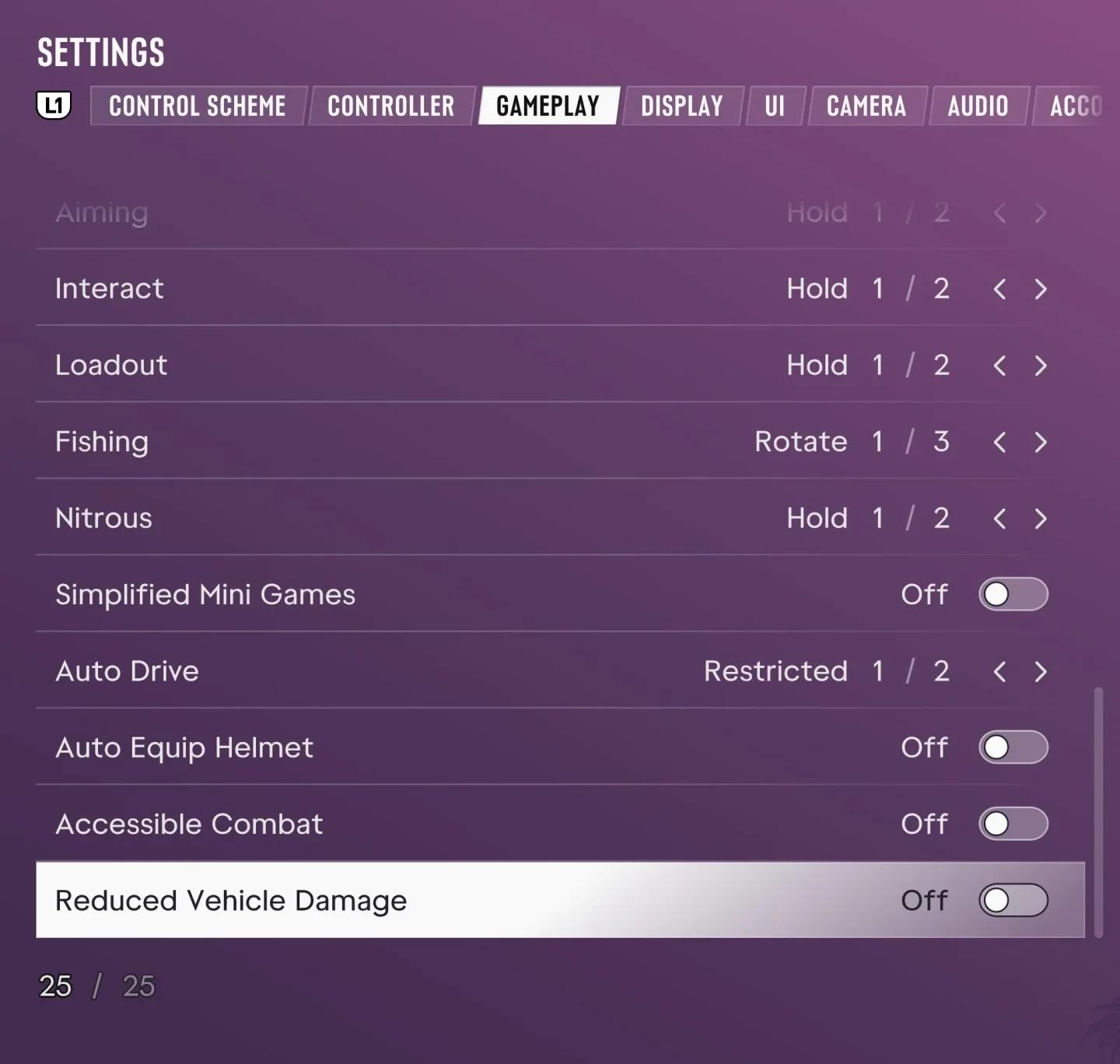
Assistência para comandos de toque e segurar
A pesca também oferece controles alternativos para recolher a linha, enquanto Nitrous permite escolher entre pressionar ou segurar o botão para ativar o nitro. Dê uma olhada nessas opções específicas de cada atividade caso os ajustes gerais de toque e segurar não resolvam a sua necessidade.
Reduza o esforço no controle
Acesse Control Scheme para visualizar os esquemas Default, Classic e Left-Handed, e aplique o layout escolhido com o suporte do guia de configurações de controle para Grand Theft Auto 6 na hora de regular a resposta das alavancas. Teste as atividades que você mais usa, como mirar e dirigir, já que mudar o esquema afeta mais do que apenas andar a pé.
Em Gameplay > Movement, mudar Movement Speed para Run faz o personagem correr ao empurrar a alavanca de movimento até o fim, sem precisar clicar nela. Movimentos mais suaves ainda permitem caminhar devagar. Mantenha Stand & Sprint desativado se não quiser que o personagem levante do modo agachado ao ativar a corrida durante o stealth.
Reduza Vibration & Haptics Strength em Controller caso o feedback físico cause desconforto. O PS5 também conta com ajustes separados para Adaptive Triggers Resistance e Adaptive Triggers Vibration, permitindo eliminar a resistência dos gatilhos sem ter que desativar todas as respostas do controle de uma só vez.
Escolha a mira assistida separadamente do dano recebido
A opção Gameplay > Targeting define como a mira seleciona os alvos. Compare estes modos antes de mexer em outras assistências de mira.
| Modo de mira | Comportamento |
|---|---|
| Lock-On | Tenta travar no alvo mais próximo ao mirar |
| Partial | Puxa a mira na direção de um alvo próximo sem travar totalmente nele |
| Free Aim | Nunca trava em um alvo |
A opção Aim Assist Strength funciona à parte do modo de mira e reduz a velocidade da retícula ao passar por um alvo. Usar a Mira Livre não exige desativar essa assistência. Já Shooting Assist ajuda no rastreamento a curta distância, enquanto Drive-By Assist mira automaticamente em alvos próximos ao disparar de dentro de um veículo.
Se o dano ou a vida dos inimigos for um problema, confira estas opções independentes:
- Accessible Combat diminui a vida dos inimigos e o dano que o seu personagem recebe.
- Reduced Vehicle Damage reduz o dano sofrido pelo seu veículo.
Entenda os limites da Direção Automática
O Auto Drive dirige sozinho até o destino marcado e só funciona na câmera cinematográfica. Escolha Restricted para permitir o uso apenas em cenários seguros.
A opção Unrestricted libera o Auto Drive em qualquer situação, inclusive em trechos arriscados que podem resultar em batidas. Ela altera apenas a disponibilidade do recurso, sem garantir um trajeto totalmente livre de colisões.
Como testar e refinar sua configuração
Teste andar, mirar e dirigir separadamente. O guia de configurações de console para Grand Theft Auto 6 traz ajustes mais amplos para mira, câmera de direção e visibilidade, caso esses pontos ainda precisem de calibração após as mudanças de acessibilidade.
Siga esta ordem para descobrir o que ainda precisa de ajuste:
- Leia a interface. Confira menus, o mapa completo, ícones do minimapa e marcadores de cenário da sua posição de jogo habitual.
- Acompanhe um diálogo. Veja se o tamanho da legenda e a identificação de quem fala funcionam bem para você, sem depender totalmente do som.
- Teste comandos repetidos e mantidos. Cheque se o multiplicador de toques, o tempo de segurar e o comportamento da mira resolveram a ação que causava dificuldade.
- Mova-se e mire. Observe se há movimentos incômodos de câmera ou vibração excessiva antes de alterar a sensibilidade novamente.
- Dirija até um destino. Avalie as indicações de navegação e, caso use o Auto Drive, confira se o nível de restrição escolhido é adequado para a rota.
Anote os valores de sensibilidade, assistências e tamanhos que você quer manter antes de partir para outro teste. Altere apenas uma configuração por vez para ter certeza de qual mudança fez a diferença.