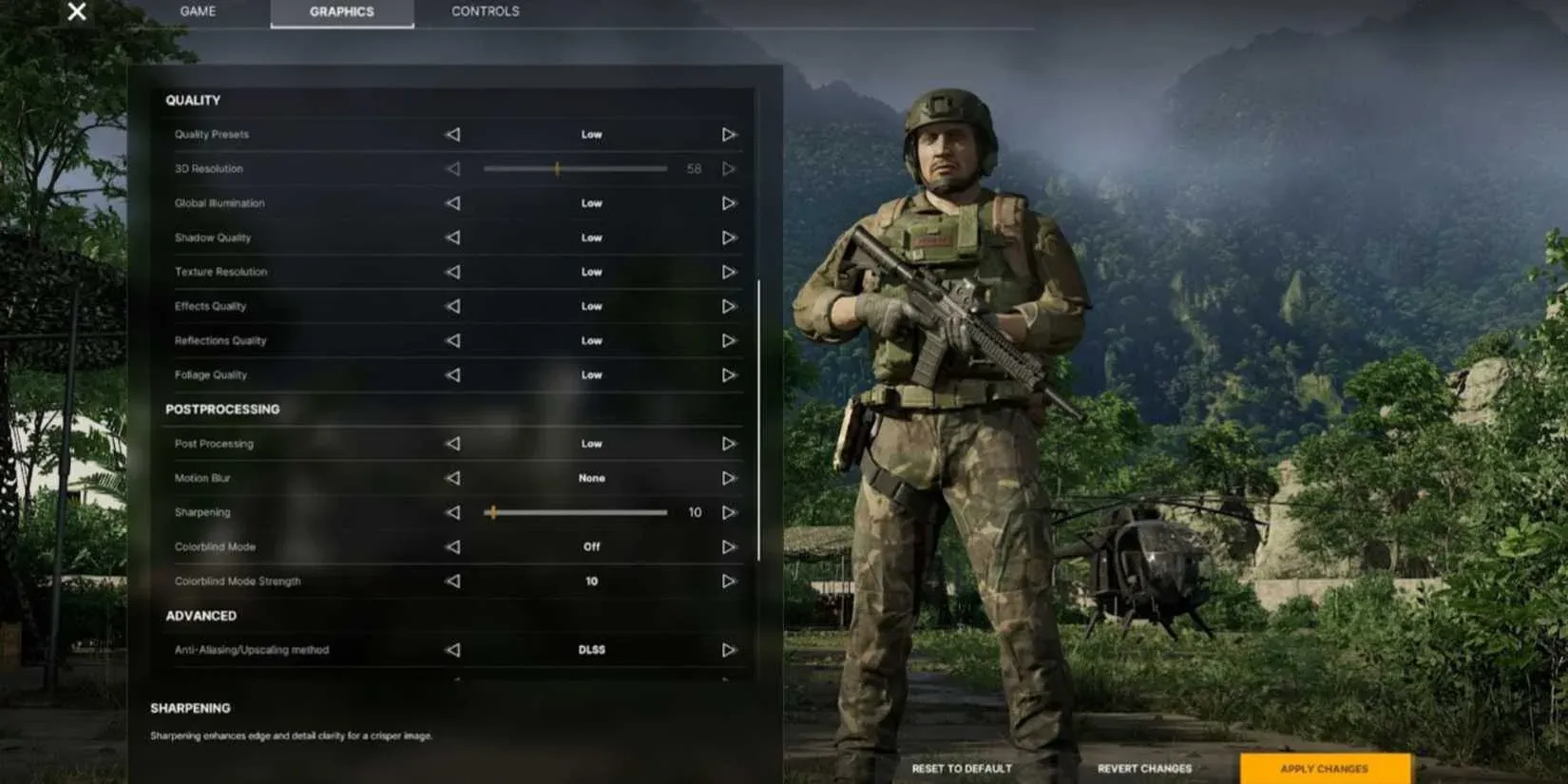


Grayzone Warfare é um jogo onde avistar um inimigo escondido no meio da vegetação antes que ele te veja pode decidir a partida inteira. Isso faz com que as configurações gráficas sejam mais do que uma preferência visual — elas são uma ferramenta tática. Se você errar na build, vai sofrer com texturas borradas, alvos perdidos e quedas de FPS no pior momento possível. Se acertar, terá uma imagem mais limpa, melhor noção espacial e um sistema que não vai "engasgar" durante o gameplay.
Quais configurações gráficas realmente importam em Grayzone Warfare?
Nem toda configuração tem o mesmo peso. Algumas impactam drasticamente tanto a performance quanto a visibilidade. Outras são puramente cosméticas e, no pior dos casos, matam seu frame rate. O resumo abaixo cobre as configurações que merecem sua atenção, o que cada uma faz na prática e como ajustá-las dependendo do seu hardware.
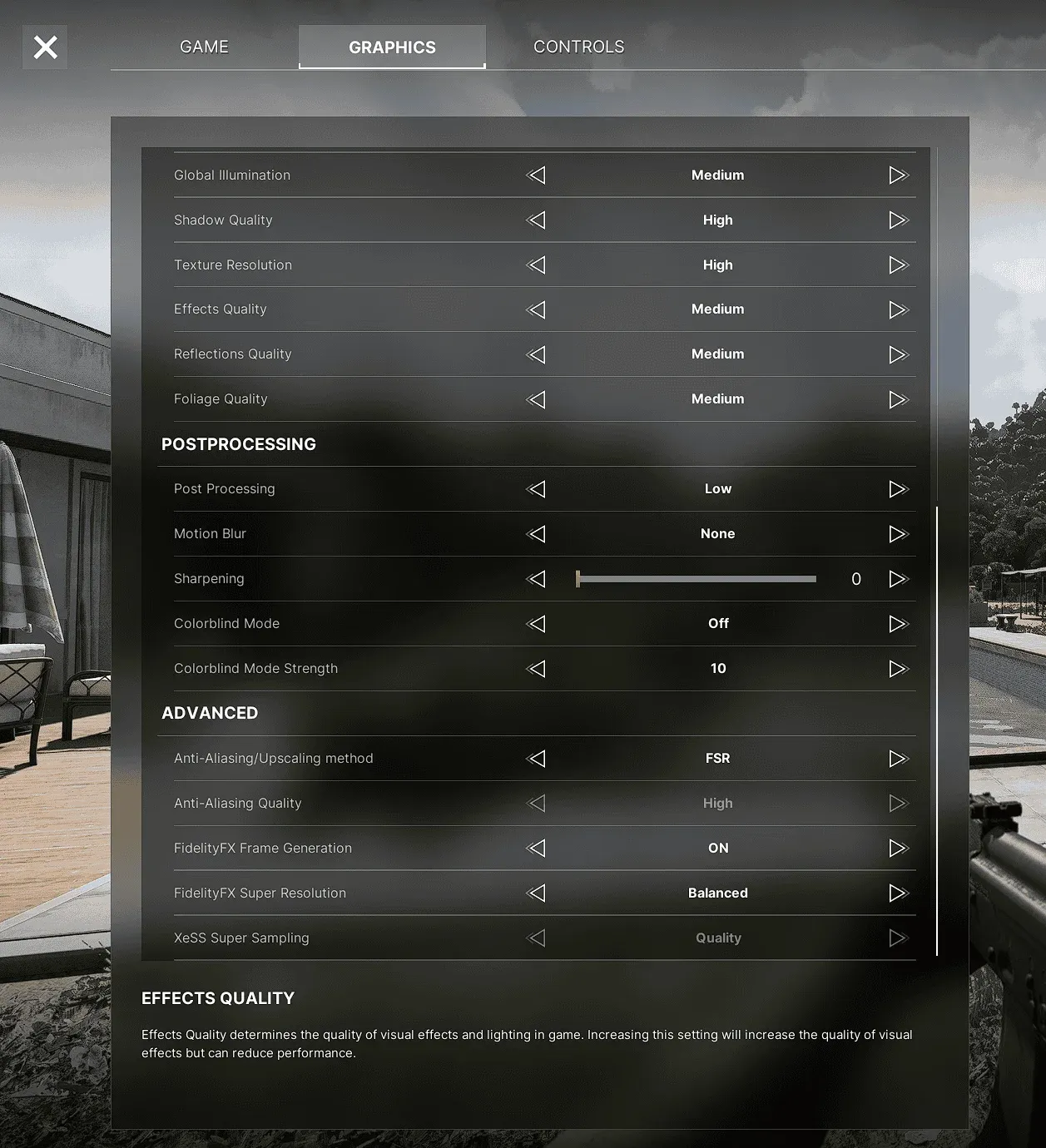
Visão geral das configurações gráficas
Qualidade de Textura (Texture quality)
A Texture quality determina o nível de nitidez e detalhe das superfícies — paredes de prédios, vegetação, solo, uniformes. No alto, você consegue ler o terreno com muito mais precisão: um pedaço de terra remexida, uma sombra atrás de um muro, o contorno do equipamento de um inimigo deitado. No baixo, as superfícies ficam "lavadas" e os objetos se misturam, o que atrapalha demais a sua capacidade de ler o ambiente.
Se sua GPU tem 8GB de VRAM ou mais, rode no alto. Abaixo disso, o médio é a escolha segura. Baixar para o low raramente te dá um ganho de performance que justifique a perda de visibilidade.
Iluminação (Lighting)
A iluminação em Grayzone Warfare faz duas coisas: define a atmosfera e determina a legibilidade das áreas do mapa. Em interiores sombreados ou durante operações noturnas, uma iluminação bem configurada ajuda você a avaliar os ângulos de ameaça mais rápido. Uma iluminação mal calibrada ou estoura os detalhes em áreas claras ou deixa zonas escuras impossíveis de enxergar.
As configurações de iluminação afetam o color grading e a intensidade das sombras juntas, então as mudanças aqui interagem com a qualidade das sombras. Rodar a iluminação no alto enquanto mantém as sombras no baixo pode gerar resultados inconsistentes — objetos projetam sombras suaves e irreais que dificultam julgar a profundidade.
Anti-aliasing
O Anti-aliasing suaviza as bordas serrilhadas que aparecem nos contornos dos objetos, especialmente à distância. Em um jogo onde você está varrendo linhas de árvores e telhados em busca de movimento, serrilhado cria um ruído visual que torna os alvos mais difíceis de identificar. Ativar o anti-aliasing reduz esse ruído e gera silhuetas mais limpas.
O custo é a performance. O Temporal anti-aliasing (TAA) é geralmente a opção menos pesada e funciona bem em 1080p e 1440p. Se você estiver rodando em 4K nativo, muitas vezes pode reduzir ou desativar o anti-aliasing, já que a densidade de pixels cuida da suavização das bordas naturalmente.
Qualidade de Sombra (Shadow quality)
Sombras são uma das configurações mais taticamente relevantes em Grayzone Warfare. Qualidade alta significa que inimigos e objetos projetam sombras definidas e legíveis — útil para detectar movimento em esquinas ou spotar alguém deitado em uma área sombreada. Sombras bem renderizadas podem revelar posições inimigas escondidas e indicar a trajetória de tiros, te dando informações cruciais.
O custo de performance é real. Renderizar sombras exige muito da GPU, e baixar do alto para o médio geralmente recupera uma boa quantidade de frames sem destruir o valor tático. Rodar sombras no baixo remove quase toda essa informação posicional e só vale a pena se o seu hardware realmente não aguentar manter um frame rate estável.
Distância de Renderização (Draw distance)
A Draw distance controla até onde o jogo renderiza objetos. Valores mais altos significam que você pode ver estruturas, veículos e, potencialmente, inimigos a distâncias maiores. Valores mais baixos fazem objetos aparecerem do nada (pop-in), o que reduz a carga visual, mas corta suas linhas de visão.
Para um jogo com ambientes abertos e combates de longa distância, a distância de renderização importa muito. Deixar muito baixo significa que alvos aparecerão do nada em distâncias onde você deveria ter um aviso prévio. É um equilíbrio entre fidelidade visual e frame rate — encontre a configuração mais alta que seu sistema sustenta sem cair abaixo do seu alvo de FPS.
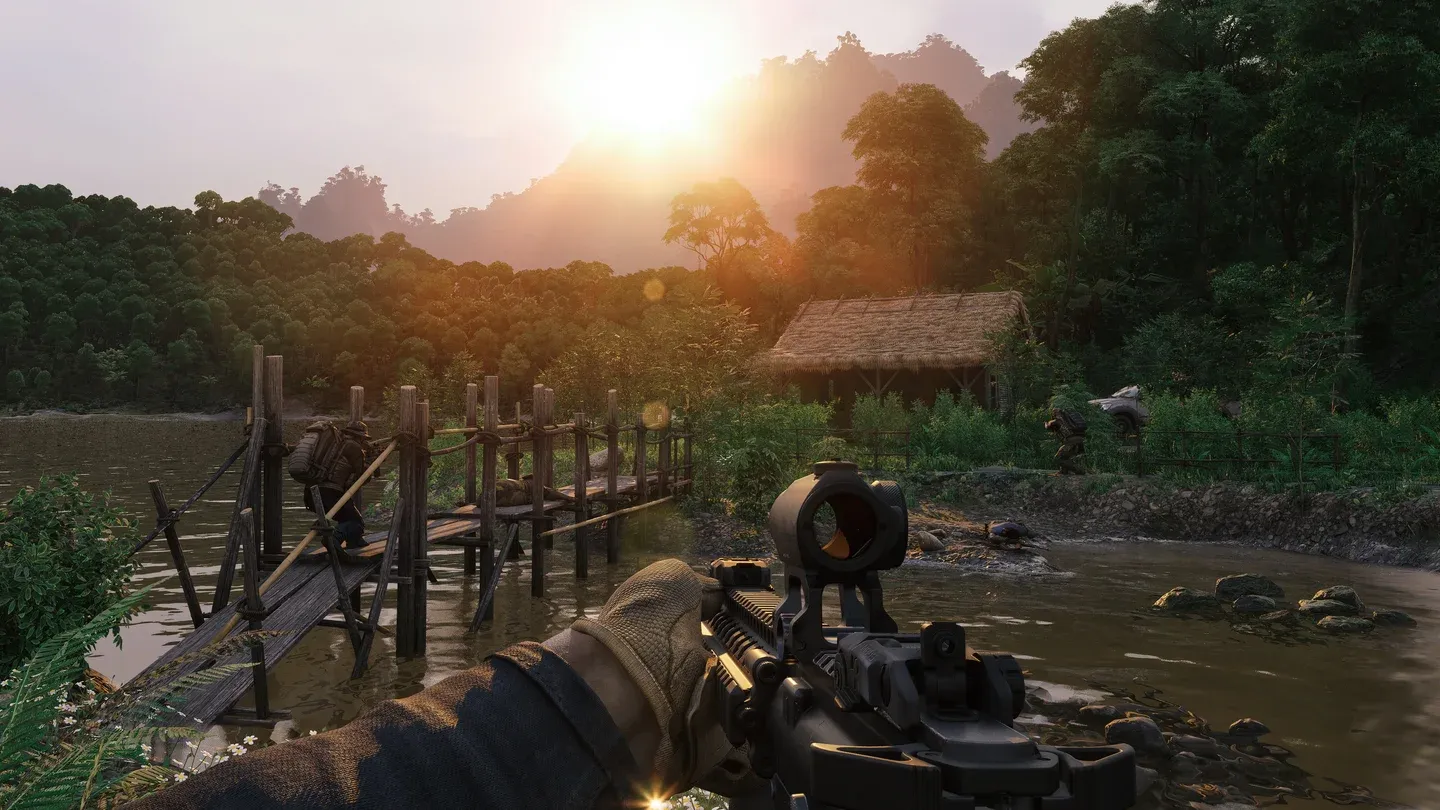
Distância de renderização no máximo vs reduzida
Qualidade de Efeitos (Effects quality)
Explosões, fumaça, fogo e efeitos de partículas entram em effects quality. Visualmente, configurações altas fazem o combate parecer mais real e reativo. Taticamente, efeitos de fumaça realistas podem esconder movimentos inimigos ou marcar posições, e partículas de explosão podem indicar de onde o fogo está vindo.
A qualidade de efeitos também é uma das configurações mais escaláveis — a maioria dos jogadores não notará uma diferença visual gritante entre o alto e o médio, mas a diferença no frame rate durante um combate intenso pode ser brutal. Médio é um padrão razoável para a maioria dos sistemas. Alto vale a pena se você tiver folga no hardware.
Motion blur
Desligue. O motion blur adiciona um efeito de borrão em movimentos rápidos de câmera e objetos velozes, o que parece imersivo até você tentar rastrear um alvo durante um sprint ou a passagem de um veículo. O custo de performance e a redução de visibilidade jogam contra você. Jogadores competitivos desativam o motion blur regularmente para melhorar o tempo de reação e o rastreio de alvos.
Resolução (Resolution)
A resolução é a base de tudo. Resoluções maiores renderizam mais pixels, o que significa imagens mais nítidas, menos serrilhado e melhor visibilidade a longa distância. O custo é a demanda bruta da GPU — rodar em 4K custa aproximadamente quatro vezes mais processamento de pixels do que 1080p.
Para a maioria dos jogadores, 1440p atinge o melhor equilíbrio entre clareza de imagem e performance. 1080p ainda é perfeitamente jogável e permite configurações mais altas em outros pontos. 4K só vale a pena se sua GPU aguentar sem sacrificar a estabilidade do frame rate.
Configurações recomendadas por nível de hardware
A tabela abaixo resume por onde começar com base no seu sistema. Ajuste a partir daí de acordo com suas metas reais de frame rate.
Como monitorar se suas configurações estão funcionando
Ajustar as configs sem monitorar o resultado é puro chute. Use um contador de FPS in-game ou uma ferramenta como o MSI Afterburner para ficar de olho no seu frame rate e no uso de GPU/CPU enquanto faz as alterações. O objetivo é um frame rate estável na sua meta (mínimo de 60fps para jogo tático, 100+ para um rastreio mais fluido) sem que sua GPU ou CPU fiquem em 99% de utilização.
Se sua GPU estiver no talo, reduza a resolução ou a qualidade de efeitos primeiro. Se o gargalo for a CPU, a distância de renderização e configurações pesadas de simulação são os primeiros cortes a serem feitos. A temperatura também importa — temperaturas altas constantes causam thermal throttling, o que derruba a performance independentemente das suas configurações.
Para mais guias cobrindo otimização de performance e jogos táticos, confira mais guias no GAMES.GG.
Opções avançadas que valem a exploração
Além das oito configurações principais, algumas configurações de Grayzone Warfare expõem opções adicionais como ambient occlusion (adiciona sombras de contato e profundidade às superfícies) e tessellation (adiciona detalhes geométricos ao terreno). Ambas melhoram o realismo visual com um custo de performance. O ambient occlusion, em particular, adiciona uma profundidade perceptível aos ambientes e vale a pena ativar no médio se o seu sistema tiver folga. Tessellation é de prioridade menor — o ganho visual é sutil e o custo não é.