No cenário em rápida evolução da criação de conteúdo digital, dominar a arte de transmissões ao vivo não é apenas uma habilidade, mas uma vantagem estratégica. Seja você transmitindo jogos, sessões educacionais ou eventos interativos ao vivo, entender as nuances de ferramentas como Streamlabs e OBS (Open Broadcaster Software) é essencial.
Este guia completo mergulha fundo na configuração, otimização e utilização dessas poderosas plataformas de streaming. Aliado a insights sobre a seleção dos destinos de streaming certos — do YouTube e Twitch a plataformas emergentes como TikTok e Kick — ele equipa você com o conhecimento necessário para engajar seu público de forma eficaz e maximizar seu alcance no competitivo ambiente online de hoje.
Neste artigo, cobriremos as seguintes seções:
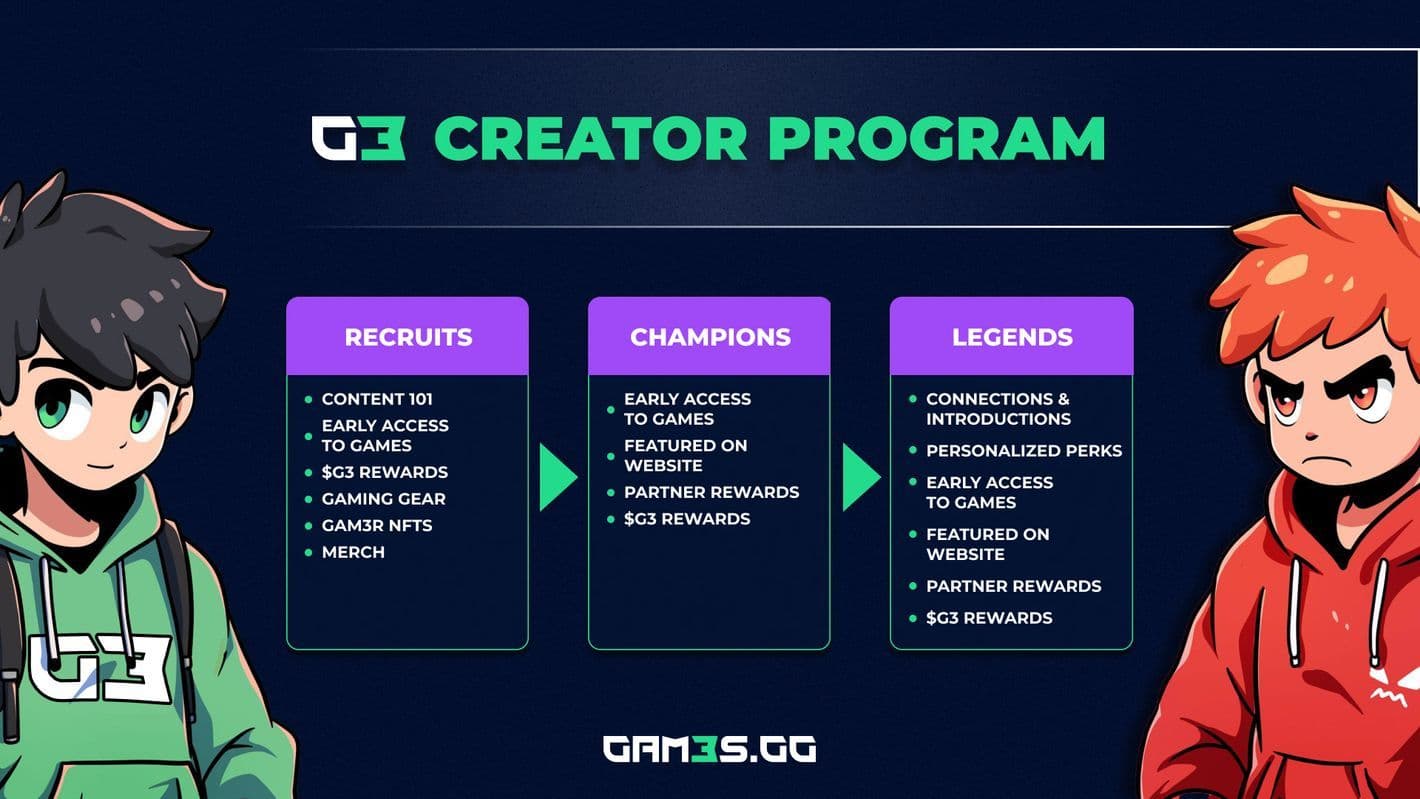
1 - Introdução ao Programa G3 Creator
2 - Configuração Completa do OBS
3 - Guia Prático do Streamlabs OBS
4 - Encontrando e Gerenciando Gravações
5 - Streaming ao Vivo Definitivo
6 - Guia de Configuração de Streaming do Streamlabs e OBS
Programa G3 Creator
PARTE 1: Introdução ao Programa G3 Creator
O Programa G3 Creator, liderado por George, Head de Gestão de Exposição de Jogos, visa nutrir criadores de conteúdo aspirantes guiando-os pelos passos fundamentais para o sucesso. Na Parte 1 desta série, há uma ênfase em estabelecer um tom de marca consistente que se alinhe com a personalidade do criador e engaje o público de forma eficaz.
A Parte 1 também explora vários formatos de conteúdo, como escrito, áudio e vídeo, cada um atendendo a diferentes preferências do público e hábitos de consumo. George recomenda dominar um formato antes de diversificar, destacando a necessidade de uma apresentação polida e habilidades básicas de edição para aprimorar a qualidade do conteúdo e a conexão com o público.
Escolhendo Seu Formato de Conteúdo
- Conteúdo Escrito: Ideal para blogs, artigos e posts de redes sociais, exigindo fortes habilidades de escrita e consciência de SEO para visibilidade. Injetar personalidade no conteúdo escrito aumenta o engajamento do leitor.
- Conteúdo em Áudio: Adequado para podcasts e discussões ao vivo, formatos de áudio promovem conexões pessoais através da voz e emoção. Sua versatilidade permite o consumo durante multitarefas.
- Conteúdo em Vídeo: O formato mais popular, conteúdo em vídeo exige áudio claro e habilidades básicas de edição de vídeo. Opções de software acessíveis e amigáveis para iniciantes são recomendadas.

George No Meta: Head de Gestão de Exposição de Jogos
PARTE 2: Configuração Completa do OBS
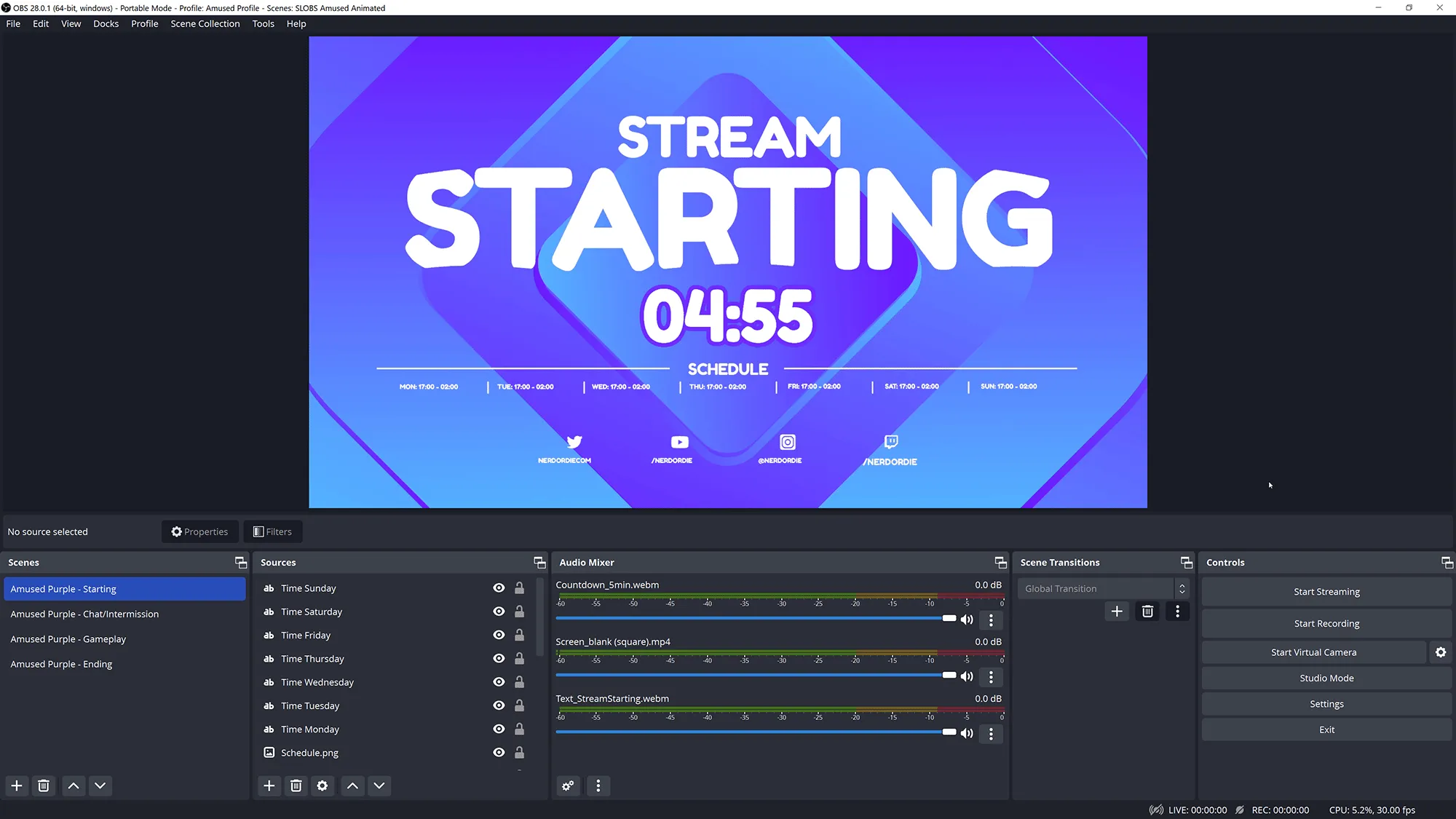
A Parte 2 é um guia completo para configurar o OBS (Open Broadcaster Software) para gravação de vídeo e streaming ao vivo, enfatizando a importância de selecionar o software certo para a produção de conteúdo. Ele guia os usuários através de passos essenciais, desde o download e instalação do OBS em sistemas Windows, macOS ou Linux, até a configuração de fontes de áudio e vídeo.
Após a instalação, os usuários são guiados pela configuração de microfones e áudio do desktop no Mixer de Áudio, adicionando fontes como Captura de Tela para gravação de tela, Captura de Janela para aplicações específicas e Captura de Jogo para gamers.
O guia também cobre a integração de um feed de câmera usando um Dispositivo de Captura de Vídeo, com opções para configurações avançadas usando instâncias adicionais do OBS. Finalmente, os usuários são encorajados a realizar verificações finais em todas as fontes configuradas antes de iniciar as sessões de gravação. Este guia visa capacitar os usuários a alavancar o OBS de forma eficaz para capturar conteúdo de vídeo de alta qualidade.

Guia de Configuração Completa do OBS
PARTE 3: Guia Prático do Streamlabs OBS
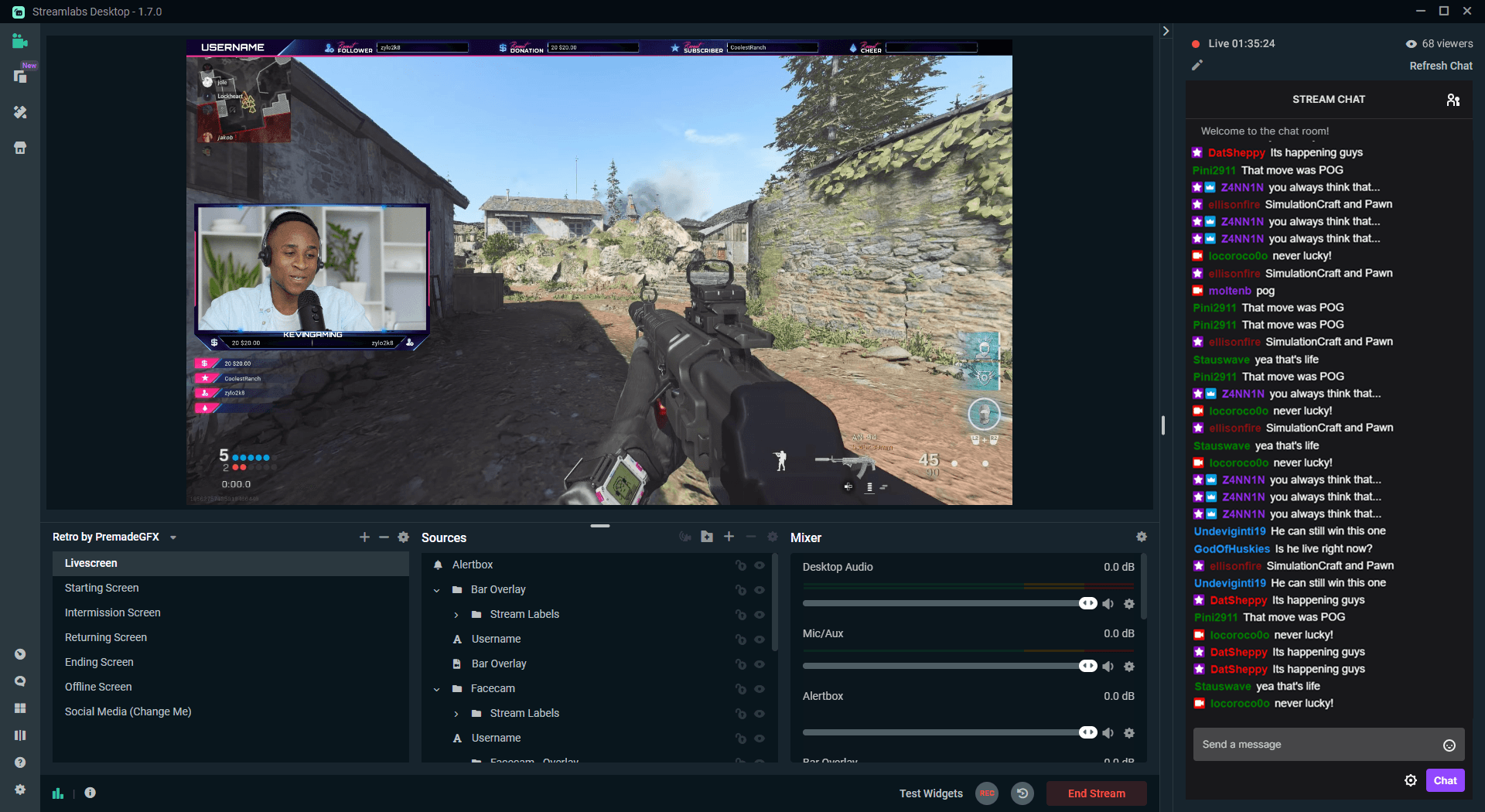
O Streamlabs OBS, uma escolha popular entre gamers e criadores de conteúdo, se destaca por sua interface amigável e recursos robustos em comparação com o OBS Studio. A Parte 3 desta série cobre os passos desde o download e instalação do Streamlabs OBS até sua configuração para gravação de conteúdo e streaming eficientes.
Para começar, os usuários visitam o site do Streamlabs para baixar o software e prosseguem com a instalação, escolhendo preferências e concordando com os termos ao longo do caminho. Uma vez instalado, os usuários iniciam o Streamlabs OBS e opcionalmente fazem login para recursos adicionais. A configuração inclui a configuração de áudio com opções para microfone e áudio do desktop, e o ajuste de níveis para evitar distorção.
A adição de fontes como captura de janela, captura de jogo, captura de tela e um dispositivo de captura de vídeo (como uma câmera) é explicada passo a passo. Após garantir que todas as fontes estejam corretamente configuradas, os usuários podem começar a gravar clicando em 'Iniciar Gravação' dentro do software.

Guia Prático do Streamlabs OBS
PARTE 4: Encontrando e Gerenciando Gravações
Na Parte 4 desta série, após configurar o Streamlabs e o OBS para gravar conteúdo, o foco muda para localizar e gerenciar essas gravações. Para o Streamlabs, os usuários podem encontrar suas gravações clicando no ícone de engrenagem no canto inferior esquerdo, navegando até a seção "Saída" e, em seguida, verificando a aba "Gravação" para ver o caminho de armazenamento.
Da mesma forma, no OBS, os usuários precisam acessar as configurações clicando no ícone de engrenagem no canto inferior direito, selecionando a aba "Saída" e, em seguida, clicando em "Gravação" para encontrar o caminho onde as gravações são salvas. O uso do formato MP4 fragmentado é recomendado devido à sua resiliência; se o software travar, gravações em MP4 fragmentado têm maior probabilidade de preservar o conteúdo de vídeo até o ponto do travamento, minimizando a perda potencial de dados causada por interrupções de processamento.

Encontrando e Gerenciando Gravações no Streamlabs e OBS
PARTE 5: Streaming ao Vivo Definitivo
A Parte 5 explora plataformas essenciais como YouTube, Twitch, TikTok, Kick e Twitter, cada uma oferecendo vantagens e desafios distintos para criadores de conteúdo. O YouTube se destaca por sua forte capacidade de descoberta e alta qualidade de vídeo, apesar do menor engajamento durante sessões ao vivo e obstáculos iniciais de monetização.
A Twitch se destaca no engajamento da comunidade e nas opções de monetização, mas enfrenta problemas de descoberta e uma alta divisão de receita. O Kick, uma plataforma emergente, oferece uma divisão de receita generosa e boa capacidade de descoberta semelhante à Twitch, mas sofre com preocupações de estabilidade e desafios de controle de conteúdo. O Twitter oferece acesso imediato ao público e engajamento em tempo real, mas tem funcionalidade de chat limitada e critérios de monetização rigorosos.
O TikTok oferece alto engajamento e capacidade de descoberta superior, mas apresenta desafios com seu formato único e barreiras de entrada variáveis. Utilizar o Restream permite a transmissão simultânea em várias plataformas, aumentando o alcance e mitigando riscos associados a problemas de plataforma, tornando-o uma ferramenta valiosa para maximizar a expansão do público.

Guia Definitivo de Configuração de Streaming ao Vivo
PARTE 6: Guia de Configuração de Streaming do Streamlabs e OBS
Por último, a Parte 6 explora a configuração do Streamlabs e do OBS (Open Broadcaster Software) para transmitir conteúdo para várias plataformas. Começa com uma introdução de George, delineando o processo para usar essas ferramentas para transmitir para um único local.
A Seção 2 foca na configuração do OBS, incluindo o acesso às configurações, a seleção de serviços de streaming como Twitch ou YouTube, e o uso de chaves de stream ou autenticação direta. A Seção 3 detalha a configuração no Streamlabs, cobrindo de forma semelhante as configurações, a seleção de plataforma e as opções de autenticação, incluindo recursos de multi-streaming que podem incorrer em custos adicionais.
A Seção 4 fornece passos para encontrar e usar sua chave de stream de plataformas como a Twitch com segurança. Finalmente, a Seção 5 conclui com instruções sobre como iniciar seu stream após as configurações serem concluídas no Streamlabs ou no OBS.

Guia de Configuração de Streaming do Streamlabs e OBS
Considerações Finais
Na era digital de hoje, navegar pelo mundo da criação de conteúdo e streaming ao vivo exige tanto planejamento estratégico quanto proficiência técnica. Seja você um criador de conteúdo iniciante visando estabelecer sua marca ou um streamer experiente buscando otimizar sua configuração, entender as ferramentas e plataformas disponíveis é crucial.
Desde dominar o OBS e o Streamlabs para experiências de streaming perfeitas até explorar diversas plataformas como YouTube, Twitch e TikTok para engajamento do público, este guia abrangente equipa você com o conhecimento e os passos práticos necessários para prosperar no reino dinâmico do conteúdo online e da transmissão ao vivo.