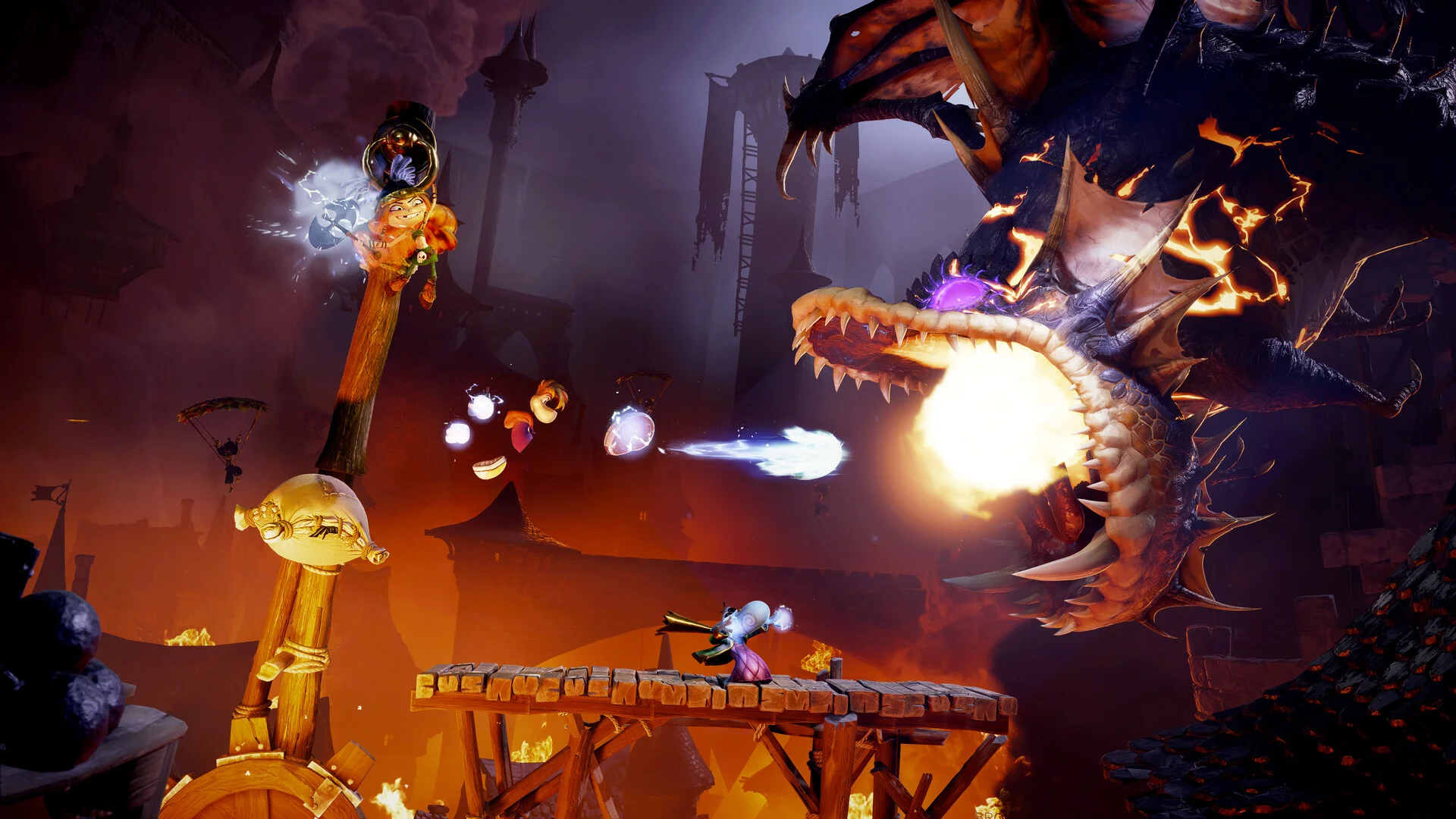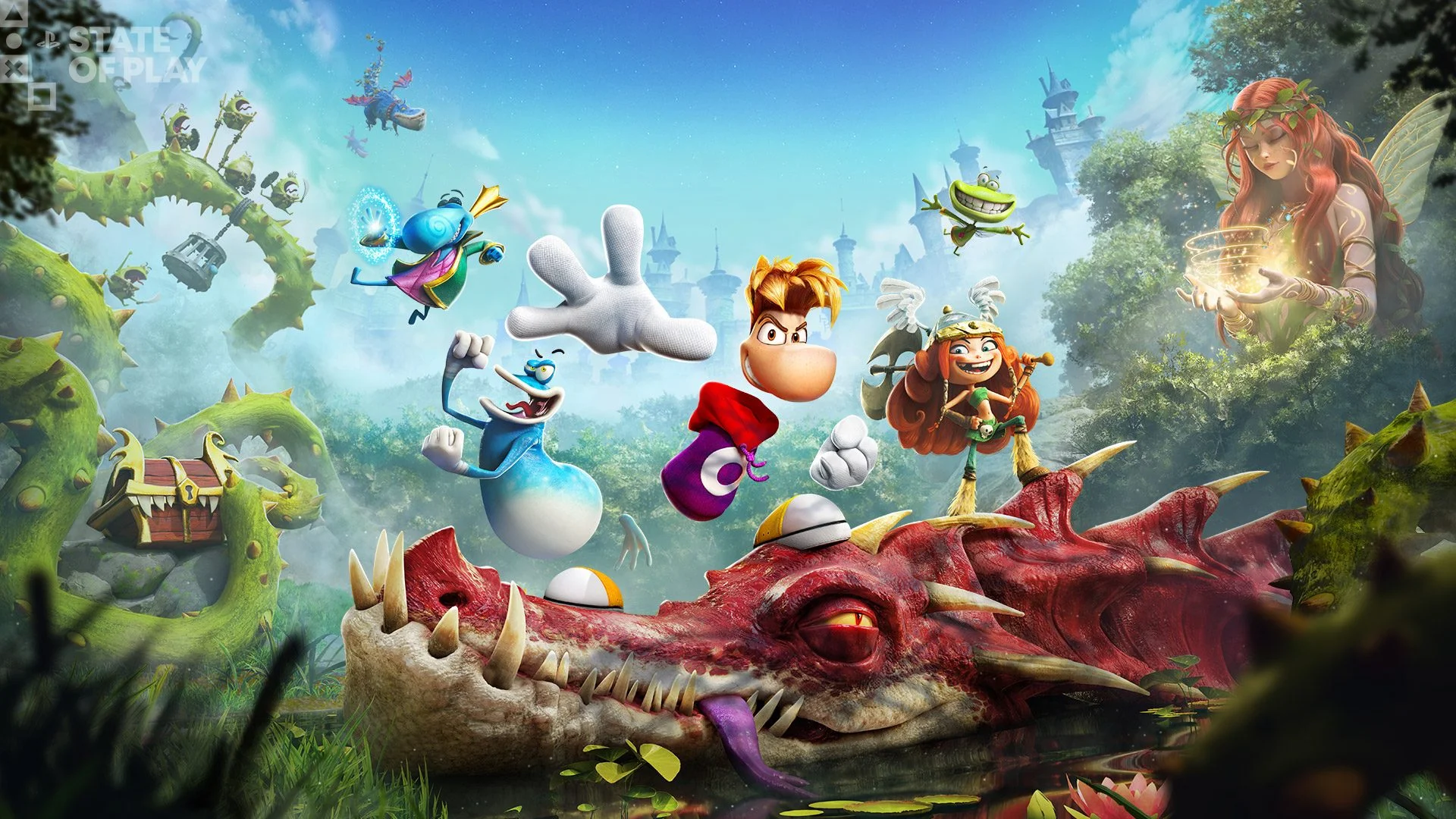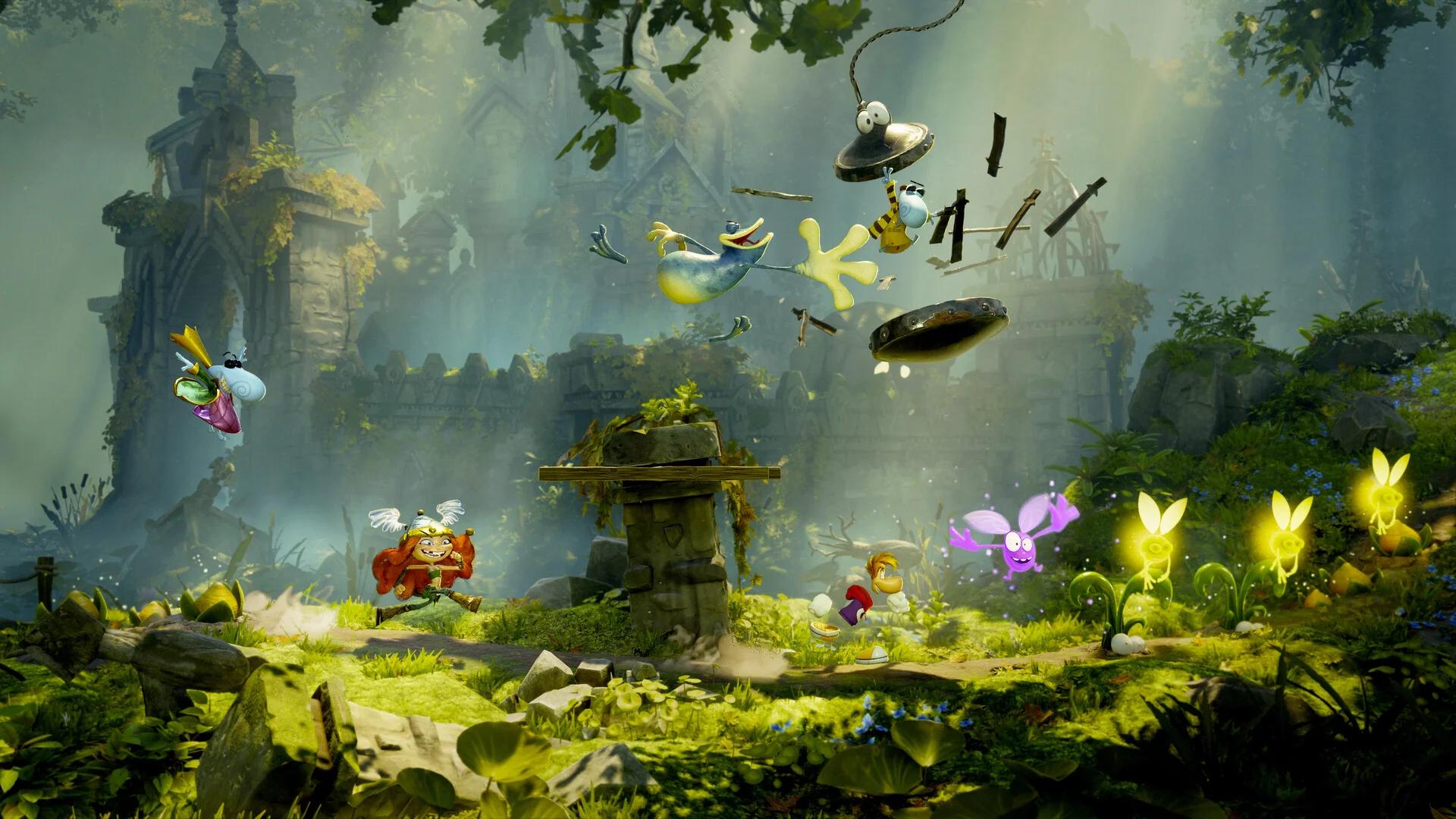

Para conseguir as melhores configurações de Rayman Legends Retold no PC, combine seus componentes com um dos perfis para 60 FPS da Ubisoft e ative o upscaling em Qualidade. Essa combinação garante estabilidade visual, enquanto opções de acessibilidade, como Destaques e Modo de Alto Contraste, tornam a leitura da gameplay bem mais clara.
Com lançamento previsto para 3 de dezembro de 2026, Rayman Legends Retold traz perfis oficiais para PC que combinam resolução, predefinição gráfica e reconstrução de imagem; portanto, escolher apenas a predefinição Alta não replica a configuração completa pretendida. Comece pelo perfil equivalente ao seu hardware e ajuste os gráficos e controles separadamente. Vale lembrar que esses são perfis iniciais pré-lançamento, não taxas mínimas de quadros garantidas.
Configurações de tela e resolução
Escolha uma resolução de saída adequada tanto para o seu monitor quanto para a sua placa de vídeo. Usar uma tela 4K não significa que você deve rodar o perfil 4K Ultra se o seu PC só alcança um patamar inferior.
Os requisitos para PC publicados pela Ubisoft trazem quatro combinações. Todas utilizam upscaling no modo Qualidade, até mesmo no perfil de resolução mais alta.
| Resolução de saída | Predefinição gráfica | Upscalers listados | Modo de upscaling |
|---|---|---|---|
| 1920×1080 | Baixa | FSR ou XeSS | Qualidade |
| 1920×1080 | Alta | DLSS, FSR ou XeSS | Qualidade |
| 2560×1440 | Alta | DLSS, FSR ou XeSS | Qualidade |
| 3840×2160 | Ultra | DLSS ou FSR | Qualidade |
Hardware necessário para cada perfil
Verifique a linha completa, incluindo processador e memória. Se suas peças ficarem entre dois perfis, comece pela configuração completa mais modesta. Ter uma placa de vídeo que atenda a um patamar superior não compensa um processador ou volume de RAM abaixo das exigências daquele nível.
| Perfil | Processador (CPU) | Exemplos de placa de vídeo (GPU) | RAM em dual-channel |
|---|---|---|---|
| 1080p Baixa | Intel Core i3-8100 ou AMD Ryzen 3 3100 | NVIDIA GTX 1660 de 6 GB, AMD RX 5500 XT de 4 GB ou Intel Arc A580 de 8 GB | 8 GB |
| 1080p Alta | Intel Core i5-8400 ou AMD Ryzen 5 3600 | NVIDIA RTX 2060 Super de 8 GB, AMD RX 5700 de 8 GB ou Intel Arc A750 de 8 GB | 16 GB |
| 1440p Alta | Intel Core i5-8400 ou AMD Ryzen 5 3600 | NVIDIA RTX 3070 de 8 GB, AMD RX 6750 XT de 12 GB ou Intel Arc B580 | 16 GB |
| 4K Ultra | Intel Core i5-9400 ou AMD Ryzen 5 3600 | NVIDIA RTX 4080 de 16 GB ou AMD RX 7900 XTX de 24 GB | 16 GB |
Todos os perfis exigem 33 GB de espaço disponível em SSD e DirectX 12. O perfil mínimo lista o Windows 10 de 64 bits, enquanto os três patamares superiores pedem o Windows 11. Além disso, a quantidade bruta de memória não é o único detalhe: a Ubisoft especifica o uso de RAM em dual-channel.
Opções gráficas para ajustar primeiro
Encare a predefinição gráfica como seu primeiro ajuste de desempenho. Se o perfil escolhido apresentar engasgos após o lançamento, reduza o preset antes de diminuir a resolução de saída. Assim, você tenta manter a nitidez da imagem enquanto reduz o peso sobre o hardware.
Siga esta ordem em vez de alterar vários parâmetros ao mesmo tempo:
- Reduza a predefinição gráfica. Mantenha a resolução de saída e o upscaler inalterados nesse primeiro teste.
- Diminua a resolução de saída se precisar. Passe para um perfil oficial de resolução mais baixa se mexer no preset não bastar.
- Mantenha o upscaling em Qualidade como base. Evite alterar resolução, predefinição e método de reconstrução de uma só vez.
A Ubisoft não divulgou ganhos específicos de FPS para configurações individuais no Retold. Afirmar que ajustar sombras, texturas ou efeitos garante um salto de desempenho específico seria precipitado.
Qual upscaler você deve usar?
Escolha um dos upscalers indicados para o seu perfil e que o jogo libere para o seu hardware. A tabela não coloca DLSS, FSR ou XeSS como vencedor absoluto em qualidade de imagem.
Caso artefatos de reconstrução atrapalhem a nitidez da cena, mantenha o modo Qualidade e teste outro upscaler compatível no mesmo perfil. Fique com a imagem mais limpa na sua tela e evite forçar tecnologias ausentes por meio de mods ou arquivos de configuração de terceiros.
O perfil 4K lista apenas DLSS e FSR, deixando o XeSS de fora. Essa ausência, no entanto, não significa que o XeSS esteja bloqueado em qualquer outra resolução ou máquina.
Taxa de quadros e estabilidade de frametime
Dê prioridade à fluidez constante dos movimentos em vez de forçar uma resolução ou predefinição maior. Um visual impecável em momentos isolados de nada adianta se engasgos e variações bruscas deixarem a ação desconfortável.
Assim que a versão de PC sair, jogue normalmente para avaliar se o perfil inicial entrega uma experiência consistente. Ajuste apenas uma opção gráfica por vez ao aplicar as dicas acima. Com isso, você evita abrir mão de resolução e fidelidade visual quando um ajuste menor já resolveria.
A meta informada pela Ubisoft não garante médias calculadas ou taxas mínimas em todas as fases e combinações de peças. Além disso, o suporte a 120 FPS e a geração de quadros ainda não foram confirmados, por isso não monte um setup focado em taxas altas de atualização baseado nesses recursos.
Latência de comandos e configuração do controle
Rayman Legends Retold oferece suporte para teclado e mouse, gamepads para PC e remapeamento de botões. Use o dispositivo que você prefere para jogos de ação e posicione comandos incômodos nas teclas ou botões mais acessíveis.
Remapear as teclas apenas altera o modo como você aciona cada ação. Não encare isso como um ganho gráfico nem como uma promessa de menor atraso interno no motor do jogo. O ponto útil aqui é decidir se você quer acionamento manual direto, alternância de tecla ou suporte para repetições.
Use o modo alternar para ações contínuas
O jogo permite escolher entre segurar ou alternar o comando em Planar, Correr e Murfy: Comer Bolo. Escolha a opção de alternar caso manter um botão pressionado cause desconforto.
A vibração do controle também pode ser desativada. Vale usar essa opção se o retorno tátil tirar sua atenção, lembrando que isso não afeta os perfis de desempenho divulgados.
Reduza o desgaste dos disparos na Montaria em Dragão
O Disparo automático foi pensado para os trechos de Montaria em Dragão, que podem ficar poluídos visualmente e exigir comandos rápidos. Quando ativado, ele lança bolas de fogo sozinho assim que o dragão atinge certa distância de um alvo.
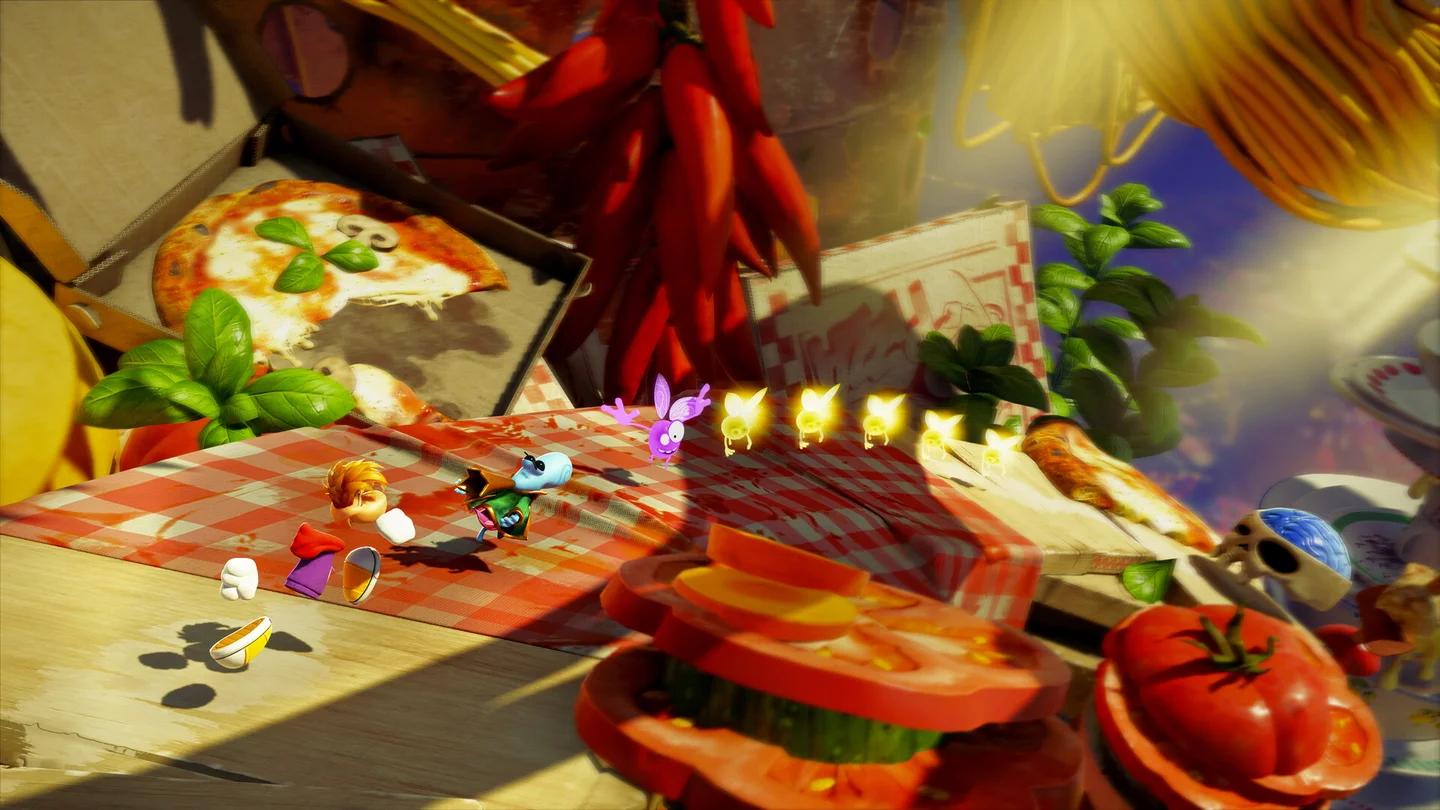
Trechos de Montaria em Dragão em Rayman Legends Retold
Ative o Disparo automático se a repetição constante de botões cansar as mãos nessas partes. A função apenas reduz a quantidade de comandos manuais e não tem relação com as configurações de tela ou taxa de quadros.
Opções de visibilidade e acessibilidade
Destaques e alto contraste
Se você tiver dificuldade para diferenciar os elementos da gameplay do cenário de fundo, comece ativando os Destaques. Esse recurso pode substituir o Modo de Alto Contraste ou funcionar junto dele.
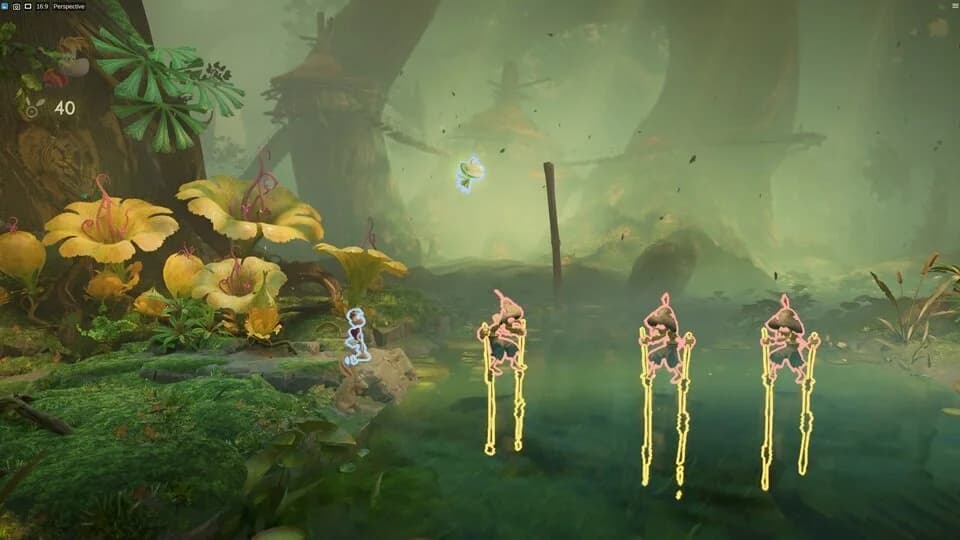
Destaques visuais para elementos de gameplay
As categorias de destaque deixam você priorizar as informações visuais mais difíceis de enxergar:
| Categoria de destaque | Uso recomendado |
|---|---|
| Inimigos e Objetos Perigosos | Ative primeiro se for difícil identificar ameaças rapidamente |
| Recompensas | Ative se você costuma perder colecionáveis de vista |
| Ingredientes Interativos | Ative quando itens de interação se misturarem ao cenário |
| Jogadores | Ative se você perder a posição dos personagens na tela |
O Modo de Alto Contraste foi criado para facilitar a percepção dos elementos de jogo. Use esse ajuste se os destaques de contorno não forem suficientes, ou faça dele sua principal ferramenta de leitura visual.
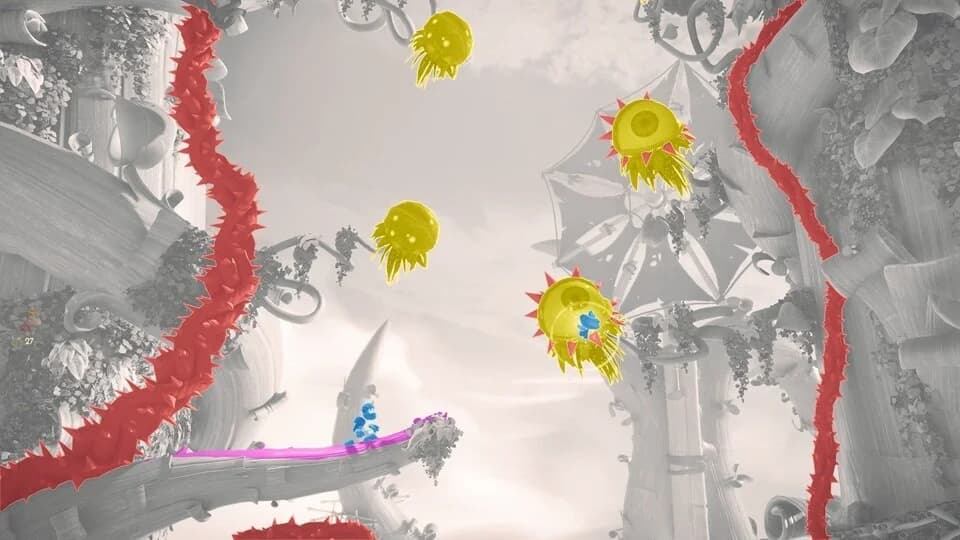
Gameplay com o Modo de Alto Contraste
Desative o tremor de câmera caso os balanços da tela atrapalhem o ritmo nas seções de plataforma. Essas mudanças visam apenas o conforto e a legibilidade da ação, sem relação com ganhos de FPS.
Fundo do HUD, legendas e fontes
Defina o Fundo do HUD com 50% de opacidade como ponto de partida. Suba para 100% se os cenários continuarem atrapalhando a leitura das informações na tela. O recurso cria uma área escura atrás dos elementos da interface.
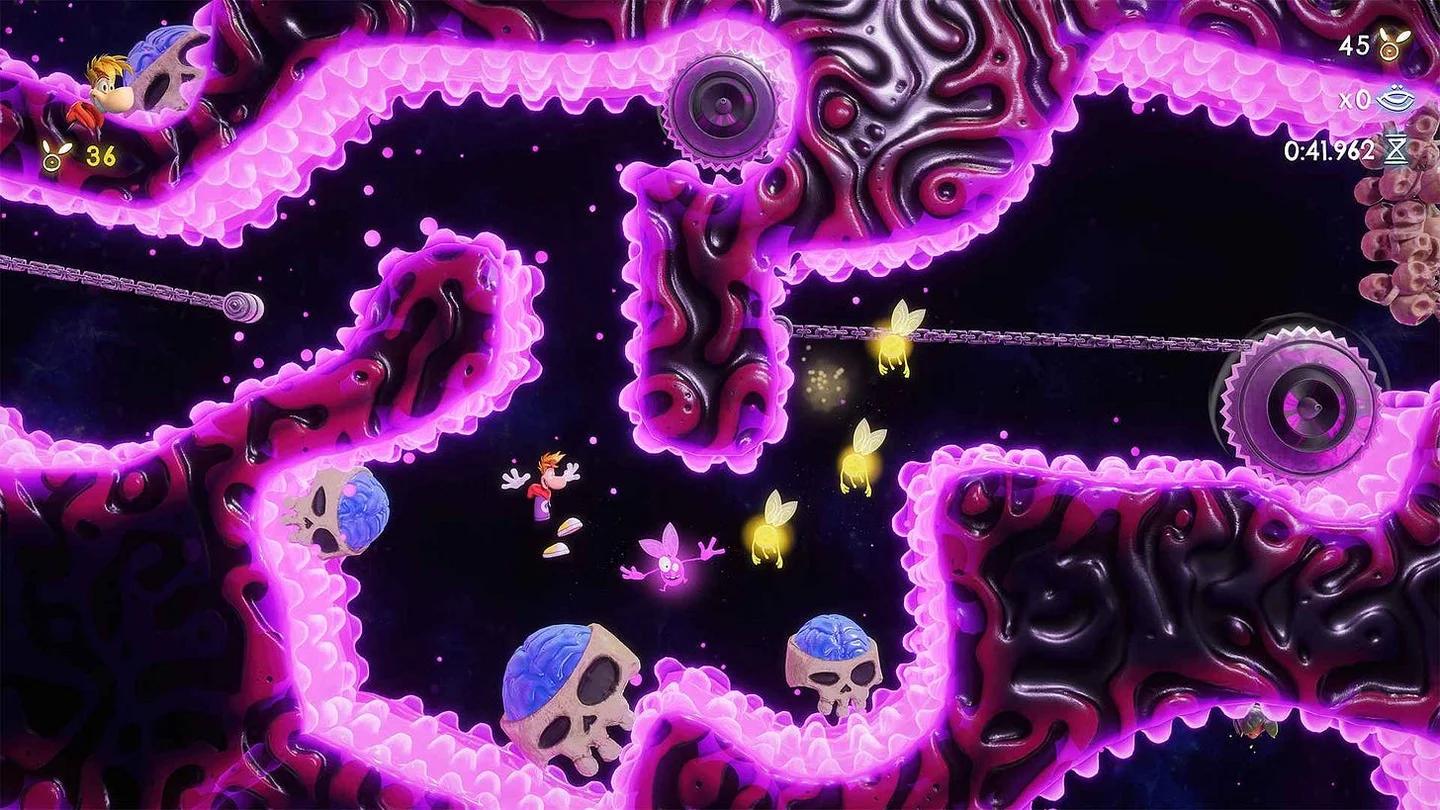
Fundos escuros posicionados atrás do HUD
As legendas oferecem tamanhos de fonte Pequeno, Médio e Grande, além de opções sem fundo, com fundo a 50% ou a 100% de opacidade. Exiba os nomes dos personagens se quiser identificar melhor quem está falando durante as conversas.
Também há uma fonte alternativa sem serifa voltada para a legibilidade. Escolha o estilo e o tamanho de legenda que você consiga ler com conforto na sua distância habitual da tela.