
Para mandar bem com as melhores configurações de Rob Run para PC, diminua o polling rate do mouse quando a movimentação causar quedas de FPS e, depois, confira drivers e overlays antes de sacrificar a nitidez da imagem.
O primeiro passo é identificar onde o desempenho está engasgando. Uma queda brutal na taxa de quadros ao mexer o mouse exige uma solução bem diferente de um travamento no loading ou de um crash repentino. Mantenha os seus ajustes visuais atuais como referência, mude uma coisa por vez e compare o resultado sob as mesmas condições. O objetivo aqui é garantir uma movimentação fluida com detalhes nítidos e fáceis de ler, e não piorar a qualidade gráfica sem resolver o problema de verdade.
Confira os requisitos de PC antes de mexer nas configurações
Compare sua máquina com as duas tabelas de especificações abaixo. Verifique o processador e a memória RAM, além da placa de vídeo, e confirme se a sua versão do Windows e o espaço de armazenamento atendem ao que o game pede.
| Componente | Mínimo | Recomendado |
|---|---|---|
| Processador | Intel Core i5-6600K / AMD Ryzen 5 1600 | Intel Core i5-9600K / AMD Ryzen 5 3600 |
| Memória | 12 GB | 16 GB |
| Placa de vídeo | GTX 1050 Ti / RX 580 / Arc A380 | RTX 2070 / RX 5700 XT / Arc B570 |
| Sistema operacional | Windows 10 64 bits ou superior | Windows 10 64 bits ou superior |
| DirectX | 11 | 11 |
| Armazenamento disponível | 20 GB | 20 GB |
Use esses requisitos para avaliar o seu ponto de partida e, então, teste o desempenho direto no seu PC. Anote as especificações de CPU, GPU e RAM enquanto soluciona os engasgos; essas informações também vão ajudar bastante caso precise relatar um crash persistente.

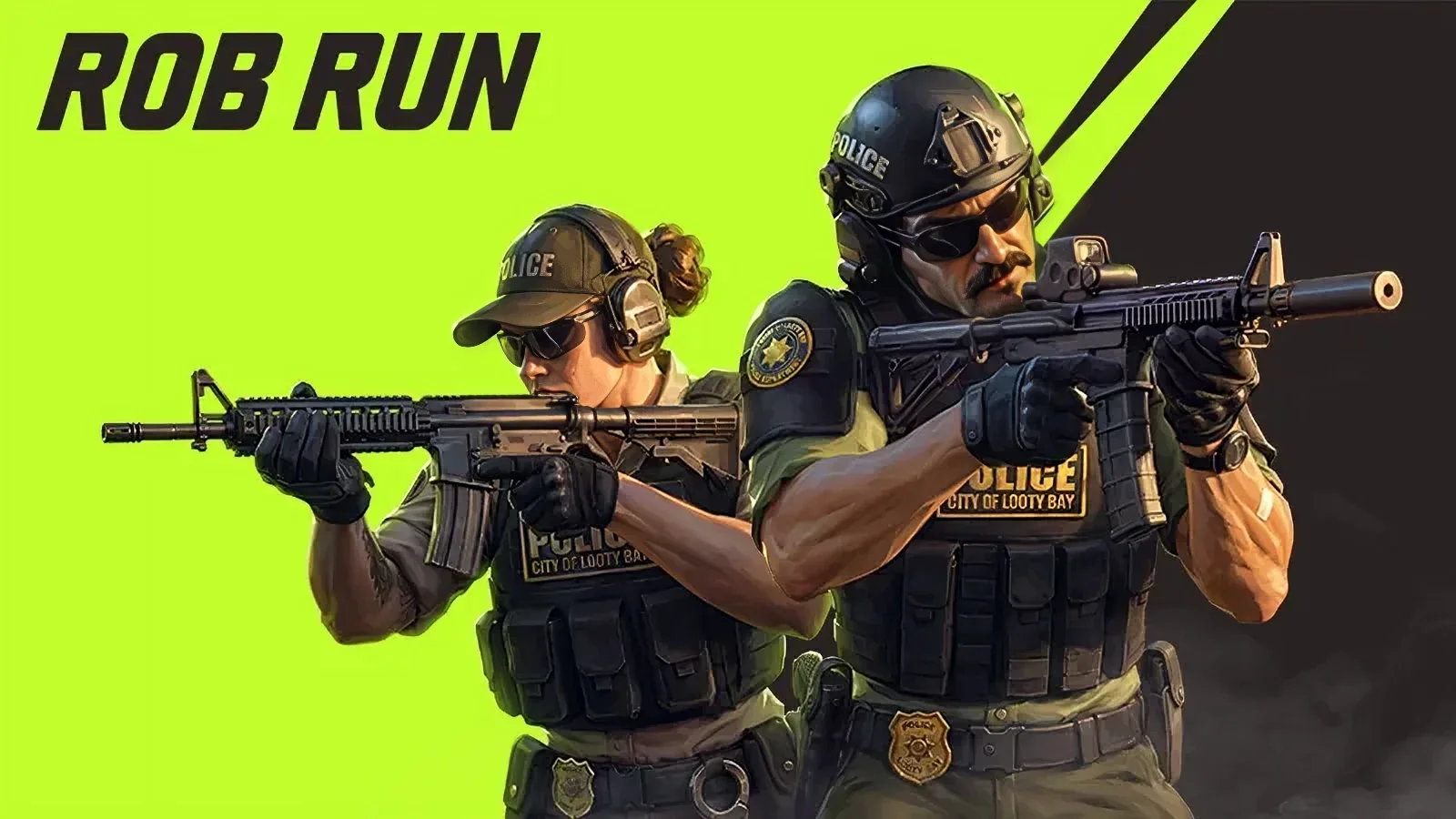
Melhores ajustes de configuração no PC para ganhar mais FPS
Diminua o polling rate do mouse para quedas causadas por movimento
Uma taxa de polling rate alta demais no mouse pode fazer o seu FPS despencar para um dígito só de mexer a mira. Se o desempenho desaba quando você movimenta o mouse e normaliza assim que você para, resolva esse ajuste antes de pensar em abaixar a resolução.
- Abra o software de configuração do seu mouse, como Logitech, Razer ou Bloody.
- Procure por Polling Rate (ou Taxa de Sondagem) e veja o valor configurado.
- Selecione uma taxa de polling mais baixa.
- Volte para Rob Run e repita exatamente o movimento que causava a lentidão.
Mantenha os gráficos do mesmo jeito durante essa comparação. Você precisa ter certeza de que o ajuste no polling rate resolveu o problema sozinho.
Como resolver engasgos e stuttering que continuam
Se diminuir o polling rate não resolver as travadinhas ao mover o mouse, tente estas ações adicionais, uma por uma:
| Ação | Quando aplicar | O que comparar depois |
|---|---|---|
| Atualizar o driver de vídeo | O stuttering ao mover o mouse continuar | Repita o mesmo movimento de mouse |
| Atualizar a BIOS | Seu PC usa processador Intel de 13ª ou 14ª geração | Verifique se o stuttering original sumiu |
| Desativar overlays do Discord ou GeForce Experience | Esses overlays estiverem ligados | Compare a mesma cena sem o overlay ativo |
A etapa da BIOS vale especificamente para as gerações de processadores Intel mencionadas acima. Não encare isso como um ajuste gráfico padrão para qualquer máquina.
Anote o resultado após cada alteração. Se você desativar um overlay e diminuir a resolução ao mesmo tempo, não vai dar para saber qual das duas mudanças realmente melhorou a performance.
Equilibre visibilidade, resolução e qualidade de imagem
Defina uma cena de referência nítida
Assim que tiver resolvido a questão do mouse, escolha um cenário fixo para voltar e fazer comparações visuais. Guarde a sua posição e para onde está olhando; depois, preste atenção em textos legíveis e pequenos detalhes do ambiente, tanto parado quanto em movimento.
Em Rob Run, assim como em outros jogos de ação, avalie a responsividade e a visibilidade de forma separada. Acompanhe os dois pontos: veja se a movimentação parece travada ou engasgada e se a imagem continua nítida o suficiente para você acompanhar tudo o que rola na tela.
Use esta lista de checagem para manter as comparações sempre consistentes:
| Teste | Mantenha igual | Fique de olho em |
|---|---|---|
| Nitidez parado | Posição e direção do olhar | Textos e detalhes que ficarem difíceis de enxergar |
| Movimento de câmera | Direção e tempo de movimento do mouse | Travadinhas repentinas ligadas aos movimentos do mouse |
| Nitidez em movimento | Trajeto pelo cenário | Detalhes que ficarem difíceis de acompanhar correndo |
| Teste de repetição | A sequência completa de testes | Se o mesmo resultado se repete com consistência |
Compare a resolução mudando um item por vez
Anote a resolução original antes de testar outra. Não mexa nas outras opções de qualidade gráfica, vá para o mesmo cenário e repita o teste de movimentação.
Só mantenha a nova resolução se o ganho de desempenho compensar de verdade e a imagem continuar bem legível. Se textos ou detalhes do mapa ficarem embaçados sem um ganho de FPS consistente, volte correndo para a resolução original.
Não caia na armadilha de julgar a visibilidade só com o personagem parado. Teste também durante o gameplay movimentado, afinal é aí que você precisa identificar cada detalhe enquanto controla a partida.
Teste o desempenho perto de outros jogadores
Repita o mesmo teste no multiplayer
Um cenário vazio serve como um ponto de partida sob controle. Mas, antes de fechar a sua build de configurações, vá para perto de outros jogadores e veja como o jogo se comporta.
Faça a mesma sequência em cada teste:
- Fique parado e observe a cena sem mexer o mouse.
- Repita a movimentação de câmera feita no teste anterior.
- Mova-se pela área checando se rolam engasgos ou perda de nitidez.
- Repita a sequência toda antes de decidir se vai manter a configuração.
Sempre que puder, compare situações semelhantes. Passar correndo uma única vez por um mapa diferente não serve de base para comparar duas configurações.
Faça um registro rápido das suas alterações
Anote a mudança feita, o problema que você tinha e se melhorou. Um registro útil precisa ser específico: "Reduzi o polling rate, movimentar o mouse não dá mais queda de FPS." Evite anotar só "ficou melhor", senão você vai ficar sem uma referência clara para checar depois.
Separe três observações nas suas anotações:
- Fluidez: O movimento continuou liso ou deu microtravadas e engasgos?
- Legibilidade: Você continuou enxergando os mesmos textos e detalhes do cenário?
- Consistência: Repetir o trajeto deu exatamente o mesmo resultado?
Só mantenha uma mudança se ela resolver diretamente o problema que você estava testando. Se uma alteração não trouxer ganho real, restaure o valor anterior antes de ir para a próxima.
Resolva travamentos no loading e crashes separadamente
Identifique o problema e aplique a solução certa
Um game que trava no carregamento precisa de reparos antes de qualquer novo teste visual. Veja o sintoma abaixo para escolher o próximo passo.
| Sintoma | Próximo passo |
|---|---|
| O jogo não abre ou trava na tela de loading | Confira a sua conexão, reinicie o jogo e a Steam, atualize os drivers de vídeo e verifique a integridade dos arquivos |
| Crashes constantes | Feche programas em segundo plano e reinicie o PC |
| Erro E-0101 ou E-0110 | Verifique a sua conexão com a internet e veja se as páginas web estão abrindo |
| Erro E-0124 | Faça a verificação dos arquivos do jogo para corrigir a falha interna de carregamento de assets |
Os erros E-0101 e E-0110 envolvem o acesso aos servidores ou a dados de inicialização. Abaixar a qualidade gráfica não vai resolver esses erros de rede.
Verifique a instalação do jogo na Steam
Para fazer a verificação de arquivos, abra as propriedades de Rob Run na Steam e siga o caminho:
Propriedades → Arquivos instalados → Verificar integridade dos arquivos do jogo
Depois de verificar, veja se o problema no loading ou o erro de asset parou de acontecer. Volte para os testes de desempenho assim que conseguir jogar normalmente.
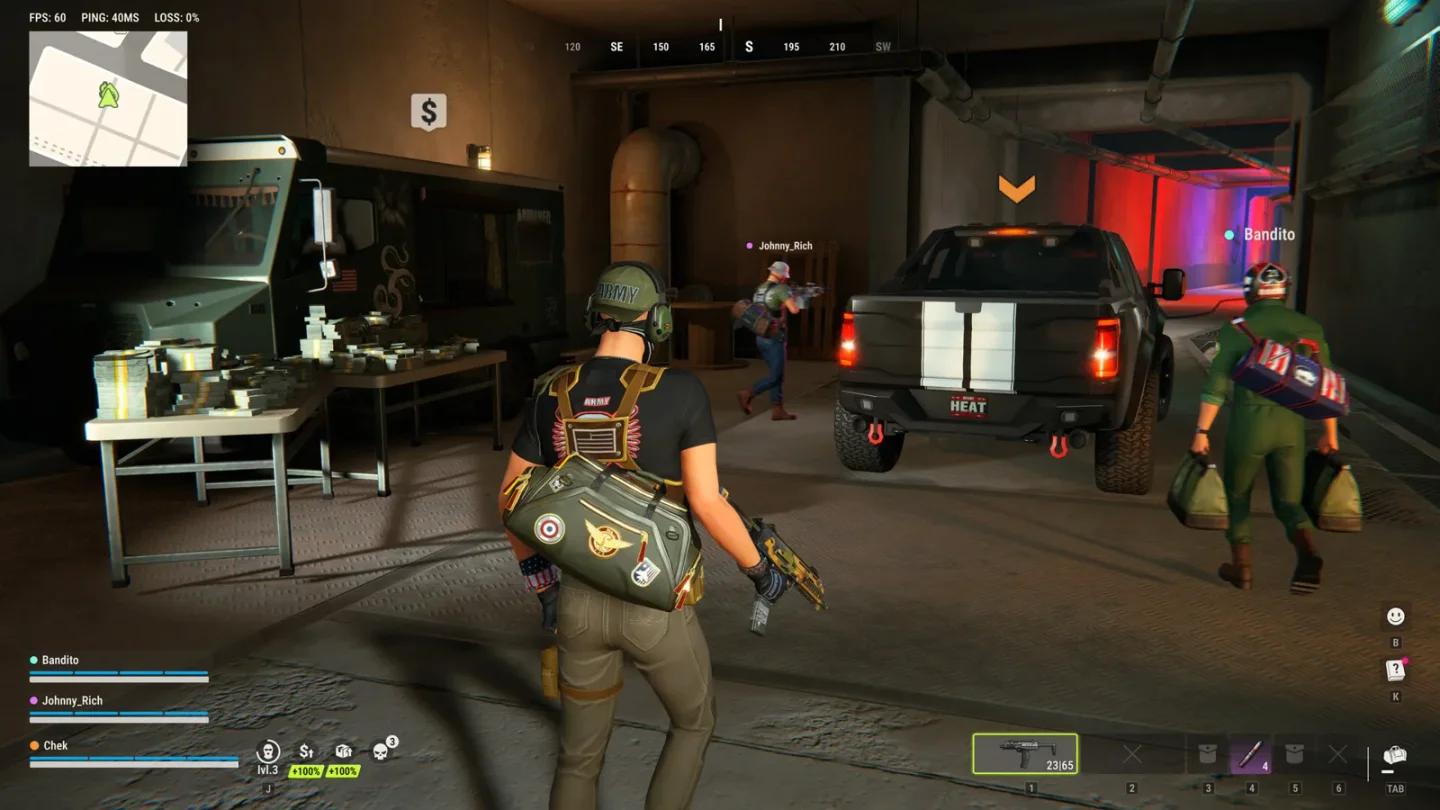
Repare os arquivos locais de Rob Run
Como reportar um crash persistente
Reúna todas as informações que o suporte precisa
Se os crashes continuarem rolando mesmo depois de fechar outros programas e reiniciar a máquina, reúna a sua configuração completa de hardware, a mensagem exata do erro e uma descrição do que estava acontecendo bem na hora em que o jogo fechou. Se puder, anexe uma captura de tela ou um vídeo.
Descreva o momento exato em que o crash rolou, como durante o loading ou ao executar uma ação específica, e liste todas as tentativas de solução que você já fez. Não misture crashes com quedas de FPS no relatório para que o suporte entenda o problema com clareza.
Envie o relatório pelos canais de suporte oficiais do jogo, detalhando o passo a passo para reproduzir o crash e qualquer mensagem de erro exibida.