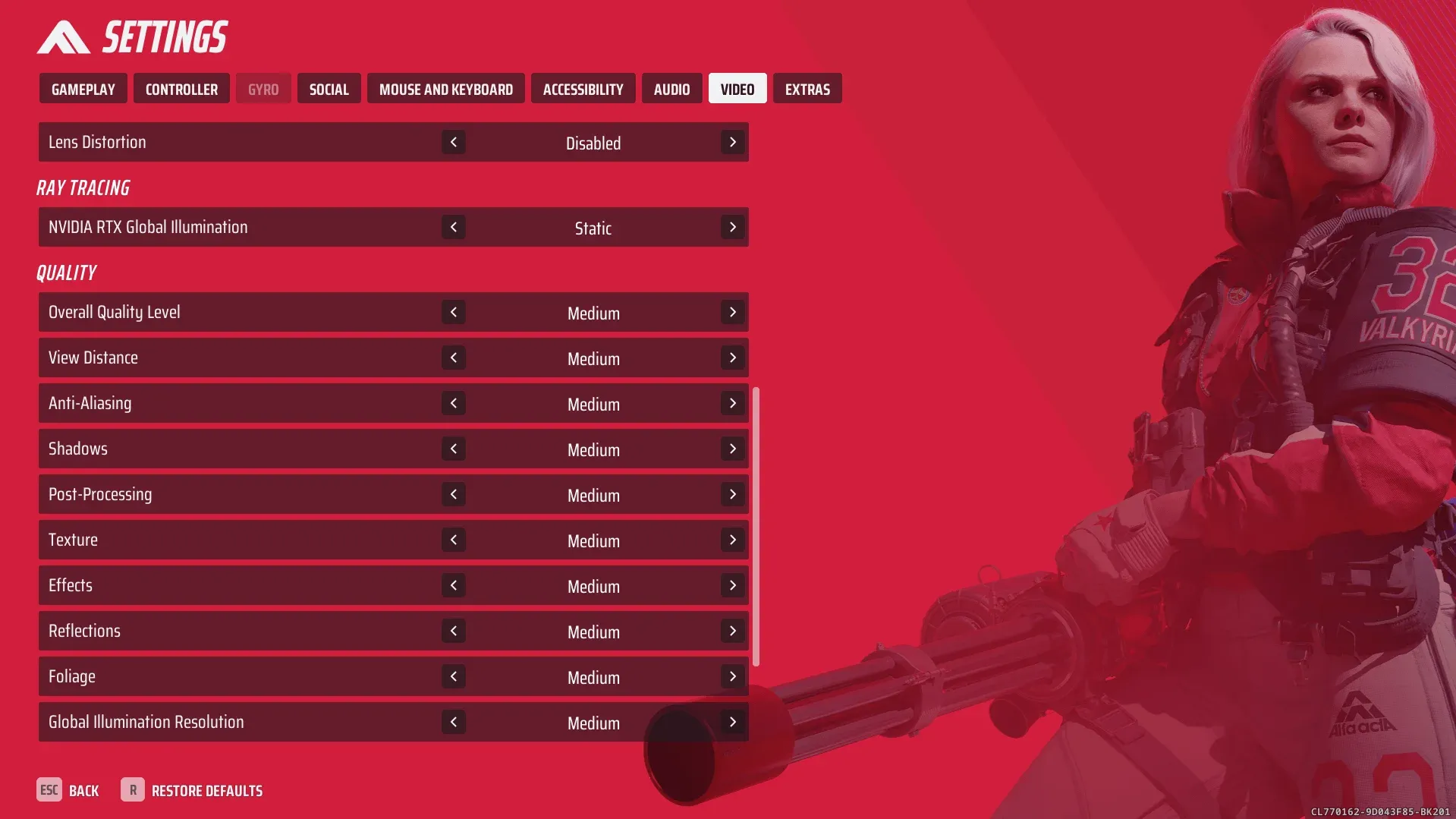


The Finals joga física de destruição, efeitos de partículas e tiroteios caóticos na sua GPU ao mesmo tempo. Sem as configurações certas, até um PC intermediário vai engasgar nos momentos que mais importam. Ajustar seus gráficos não é só sobre a contagem de frames. Isso afeta diretamente a clareza com que você consegue rastrear inimigos através de fumaça, escombros e paredes desmoronando. Este guia detalha exatamente o que mudar, o que deixar quieto e como diagnosticar a verdadeira fonte dos seus travamentos em THE FINALS.
Quais são as melhores configurações gráficas para The Finals?
A resposta curta: um preset customizado baseado no médio, com texturas escaladas para a sua VRAM, sombras e reflexos no baixo, motion blur desligado e um upscaler rodando no modo Quality ou Balanced, se sua GPU suportar. O objetivo é ter frametimes estáveis em 90 FPS ou mais, não apenas um número grande no canto da tela que fica oscilando.
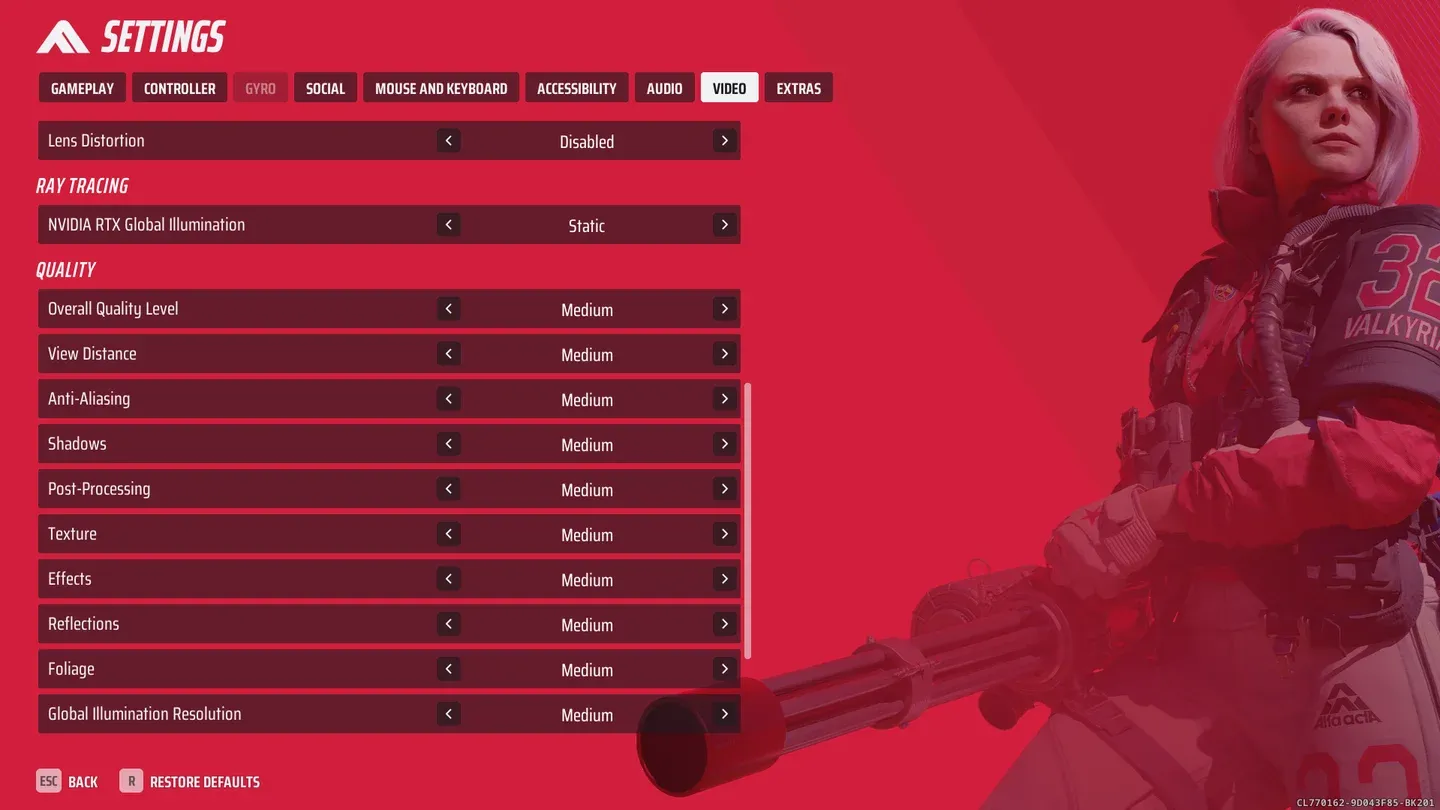
Visão geral das configurações gráficas
Aqui está o setup recomendado completo para jogar em 1080p:
O que mais mata o FPS em The Finals?
A física de destruição é a maior vilã. Quando uma parede desmorona ou uma explosão atravessa o chão, a engine está processando mudanças de geometria, efeitos de partículas e recalculando a iluminação simultaneamente. O ray tracing complica isso severamente. Durante tiroteios intensos, só o ray tracing pode reduzir a taxa de quadros em 30 a 40 por cento em comparação com a iluminação rasterizada.
As configurações para baixar primeiro, em ordem de impacto no FPS:
- Ray tracing (desabilite totalmente, a menos que você tenha uma RTX 4080 ou superior)
- Global illumination (reduza para médio ou baixo)
- Shadows (o baixo devolve um FPS significativo com perda mínima de visibilidade)
- Reflections / SSR (baixo ou desligado; ninguém ganha tiroteio admirando reflexo em poça d'água)
- Volumetric effects (reduzir diminui a densidade da névoa e neblina, o que também ajuda na visibilidade)
- Post-processing (o baixo remove granulação de filme e efeitos de lente desnecessários)
Melhores configurações para visibilidade e gameplay competitivo
Clareza vence gráficos cinematográficos em um jogo onde inimigos correm por nuvens de escombros e atiram através de buracos abertos recentemente nas paredes. Algumas mudanças específicas fazem uma diferença real:
- Motion blur: Desligado. Sem exceções. O motion blur obscurece alvos em movimento e adiciona um lag perceptível na sua mira.
- Film grain: Desligado ou no mínimo. Adiciona ruído visual sem nenhum benefício para o gameplay.
- Sharpness: Moderado. Aumentar demais a nitidez cria artefatos de contorno, o que pode tornar jogadores distantes mais difíceis de identificar.
- Shadows: Baixo. A renderização de sombras profundas em interiores escuros pode esconder posições inimigas de formas que parecem injustas, em vez de atmosféricas.
- Upscaling: Nativo ou modo Quality. O upscaling no modo Balanced em resoluções mais baixas pode suavizar detalhes finos o suficiente para afetar a aquisição de alvos.
Para jogadores que levam a sério o desempenho competitivo, combinar esses ajustes de visibilidade com loadouts otimizados rende bons frutos. Confira o guia de melhores builds para as classes Light, Medium e Heavy assim que suas configurações estiverem travadas.
Como consertar travamentos (stutters) em The Finals?
Stutter em The Finals quase nunca é resolvido com uma única configuração. O sistema de destruição do jogo cria picos de CPU e RAM que nenhuma mudança de preset gráfico vai resolver sozinha. Siga este checklist em ordem:
- Instale em um SSD ou drive NVMe. O streaming de assets durante eventos de destruição castiga discos rígidos mecânicos. Um SSD NVMe é a mudança de hardware mais impactante para reduzir travamentos.
- Feche apps em segundo plano. Navegadores, overlays do Discord, softwares de gravação e launchers de jogos consomem ciclos de RAM e CPU que The Finals precisa durante os momentos de pico.
- Verifique sua RAM. 16GB é o mínimo. Se o jogo trava consistentemente em mapas maiores ou durante lutas entre vários times, 32GB remove um gargalo comum.
- Baixe sombras, reflexos e post-processing antes de tocar em qualquer outra coisa no menu de gráficos.
- Monitore o uso de CPU e GPU separadamente. Se o uso da GPU ficar abaixo de 80 por cento enquanto o FPS está baixo, o problema real é a CPU ou a RAM, não a placa de vídeo.
- Atualize os drivers da GPU com cuidado. Só atualize se o seu driver atual estiver causando problemas conhecidos. Um driver antigo estável muitas vezes supera um recém-lançado.
Modos DLSS vs FSR quality
Você deve usar DLSS, FSR ou resolução nativa?
A escolha certa depende da sua GPU e da sua margem de FPS:
- Resolução nativa: Use se você já está atingindo seu FPS alvo confortavelmente. Sem artefatos de upscaling, imagem mais limpa.
- DLSS Quality (placas Nvidia RTX): Excelente qualidade de imagem com um boost de FPS significativo. A primeira escolha para donos de GPU RTX que precisam de mais margem.
- FSR Quality (qualquer GPU): Uma opção sólida para placas AMD e Nvidia mais antigas. A qualidade de imagem é um pouco mais suave que o DLSS Quality, mas muito melhor que o modo Balanced.
- DLSS ou FSR Balanced: Use apenas quando o desempenho for genuinamente mais importante que a nitidez visual. Em 1080p, o modo Balanced pode tornar inimigos distantes mais difíceis de identificar.
Qual hardware você precisa para The Finals?
Aqui está o resumo de GPU por alvo de resolução:
Para a CPU, um Ryzen 5 5600 ou Intel i5-12400F cobre a maioria dos cenários em 1080p e 1440p. The Finals não é extremamente pesado para a CPU em resoluções mais altas, mas em 1080p a CPU se torna um fator maior, já que a GPU termina seu trabalho mais rápido.
VRAM: 8GB é o mínimo prático. 12GB te dão espaço para rodar texturas de médio para alto sem arriscar estourar a VRAM durante sequências de destruição pesada.
Configurações para PC low-end em The Finals
Rodar The Finals em hardware mais antigo é possível com os compromissos certos:
O objetivo em hardware low-end é um FPS estável com frametimes consistentes, não a maior média possível. 60 FPS travados sem picos jogam melhor do que 80 FPS destravados que caem para 45 durante explosões.
Para mais estratégias, builds e dicas para cada classe, navegue pela coleção completa de guias de estratégia de The Finals. The Finals se coloca ao lado de outros jogos de ação competitivos onde a otimização de desempenho se traduz diretamente em melhores resultados nas partidas.