
Verifica prima i file di Steam per risolvere l'errore Failed to load il2cpp in Rob Run, poi controlla se Windows ha bloccato un file di gioco.
Questo messaggio all'avvio significa che il client non è riuscito a caricare la sua libreria di codice principale, il che può coinvolgere GameAssembly.dll. File mancanti, problemi di runtime e blocchi di sicurezza richiedono soluzioni diverse. Procedi con i controlli qui sotto uno alla volta e fermati quando il gioco si avvia. Usa i log di Windows per identificare un blocco prima di considerare modifiche alle tue impostazioni di protezione.
Ripara prima l'installazione di Steam
L'errore IL2CPP si verifica localmente prima che il gioco si connetta ai suoi server. Cambiare server o aspettare che finisca un'interruzione non lo risolverà.
Se il gioco si apre e successivamente crasha o si disconnette, segui invece le soluzioni per crash e connessione di Rob Run su PC. I passaggi qui affrontano il fallimento specifico del caricamento del codice che impedisce l'avvio.


Verifica i file di gioco
Il controllo file di Steam sostituisce i file di installazione danneggiati o mancanti senza scaricare l'intero gioco. Inizia da qui prima di impegnarti in una reinstallazione completa.
- Chiudi Rob Run ed esci completamente da Steam.
- Riapri Steam e installa qualsiasi aggiornamento di Rob Run in sospeso.
- Fai clic destro su Rob Run nella tua libreria e seleziona Proprietà.
- Apri File installati e seleziona Verifica integrità dei file di gioco.
- Attendi il completamento della verifica, quindi avvia il gioco tramite Steam.
Usa Steam per ogni tentativo di avvio durante la risoluzione dei problemi. Evita di avviare l'eseguibile direttamente o di usare un vecchio collegamento, in modo che ogni controllo utilizzi lo stesso metodo di avvio.
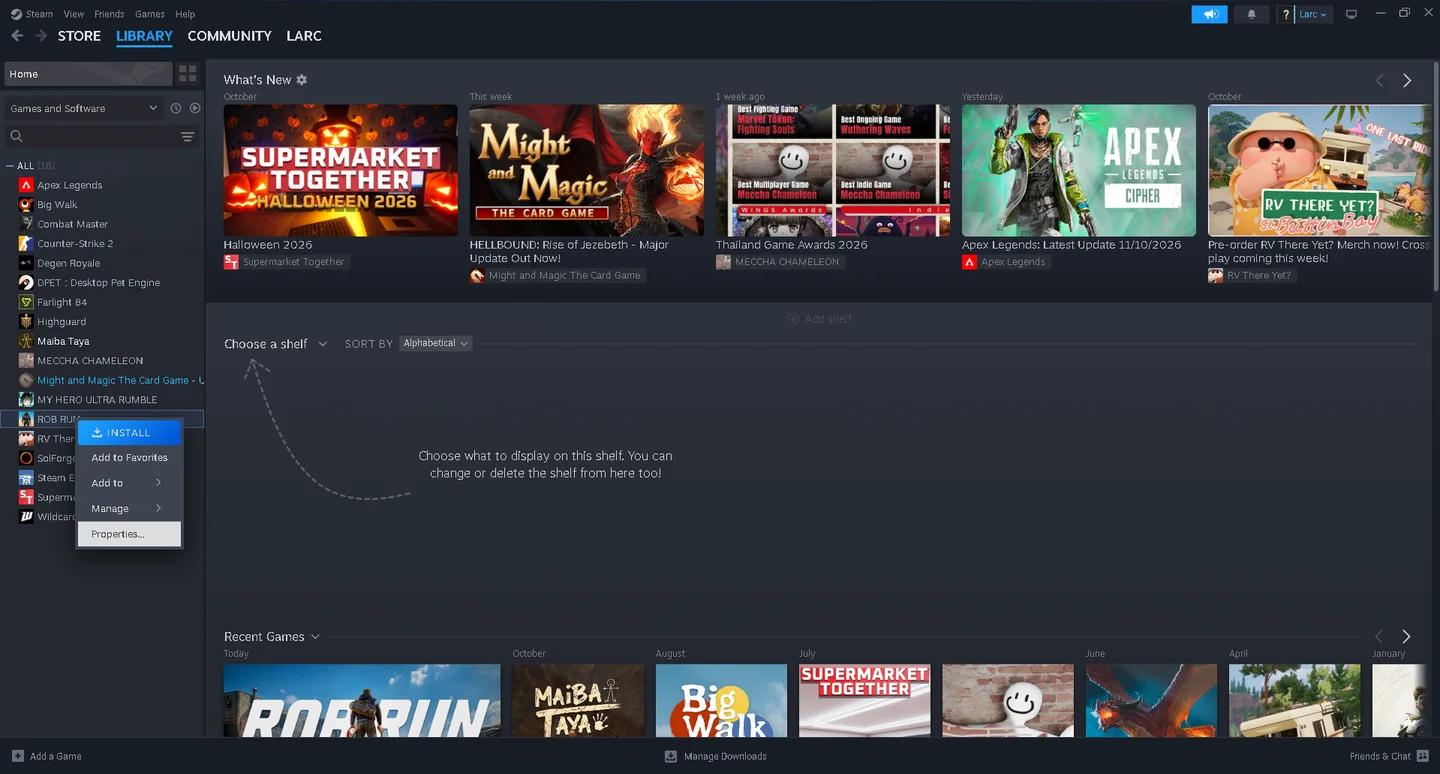
Pannello File installati di Steam
Aggiorna Windows
Apri Impostazioni, vai su Aggiornamento di Windows e installa gli aggiornamenti disponibili più recenti. Riavvia il PC, quindi prova ad avviare nuovamente Rob Run.
Se il messaggio persiste, passa ai log di sicurezza. Ripetere il controllo dei file senza verificare un blocco può lasciarti a sostituire un file che Windows rifiuta ancora di caricare.
Verifica se Windows ha bloccato un file di gioco
Un file danneggiato e un file bloccato possono produrre lo stesso messaggio di avvio. Visualizzatore eventi e cronologia antivirus ti aiutano a scegliere la prossima riparazione senza disattivare la protezione alla cieca.
Leggi il log CodeIntegrity
Visualizzatore eventi registra i blocchi delle policy di integrità del codice. Cerca una voce il cui percorso file e timestamp corrispondano al tuo avvio fallito di Rob Run.
- Apri il menu Start e cerca Visualizzatore eventi.
- Espandi Registri applicazioni e servizi, quindi Microsoft, Windows e CodeIntegrity.
- Apri Operativo.
- Trova una voce recente con ID evento 3077.
- Leggi la sua descrizione e verifica se nomina GameAssembly.dll all'interno della cartella di installazione di Rob Run.
- Confronta l'ora dell'evento con l'ora del tuo avvio fallito.
L'ID evento 3077 indica che un file non ha superato una policy di integrità del codice applicata. Il numero dell'evento da solo non identifica Rob Run né prova che Smart App Control abbia causato il blocco.
| Cosa trovi | Cosa fare dopo |
|---|---|
| Una voce corrispondente nomina GameAssembly.dll nella cartella di Rob Run | Ispeziona Smart App Control usando la sezione ultima risorsa qui sotto prima di scaricare nuovamente il gioco. |
| La voce nomina un altro programma o ha un timestamp non correlato | Continua a controllare la cronologia antivirus e i componenti di runtime di Rob Run. |
| Non appare alcuna voce CodeIntegrity corrispondente | Procedi con i controlli di quarantena, software di terze parti e riparazione di Visual C++. |
Controlla la quarantena dell'antivirus
Apri Sicurezza di Windows, seleziona Protezione da virus e minacce e apri Cronologia protezione. Cerca una voce che coinvolga un file dalla directory di installazione di Rob Run.
Se un file di gioco è stato rimosso o messo in quarantena, esegui nuovamente la verifica di Steam per ripristinare una copia pulita. Ripristina un file in quarantena manualmente solo quando sei sicuro che appartenga al gioco. Controlla anche l'elenco di quarantena in qualsiasi antivirus di terze parti che utilizzi.
Un blocco ricorrente potrebbe richiedere un'esclusione, ma non aggiungerla solo perché è apparso il messaggio IL2CPP. Stabilisci prima che il tuo antivirus blocca ripetutamente un file fornito da Steam.
Per aggiungere un'esclusione dopo aver confermato tale condizione:
- In Sicurezza di Windows, apri Protezione da virus e minacce e seleziona Gestisci impostazioni.
- Trova Esclusioni e seleziona Aggiungi o rimuovi esclusioni.
- Seleziona Aggiungi un'esclusione, quindi Cartella.
- Scegli la cartella di installazione di Rob Run.
Il pulsante Sfoglia di Steam sotto la scheda File installati del gioco apre la posizione di installazione se devi trovarla.
Prova un avvio pulito prima di reinstallare
Se i controlli di sicurezza non identificano un blocco corrispondente, prova il software che si carica insieme al gioco e ripara i suoi componenti di runtime. Questi controlli non richiedono un nuovo download del gioco.
Disabilita mod, injector e overlay
Disabilita qualsiasi mod, mod loader, DLL injector o software overlay che usi con Rob Run. Librerie più vecchie possono entrare in conflitto con il gioco dopo un aggiornamento.
Avvia con questi strumenti disabilitati. Se l'errore scompare, riattivali uno alla volta per identificare quale lo riporta. Se persiste, chiudi i programmi in background non necessari e verifica nuovamente i file di gioco.
Se Rob Run ora si avvia ma funziona male, passa alle impostazioni di Rob Run su PC per FPS e visibilità più elevati per il problema di prestazioni separato. Le regolazioni grafiche non sono una soluzione per una libreria di codice che non può caricarsi.
Installa il runtime Visual C++
Componenti di runtime mancanti o danneggiati possono impedire il caricamento della libreria. Scarica l'ultima versione di Microsoft Visual C++ v14 Redistributable (x64) dal sito ufficiale Microsoft e installala.
Riavvia il PC dopo l'installazione, quindi avvia Rob Run tramite Steam. Usa il pacchetto x64 menzionato sopra per questo passaggio di risoluzione dei problemi.
Reinstalla solo dopo che le riparazioni minori falliscono
Disinstalla Rob Run tramite Steam, quindi installalo di nuovo se la verifica, gli aggiornamenti di Windows, i controlli di quarantena, un avvio pulito e l'installazione del runtime non hanno risolto l'errore.
Una nuova installazione non sovrascrive una policy di sicurezza di Windows. Se Visualizzatore eventi ha già identificato un blocco corrispondente, affronta quella scoperta invece di ripetere il download.
Se scegli di rimuovere manualmente le cartelle rimanenti, controlla il loro contenuto per file che desideri conservare prima di eliminarle.
Considera Smart App Control solo come ultima risorsa
Smart App Control può impedire il caricamento di una libreria di gioco quando Windows non si fida di essa. Una voce CodeIntegrity corrispondente è un motivo per ispezionare questa funzionalità, non un'istruzione per disattivarla automaticamente.
Apri Sicurezza di Windows, seleziona Controllo app e browser e apri Impostazioni Smart App Control per verificarne lo stato.
Se l'opzione è mancante, salta questo passaggio. Se Smart App Control è già Disattivato, non è la causa del blocco, quindi modificarlo non aiuterà.
Mantenere Smart App Control abilitato e attendere un aggiornamento del gioco è la scelta più sicura. Se hai identificato un blocco corrispondente, hai esaminato l'avviso e scegli di provare con esso disattivato:
- Torna a Sicurezza di Windows, quindi Controllo app e browser.
- Apri Impostazioni Smart App Control.
- Impostalo su Disattivato.
- Riavvia il PC.
- Avvia Rob Run tramite Steam.
Se disabilitare Smart App Control consente al gioco di avviarsi, riattivarlo può riportare l'errore mentre il file di gioco rimane bloccato.