
Untuk pengaturan PC Rob Run terbaik, turunkan polling rate mouse jika gerakan menyebabkan penurunan FPS, lalu periksa driver dan overlay sebelum mengorbankan kejernihan gambar.
Mulailah dengan mengidentifikasi kapan performa menurun. Runtuhnya frame rate yang dipicu oleh gerakan mouse memerlukan perbaikan yang berbeda dari freeze saat memuat atau crash berulang. Simpan pengaturan gambar Anda saat ini sebagai referensi, ubah satu hal pada satu waktu, dan bandingkan hasilnya dalam kondisi serupa. Tujuannya adalah gerakan yang lebih mulus dengan detail yang masih dapat Anda baca, bukan gambar berkualitas rendah yang membiarkan kesalahan asli tidak tersentuh.
Periksa persyaratan PC sebelum mengubah pengaturan
Bandingkan perangkat keras Anda dengan kedua tingkatan spesifikasi di bawah ini. Periksa prosesor dan memori Anda serta kartu grafis Anda, dan pastikan versi Windows dan penyimpanan yang tersedia memenuhi persyaratan.
| Komponen | Minimum | Direkomendasikan |
|---|---|---|
| Prosesor | Intel Core i5-6600K / AMD Ryzen 5 1600 | Intel Core i5-9600K / AMD Ryzen 5 3600 |
| Memori | 12 GB | 16 GB |
| Grafis | GTX 1050 Ti / RX 580 / Arc A380 | RTX 2070 / RX 5700 XT / Arc B570 |
| Sistem operasi | Windows 10 64-bit atau lebih baru | Windows 10 64-bit atau lebih baru |
| DirectX | 11 | 11 |
| Penyimpanan yang tersedia | 20 GB | 20 GB |
Gunakan tingkatan ini untuk memeriksa titik awal Anda, lalu nilai performa di PC Anda sendiri. Catat CPU, GPU, dan RAM Anda saat melakukan troubleshooting; detail tersebut juga akan membantu jika Anda perlu melaporkan crash yang persisten.

Perubahan pengaturan PC terbaik untuk FPS lebih tinggi
Turunkan polling rate mouse untuk penurunan yang dipicu gerakan
Polling rate mouse yang terlalu tinggi dapat menyebabkan FPS turun ke satu digit saat mouse bergerak. Jika performa menurun saat gerakan mouse dan pulih saat Anda berhenti, atasi pengaturan ini sebelum mengurangi resolusi.
- Buka perangkat lunak konfigurasi mouse Anda, seperti Logitech, Razer, atau Bloody.
- Temukan Polling Rate dan catat nilainya saat ini.
- Pilih polling rate yang lebih rendah.
- Kembali ke Rob Run dan ulangi gerakan yang memicu perlambatan.
Biarkan pengaturan grafis Anda tidak berubah untuk perbandingan ini. Anda perlu tahu apakah penyesuaian polling rate memperbaiki gejala itu sendiri.
Atasi stutter yang terus berlanjut
Jika menurunkan polling rate tidak menyelesaikan stutter yang dipicu mouse, lakukan tindakan lanjutan berikut secara terpisah:
| Tindakan | Kapan berlaku | Apa yang harus dibandingkan setelahnya |
|---|---|---|
| Perbarui driver grafis | Stutter terkait mouse berlanjut | Ulangi gerakan mouse yang sama |
| Perbarui BIOS | PC Anda menggunakan CPU Intel generasi ke-13 atau ke-14 | Periksa apakah stutter asli masih ada |
| Nonaktifkan overlay Discord atau GeForce Experience | Overlay tersebut aktif | Bandingkan adegan yang sama tanpa overlay |
Langkah BIOS berlaku khusus untuk generasi CPU Intel yang tercantum di atas. Jangan menganggapnya sebagai penyesuaian pengaturan grafis umum untuk setiap PC.
Catat hasilnya setelah setiap perubahan. Jika Anda menonaktifkan overlay dan mengurangi resolusi bersamaan, Anda tidak dapat mengetahui penyesuaian mana yang memengaruhi performa.
Seimbangkan visibilitas, resolusi, dan kualitas gambar
Tetapkan gambar referensi yang jelas
Setelah Anda memeriksa masalah terkait mouse, pilih adegan yang dapat Anda kembalikan untuk perbandingan visual. Catat posisi dan arah pandang Anda, lalu perhatikan teks yang dapat dibaca dan detail adegan kecil saat diam dan bergerak.
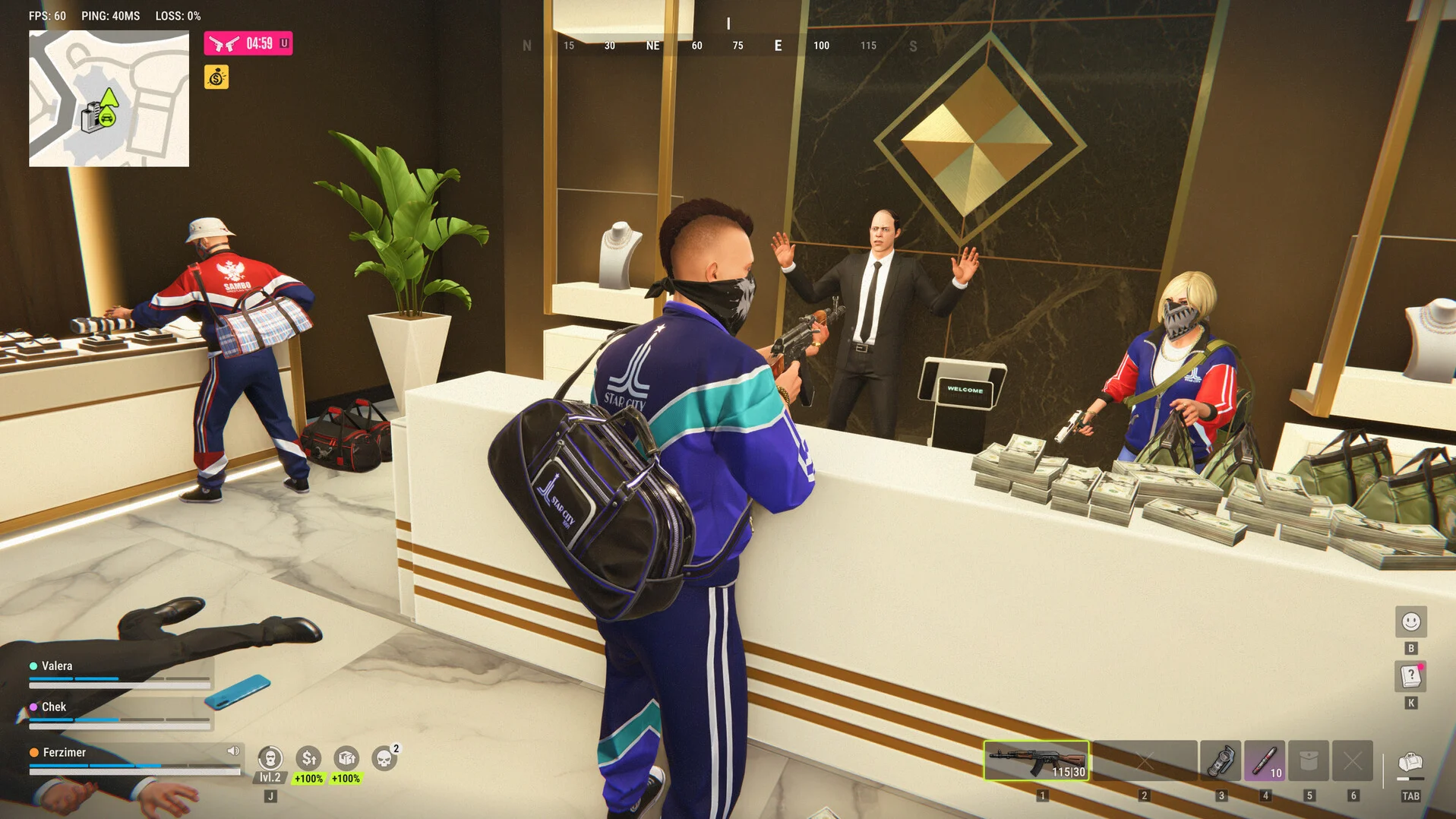
Untuk Rob Run, seperti halnya game aksi lainnya, nilai responsivitas dan visibilitas secara terpisah. Lacak keduanya: apakah gerakan terasa terputus dan apakah gambar tetap cukup jelas untuk mengikuti apa yang terjadi.
Gunakan daftar periksa ini untuk membuat setiap perbandingan konsisten:
| Uji | Tetap konsisten | Cari |
|---|---|---|
| Kejernihan saat diam | Posisi dan arah pandang | Teks dan detail yang menjadi lebih sulit dibedakan |
| Gerakan kamera | Arah dan durasi gerakan mouse | Gangguan mendadak yang terkait dengan input mouse |
| Kejernihan saat bergerak | Rute melalui adegan | Detail yang menjadi sulit diikuti saat bergerak |
| Ulangi pemeriksaan | Urutan pengujian penuh | Apakah hasil yang sama terjadi lagi |
Bandingkan resolusi satu per satu
Tulis resolusi asli Anda sebelum mencoba alternatif. Biarkan pilihan kualitas gambar lainnya apa adanya, periksa adegan yang sama, dan ulangi tes gerakan.
Simpan alternatif hanya jika perbedaan performa berguna dan gambar tetap terbaca. Jika teks atau detail adegan menjadi sulit dibedakan tanpa peningkatan yang dapat Anda ulangi, kembalilah ke resolusi asli.
Hindari memperlakukan gambar diam yang lebih tajam sebagai tes visibilitas keseluruhan. Periksa gambar saat bergerak juga, karena saat itulah Anda perlu mengikuti detail yang berubah sambil mengontrol permainan.
Uji performa di sekitar pemain lain
Ulangi urutan yang sama dalam multiplayer
Adegan yang tenang memberi Anda titik awal yang terkontrol. Lanjutkan dengan tes di sekitar pemain lain sebelum menetapkan pengaturan Anda.
Gunakan urutan yang sama untuk setiap perbandingan:
- Berdiri diam dan amati adegan tanpa menggerakkan mouse.
- Ulangi gerakan kamera yang digunakan dalam tes Anda sebelumnya.
- Bergerak melalui area sambil memeriksa gangguan dan hilangnya kejernihan.
- Ulangi urutan sebelum memutuskan apakah akan menyimpan perubahan.
Bandingkan kondisi serupa jika memungkinkan. Satu kali melewati area yang berbeda adalah dasar yang lemah untuk memilih antara dua pengaturan.
Simpan log pengaturan singkat
Catat penyesuaian, gejala, dan apakah itu membaik. Entri yang berguna bersifat spesifik: “Turunkan polling rate, gerakan mouse tidak lagi memicu penurunan.” Hindari hanya mencatat “lebih baik,” yang membuat Anda tanpa hasil yang jelas untuk dibandingkan nanti.
Pisahkan tiga pengamatan dalam catatan Anda:
- Kelancaran: Apakah gerakan tetap berkesinambungan, atau berhenti dan tersendat?
- Keterbacaan: Bisakah Anda masih membedakan teks dan detail adegan yang sama?
- Kemampuan pengulangan: Apakah lintasan lain menghasilkan hasil yang sama?
Simpan perubahan ketika itu mengatasi masalah yang Anda uji. Jika penyesuaian baru tidak memberikan perbedaan yang berguna, kembalikan nilai sebelumnya sebelum melanjutkan.
Perbaiki freeze saat memuat dan crash secara terpisah
Sesuaikan gejala dengan tindakan selanjutnya
Game yang tidak dapat selesai memuat memerlukan pemeriksaan perbaikan sebelum perbandingan visual lainnya. Gunakan gejala di bawah ini untuk memilih langkah Anda selanjutnya.
| Gejala | Tindakan selanjutnya |
|---|---|
| Game tidak mau memuat atau freeze saat memuat | Periksa koneksi Anda, mulai ulang game dan Steam, perbarui driver grafis, dan verifikasi file game |
| Crash berulang | Tutup aplikasi yang tidak digunakan dan mulai ulang PC Anda |
| Error E-0101 atau E-0110 | Periksa koneksi internet Anda dan pastikan situs web memuat |
| Error E-0124 | Verifikasi file game untuk mengatasi error pemuatan aset internal |
E-0101 dan E-0110 berkaitan dengan akses ke konfigurasi server atau data startup. Mengurangi kualitas gambar bukanlah jalur perbaikan untuk error koneksi tersebut.
Verifikasi instalasi di Steam
Untuk verifikasi file, buka properti Steam Rob Run dan ikuti:
Properties → Installed Files → Verify integrity of game files
Setelah verifikasi, periksa apakah masalah pemuatan asli atau error aset kembali. Lanjutkan perbandingan performa Anda setelah Anda dapat mencapai permainan normal.
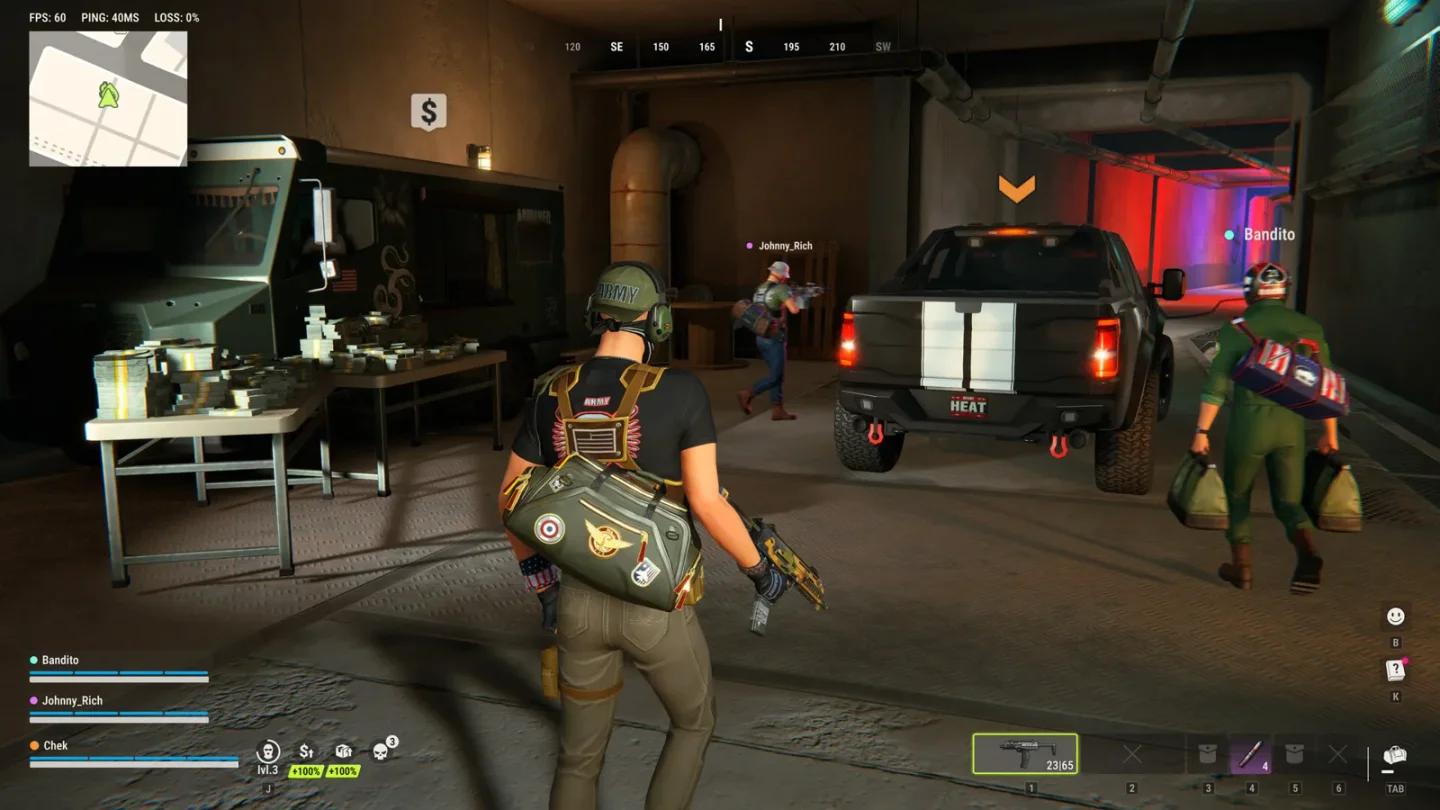
Perbaiki file Rob Run lokal
Laporkan crash yang persisten
Kumpulkan detail yang dibutuhkan dukungan
Jika crash terus berlanjut setelah menutup aplikasi yang tidak digunakan dan memulai ulang PC Anda, kumpulkan spesifikasi perangkat keras Anda, teks error yang tepat, dan deskripsi tentang apa yang terjadi segera sebelum crash. Sertakan tangkapan layar atau video jika memungkinkan.
Jelaskan pemicunya secara tepat, seperti memuat atau tindakan tertentu, dan cantumkan perbaikan yang sudah Anda coba. Pisahkan crash dari penurunan frame rate dalam laporan agar gejalanya jelas.
Kirim laporan melalui opsi kontak dukungan game, termasuk langkah-langkah yang mereproduksi crash dan pesan error apa pun yang ditampilkan.