
Rob Run에서 최상의 PC 설정을 맞추려면, 마우스 움직임으로 인한 FPS 드롭(프레임 드랍) 발생 시 폴링 레이트부터 낮춘 뒤 그래픽 선명도를 희생하기 전에 드라이버와 오버레이를 먼저 확인해야 합니다.
우선 게임 성능이 어느 시점에 저하되는지 파악하는 것부터 시작하세요. 마우스를 움직일 때 발생하는 프레임 드랍 현상은 로딩 멈춤이나 반복적인 크래시(튕김) 현상과는 다른 해결 공략이 필요합니다. 현재 그래픽 설정을 기준점으로 삼아 한 번에 한 가지 옵션만 변경하고, 동일한 환경에서 결과를 비교해 보세요. 근본적인 원인을 방치한 채 화질만 낮추는 것이 아니라, 텍스트나 사물을 식별할 수 있는 수준의 디테일을 유지하면서 부드러운 움직임을 확보하는 것이 목표입니다.
설정 변경 전 PC 사양 확인하기
보유하신 하드웨어를 아래 두 가지 권장 사양 티어와 비교해 보세요. 그래픽 카드뿐만 아니라 프로세서와 메모리도 점검하고, Windows 버전 및 여유 저장 공간이 요구 사양을 충족하는지 확인하시기 바랍니다.
| 구성 요소 | 최소 사양 | 권장 사양 |
|---|---|---|
| 프로세서 | Intel Core i5-6600K / AMD Ryzen 5 1600 | Intel Core i5-9600K / AMD Ryzen 5 3600 |
| 메모리 | 12GB | 16GB |
| 그래픽 | GTX 1050 Ti / RX 580 / Arc A380 | RTX 2070 / RX 5700 XT / Arc B570 |
| 운영체제 | Windows 10 64-bit 이상 | Windows 10 64-bit 이상 |
| DirectX | 11 | 11 |
| 여유 저장 공간 | 20GB | 20GB |
이 사양표를 통해 기준점을 확인한 후, 본인 PC에서 실제 성능을 테스트해 보세요. 문제 해결 작업을 진행하는 동안 CPU, GPU, RAM 사양을 메모해 두면, 지속적인 게임 튕김 현상을 고객센터에 문의할 때도 유용합니다.

FPS 향상을 위한 최적의 PC 설정 변경법
마우스 움직임 시 발생하는 드롭 현상을 위한 폴링 레이트 낮추기
마우스 폴링 레이트가 지나치게 높으면 마우스를 움직일 때 FPS가 한 자릿수까지 곤두박질칠 수 있습니다. 마우스를 조작할 때만 렉이 걸리고 멈추면 정상으로 돌아온다면, 해상도를 낮추기 전에 이 설정부터 확인해야 합니다.
- Logitech, Razer, Bloody 등 사용 중인 마우스 전용 소프트웨어를 실행합니다.
- Polling Rate(폴링 레이트) 항목을 찾아 현재 설정값을 확인합니다.
- 더 낮은 폴링 레이트를 선택합니다.
- Rob Run으로 돌아가 렉이 발생했던 마우스 움직임을 다시 시도해 봅니다.
이 비교 테스트를 진행하는 동안에는 그래픽 설정을 변경하지 마세요. 폴링 레이트 조절만으로 해당 증상이 해결되는지 명확히 파악해야 합니다.
지속되는 스터터링(화면 끊김) 해결하기
폴링 레이트를 낮춰도 마우스 조작 시 화면 끊김이 계속된다면, 다음 조치들을 하나씩 진행해 보세요.
| 조치 방법 | 적용 대상 | 진행 후 비교 사항 |
|---|---|---|
| 그래픽 드라이버 업데이트 | 마우스 관련 스터터링이 지속될 때 | 동일한 마우스 움직임 반복 테스트 |
| BIOS 업데이트 | 인텔 13세대 또는 14세대 CPU 탑재 PC인 경우 | 기존 스터터링 증상의 지속 여부 확인 |
| Discord 또는 GeForce Experience 오버레이 비활성화 | 해당 오버레이가 활성화되어 있는 경우 | 오버레이를 끈 상태에서 동일 화면 비교 |
BIOS 업데이트 단계는 위에 명시된 세대의 인텔 CPU에만 해당합니다. 모든 PC를 위한 일반적인 그래픽 설정 공략으로 취급해서는 안 됩니다.
설정을 하나씩 바꿀 때마다 결과를 기록하세요. 오버레이를 끄는 것과 해상도를 낮추는 작업을 동시에 진행하면 어떤 조치가 성능에 영향을 미쳤는지 알 수 없습니다.
가시성, 해상도, 그래픽 품질의 균형 맞추기
기준 화면 설정하기
마우스 관련 이슈를 점검했다면, 그래픽 비교를 위해 언제든 다시 찾아올 수 있는 특정 인게임 장소를 정하세요. 캐릭터의 위치와 시선 방향을 기억해 둔 다음, 정지 상태와 이동 상태에서 텍스트 및 미세한 배경 디테일이 잘 보이는지 확인합니다.
다른 액션 게임과 마찬가지로 Rob Run에서도 반응 속도와 가시성을 분리해서 평가해야 합니다. 화면 움직임이 끊기지 않는지, 전황을 파악하기에 충분할 만큼 그래픽이 선명하게 유지되는지 두 가지 모두 체크하세요.
매번 일관성 있는 비교를 위해 다음 체크리스트를 활용해 보세요.
| 테스트 항목 | 유지해야 할 조건 | 확인할 요소 |
|---|---|---|
| 정지 시 선명도 | 위치 및 시선 방향 | 식별하기 어려워진 텍스트 및 세부 그래픽 |
| 시점 전환 | 마우스 움직임의 방향과 속도 | 마우스 입력 시 급격히 발생하는 렉 현상 |
| 이동 중 선명도 | 화면 내 이동 경로 | 이동 중 식별하기 어려워진 디테일 |
| 재확인 테스트 | 전체 테스트 시퀀스 | 동일한 결과가 재현되는지 여부 |
한 번에 하나씩 해상도 비교하기
다른 해상도로 변경하기 전에 기존 해상도를 적어 두세요. 다른 그래픽 옵션은 건드리지 말고 동일한 화면을 관찰하며 이동 테스트를 반복합니다.
성능 향상 폭이 체감되고 가시성도 유지될 때만 변경된 해상도를 유지하세요. 체감할 만한 성능 개선 없이 텍스트나 인게임 디테일만 뭉개진다면 원래 해상도로 되돌려야 합니다.
정지 화면에서의 선명도만으로 가시성 테스트를 끝내서는 안 됩니다. 겜을 플레이하면서 실시간으로 변하는 상황을 파악해야 하므로, 움직이는 도중의 화면 상태도 반드시 확인해야 합니다.
다른 유저 근처에서의 성능 테스트
멀티플레이에서 동일한 과정 반복하기
한적한 맵 구간은 통제된 기준점을 잡기에 좋습니다. 하지만 최종 설정을 확정하기 전에는 반드시 다른 유저들이 많은 곳에서 테스트를 거쳐야 합니다.
비교할 때마다 동일한 순서로 진행하세요.
- 마우스를 움직이지 않고 가만히 서서 주변 화면을 관찰합니다.
- 이전 테스트에서 진행했던 시점 전환을 동일하게 반복합니다.
- 해당 지역을 이동하면서 끊김 현상이나 선명도 저하가 발생하는지 확인합니다.
- 설정을 유지할지 결정하기 전에 이 과정을 한 번 더 반복합니다.
최대한 비슷한 환경에서 비교하세요. 서로 다른 지역을 한 번씩 훑어보는 것만으로는 두 설정값의 우열을 가리기 어렵습니다.
간단한 설정 기록장 작성하기
적용한 설정값, 발생 증상, 개선 여부를 메모하세요. "폴링 레이트 인하 후 마우스 조작 시 프레임 드랍 사라짐"처럼 구체적으로 적는 것이 좋습니다. 단순히 "좋아짐"이라고만 적어두면 나중에 다른 설정과 객관적으로 비교하기 어렵습니다.
메모할 때는 다음 세 가지 관점을 구분해서 작성하세요.
- 부드러움: 화면 움직임이 끊김 없이 부드럽게 유지되는가, 아니면 뚝뚝 끊기는가?
- 가시성: 동일한 텍스트와 그래픽 디테일을 문제없이 식별할 수 있는가?
- 재현성: 다시 플레이했을 때도 동일한 결과가 나오는가?
테스트 중이던 문제가 확실히 해결되었을 때만 변경 사항을 유지하세요. 새로 바꾼 설정이 별다른 차이를 만들어내지 못한다면 이전 값으로 되돌린 후 다음 단계로 넘어가야 합니다.
로딩 멈춤 및 튕김 현상 개별 해결법
증상에 따른 단계별 조치
게임 로딩이 끝나지 않는다면 그래픽 옵션을 비교하기 전에 무결성 검사 등 복구 작업부터 진행해야 합니다. 나타나는 증상에 맞춰 다음 단계를 밟으세요.
| 증상 | 해결 방법 |
|---|---|
| 게임이 실행되지 않거나 로딩 중 멈춤 | 네트워크 연결 확인, 게임 및 Steam 재실행, 그래픽 드라이버 업데이트, 게임 파일 무결성 검사 |
| 지속적인 게임 크래시(튕김) | 불필요한 백그라운드 프로그램 종료 및 PC 재부팅 |
| 오류 코드 E-0101 또는 E-0110 | 인터넷 연결 상태 점검 및 웹사이트 정상 로딩 여부 확인 |
| 오류 코드 E-0124 | 게임 파일 무결성 검사를 통해 내부 에셋 로딩 오류 해결 |
E-0101 및 E-0110 오류는 서버 구성 파일 또는 시작 데이터 접근과 관련된 문제입니다. 그래픽 품질을 낮추는 것은 이러한 네트워크 연결 오류의 올바른 해결법이 아닙니다.
Steam에서 설치 파일 무결성 검사하기
파일 무결성을 검사하려면 Steam 라이브러리의 Rob Run 속성창에서 다음 경로로 이동하세요.
속성 → 설치된 파일 → 게임 파일 무결성 검사
검사가 완료되면 기존의 로딩 문제나 에셋 오류가 재발하는지 확인합니다. 정상적으로 인게임 진입이 가능해지면 다시 성능 테스트를 이어가시면 됩니다.
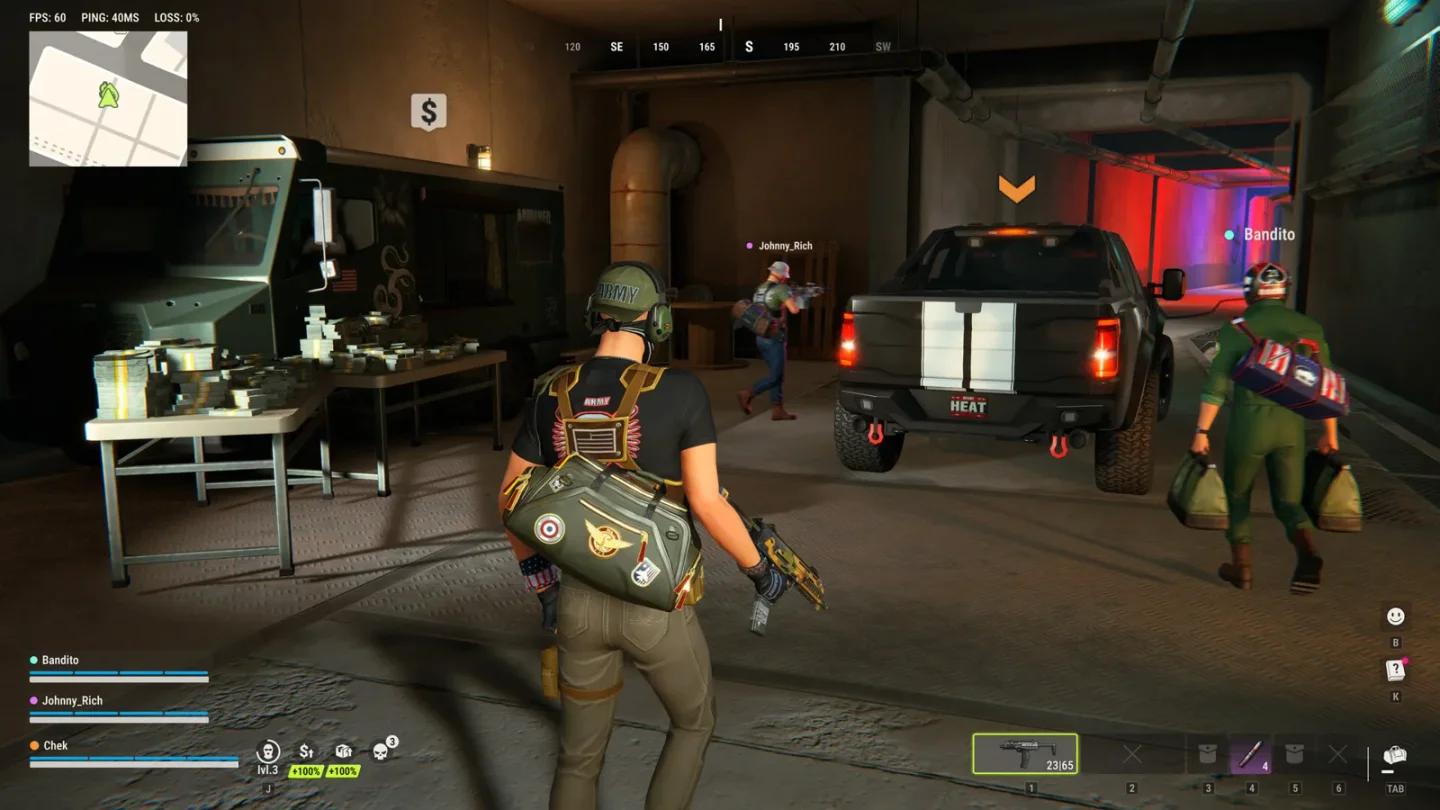
Rob Run 로컬 파일 복구하기
지속되는 튕김 현상 고객센터 문의하기
고객지원에 필요한 정보 수집하기
백그라운드 프로그램을 끄고 PC를 재부팅한 후에도 크래시가 계속된다면 본인의 하드웨어 사양, 정확한 오류 메시지 내용, 튕기기 직전 상황에 대한 설명을 정리하세요. 스크린샷이나 플레이 영상이 있다면 함께 첨부하는 것이 좋습니다.
로딩 중이었는지 특정 조작을 하던 중이었는지 등 튕김 발생 트리거를 명확하게 설명하고, 이미 시도해 본 해결 방법도 기재해 주세요. 증상을 명확하게 파악할 수 있도록 문의 내용에서 튕김 현상과 프레임 드랍 문제는 별개로 구분해 작성하는 것이 좋습니다.
크래시 재현 단계와 발생한 오류 메시지를 포함하여 게임 공식 고객지원 채널을 통해 문의를 접수하시기 바랍니다.