

Чтобы включить 2FA в Fortnite, войдите в свою учетную запись Epic Games, откройте вкладку Password & Security и настройте один из способов двухфакторной аутентификации.
Вы можете использовать приложение-аутентификатор, коды по электронной почте или SMS, если они поддерживаются. Эта защита привязывается к аккаунту Epic, с которым синхронизирована игра, поэтому консольным игрокам также необходимо выполнить настройку на сайте Epic. Выберите способ, к которому у вас всегда есть надежный доступ, и завершите верификацию, прежде чем возвращаться в Fortnite.
Как включить 2FA в Fortnite
Убедитесь, что у вас есть доступ к почтовому ящику аккаунта Epic и девайсу, который планируете использовать для подтверждения. Просто открыть меню настроек недостаточно: нужно ввести запрошенный защитный код, чтобы активировать выбранный метод.


Войдите в игровой аккаунт
Откройте официальный сайт Epic Games в браузере и авторизуйтесь. Если вы играете на консоли и не уверены, какой именно аккаунт Epic подключен, войдите через сервис вашей консольной платформы, чтобы попасть в привязанный профиль.
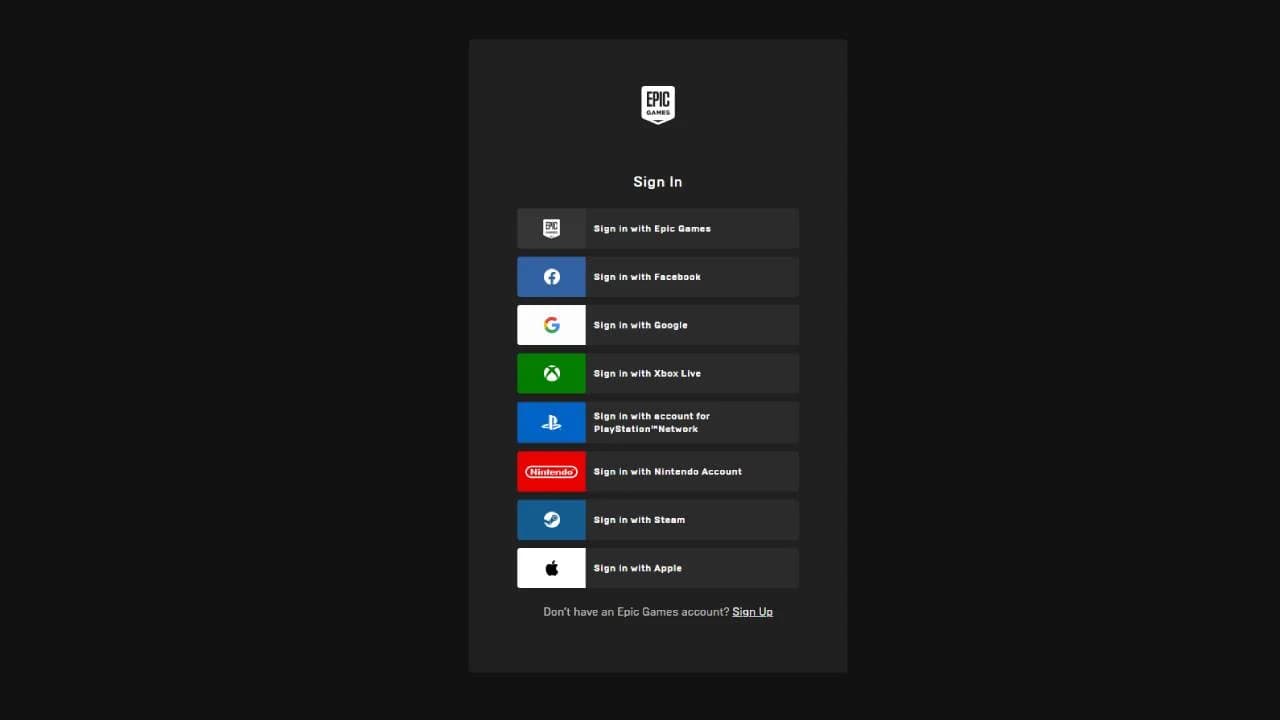
Вход в учетную запись Epic Games
Перед изменением настроек безопасности перепроверьте профиль. Защита другого аккаунта Epic не активирует 2FA для профиля Fortnite, на котором вы реально играете. К некоторым консольным аккаунтам перед настройкой потребуется сначала привязать адрес электронной почты.
Откройте настройки безопасности и завершите верификацию
Кликните по имени своего аккаунта, перейдите в Account и выберите Password & Security. Найдите раздел Two-Factor Authentication, где перечислены доступные методы верификации и параметры их настройки.
Настройки безопасности учетной записи Epic
Выполните следующие шаги:
- Выберите нужный метод аутентификации.
- Нажмите Set up рядом с выбранным способом.
- Следуйте подсказкам, чтобы подключить приложение-аутентификатор, использовать почту аккаунта или привязать номер телефона.
- Введите код подтверждения по запросу Epic.
- Убедитесь, что метод отображается как активный в разделе Two-Factor Authentication.
Epic также отправит письмо с подтверждением активации на почту. Если статус метода не стал активным, обязательно завершите процесс верификации до того, как покинете страницу.
Какой вариант 2FA для Fortnite выбрать?
Приложение-аутентификатор — лучший дефолтный выбор, поскольку оно генерирует коды независимо от мобильной связи или скорости доставки сообщений. Почта удобна, если не хочется ставить лишний софт, а для SMS нужен стабильный доступ к привязанному номеру и поддержка функции в вашем регионе.
| Метод | Откуда берется код для входа | Главный плюс | Главный минус |
|---|---|---|---|
| Приложение-аутентификатор | Код генерируется внутри приложения | Коды можно генерировать в оффлайне | Потеря или смена девайса может заблокировать доступ |
| Аутентификация по почте | Письмо приходит на email вашего аккаунта Epic | Не требуется отдельное приложение-аутентификатор | Доступ зависит от безопасности и доступности вашего почтового ящика |
| SMS-аутентификация | Сообщение приходит на привязанный номер телефона | Привычная верификация через текстовые сообщения | Региональные ограничения, качество связи, задержки доставки и риск SIM-свопа |
Каждый из вариантов добавляет обязательный шаг проверки помимо пароля. Выбирайте тот метод, безопасность которого вы можете гарантировать и к которому у вас всегда будет доступ при логине.
Настройка приложения-аутентификатора
Используйте любое поддерживаемое приложение, например Microsoft Authenticator или Authy. Во время настройки Epic отобразит QR-код и ключ для ручного ввода. Добавьте аккаунт в аутентификатор, отсканировав QR-код или вбив ключ вручную.
Откройте новую запись аккаунта Epic в приложении и введите сгенерированный текущий код в поле подтверждения от Epic. У кодов в аутентификаторе ограниченный срок действия, поэтому используйте актуальный код с экрана, а не скопированный заранее.
Сохраните резервные коды в надежном месте отдельно от девайса с приложением. Они понадобятся для восстановления доступа, если устройство выйдет из строя или потеряется.
Настройка аутентификации по почте
Выберите вариант с подтверждением по почте и проверьте входящие письма ящика, привязанного к аккаунту Epic Games. Введите 6-значный проверочный код в поле настройки.
Обязательно защитите сам почтовый ящик отдельной двухфакторной аутентификацией. Если злоумышленник получит доступ к почте, куда приходят коды Epic, надежность такой защиты резко упадет.
Настройка SMS-аутентификации
Выберите аутентификацию по SMS, введите свой номер телефона и отправьте 6-значный код, который Epic пришлет в сообщении. SMS-верификация доступна не во всех регионах, поэтому, если опция недоступна, используйте приложение или почту.
Следите за актуальностью привязанного номера. Если вы смените SIM-карту, старый номер не поможет при следующем входе в аккаунт.
Выбор основного метода
Вы можете активировать сразу несколько способов аутентификации и назначить один из них основным. По умолчанию Epic будет запрашивать именно его при последующих авторизациях, поэтому ставьте метод, который у вас всегда под рукой.
Настройте дополнительный способ в том же разделе безопасности, пройдите верификацию и выберите приоритетный вариант. Ограничиваться только одним методом не обязательно.
Что дает включение 2FA в Fortnite?
Двухфакторная аутентификация добавляет проверку защитным кодом при каждом входе в аккаунт, включая авторизацию с новых девайсов. Даже если кто-то узнает ваш пароль, без доступа ко второму фактору зайти в профиль не выйдет.
Награды и доступ к игровым механикам
После включения 2FA на аккаунт автоматически начисляется эмоция Boogie Down. Чтобы получить эту награду за безопасность, не нужно активировать отдельный код Fortnite.
Игроки в Save the World также получают 50 слотов для оружейной (Armory Slots), 10 слотов рюкзака (Backpack Slots) и одну ламу с легендарной заначкой тролля (Legendary Troll Stash Llama). Это единоразовый бонус за активацию: отключение и повторное включение 2FA не выдаст лут повторно.
Для стандартного геймплея Fortnite двухфакторка не обязательна. Однако она строго необходима для отправки подарков и участия в ряде турниров, так что включите ее заранее, если планируете пользоваться этими фичами.
Что делать, если Fortnite пишет, что 2FA не активна
Сообщение о неактивной 2FA обычно появляется, если защита была включена на другом аккаунте Epic. Прежде чем ломать рабочий способ аутентификации, проверьте привязанный профиль.
Проверьте привязку консольного аккаунта
Выйдите из профиля на сайте Epic, затем залогиньтесь заново через платформу вашей консоли, на которой играете в Fortnite. Проверьте настройки безопасности и привязанный email этого профиля.
Если для линкованного аккаунта еще не задан email, сначала завершите настройку профиля. После этого активируйте аутентификацию именно на нем. Создание или защита другого аккаунта проблему с несовпадением не решит.
Устранение проблем с кодами подтверждения
Проверьте пункты, соответствующие выбранному способу:
| Проблема | Что проверить в первую очередь |
|---|---|
| Не приходит код на почту | Проверьте папки «Спам» / «Нежелательная почта» и убедитесь в правильности email аккаунта |
| Не приходит SMS с кодом | Проверьте правильность введенного номера и уровень сигнала сотовой сети |
| Код из аутентификатора не принимается | Убедитесь, что дата и время на телефоне выставлены корректно, и вводите свежий код |
| Настройка отображается как незавершенная | Вернитесь к выбранному методу и подтвердите верификацию до конца |
Если вы потеряли доступ к способу верификации и не можете войти с помощью резервных кодов, обратитесь в службу поддержки Epic Games для восстановления аккаунта. После возврата доступа не выключайте 2FA и оперативно обновляйте привязанные почтовые адреса и номера телефонов.