Поиск игр, статей, руководств...CtrlK
ВойтиНачать
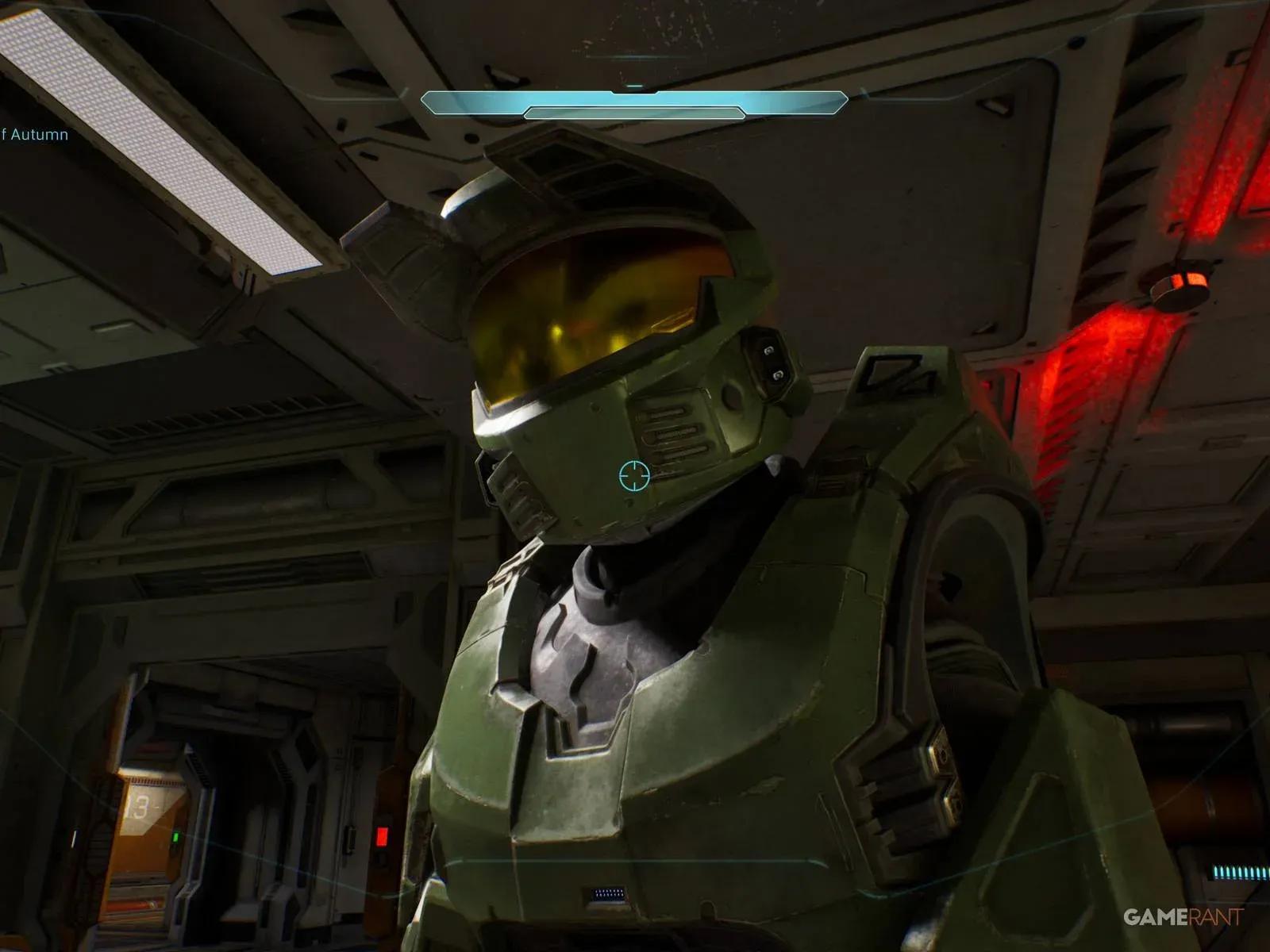
Узнайте, как включить Machinima Mode в Halo: Campaign Evolved, настроить управление, исправить Drop Weapon и использовать свободную камеру.

Автор: Larc
Переводчик игрового контента
Больше руководств GAMES.GG в Google
Добавьте нас в избранные источники, и наш контент будет отображаться первым в результатах поиска.
Halo: Campaign Evolved — Все черепа на уровне The Maw
Гайд по поиску всех 3 черепов на уровне The Maw: Stowed Reload, Boom и Thunderstorm. Пошаговые инструкции.
Как играть в Halo: Campaign Evolved от третьего лица
Узнайте, как активировать череп Perspective и переключить Halo: Campaign Evolved на вид от третьего лица с помощью этого краткого руководства.
Halo: Campaign Evolved — как получить достижение This Is My Ship Now
Узнайте, как открыть достижение This Is My Ship Now в Halo: Campaign Evolved, устранив Keyes и направив морпехов к носу корабля.
Режим Machinima был частью ДНК Halo на протяжении десятилетий, и Halo: Campaign Evolved возвращает его в виде встроенного инструмента для кампании, доступного любому игроку без необходимости разблокировать Череп (Skull) или покупать дополнительный контент. Если вам нужны качественные скриншоты брони Master Chief, кинематографичные пролеты камеры или свободный ракурс для кооперативного скетча — это именно та функция, которая вам нужна. Подвох в том, что у игроков на контроллерах сразу возникает конфликт биндов, поэтому вот инструкция, как его обойти.
Режим Machinima отключает камеру от стандартного вида от первого лица и дает вам свободную камеру, которой можно управлять независимо от персонажа. Ваш Spartan остается в игровом мире, а это значит, что вы можете выстроить кадр со стороны, продолжая при этом контролировать позицию Master Chief.
Вот полный разбор возможностей режима:
| Функция | Что она делает |
|---|---|
| Freecam | Отвязывает камеру от вида игрока для настройки кадра |
| Lowered weapon | Опускает оружие из поля зрения для более чистых кадров |
| Spartan control in freecam | Позволяет перемещать Master Chief при отделенной камере |
| Optional Skull pairing | Черепа Acrophobia и Blind могут увеличить радиус перемещения и убрать элементы HUD |
Важный момент перед началом: это инструмент для захвата кампании в реальном времени, а не редактор повторов в режиме Theater. Вы работаете со сценой так, как она существует в текущий момент, поэтому планируйте свои кадры заранее.
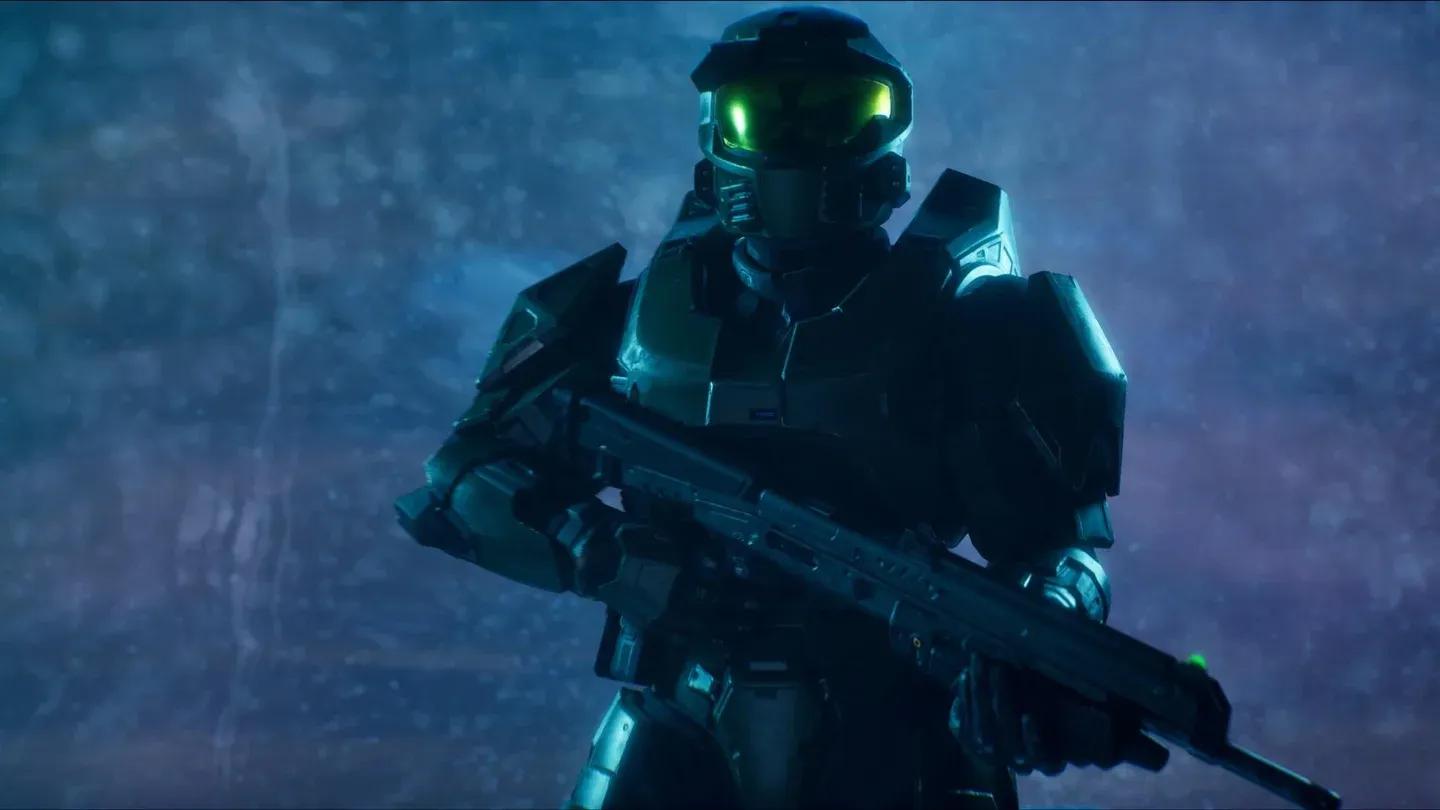
Свободная камера отделена от Spartan
Прежде чем использовать управление режимом Machinima на контроллере, нужно решить проблему с биндами по умолчанию. Крестовина вниз (Down D-Pad) назначена одновременно на опускание оружия и на Drop Weapon (выбросить оружие), поэтому при нажатии вы просто выкинете пушку на землю вместо того, чтобы перевести ее в позицию Machinima.
Исправление занимает около 30 секунд:
После этого крестовина вниз будет свободна для использования в последовательности Machinima.
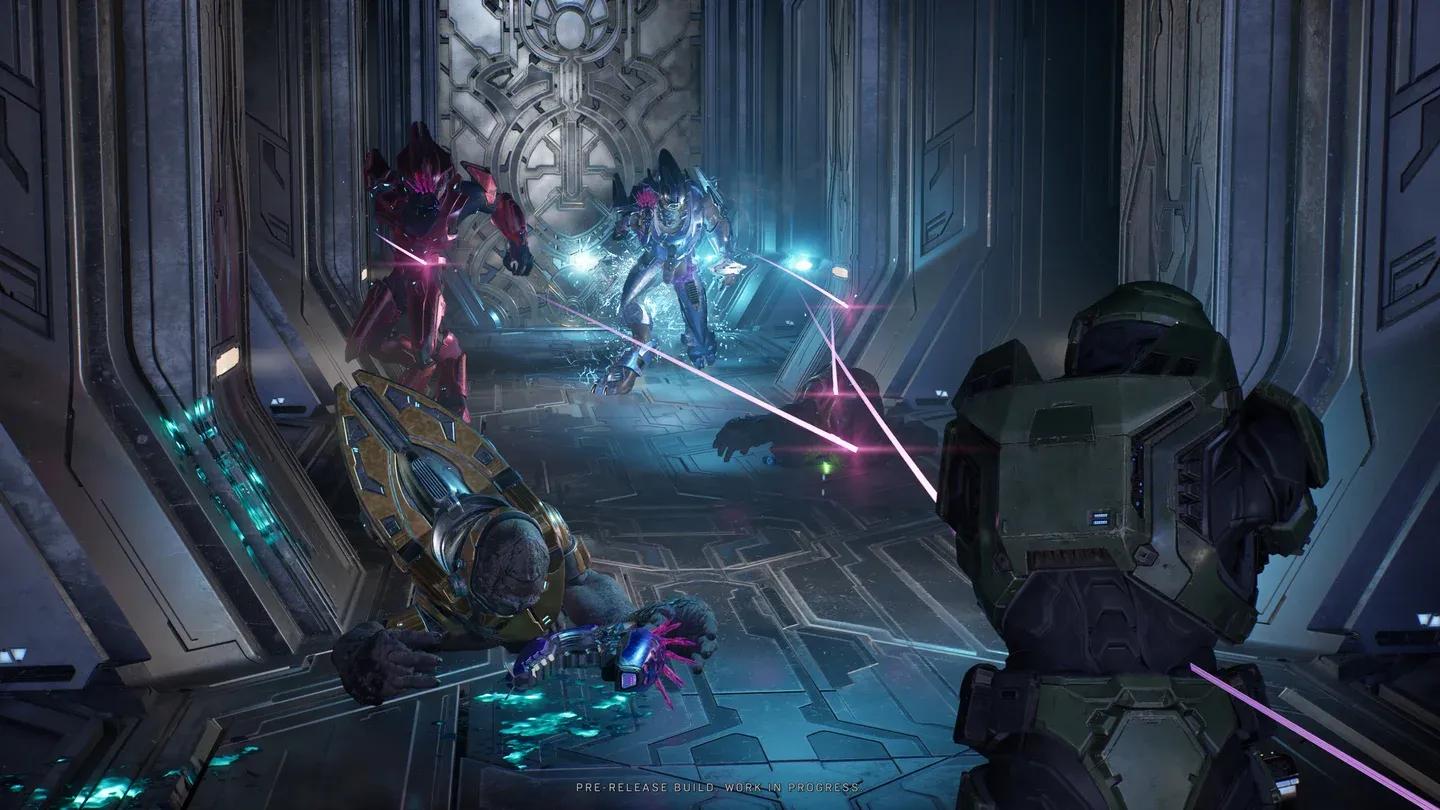
Переназначьте Drop Weapon здесь
После устранения конфликта биндов последовательность действий проста:
Теперь вы в режиме Machinima. Чтобы выйти, используйте ту же вторую комбинацию: снова удерживайте Square/X + Крестовина вверх.
У PC-игроков процесс проще, так как нет конфликтующих биндов:
Чтобы выйти, снова удерживайте E + Стрелка вверх. Та же команда, что активирует свободную камеру, отключает ее.
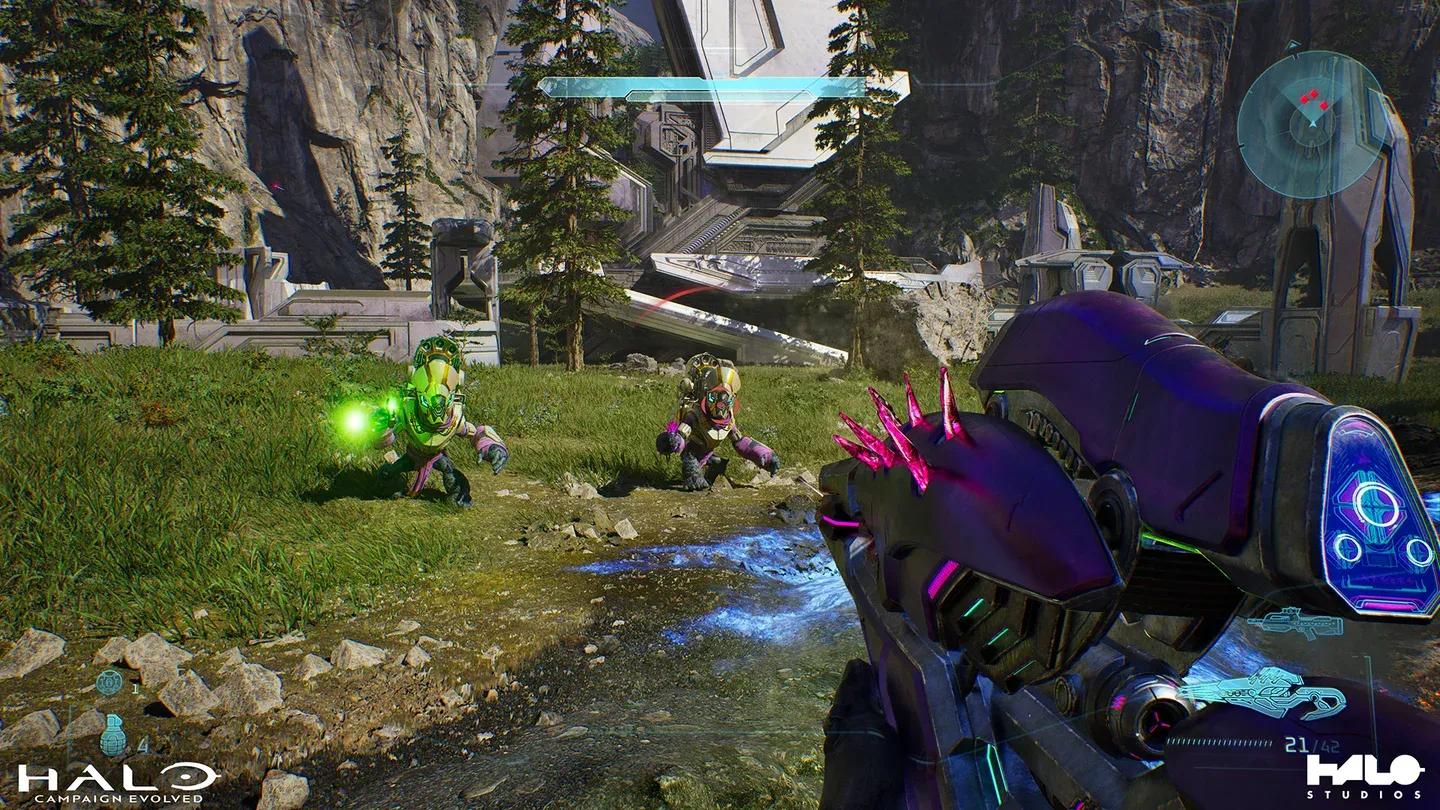
Череп Blind убирает элементы HUD
Самое полезное применение — это выстраивание кадров, которые невозможны при обычном геймплее от первого лица. После тестирования свободной камеры на нескольких миссиях, вот самые очевидные варианты:
Если вы впервые играете на PS5 и хотите убедиться, что ваш аккаунт настроен перед записью, руководство по привязке аккаунтов Microsoft и Xbox к PS5 поможет пройти этот этап шаг за шагом.
Больше советов, прохождений и разборов функций по всей игре можно найти в полной коллекции гайдов Halo: Campaign Evolved, где все систематизировано в одном месте.