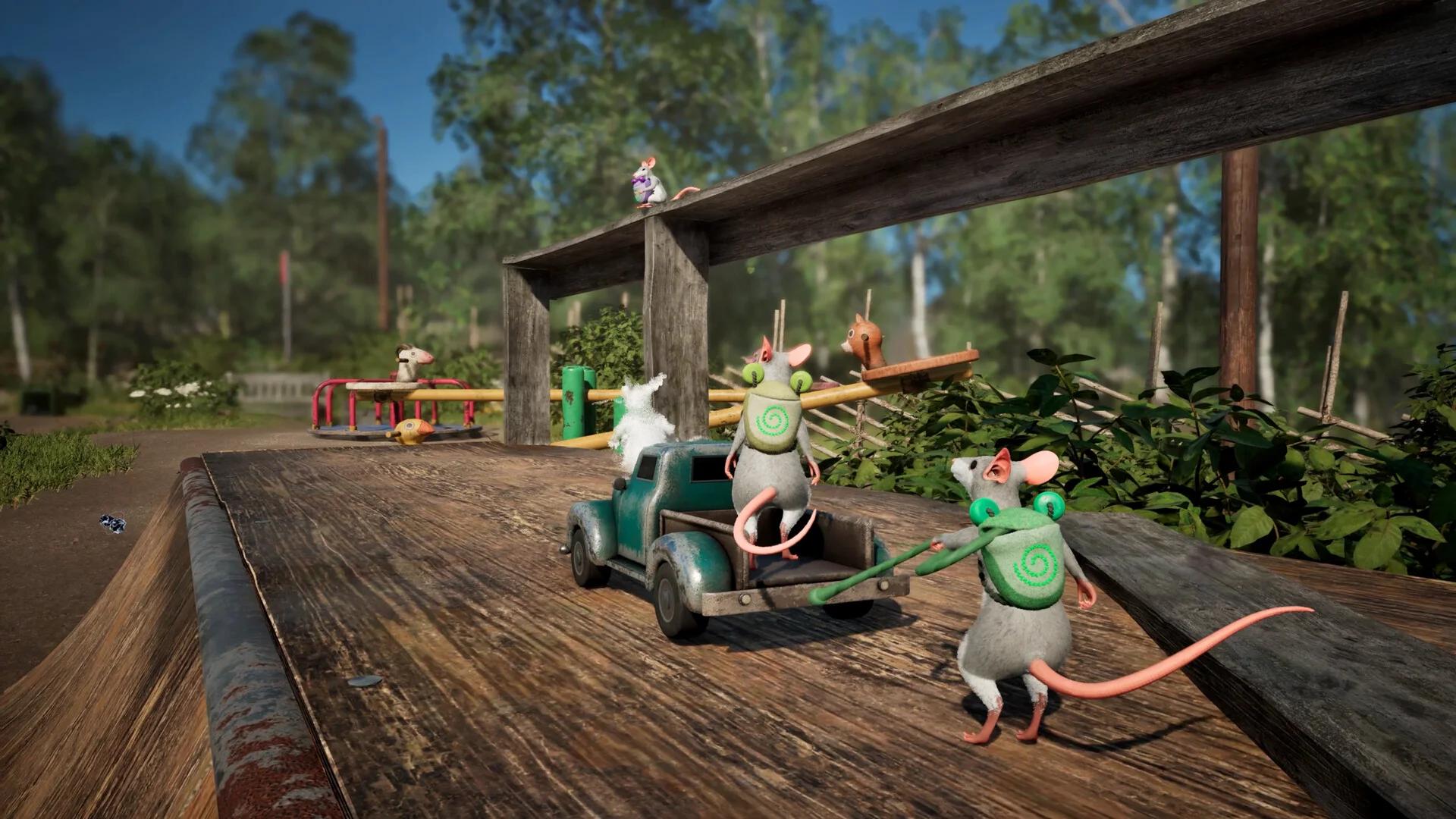

Запускайте Hela: of Mice & Magic в 1080p с таргетом в 60 fps и ставьте в приоритет читаемость деталей пазлов, прежде чем задирать качество картинки.
Hela: of Mice & Magic — это трехмерный кооперативный адвенчур с видом от лица мыши, полный исследований и головоломок в локациях, вдохновленных Северной Швецией. Ваши настройки должны обеспечивать комфорт как для мувмента, так и для обзора: плавная камера важна, но не менее важно уметь отличать мелкие квестовые предметы от окружения. Воспользуйтесь базовыми приоритетами ниже, проверьте свое железо и сравнивайте изменения на повторяемой сцене, вместо того чтобы выставлять параметры наугад только по названиям пресетов качества.
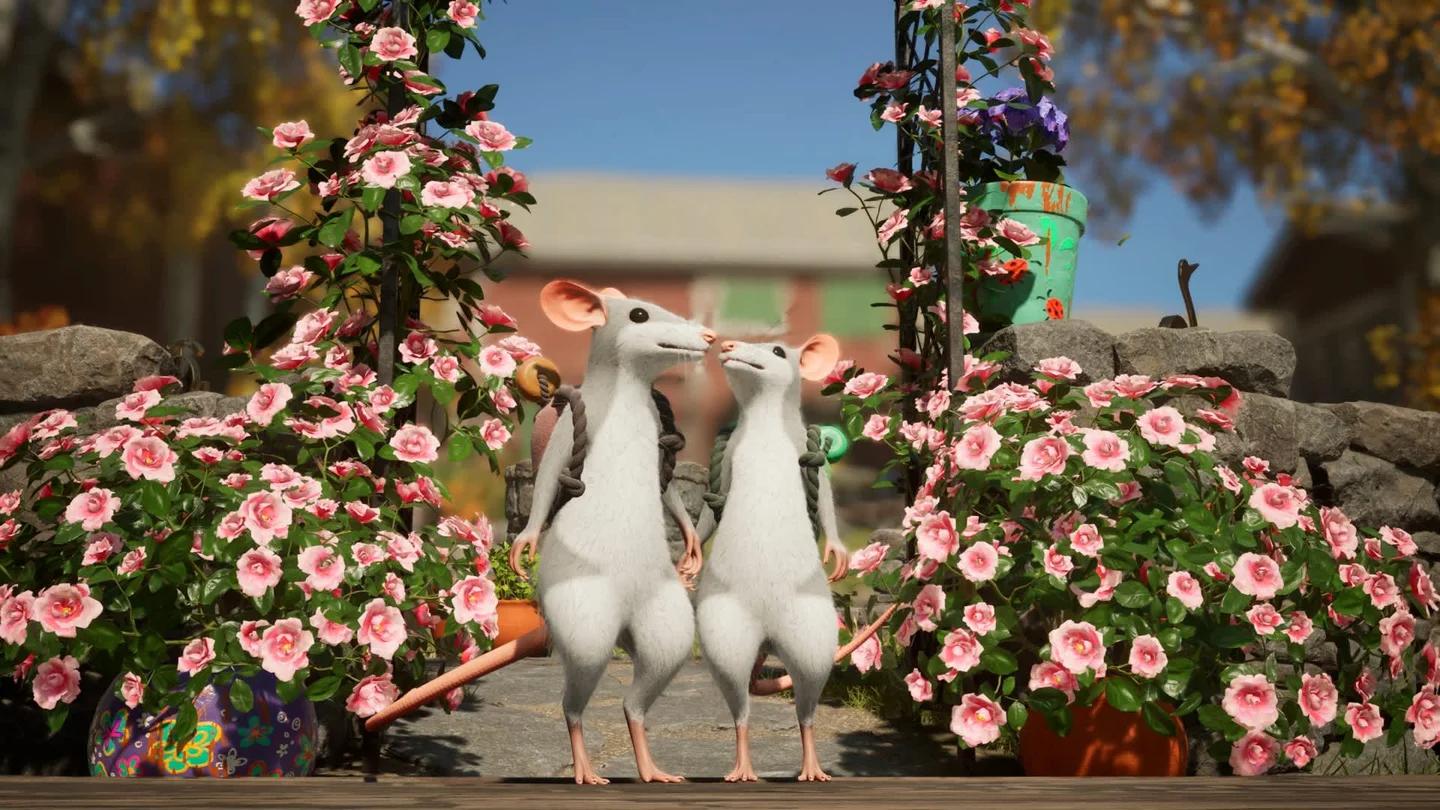
Мир Hela с перспективы мыши
Оптимальные стартовые настройки для ПК
Используйте 1080p с таргетом в 60 fps в качестве начального бенчмарка производительности. Это отправная точка для твикинга, а не гарантированный результат для каждого ПК, подходящего под требования.
| Параметр или приоритет | Рекомендуемый старт | Что чекать |
|---|---|---|
| Разрешение | 1920 × 1080 на дисплее 1080p или выше | Различаются ли мелкие объекты и их контуры? |
| Таргет фреймрейта | 60 fps | Остается ли мувмент плавным и стабильным на всей локации? |
| Приоритет качества картинки | Сохранение читаемости деталей головоломок | Легко ли отделять интерактивные объекты от фона? |
| Корректировка качества | Меняйте по одному параметру за раз | Улучшило ли это конкретное изменение мувмент или четкость? |
| Более высокие разрешения | Тестируйте после фиксации базового профиля | Стоит ли возросшая четкость потери плавности? |
Если нативное разрешение вашего монитора ниже 1080p, стартуйте именно с него. Не стоит выстраивать бенчмаркинг вокруг разрешения, которое ваш экран не способен выводить нативно.
Фиксируйте свои шаги по настройке разрешения и графики. Короткие заметки помогут быстро откатиться к читаемому конфигу в случае неудачного твика.
Сравните ПК с системными требованиями
Прежде чем жестко резать графику, сопоставьте свой сетап с минимальными и рекомендуемыми требованиями. В Windows перейдите в Параметры > Система > О системе, чтобы проверить процессор и объем установленной RAM.
| Компонент | Минимальные | Рекомендуемые |
|---|---|---|
| Операционная система | Windows 10 x64 | Windows 11 x64 |
| Процессор | Intel Core i5-8600K или AMD Ryzen 5 2600 | Intel Core i7-12700K или AMD Ryzen 7 7800X3D |
| Оперативная память | 16 ГБ ОЗУ | 16 ГБ ОЗУ |
| Видеокарта | NVIDIA GeForce GTX 1060 6 ГБ или AMD Radeon RX 580 8 ГБ | NVIDIA GeForce RTX 3070 или AMD Radeon RX 6700 XT |
Как оценивать возможности железа
Если ваш конфиг близок к минималкам, выбирайте подход «производительность превыше всего»: сначала добейтесь отзывчивого мувмента без просадок, и только потом повышайте графон. Рассматривайте улучшение картинки как следующий этап тонкой настройки, а не как обязательный старт.
Если железо ближе к рекомендованным требованиям, берите ту же базу, а затем раздельно тестируйте апскейл качества или более высокое разрешение. Если выкрутить все параметры одновременно, будет трудно понять, из-за чего именно просел FPS.
Если вы планируете апгрейд ПК сразу под несколько готовящихся к выходу игр, сравните их требования, прежде чем закупать комплектующие только ради Hela. Таблица требований служит лишь ориентиром совместимости, а не поводом менять железо, которое уже выдает нужный экспириенс.
Какие настройки графики крутить в первую очередь
Начните с локации, в которую легко вернуться. Выберите место с видимыми объектами поблизости и достаточным пространством для мувмента, и используйте эту же точку на протяжении всех тестов.
Придерживайтесь следующего порядка настройки:
- Задайте базовое разрешение. Начните с рекомендованного выше и не меняйте его во время первой серии тестов качества.
- Оцените плавность движений до внесения изменений. Пробегитесь по локации и покрутите камеру, обращая внимание на статтеры, фризы или неравномерность фреймрейта.
- Снизьте один параметр графики, если мувмент ощущается неотзывчивым. Сразу же повторите тот же маршрут.
- Оцените статичную картинку. Проверьте, не стали ли мелкие предметы и границы объектов менее различимыми.
- Оставьте изменение или откатите его назад. Сохраняйте твик только в том случае, если прирост производительности оправдывает потерю визуала.
Если опция комплексно меняет сразу несколько визуальных эффектов, воспринимайте результат лишь как грубый набросок. Всегда осматривайте сцену заново перед следующим твиком: название пресета не гарантирует, что мелкие детали останутся читаемыми.
Когда пора прекратить снижать настройки
Останавливайте даунгрейд графики в тот момент, когда очередное снижение ухудшает видимость, но не дает ощутимого буста к плавности. Минимальные настройки — далеко не всегда лучший выбор для игры с упором на пространственные головоломки.
Если при двух разных вариантах игра идет одинаково гладко, выбирайте более четкий. Если же четкая картинка приводит к постоянным просадкам и ломает мувмент, откатитесь к последнему комфортному конфигу и отталкивайтесь от него.
Разрешение и качество изображения
Разрешение требует отдельного теста, так как напрямую влияет на весь кадр. Его снижение разгружает GPU, но может превратить в мыло важные детали пазлов, которые вам необходимо рассматривать.
На мониторе 1080p эталоном четкости служит нативное 1080p. На дисплеях 1440p или 4K сначала определитесь с базовыми настройками графики и только потом сравнивайте базовые 1080p с нативным разрешением экрана.
| Выбор разрешения | Зачем его выбирать | Главный компромисс для проверки |
|---|---|---|
| Базовое 1080p | Создание стабильной отправной точки для тестов | Мелкие детали могут мылиться на экранах с более высоким разрешением |
| Нативное 1440p | Максимальная четкость на мониторе 1440p | Сравните плавность мувмента с базовым профилем |
| Нативное 4K | Нативная детализация на 4K-мониторе | Оцените, оправдывает ли возросшая детализация падение FPS |
Не рассчитывайте, что рекомендованное железо гарантирует желаемый фреймрейт в 1440p или 4K. Для каждого теста разрешения прогоняйте один и тот же сценарий и мувмент.
Улучшение читаемости подсказок к головоломкам
Во время эксплоринга и решения загадок в приключенческих играх оценивайте четкость по тому, насколько легко вычленять объекты, а не по эффектности картинки. Следите за контрастом между предметом и фоном, рельефом ближайших поверхностей и позиционированием мыши в кадре.
Если после твика какая-то важная деталь стала трудно различимой, верните предыдущее значение, прежде чем лезть в другие настройки. Изменение нескольких параметров ради исправления одной проблемы с видимостью может перегрузить визуал, и вы потеряете контроль над тем, что именно повлияло на картинку.
Оценивайте изображение как в статике, так и на бегу. Конфигурация, которая выглядит четко, пока персонаж стоит на месте, обязана сохранять читаемость и во время активного мувмента.
Тестирование производительности на открытых локациях
Обязательно включите в финальный бенчмарк открытую местность. Окружение в Hela вдохновлено природой Северной Швеции, поэтому тесты не должны ограничиваться крупными планами мыши или одиночными головоломками в закрытых пространствах.
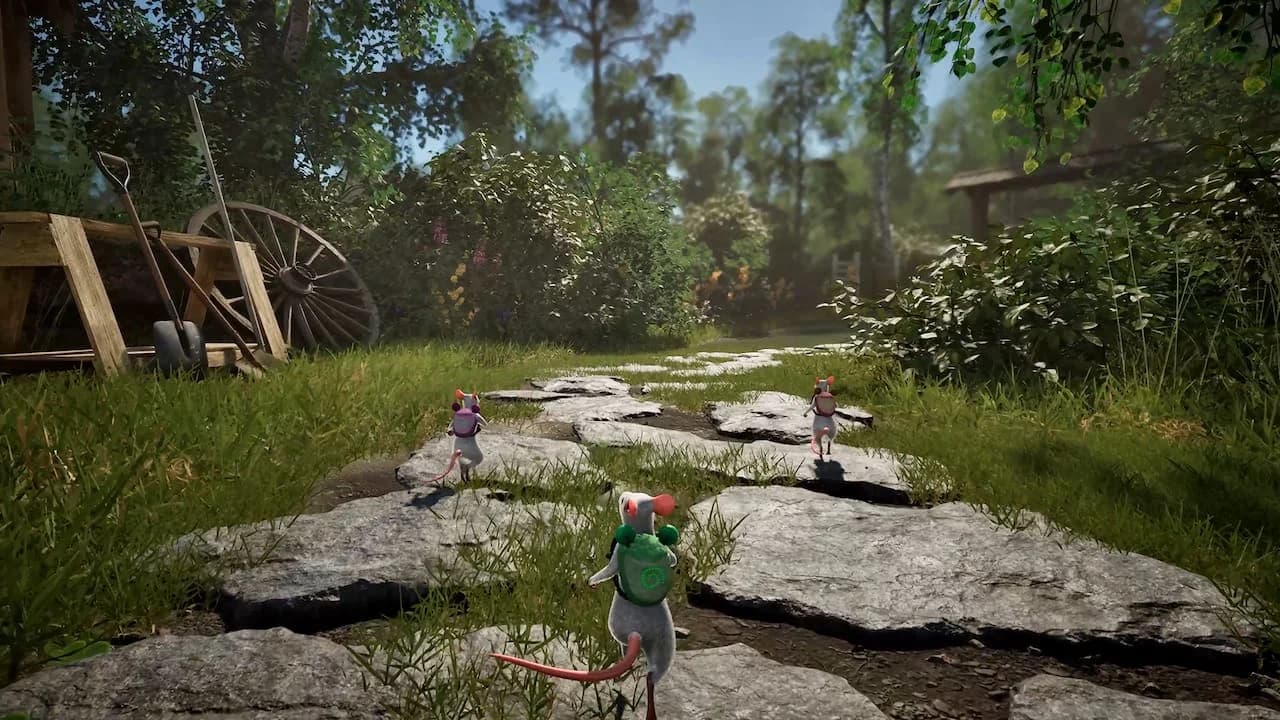
Открытые пространства в Hela
Пробегитесь по короткому повторяемому маршруту:
- Начинайте строго с одной и той же точки.
- Осмотрите локацию перед началом движения.
- Пройдите один и тот же отрезок с одинаковой скоростью.
- Поворачивайте камеру в одних и тех же местах.
- Подойдите к мелкому объекту поблизости и проверьте его читаемость.
Оценивайте профиль по самому проблемному отрезку пути, а не по участкам с идеальным фреймрейтом. Конфиг, стабильный в статичном кадре, обязан держать удар и в динамике.
Повторный бенчмаркинг в коопе
В Hela есть полноценный кооператив. Обязательно повторите тесты в пати, а не полагайтесь на результаты соло-прогона как на финальную истину для всех игровых сессий.
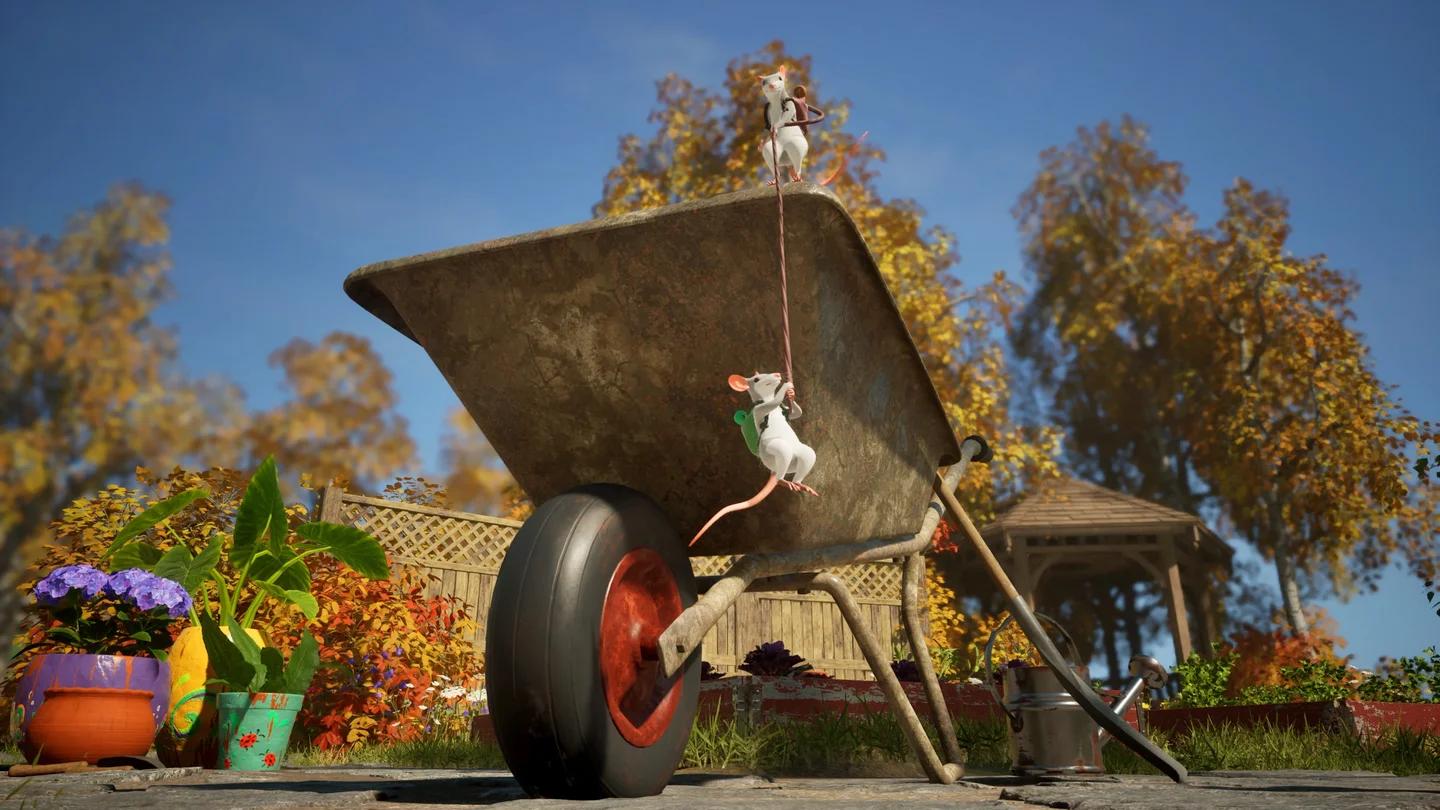
Кооперативное прохождение в Hela
На первый кооп-тест оставьте прежнее разрешение и маршрут. Если решите скорректировать графику по итогам сессии, снова меняйте строго по одному параметру за раз.
Зафиксируйте конфиг, сохраняющий отзывчивый мувмент и читаемость деталей окружения в реальных боевых условиях вашего стиля игры. Задирайте настройки графики только до тех пор, пока эти два показателя остаются на высоте.
