Поиск игр, статей, руководств...CtrlK
ВойтиНачать
Оптимальные настройки графики в PowerWash Simulator для достижения лучшего качества изображения и высокой частоты кадров на любом ПК.

Автор: Nuwel
Content Writer
Больше руководств GAMES.GG в Google
Добавьте нас в избранные источники, и наш контент будет отображаться первым в результатах поиска.
PowerWash Simulator 2: Исправлена проблема с переназначением клавиш в обновлении 1.2
Обновление 1.2 для PowerWash Simulator 2 добавляет настройку клавиш, мертвые зоны контроллера, уровень Miniature Village и множество исправлений.
PowerWash Simulator 2: Объяснение ползунков мертвой зоны
Обновление 1.2 добавляет уровень Miniature Village, переназначение клавиш, Deadzone Sliders для контроллера, расстановку мебели и исправления ошибок.
PowerWash Simulator 2: Полный гид по достижениям и трофеям
Полное руководство по всем 40 достижениям в PowerWash Simulator 2. Узнайте, как получить каждый трофей, от глажки котов до катания на американских горках.
PowerWash Simulator заслужила репутацию одной из самых по-настоящему расслабляющих игр на ПК, получив 97% положительных отзывов почти из 38 000 обзоров в Steam. Последнее, что вам нужно, чтобы прервать этот дзен — это просадки FPS или «мыльные» текстуры. Правильная настройка графики займет около пяти минут, и разница будет заметна, будь у вас средний по мощности ПК или портативка вроде ROG Ally.
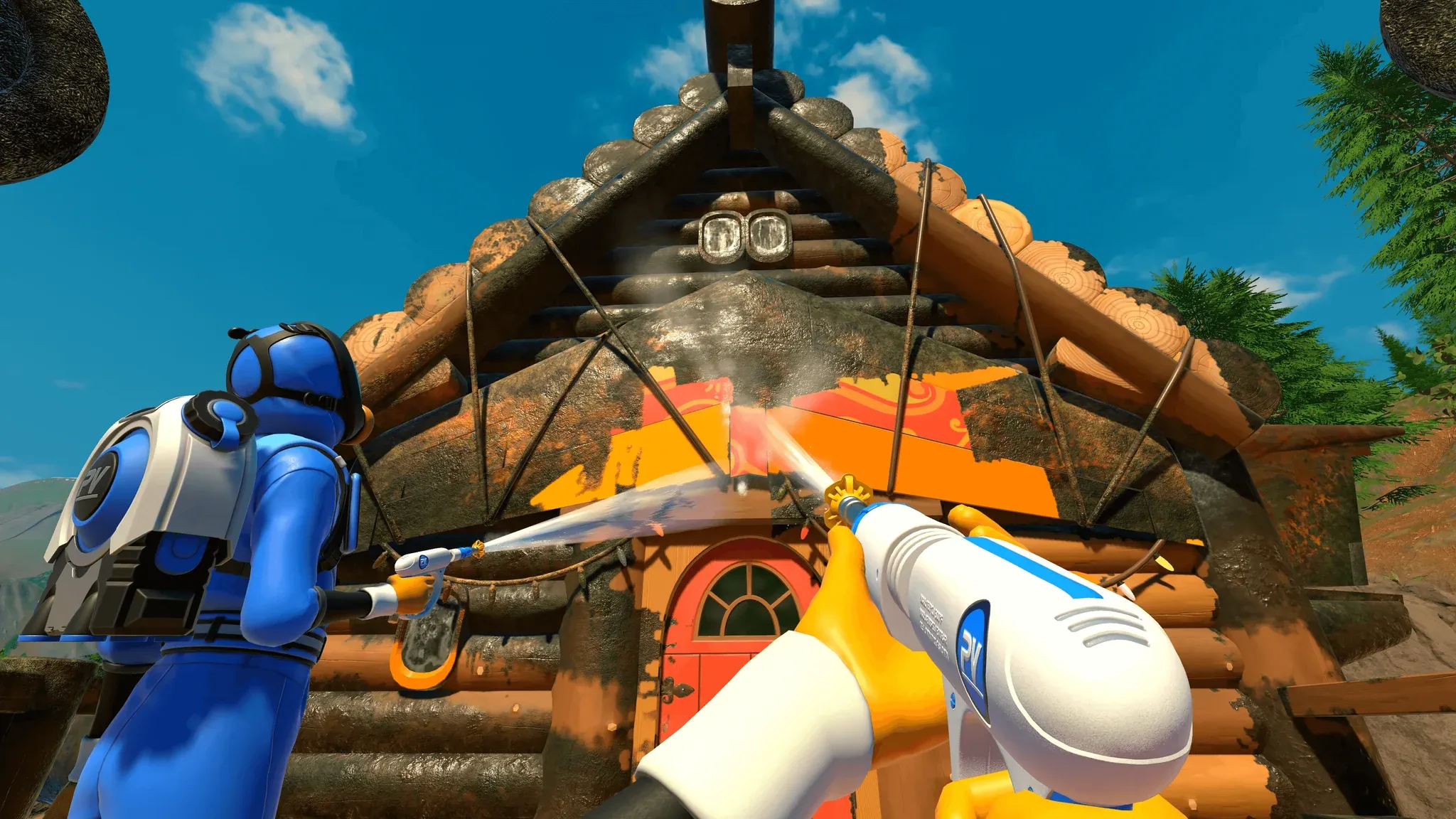
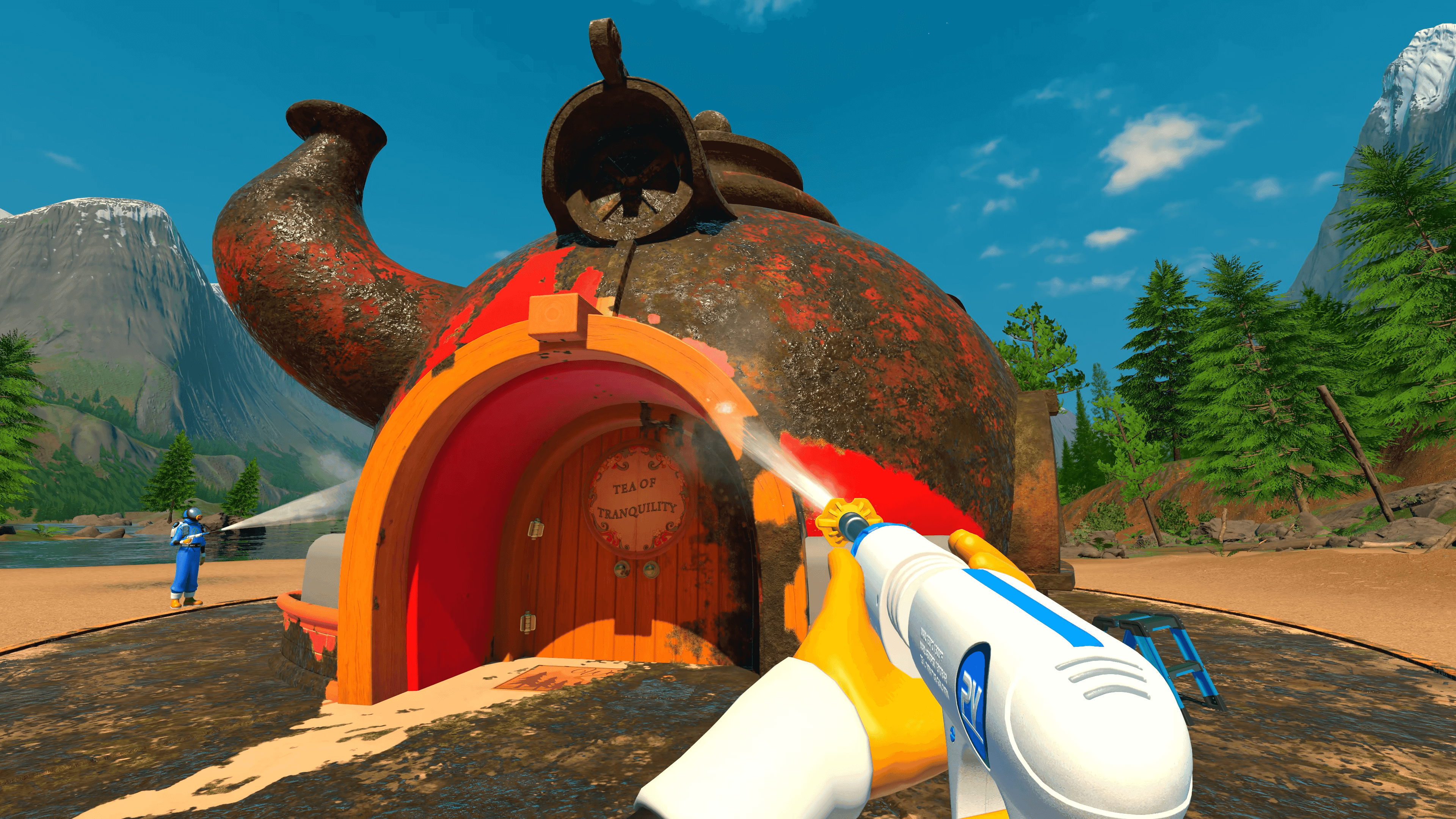
PowerWash Simulator более требовательна, чем кажется на первый взгляд. Система удаления грязи отслеживает загрязнения на всех поверхностях в реальном времени, а эффекты частиц воды быстро нагружают систему, особенно в кооперативных сессиях до шести игроков. Машина, которая тянет большинство инди-игр без проблем, может проседать ниже 60 FPS на больших картах, если оставить настройки по умолчанию. Хорошая новость в том, что FuturLab опубликовала рекомендуемые внутриигровые настройки для повышения производительности прямо на своем портале поддержки, так что у вас есть надежная база для старта.
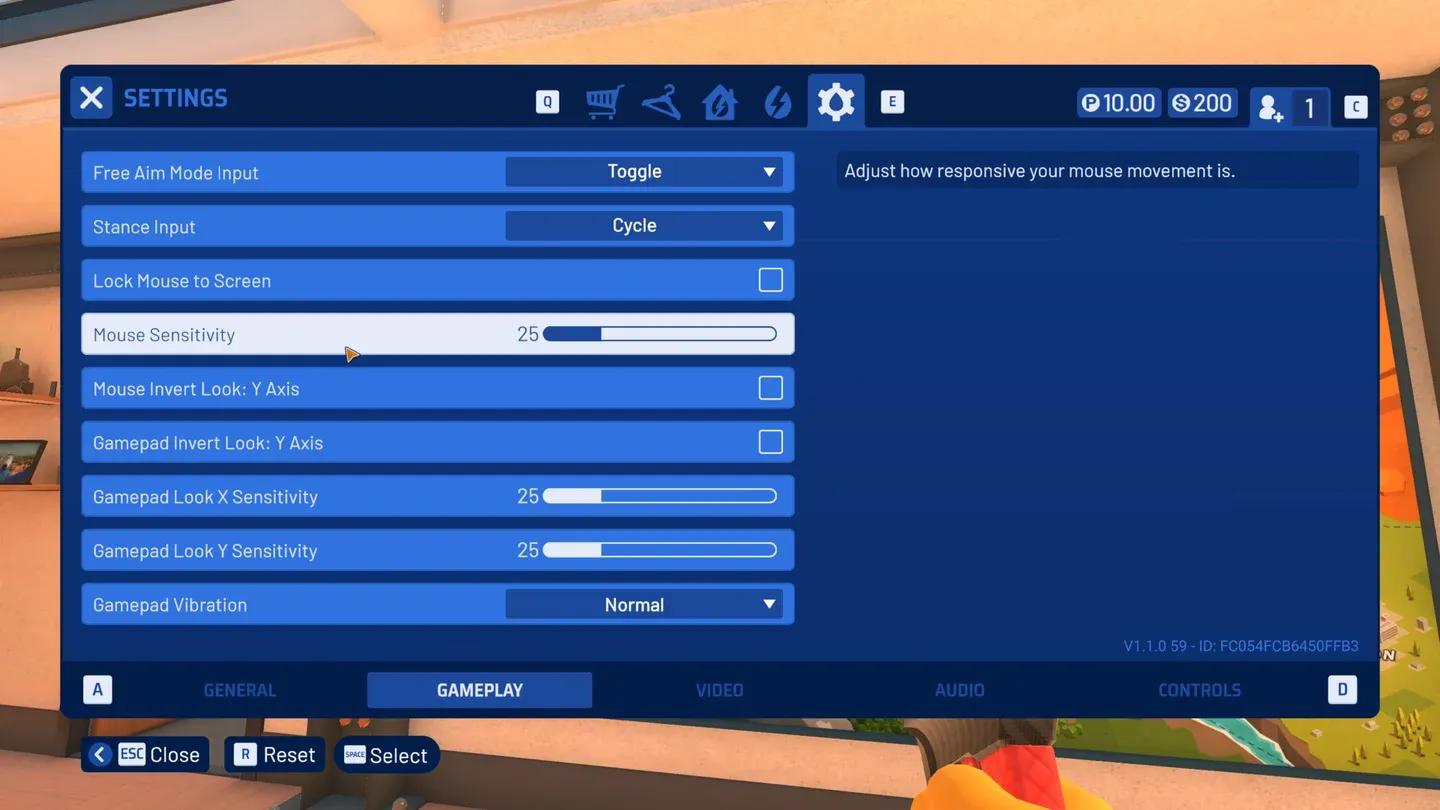
Панель настроек графики в игре
Приведенные ниже настройки отсортированы по степени влияния на игру. Начните с изменений, которые дают наибольший прирост, а затем донастраивайте под свое железо.
Симуляция воды — сердце игры, поэтому здесь нужно быть осторожным. Слишком агрессивное снижение качества воды портит ощущение от игрового процесса.
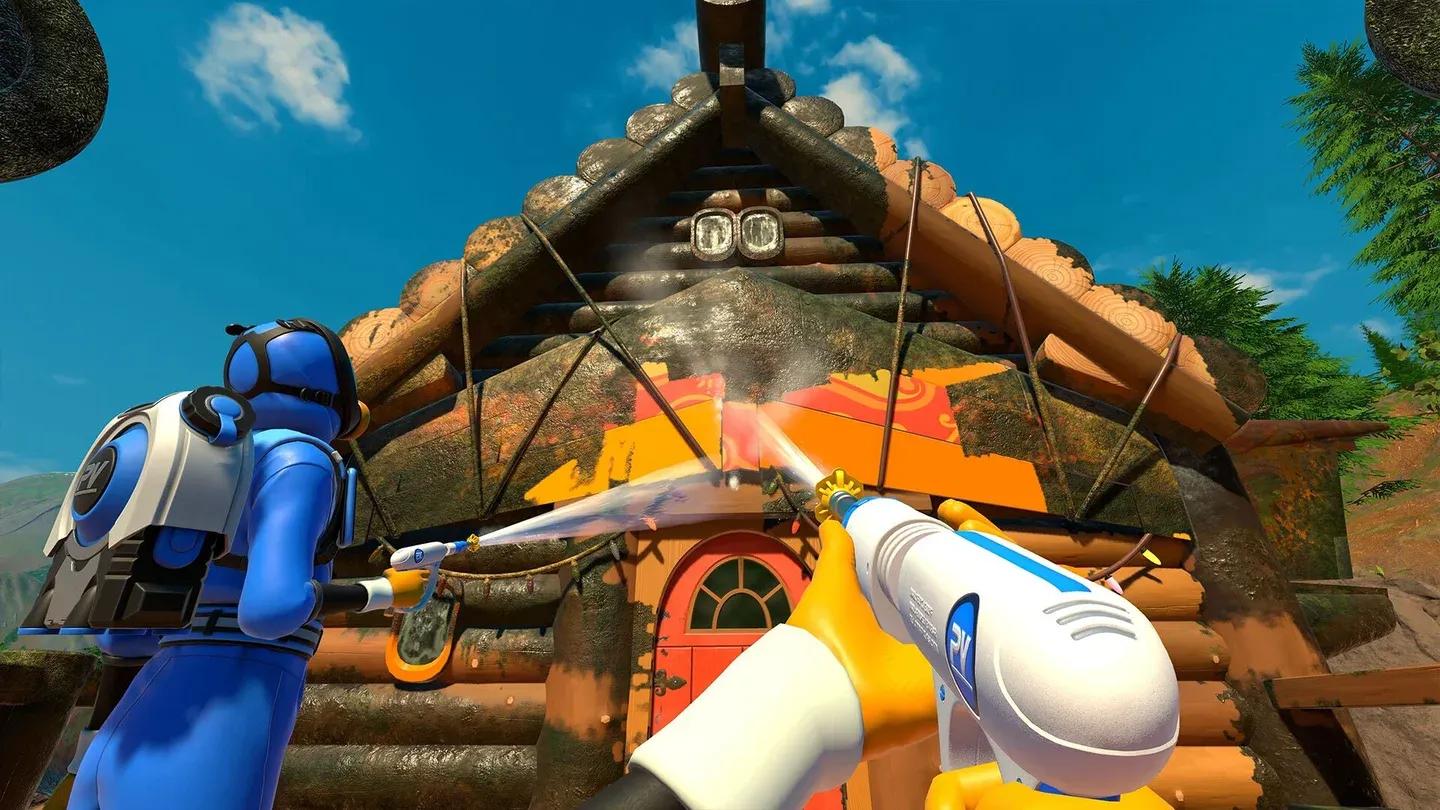
Плотность частиц воды в действии
| Настройка | Влияние на визуальную часть | Прирост производительности | Рекомендация |
|---|---|---|---|
| Качество теней | Да | Да | Среднее |
| Ambient Occlusion | Да | Умеренное | Низкое/Выкл |
| Плотность частиц | Умеренное | Да (в коопе) | Среднее |
| Качество текстур | Нет | Низкое | Высокое/Среднее |
| Качество воды | Нет | Низкое | Среднее минимум |
| Сглаживание | Умеренное | Умеренное | TAA Среднее |
| V-Sync | Н/Д | Да | Выкл |
Игра на портативке — это другое уравнение. ROG Ally неплохо справляется с PowerWash Simulator 2, но управление TDP здесь — главный рычаг. Тестирование различных конфигураций TDP показывает реальный баланс между временем работы от батареи и плавной картинкой. Основная рекомендация — целиться в 60 FPS при более низком TDP, а не пытаться снять лимит кадров, что лишь быстрее разрядит аккумулятор, не давая ощутимого улучшения геймплея в игре с таким темпом.
Специфические настройки для портативного режима:
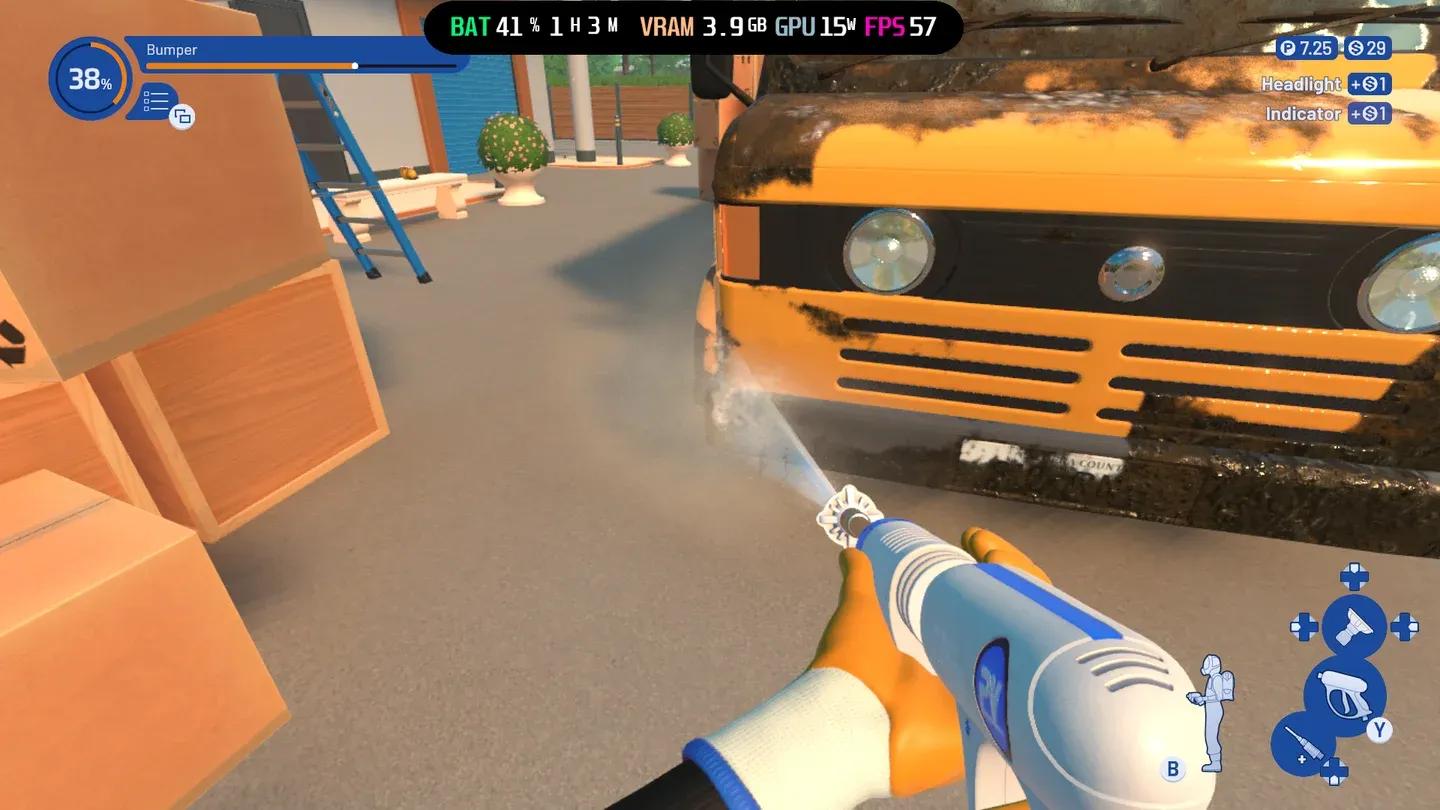
Настройки ROG Ally для PWS
Некоторые настройки так и подмывает снизить, но это реально портит экспириенс:
Да, по большей части. PowerWash Simulator 2 базируется на том же движке, и меню настроек структурировано почти так же, как в оригинале. Приоритеты те же: сначала тени, потом частицы, в последнюю очередь — качество воды. Официальное руководство FuturLab охватывает обе игры на их странице поддержки.
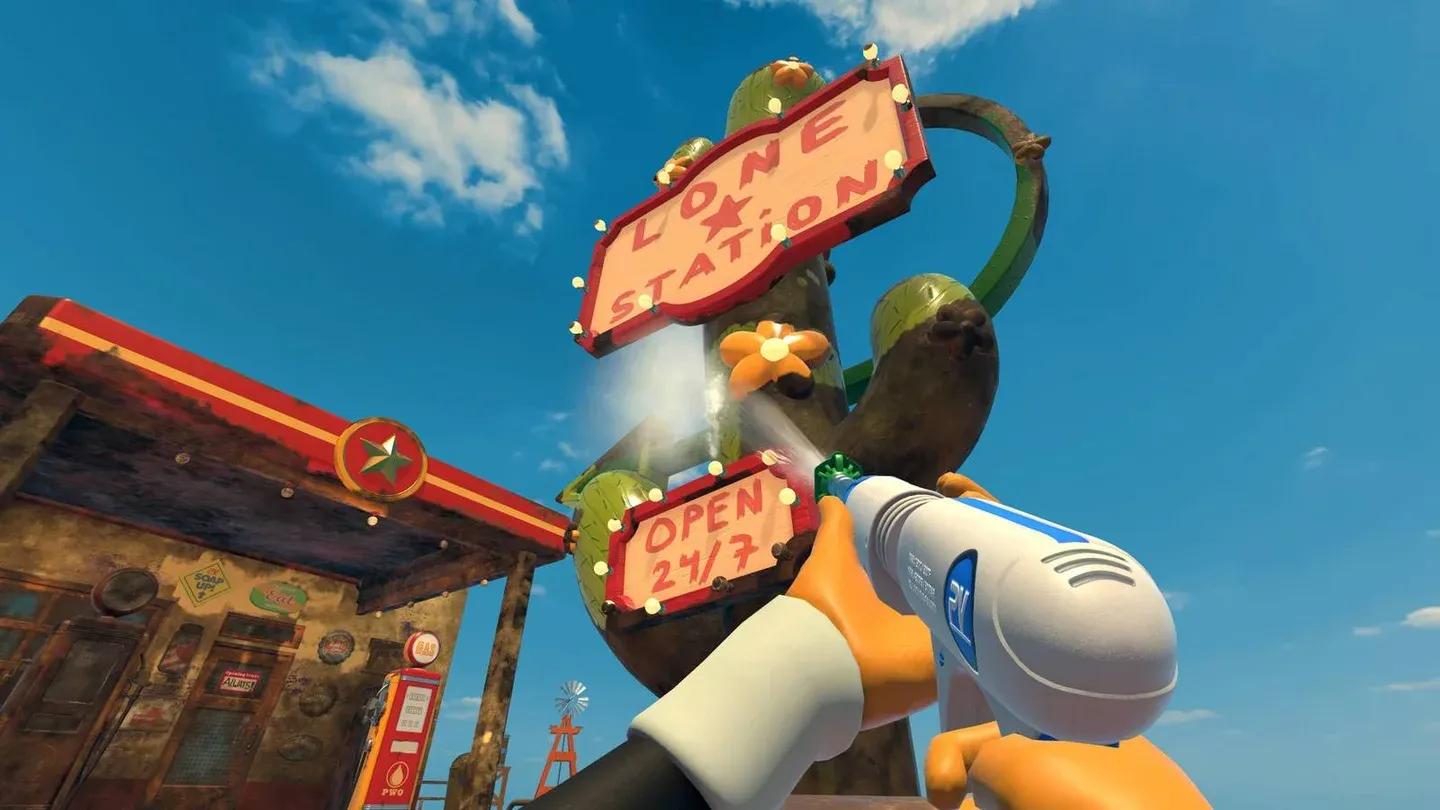
Раскладка настроек PWS2
Бюджетный GPU (уровень GTX 1060 / RX 580):
Средний GPU (уровень RTX 3060 / RX 6600):
Топовый GPU (уровень RTX 4070+ / RX 7800 XT+):
Чтобы найти больше гайдов по оптимизации игр и советов для всех платформ, смотрите свежие руководства на GAMES.GG.