

Если вылетает Rayman Legends Retold, убедитесь, что конфигурация ПК соответствует системным требованиям, а видеодрайвер обновлен до актуальной версии. Базовая диагностика поможет выявить причину падения производительности или неполадок с геймпадом.
Официальные целевые показатели рассчитаны на SSD, DirectX 12, двухканальный режим оперативной памяти и режим апскейлинга «Качество». Ниже приведены стандартные шаги диагностики ПК, а не гарантированные решения конкретной ошибки Retold. Изменяйте параметры по одному и каждый раз проверяйте стабильность в одних и тех же условиях. Вылеты на рабочий стол, низкая производительность и неработающий контроллер требуют разного подхода к поиску причин.
Проверка системных требований и обновлений
Сравните конфигурацию ПК с целевыми показателями
В системных требованиях на странице в Steam разработчики из The Rayman Team приводят следующие профили для разрешения 1080p. Пресет графики и параметры масштабирования входят в целевые показатели, поэтому только по списку комплектующих нельзя судить об ожидаемой частоте кадров.
| Компонент | Минимальный профиль | Рекомендованный профиль |
|---|---|---|
| Целевая производительность | 1080p, 60 кадров/с, низкие настройки | 1080p, 60 кадров/с, высокие настройки |
| Масштабирование | FSR или XeSS в режиме «Качество» | DLSS, FSR или XeSS в режиме «Качество» |
| Операционная система | Windows 10, 64-разрядная | Windows 11, 64-разрядная |
| Процессор | Intel Core i3-8100 (3,6 ГГц) или AMD Ryzen 3 3100 (3,6 ГГц) | Intel Core i5-8400 (2,80 ГГц) или AMD Ryzen 5 3600 (3,60 ГГц) |
| Оперативная память | 8 ГБ, двухканальный режим | 16 ГБ, двухканальный режим |
| Видеокарта | GeForce GTX 1660 (6 ГБ), Radeon RX 5500 XT (4 ГБ) или Intel Arc A580 (8 ГБ) | GeForce RTX 2060 Super (8 ГБ), Radeon RX 5700 (8 ГБ) или Intel Arc A750 (8 ГБ) |
| Накопитель | SSD, 33 ГБ свободного места | SSD, 33 ГБ свободного места |
| Графический API | DirectX 12 | DirectX 12 |
Чтобы узнать модель процессора, объем установленной памяти и версию ОС, откройте меню Windows Параметры > Система > О программе. Однако этот раздел не отображает возможности видеокарты и факт работы оперативной памяти в двухканальном режиме.
Снижение настроек не гарантирует приемлемую производительность на системах слабее минимального профиля. При этом соответствие рекомендуемым требованиям также не защищает от возможных сбоев.
Установите стандартные обновления
Установите ожидающие обновления Windows и свежий видеодрайвер от производителя вашей видеокарты, после чего перезагрузите ПК. Также своевременно применяйте патчи для самой игры и лаунчера.
Возьмите эту обновленную конфигурацию за точку отсчета. Не стоит одновременно обновлять драйвер, менять несколько параметров графики и добавлять новые аргументы запуска, иначе будет невозможно понять, какое именно действие повлияло на результат.
Устранение вылетов при запуске
Если игра моментально закрывается или зависает до появления главного меню, начните с обратимых проверок. На начальном этапе не трогайте файлы сохранений и не редактируйте конфигурационные файлы вручную.
- Перезапустите клиент игры. Полностью закройте лаунчер, запустите его снова и включите игру непосредственно через него.
- Попробуйте запустить игру без фоновых программ. На время отключите утилиты для записи видео, оверлеи мониторинга и сторонние фоновые приложения.
- Удалите пользовательские параметры запуска. Верните стандартные настройки запуска, прежде чем переходить к другим изменениям.
- Восстановите целостность файлов. Прежде чем переустанавливать игру целиком, запустите проверку файлов по инструкции ниже.
Если игра успешно запустилась после закрытия фонового софта, круг поиска проблемы сузится. Включайте утилиты по одной, а не все разом. Сам по себе успешный запуск еще не доказывает полную несовместимость каждого оверлея или программы записи с Retold.
Не путайте сбои подключения к сети с вылетами самого клиента. На официальной странице технической поддержки проблемы с сетевыми сервисами вынесены в отдельную категорию диагностики сети.
Устранение статтеров и просадок FPS
Ориентируйтесь на официальные профили производительности
Если характеристики ПК близки к минимальным, начните с разрешения, графического пресета и метода масштабирования из этого профиля. Не выставляйте более высокое разрешение в расчете на то, что игра сохранит стабильность на минимальной сборке.
Официальные профили Retold для 1440p и 4K рассчитаны на совершенно другое железо. Компьютер, подходящий под требования для 1080p, автоматически не справится с разрешением 4K на настройках «Ультра».
Для корректности теста всегда проверяйте один и тот же игровой отрезок с одинаковым числом участников. Retold поддерживает локальный кооператив до четырех человек, поэтому смена одиночной игры на совместную параллельно с правкой графики лишь исказит замеры.
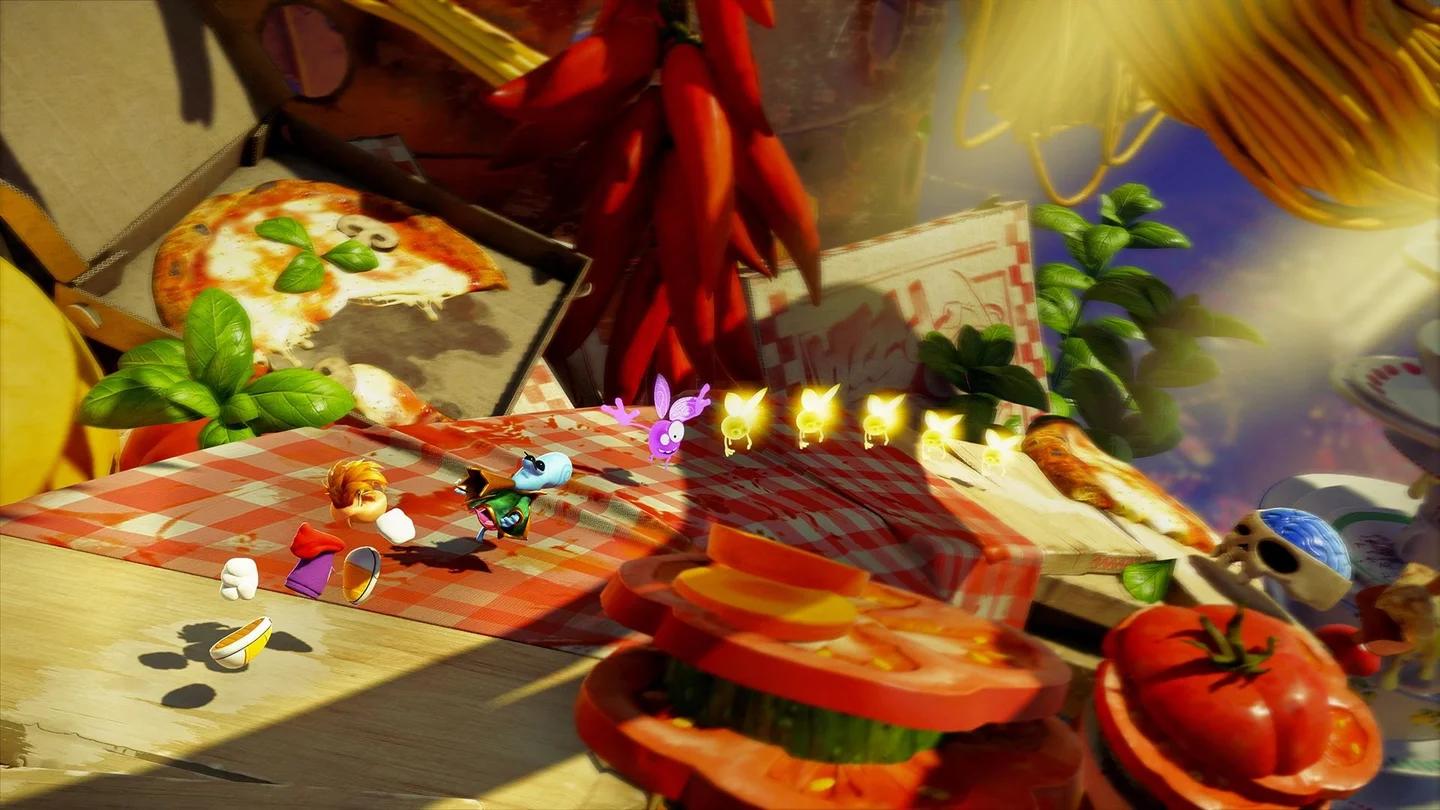
Кооперативный режим в Rayman Legends Retold
Разделяйте общую низкую частоту кадров и микрофризы
Постоянно низкий FPS и периодические задержки кадра — это разные симптомы. Используйте следующие тесты для локализации проблемы, не полагаясь на некие универсальные патчи.
| Симптом | Диагностическое действие | Что показывает результат |
|---|---|---|
| Изображение постоянно идет рывками | Снизьте разрешение или пресет графики | Прирост частоты подтверждает, что видеокарта была перегружена рендерингом |
| Плавный геймплей сменяется кратковременными запинками | Пройдите тот же отрезок, закрыв лишний фоновый софт | Положительный сдвиг укажет на конфликт с фоновыми программами |
| Сбои начались после череды правок в меню | Верните параметры к исходному состоянию | Это поможет отделить новую конфигурацию от стабильной базовой |
| Игра вылетает прямо во время зависания | Выполните инструкции по вылетам и сбору логов | Простое повышение частоты кадров само по себе не объясняет причины вылета |
Оставляйте изменения в силе только тогда, когда они дают реальный эффект. Не перебирайте случайные настройки наугад после каждой неудачной попытки.
Решение проблем с подключением и вводом геймпада
Если игра запускается, но геймпад не реагирует, сначала выясните, фиксирует ли нажатия сама Windows. Эта проверка локализует соединение и цепочку ввода, не требуя предварительных выводов о совместимости конкретной модели с Retold.
Проверьте геймпад вне игры
- Закройте игру и подключите один контроллер напрямую к ПК. На время отключите запасные геймпады и лишние переходники.
- Нажмите сочетание клавиш Win + R, введите joy.cpl и нажмите Enter.
- Выберите контроллер, откройте Свойства и на вкладке Проверка протестируйте кнопки со стиками.
- Если контроллер поддерживает проводное подключение, при сбоях беспроводной связи проверьте его работу через USB-кабель с поддержкой передачи данных.
Если Windows не видит нажатия, сначала разберитесь с подключением устройства, не меняя ничего в игре. Если же в системе кнопки работают, а в Retold нет, причина кроется дальше по цепочке ввода.
Повторите попытку с одной схемой ввода
На время проверки закройте сторонний софт для переназначения кнопок и переподключите геймпад перед запуском. Прежде чем подключать участников для локального кооператива, протестируйте одно устройство.
Не накладывайте друг на друга несколько уровней конфигурации ввода. Если вы правите настройки контроллера на уровне лаунчера, измените только один пункт, оцените результат и верните все назад, если он не сработал. Ни один переключатель в лаунчере не заявлен как официальное решение для Retold.
Проверка файлов и сброс настроек
Восстановление целостности файлов
Если игра куплена в Steam, запустите стандартный инструмент проверки:
- Откройте Библиотеку и нажмите правой кнопкой мыши по игре.
- Перейдите в Свойства > Установленные файлы.
- Нажмите Проверить целостность файлов игры.
- Дождитесь окончания процедуры и только потом запускайте клиент снова.
В других лаунчерах воспользуйтесь встроенной функцией проверки или восстановления файлов. Эта процедура служит базовой мерой предосторожности и сама по себе не гарантирует, что причина крылась именно в поврежденных данных.
Сброс параметров без удаления сохранений
Если неполадки возникли после изменения графики или управления, а в игре предусмотрена кнопка сброса настроек по умолчанию, воспользуйтесь сначала ей, не удаляя конфигурационные файлы вручную. Затем выставляйте заново только те опции, которые нужны для текущей проверки.
Не трогайте папки с сохранениями. Не удаляйте файлы из непроверенных путей конфигурации Retold и не переносите папки из оригинальной Rayman Legends. Сделайте резервную копию сохранений перед полной переустановкой, помня, что переустановка не всегда сбрасывает все сохраненные параметры.
Когда стоит отправить отчет об ошибке
На официальной странице технической поддержки Rayman Legends Retold игрокам с неустранимыми сбоями рекомендуется обращаться к специалистам, прикрепив отчеты DxDiag и MSInfo. Подготовьте оба файла, если перечисленные шаги диагностики не дали результата.
Создайте необходимые диагностические отчеты
Чтобы выгрузить отчет DxDiag:
- Нажмите Win + R, введите dxdiag и нажмите Enter.
- Дождитесь полной загрузки средства диагностики DirectX.
- Нажмите Сохранить все сведения... и укажите место для текстового файла.
Для формирования отчета MSInfo нажмите Win + R, введите команду msinfo32 и нажмите Enter. В окне «Сведения о системе» выберите Файл > Сохранить, чтобы экспортировать отчет с расширением .nfo.
Четко опишите возникшую проблему
Обязательно укажите в обращении в службу поддержки следующие данные:
- Характер неполадки: вылет при старте, сбой в процессе геймплея, просадки FPS, зависание или неработающий геймпад.
- Точный текст сообщения об ошибке, если оно отображалось.
- Конкретное действие или эпизод, вызывающий сбой, а также воспроизводится ли он постоянно.
- Выставленные настройки графики и предпринятые шаги диагностики, которые хоть как-то повлияли на ситуацию.
- При сбоях управления: точную модель геймпада, тип подключения (проводное или беспроводное) и название софта для переназначения кнопок, если вы его используете.
Прикрепляйте диагностические файлы исключительно к закрытому запросу в техподдержку. Четкое описание условий воспроизведения бага и оба файла отчетов помогут специалистам быстрее разобраться в ситуации, чем разрозненный список случайных советов.
