
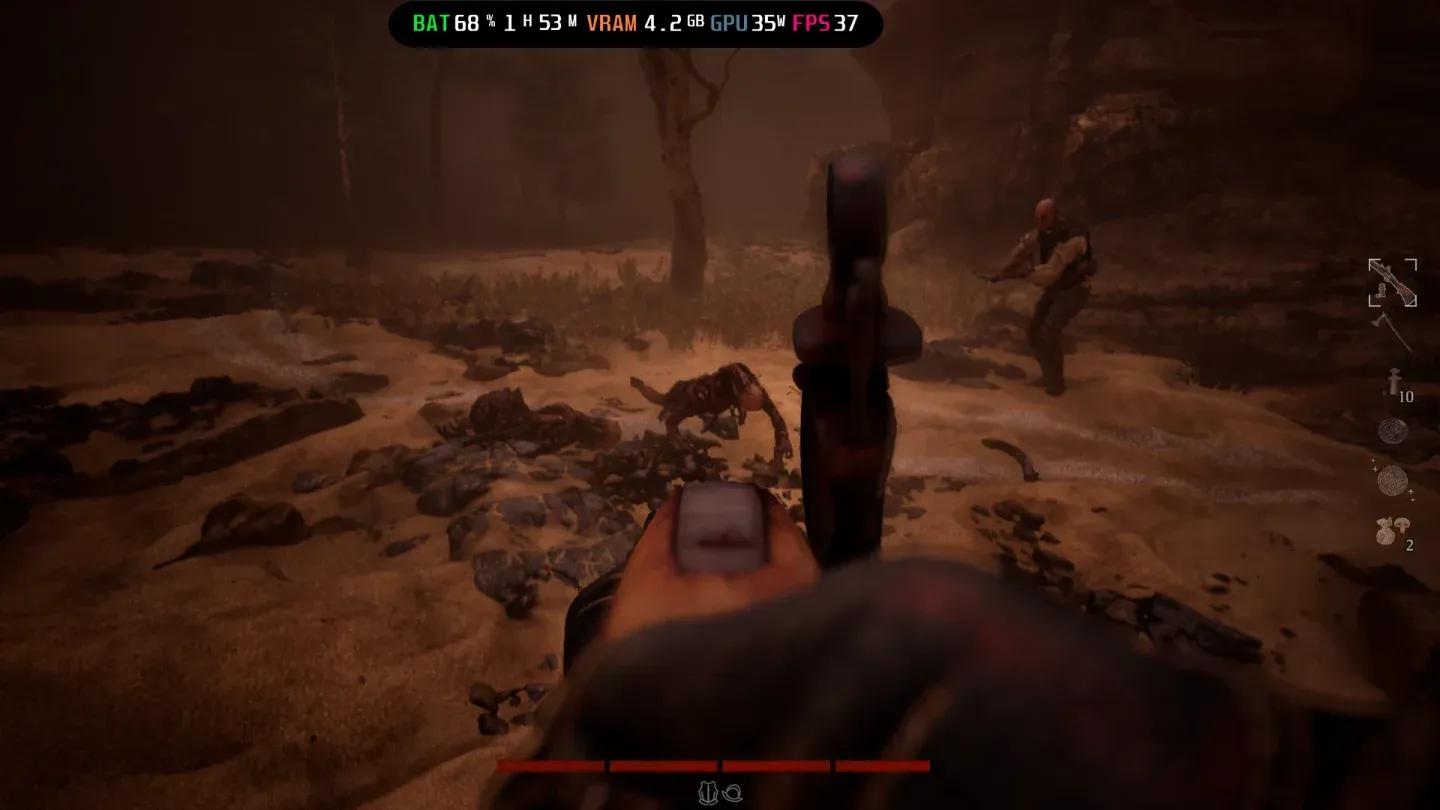
The Mound: Omen of Cthulhu вышла на ПК и консолях, и производительность в день релиза оставляет желать лучшего. Выживать в проклятом лесу и так непросто, а когда фреймрейт проседает прямо посреди боя — это совсем никуда не годится. После тестирования настроек на «железе», которое заметно мощнее рекомендуемых системных требований Steam (включая AMD Radeon 9060 XT 16 GB, AMD Ryzen 7 5700X и 32 GB DDR4 RAM), лаги наблюдались даже во время пролога. Если игра тормозит на такой конфигурации, то владельцам ПК с минимальными системками придется еще тяжелее. Вот что реально помогает.
Какие настройки графики лучше всего выставить в The Mound: Omen of Cthulhu?
Короткий ответ: ставьте большинство параметров качества на Low или Medium, ограничивайте фреймрейт и включайте апскейлинг. Текущий билд игры страдает от известных проблем с оптимизацией, на что жалуются многие игроки в Steam, поэтому данные настройки помогут сделать геймплей играбельным до выхода патчей.
Вот рекомендуемая конфигурация:
| Настройка | Рекомендуемое значение |
|---|---|
| Режим окна | Full Screen (один монитор) / Borderless (несколько мониторов) |
| Разрешение | Нативное разрешение монитора |
| Лимит кадров | 90 (или 60, если лаги не проходят) |
| Вертикальная синхронизация (VSync) | Отключено (включите, если есть статтеры) |
| Дальность прорисовки | High или Medium |
| Качество освещения | Low или Medium |
| Качество сглаживания | Medium |
| Качество текстур | Low или Medium |
| Качество визуальных эффектов | Low или Medium |
| Качество постобработки | Low или Medium |
| Апскейлинг | FSR 4 (AMD) / TSR (NVIDIA) |
| Режим качества | Performance |
Опции лимита кадров
Стоит ли включать VSync в The Mound: Omen of Cthulhu?
По умолчанию оставляйте VSync выключенным. Отключение этой опции убирает инпут-лаг, что критически важно в экшн-игре, где реакция решает всё. Минус в том, что при высоком фреймрейте вы можете заметить разрывы изображения (скрин-тиринг).
Если вместо разрывов вы столкнулись с постоянными статтерами, включайте VSync. Вы потеряете несколько кадров, но геймплей станет более плавным. Рассматривайте это как запасной вариант, а не как основную настройку.
Переключатель VSync в настройках дисплея
Какой апскейлер выбрать?
Апскейлинг здесь обязателен, даже если обычно вы его не используете. Сейчас игре жизненно необходима эта помощь.
- Владельцы GPU от AMD: Используйте FSR 4. Это самый актуальный апскейлер от AMD, который обеспечивает лучший баланс между качеством картинки и приростом FPS.
- Владельцы GPU от NVIDIA: Используйте TSR. На картах NVIDIA он работает лучше, чем FSR.
- Установите Quality Mode в значение Performance, независимо от выбранного апскейлера.
Выбор апскейлинга и режима качества
Почему The Mound: Omen of Cthulhu плохо работает на релизе?
Текущий билд игры страдает от проблем с производительностью, которые выходят за рамки различий в «железе». Даже системы, превосходящие рекомендуемые требования, лагают в прологе — самой легкой части игры. Судя по отзывам в Steam, проблема кроется в самом движке, а не в неправильных настройках.
Приведенные выше настройки — это временное решение, а не полноценный фикс. Nacon должна исправить базовые проблемы с помощью патчей. А пока комбинация настроек Low/Medium и апскейлинга — самый надежный способ добиться стабильной сессии. Следите за гайдами по The Mound: Omen of Cthulhu: мы будем обновлять информацию по мере выхода патчей и изменения оптимальных настроек.
Минимальные vs рекомендуемые настройки
Если не знаете, с чего начать, используйте эту таблицу как базу:
| Уровень железа | Качество текстур | Освещение | Визуальные эффекты | Лимит кадров |
|---|---|---|---|---|
| Минимальные | Low | Low | Low | 60 |
| Рекомендуемые | Medium | Medium | Low/Medium | 90 |
| Выше рекомендуемых | Medium | Medium | Medium | 90 |
Независимо от вашего железа, держите апскейлинг включенным, а Quality Mode — в режиме Performance, пока Nacon не исправит основные проблемы с производительностью в игре.