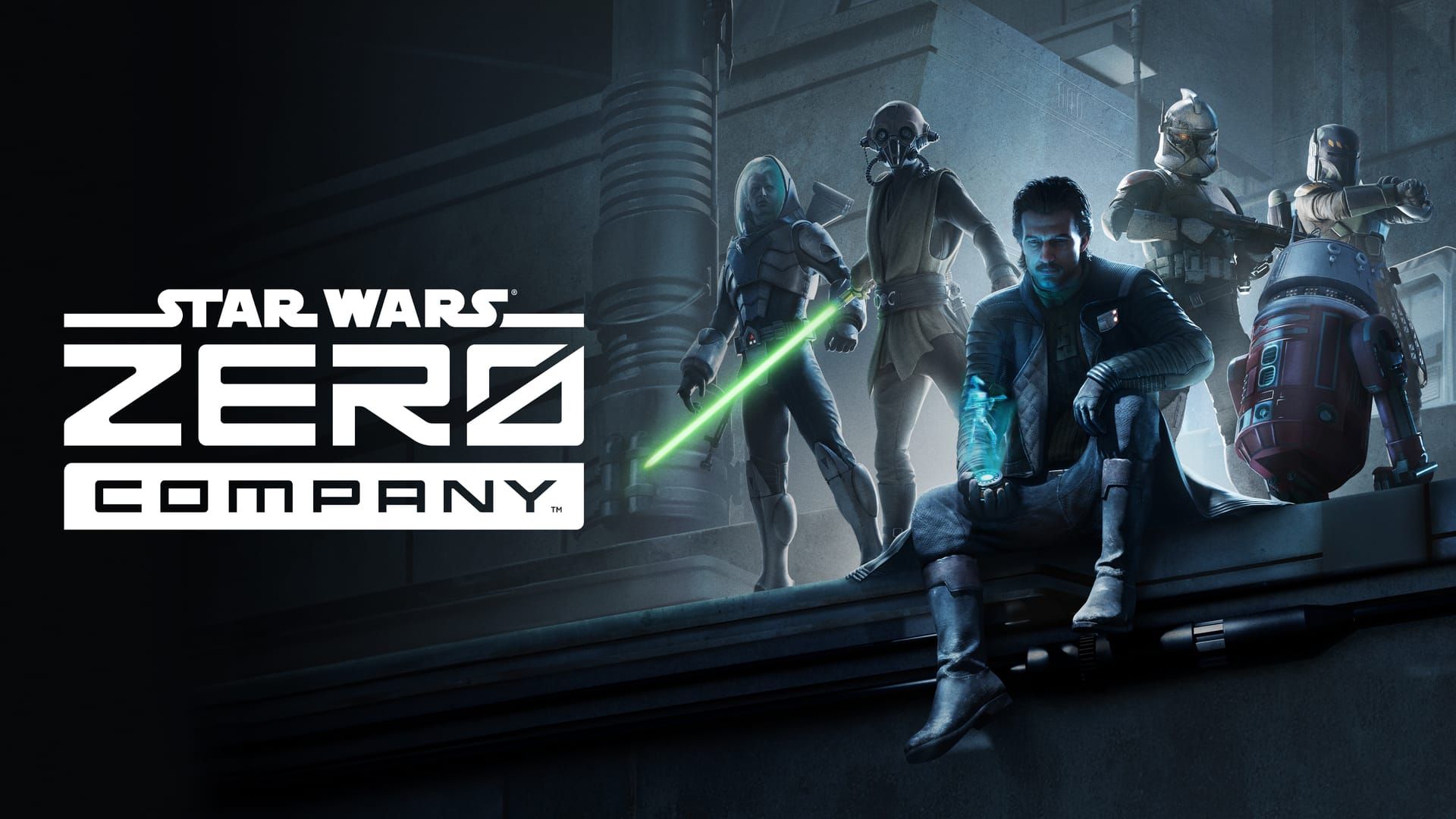

Star Wars Zero Company est sorti sans prise en charge du Steam Workshop ni kit de modding officiel. Cela signifie que chaque mod se trouve sur Nexus Mods, et la seule façon fiable de les gérer est d'utiliser le gestionnaire de mods Vortex. Le processus est simple une fois que vous avez compris la configuration en trois étapes requise avant que tout mod ne puisse se charger, mais si vous en sautez une, vous vous retrouverez face à un jeu non modifié en vous demandant ce qui a mal tourné.
De quoi avez-vous besoin avant d'installer des mods ?
Trois éléments doivent être en place avant qu'un mod ne fonctionne dans le jeu. Il est important de respecter l'ordre, car la plupart des mods de gameplay et de personnalisation dépendent d'une infrastructure de scripts qui doit être chargée en premier.
| Prérequis | Objectif |
|---|---|
| Gestionnaire de mods Vortex | Installe, active, déploie les fichiers de mods et lance le jeu moddé |
| Extension de jeu Star Wars Zero Company | Permet à Vortex de reconnaître et de gérer le jeu ; à télécharger depuis l'onglet Games |
| UE4SS for Star Wars Zero Company | Infrastructure de scripts nécessaire au fonctionnement de la plupart des mods de gameplay et de personnalisation |
| Sauvegarde de secours | Protège votre progression de campagne si une mauvaise installation corrompt votre sauvegarde |
Un compte Nexus Mods gratuit suffit pour tout ce qui est décrit ici. Un compte premium ne sert qu'à accélérer les téléchargements et à gérer les installations automatiques de collections ; vous n'avez donc rien à payer pour commencer.
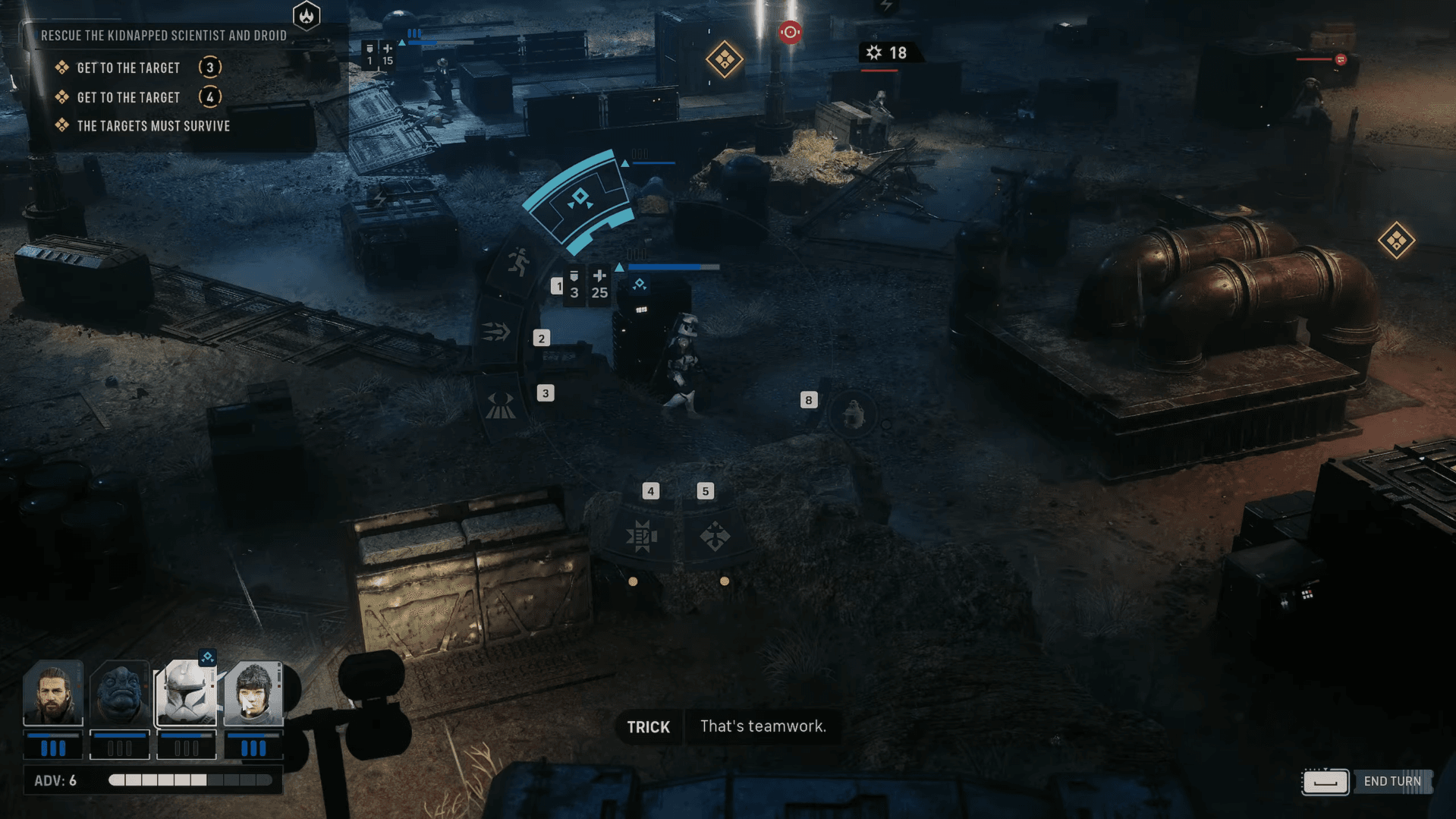
Guide Star Wars Zero Company : Installation de mods

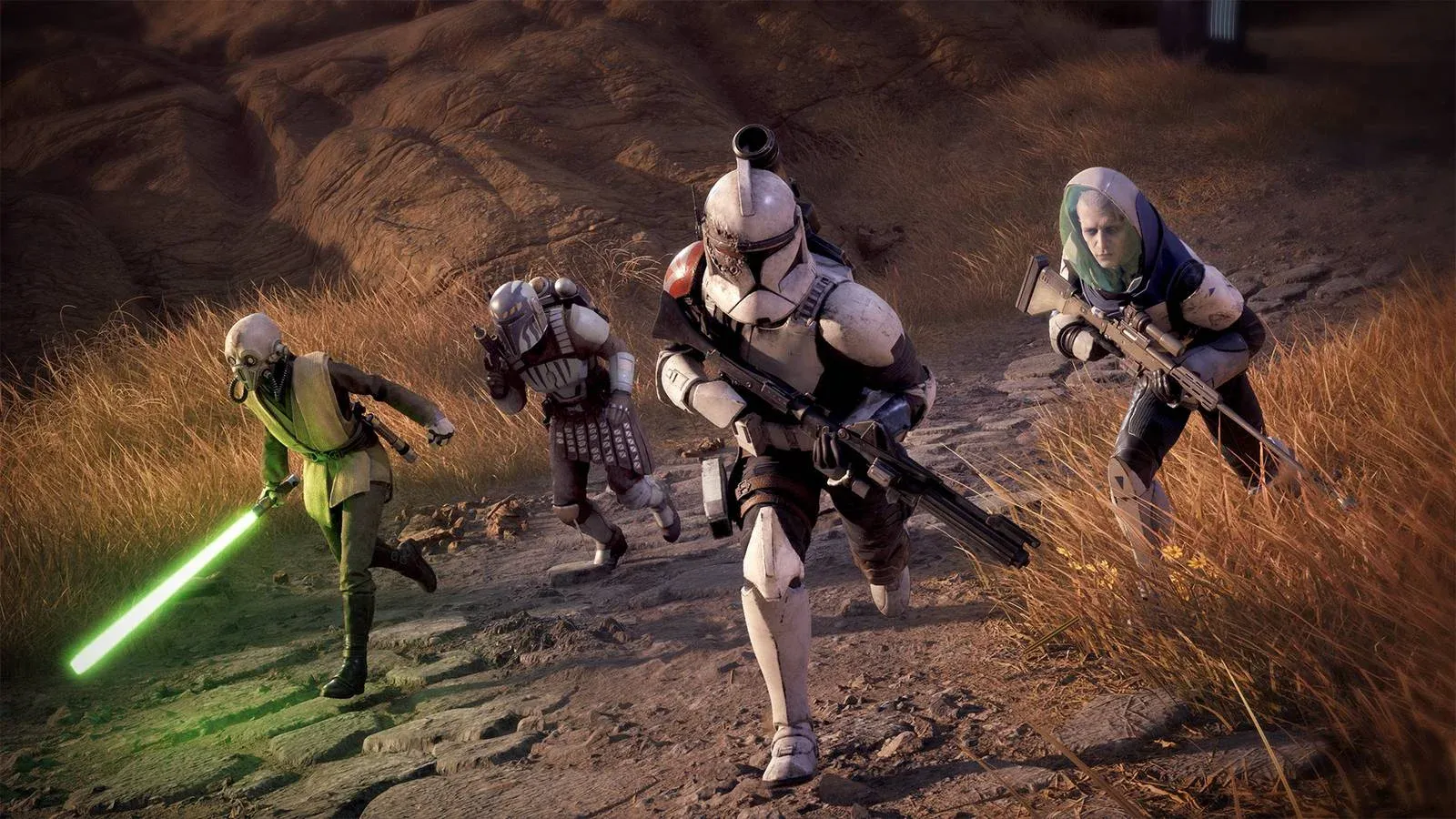
Comment configurer Vortex pour Star Wars Zero Company
Commencez par télécharger et installer Vortex depuis le site Web de Nexus Mods, puis connectez-vous avec votre compte Nexus Mods. Une fois connecté :
- Ouvrez l'onglet Games dans Vortex.
- Recherchez Star Wars Zero Company et laissez Vortex télécharger l'extension du jeu lorsque vous y êtes invité. Redémarrez Vortex si nécessaire.
- Cliquez sur Manage sur la vignette du jeu. Vortex détectera votre copie installée et se définira comme gestionnaire actif, ce qui débloquera l'écran Mods et le bouton Play.
Si le jeu n'apparaît pas dans les résultats de recherche, c'est que l'extension n'a pas encore été téléchargée. Redémarrez Vortex et réessayez avant de continuer.
Comment télécharger et installer des mods
Une fois que Vortex gère le jeu, rendez-vous sur la page de Star Wars Zero Company sur Nexus Mods et récupérez d'abord UE4SS for Star Wars Zero Company. Enregistrez le fichier zip dans un endroit facile à trouver, comme votre dossier Téléchargements. Ensuite, récupérez les autres mods souhaités de la même manière. Les fichiers arrivent sous forme d'archives zip avec le nom du mod et la version dans le nom du fichier.
De retour dans Vortex :
- Ouvrez l'écran Mods.
- Cliquez sur Install from File, sélectionnez un zip téléchargé, puis cliquez sur Open. Vortex décompresse l'archive dans son propre dossier de staging.
- Répétez l'opération pour chaque mod supplémentaire.
- Vérifiez la colonne Status pour chaque mod. Chacun doit indiquer Enabled. Si certains indiquent seulement Installed, cliquez pour les activer et laissez Vortex déployer les fichiers.
- Appuyez sur le bouton Play dans le coin inférieur gauche de Vortex pour lancer le jeu.
Lancez toujours le jeu via Vortex plutôt que directement via Steam ou un raccourci sur le bureau. Le lancement via Steam contourne le dossier de staging, vos fichiers de mods déployés ne seront donc pas chargés.
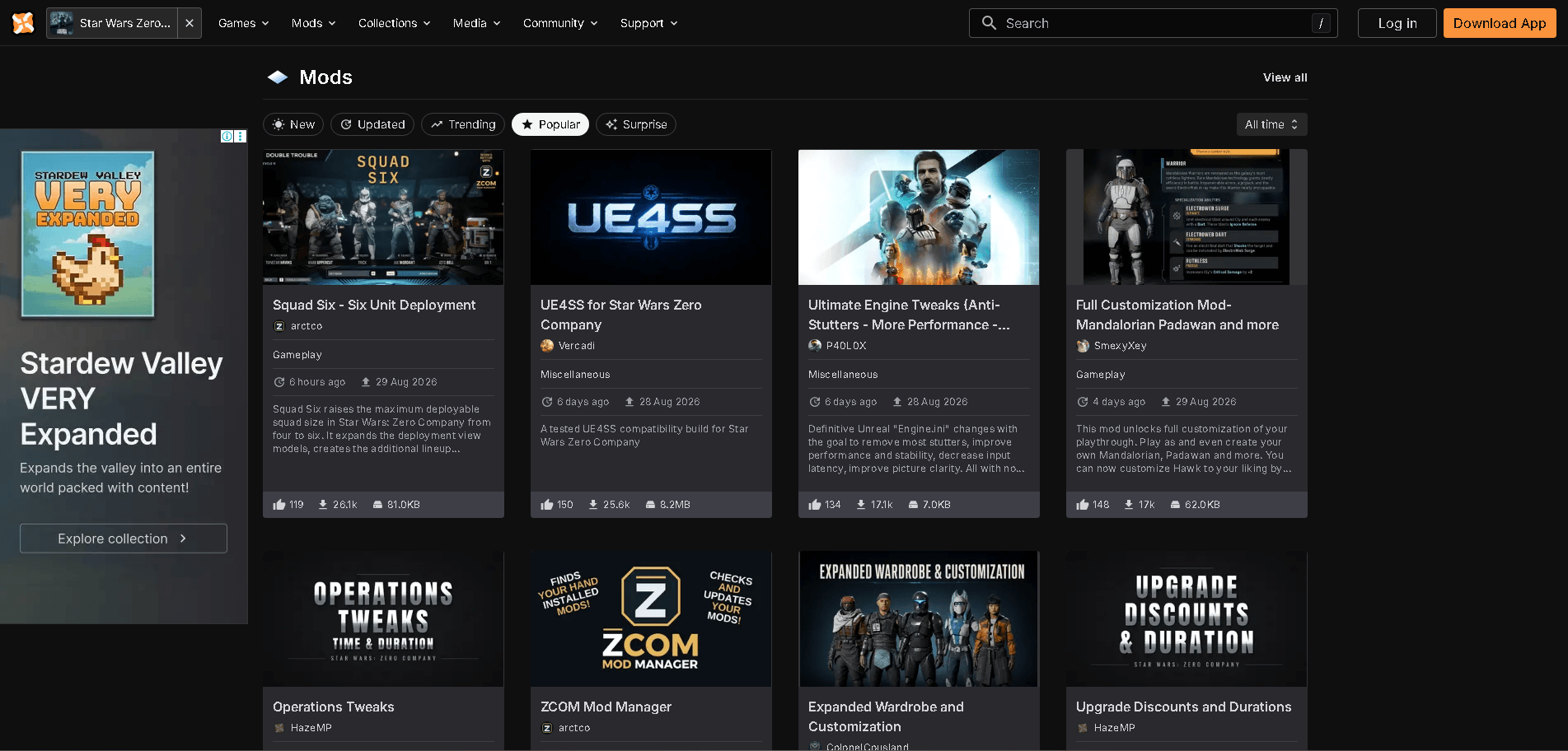
Guide Star Wars Zero Company : Installation de mods
Comment savoir si les mods sont bien chargés ?
La confirmation la plus rapide est un mod de démarrage. Si vous avez installé Skip Bitreactor Startup Intro ou Faster Loading, la séquence du logo du développeur et l'écran « appuyez sur n'importe quelle touche » devraient disparaître complètement et vous arriverez au menu principal nettement plus rapidement que d'habitude.
Pour tout le reste, vérifiez l'élément spécifique que chaque mod modifie. Un mod de caméra devrait réagir à la molette de la souris avec un zoom fluide dès que vous lancez une mission. Un mod de personnalisation devrait afficher de nouvelles options la prochaine fois que vous ouvrirez l'éditeur d'apparence. Si le jeu semble identique à avant, les fichiers n'ont pas été déployés correctement.
Quels mods installer en premier ?
Le catalogue actuel de Nexus Mods pour Zero Company se concentre davantage sur des améliorations de confort de jeu (quality-of-life) que sur des refontes complètes. Cela en fait un point de départ à faible risque.
| Mod | Fonction |
|---|---|
| UE4SS for Star Wars Zero Company | Infrastructure de scripts ; à installer avant tout le reste |
| Faster Loading | Ignore l'intro, le pré-chargement des shaders, l'invite « appuyez sur une touche » et l'animation de cockpit de huit secondes |
| Skip Bitreactor Startup Intro | Supprime la séquence du logo Bit Reactor pour un démarrage plus rapide |
| Better Camera | Ajoute un zoom fluide à la molette avec des limites plus larges et maintient le zoom cohérent entre les postures de caméra |
| Full Customization Mod (Mandalorian Padawan and more) | Étend les options d'apparence des personnages disponibles pour votre escouade |
Comme Zero Company est uniquement solo, il n'y a aucun système anti-triche ni risque de bannissement multijoueur. Le réel danger est une sauvegarde corrompue, alors gardez une copie de secours avant d'empiler des mods sur une longue campagne.
Dépannage : pourquoi les mods cessent de fonctionner
| Problème | Solution |
|---|---|
| Le jeu n'apparaît pas dans Vortex | Installez l'extension Zero Company depuis l'onglet Games, puis redémarrez Vortex |
| Mod installé mais aucun changement en jeu | Activez le mod (Enabled), redéployez, puis relancez via le bouton Play de Vortex |
| Le mod de script ou de gameplay ne fonctionne pas | Installez UE4SS en premier ; la plupart des mods ne fonctionneront pas sans lui |
| Tout plante après une mise à jour du jeu | Désactivez les mods concernés et attendez les versions mises à jour des auteurs |
Si vous rencontrez toujours des difficultés pour faire tourner le jeu correctement après l'installation de mods, le guide des meilleurs paramètres PC pour Star Wars Zero Company couvre les chutes de framerate, les crashs et les saccades selon les configurations matérielles, ce qui peut parfois interagir avec les performances des mods.
Pour en savoir plus sur Zero Company, la collection complète des guides de stratégie Star Wars Zero Company couvre tout, du classement des classes à la chasse aux trophées.