
Star Wars Zero Company는 Steam 창작마당이나 공식 모딩 툴을 지원하지 않는 상태로 출시되었습니다. 따라서 모든 모드는 Nexus Mods에서 구해야 하며, 이를 관리하는 가장 확실한 방법은 Vortex 모드 매니저를 사용하는 것입니다. 모드가 정상적으로 적용되려면 3단계 설정을 거쳐야 하는데, 과정 자체는 간단합니다. 하지만 한 단계라도 건너뛰면 모드가 적용되지 않은 상태로 게임을 실행하게 되어 당황할 수 있습니다.
모드 설치 전 준비물
게임 내에서 모드가 제대로 작동하려면 세 가지가 선행되어야 합니다. 대부분의 게임플레이 및 커스터마이징 모드는 스크립트 프레임워크가 먼저 로드되어야 하므로, 설치 순서를 지키는 것이 중요합니다.
| 필수 항목 | 용도 |
|---|---|
| Vortex 모드 매니저 | 모드 파일 설치, 활성화, 배포 및 모딩된 게임 실행 |
| Star Wars Zero Company 게임 확장 프로그램 | Vortex가 게임을 인식하고 관리할 수 있게 함 (Games 탭에서 다운로드) |
| UE4SS for Star Wars Zero Company | 대부분의 게임플레이 및 커스터마이징 모드 구동에 필요한 스크립트 프레임워크 |
| 세이브 파일 백업 | 잘못된 설치로 인한 세이브 데이터 손상 방지 |
Nexus Mods 무료 계정만으로도 이 모든 과정을 진행할 수 있습니다. 프리미엄 계정은 다운로드 속도 향상과 자동 컬렉션 설치 기능을 제공할 뿐이므로, 시작하는 데 비용을 지불할 필요는 없습니다.
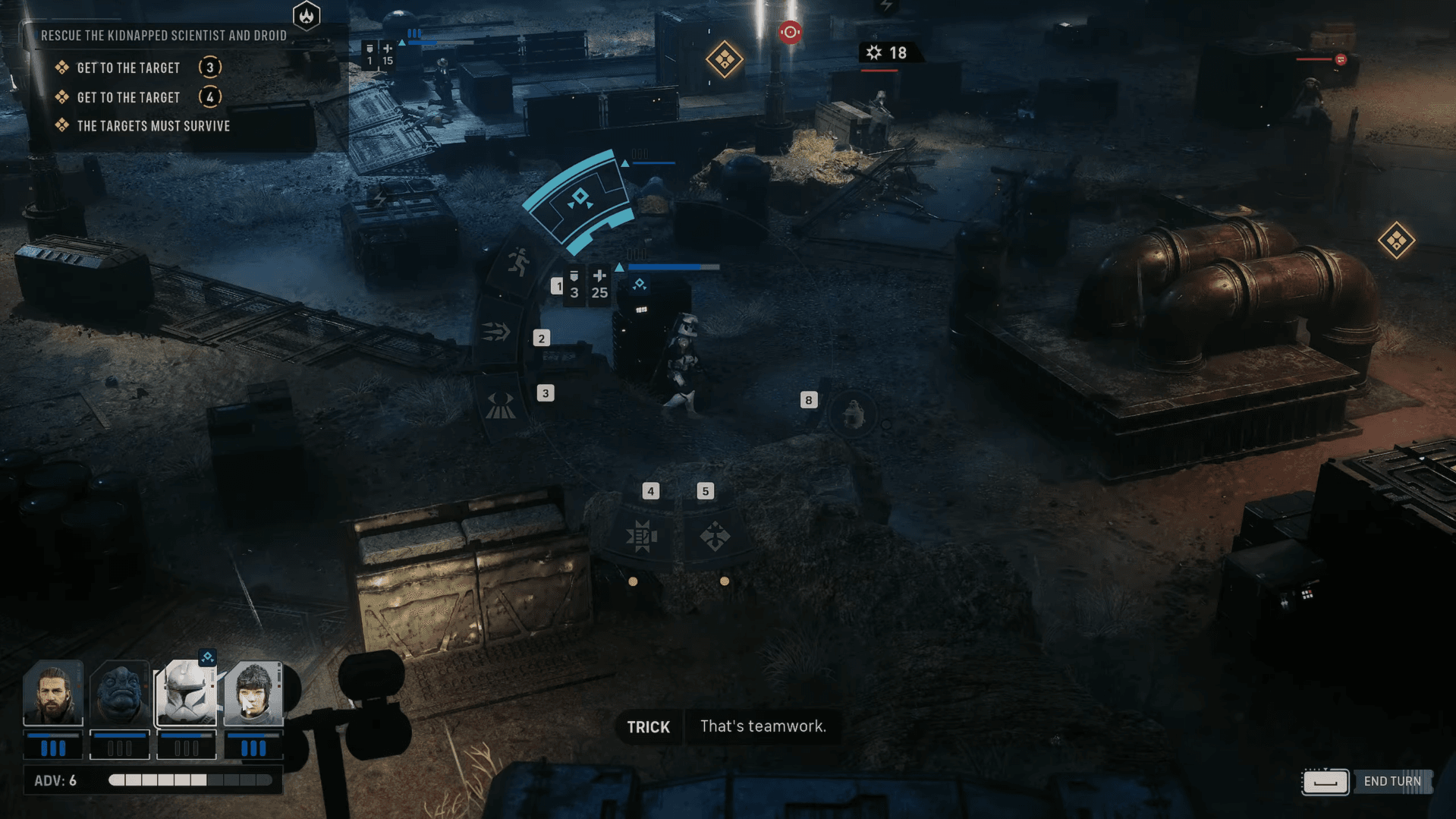
Star Wars Zero Company 가이드: 모드 설치 방법

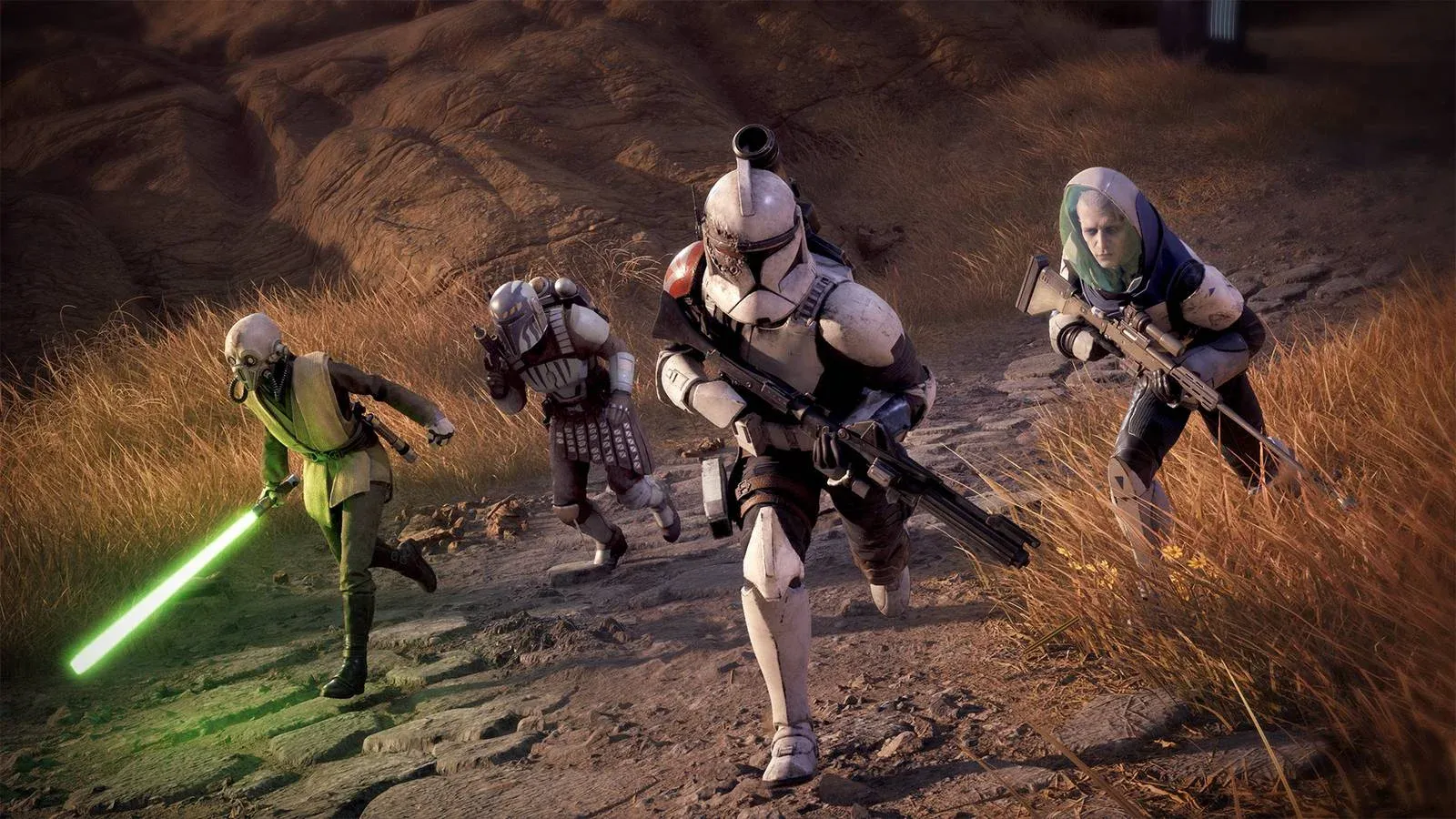
Star Wars Zero Company를 위한 Vortex 설정 방법
먼저 Nexus Mods 웹사이트에서 Vortex를 다운로드하여 설치한 뒤, Nexus Mods 계정으로 로그인하세요. 설정이 완료되면 다음을 수행하세요:
- Vortex 내의 Games 탭을 엽니다.
- Star Wars Zero Company를 검색하고, 메시지가 뜨면 Vortex가 게임 확장 프로그램을 다운로드하도록 합니다. 필요 시 Vortex를 재시작하세요.
- 게임 타일에서 Manage를 클릭합니다. Vortex가 설치된 게임을 감지하고 활성 매니저로 설정하면, Mods 화면과 Play 버튼이 활성화됩니다.
검색 결과에 게임이 나타나지 않는다면 확장 프로그램이 아직 다운로드되지 않은 것입니다. Vortex를 재시작하고 다시 시도한 뒤 다음 단계로 넘어가세요.
모드 다운로드 및 설치 방법
Vortex가 게임을 관리하게 되었다면, Nexus Mods의 Star Wars Zero Company 페이지로 이동하여 UE4SS for Star Wars Zero Company를 가장 먼저 받으세요. zip 파일을 Downloads 폴더처럼 찾기 쉬운 곳에 저장합니다. 그 후 원하는 다른 모드들도 같은 방식으로 받으세요. 파일은 모드 이름과 버전이 포함된 zip 압축 파일 형태로 제공됩니다.
다시 Vortex로 돌아와서:
- Mods 화면을 엽니다.
- Install from File을 클릭하고 다운로드한 zip 파일을 선택한 뒤 Open을 누릅니다. Vortex가 압축을 풀어 자체 스테이징 폴더에 저장합니다.
- 추가 모드들도 같은 과정을 반복합니다.
- 모든 모드의 Status 열을 확인하세요. 각 항목이 Enabled 상태여야 합니다. Installed로만 표시되어 있다면 클릭하여 활성화하고 Vortex가 파일을 배포하도록 하세요.
- Vortex 좌측 하단의 Play 버튼을 눌러 게임을 실행합니다.
Steam이나 바탕화면 바로가기가 아닌, 반드시 Vortex를 통해 게임을 실행하세요. Steam을 통해 직접 실행하면 스테이징 폴더를 거치지 않으므로 배포된 모드 파일이 로드되지 않습니다.
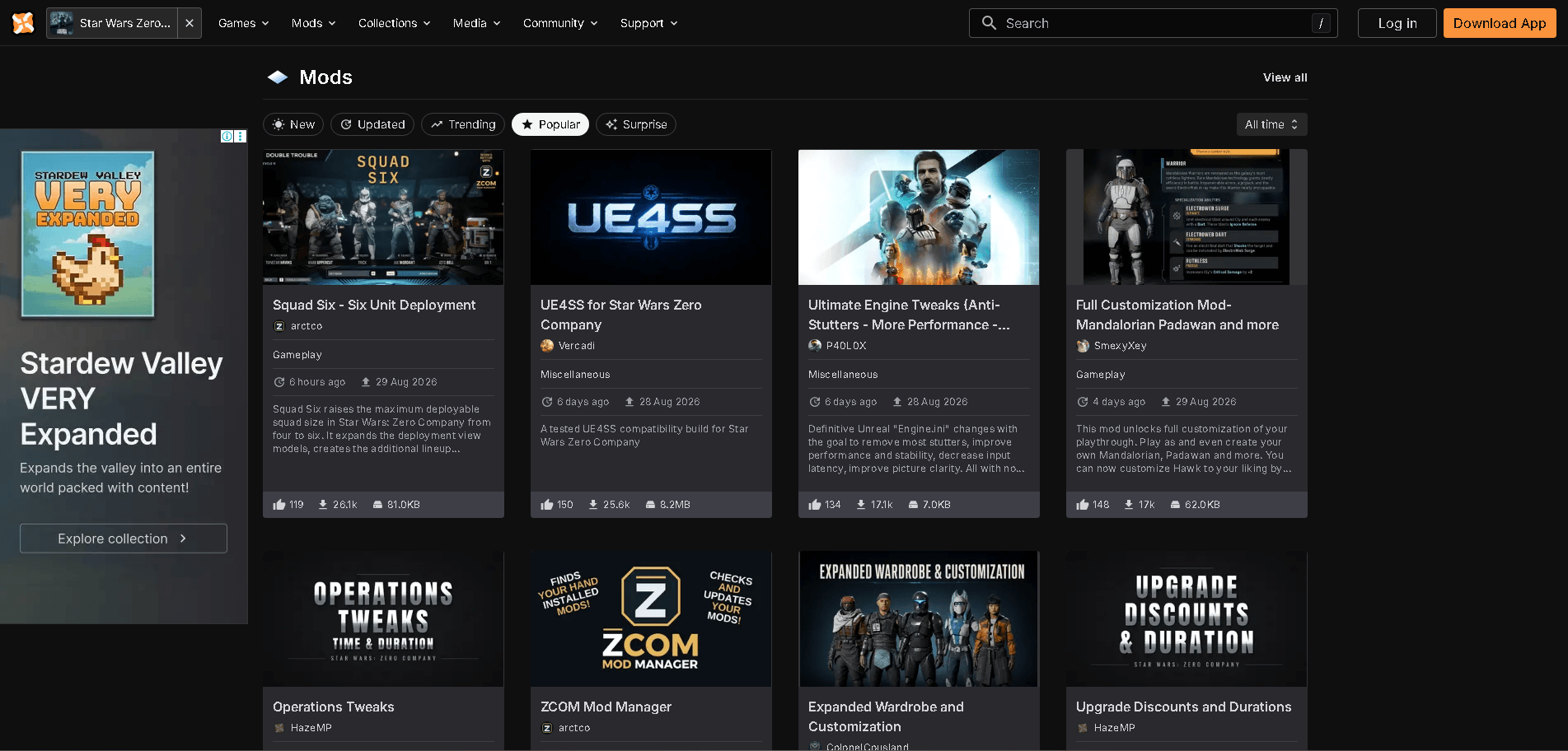
Star Wars Zero Company 가이드: 모드 설치 방법
모드가 제대로 적용되었는지 확인하는 방법
가장 빠르게 확인하는 방법은 시작 관련 모드를 사용하는 것입니다. Skip Bitreactor Startup Intro나 Faster Loading을 설치했다면, 개발사 로고 시퀀스와 '아무 키나 누르세요' 화면이 완전히 사라지고 메인 메뉴로 훨씬 빠르게 진입하게 됩니다.
그 외의 모드는 각 모드가 변경하는 특정 요소를 확인하세요. 카메라 모드라면 미션 진입 시 마우스 휠로 부드러운 줌이 작동해야 합니다. 커스터마이징 모드라면 외형 편집기에서 새로운 옵션이 보여야 합니다. 게임이 이전과 똑같다면 파일이 제대로 배포되지 않은 것입니다.
추천하는 필수 모드
현재 Zero Company의 Nexus Mods 카탈로그는 대규모 변경보다는 편의성 개선(QoL) 위주의 모드가 많습니다. 따라서 초보 유저도 부담 없이 시작할 수 있습니다.
| 모드 | 기능 |
|---|---|
| UE4SS for Star Wars Zero Company | 스크립트 프레임워크; 다른 모드 설치 전 필수 |
| Faster Loading | 인트로, 셰이더 프리캐싱, 키 입력 프롬프트, 8초간의 콕핏 애니메이션 스킵 |
| Skip Bitreactor Startup Intro | Bit Reactor 로고 시퀀스를 제거하여 빠른 시작 지원 |
| Better Camera | 마우스 휠 줌 범위를 넓히고 카메라 상태에 따른 일관된 줌 유지 |
| Full Customization Mod (Mandalorian Padawan and more) | 분대원 외형 커스터마이징 옵션 확장 |
Zero Company는 싱글 플레이 전용 게임이므로 안티 치트 시스템이나 멀티플레이 밴 위험은 없습니다. 다만 세이브 데이터가 손상될 위험은 있으니, 긴 캠페인을 진행 중이라면 모드를 적용하기 전에 반드시 백업을 해두세요.
문제 해결: 모드가 작동하지 않을 때
| 문제 | 해결 방법 |
|---|---|
| Vortex에 게임이 나타나지 않음 | Games 탭에서 Zero Company 확장 프로그램을 설치한 후 Vortex 재시작 |
| 모드는 설치했는데 게임 내 변화가 없음 | 모드를 Enabled로 설정하고 다시 배포(Redeploy)한 뒤 Vortex의 Play 버튼으로 실행 |
| 스크립트/게임플레이 모드가 작동 안 함 | UE4SS를 먼저 설치하세요; 대부분의 모드는 이게 없으면 작동하지 않습니다 |
| 게임 패치 후 모든 것이 꼬임 | 영향을 받는 모드를 비활성화하고 모드 제작자의 업데이트 버전을 기다리세요 |
모딩 후에도 게임이 원활하게 돌아가지 않는다면, Star Wars Zero Company 최적의 PC 설정 가이드를 참고하세요. 하드웨어 사양별 프레임 드랍, 크래시, 스터터링 해결법을 다루고 있으며, 모드 성능과도 연관이 있을 수 있습니다.
Zero Company에 대한 더 자세한 정보는 Star Wars Zero Company 전략 가이드 모음에서 클래스 랭킹부터 트로피 공략까지 모두 확인할 수 있습니다.