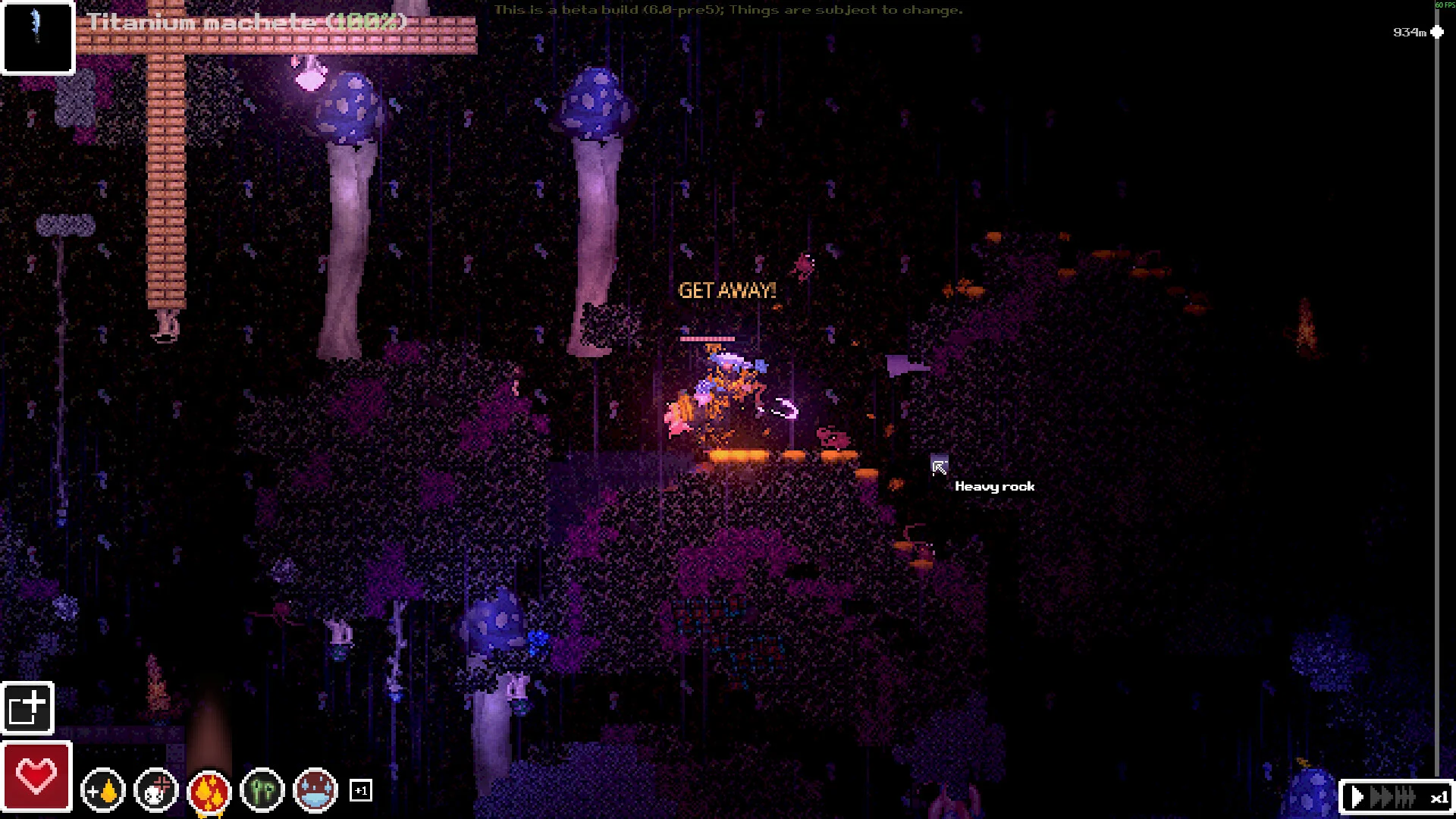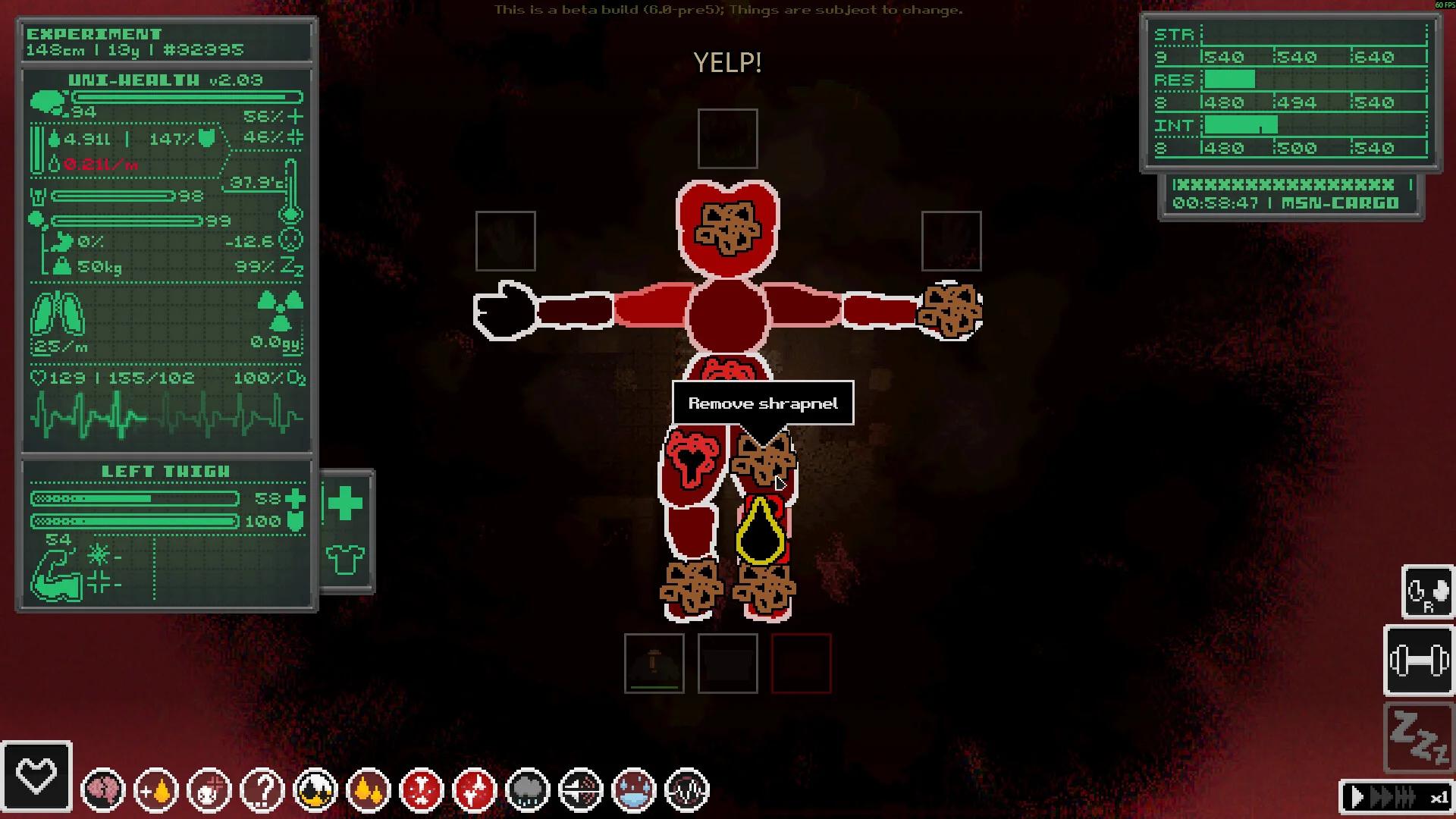

สำหรับ Casualties: Unknown ให้เริ่มต้นด้วยการแก้ไขประสิทธิภาพเริ่มต้น รักษาการอัปเดตระยะการมองเห็นทุกเฟรม และคงฟิสิกส์เดิมไว้เพื่อการมองเห็นถ้ำที่ชัดเจน
คำแนะนำเหล่านี้ใช้ ม็อด BepInEx เสริม ไม่ใช่การตั้งค่ากราฟิกในตัว Comforts Unknown: Performance เป็นจุดเริ่มต้นที่แนะนำเนื่องจากการแก้ไขเริ่มต้นจะจัดการกับงานที่ไม่จำเป็นโดยไม่ลดทอนคุณภาพของภาพโดยเจตนา Performance Unknown นำเสนอแนวทางที่แตกต่าง โดยมีการควบคุมที่เพิ่มเข้ามาในเมนู Video Settings ของเกมผ่าน ScavSetLib เริ่มต้นด้วยม็อดเพิ่มประสิทธิภาพเพียงตัวเดียว เพื่อให้คุณสามารถประเมินการเปลี่ยนแปลงแต่ละครั้งได้อย่างชัดเจน จากนั้นปรับการตั้งค่าที่ตรงกับปัญหาความหน่วงของคุณ
สร้างเกณฑ์มาตรฐานประสิทธิภาพ PC
แยกความแตกต่างระหว่าง FPS ที่ต่ำอย่างสม่ำเสมอ กับอาการกระตุกสั้นๆ ก่อนที่จะเปลี่ยนแปลงสิ่งใดก็ตาม ปัญหาความหน่วงเมื่อเปิดช่องเก็บของที่เต็มจะบ่งชี้ถึงปัญหาที่แตกต่างจากการกระตุกเมื่อเสียงดังขึ้นครั้งแรก การทดสอบครั้งแรกของคุณควรครอบคลุมทั้งการสำรวจทั่วไปและกิจกรรมที่ก่อให้เกิดปัญหา
คงการตั้งค่าการแสดงผลและความละเอียดให้คงที่
คงความละเอียดการแสดงผลปัจจุบันของคุณไว้โดยไม่เปลี่ยนแปลงระหว่างการเปรียบเทียบครั้งแรก การเปลี่ยนความละเอียดพร้อมกับการตั้งค่าการจำลองหรือระยะการมองเห็น ทำให้ยากต่อการระบุว่าการปรับเปลี่ยนใดที่ช่วยได้
ใช้เลเยอร์เดียวกันและเส้นทางที่ทำซ้ำได้สำหรับการทดสอบแต่ละครั้ง Sandbox เป็นตัวเลือกหนึ่งสำหรับการเปรียบเทียบการเล่นเกมที่ทำซ้ำได้ หลีกเลี่ยงการเปรียบเทียบพื้นที่ที่เงียบสงบกับฉากที่มีผู้คนพลุกพล่าน และถือว่าความแตกต่างนั้นเป็นผลจากการตั้งค่า
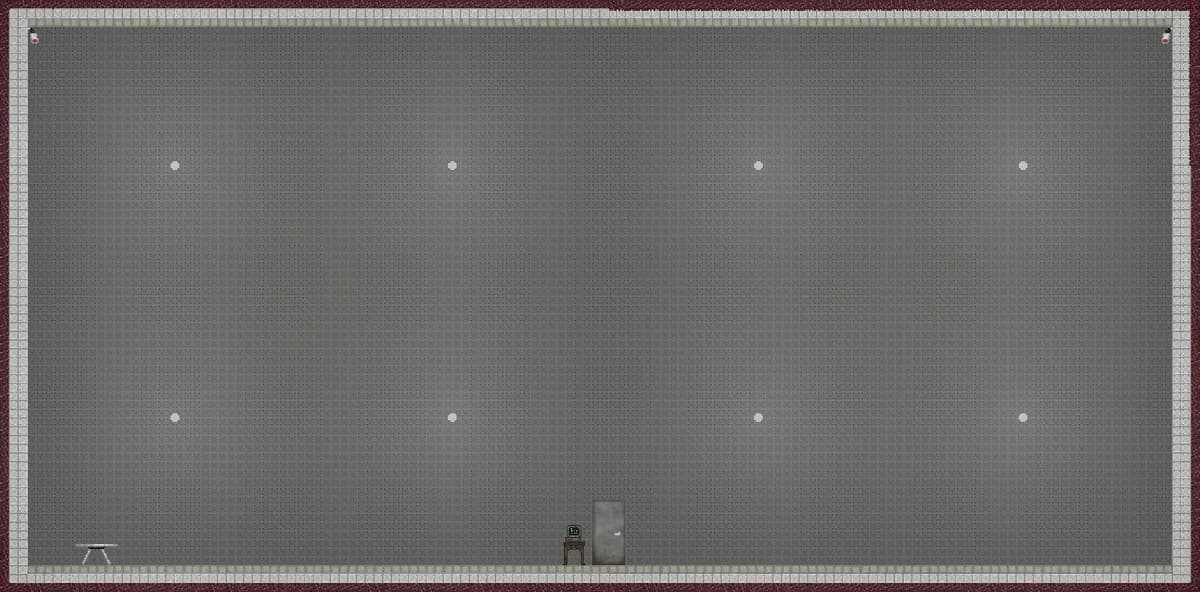
สภาพแวดล้อมการเล่นเกม Sandbox
บันทึกการสังเกตสามประการ:
- ประสิทธิภาพที่ยั่งยืน: การเคลื่อนไหวยังคงราบรื่นตลอดเส้นทางหรือไม่?
- อาการกระตุกสั้นๆ: มีอาการหยุดชะงักเมื่อเปิดช่องเก็บของ สร้างไอเทม หรือได้ยินเสียงเป็นครั้งแรกหรือไม่?
- การมองเห็น: ขอบเขตที่มืดตามทันการเคลื่อนไหวหรือไม่ และวัตถุที่หลวมมีพฤติกรรมปกติหรือไม่?
เลือกแนวทางการเพิ่มประสิทธิภาพของคุณ
| ม็อด | แนวทางหลัก | เหตุผลที่ดีที่สุดในการเลือก |
|---|---|---|
| Comforts Unknown: Performance | ข้ามการอัปเดตที่ไม่จำเป็น ใช้ข้อมูลชั่วคราวซ้ำ และเสนอการแลกเปลี่ยนทางเลือก | เริ่มต้นด้วยการแก้ไขเริ่มต้น จากนั้นเพิ่มการประนีประนอมแบบเลือกได้หากจำเป็น |
| Performance Unknown | ปรับการทำงานระยะการมองเห็น จำกัดอนุภาค การแก้ปัญหาฟิสิกส์ และการล้างหน่วยความจำ | ใช้การควบคุมที่มีชื่อชัดเจนที่รวมอยู่ใน Video Settings ผ่าน ScavSetLib |
ทั้งสองจัดการกับส่วนที่ทับซ้อนกันของเกม ทำการเปรียบเทียบครั้งแรกโดยติดตั้งเพียงตัวเดียว เพื่อให้ผลลัพธ์ที่เปลี่ยนแปลงมีสาเหตุที่ชัดเจน
ติดตั้งและยืนยันม็อดที่คุณเลือก
การตั้งค่าที่แนะนำ: Comforts Unknown: Performance
การตั้งค่านี้ต้องการ Casualties: Unknown บน Windows และ BepInEx 5 ใช้ BepInEx เวอร์ชัน x64
- ในไลบรารี Steam ของคุณ คลิกขวาที่ Casualties: Unknown จากนั้นเลือก Manage และ Browse local files
- แตกไฟล์ BepInEx ลงในโฟลเดอร์เกม ยืนยันว่าโฟลเดอร์มี BepInEx และ winhttp.dll
- เริ่มเกมหนึ่งครั้ง จากนั้นปิดเกมเพื่อให้ BepInEx สร้างโฟลเดอร์
- แตกไฟล์ม็อดเพิ่มประสิทธิภาพและคัดลอกโฟลเดอร์ ComfortsUnknown.Performance ไปยัง BepInEx\plugins
- เปิดเกมและมองหาข้อความเวอร์ชันสีเขียว Comforts Unknown: Performance ที่เมนูหลัก
ป้ายกำกับเมนูหลักสีเขียวเป็นการยืนยันว่าม็อดโหลดแล้ว เว้นแต่ตัวเลือกป้ายกำกับเมนูจะถูกปิดใช้งาน
หากไม่มีป้ายกำกับ ให้ตรวจสอบว่าโฟลเดอร์คือ BepInEx\plugins\ComfortsUnknown.Performance อย่างถูกต้อง หาก F3 หรือ F4 ไม่ทำงาน ให้เปิด BepInEx\config\BepInEx.cfg ค้นหา HideManagerGameObject ในส่วน Chainloader ตั้งค่าเป็น true และรีสตาร์ท
การตั้งค่าทางเลือก: Performance Unknown
Performance Unknown ต้องการ BepInEx 5.x หรือใหม่กว่า และ ScavSetLib 1.0.0 หรือใหม่กว่า ติดตั้ง ScavSetLib ใน BepInEx\plugins จากนั้นวาง UnknownPerformance.dll ในโฟลเดอร์นั้น
การควบคุมจะปรากฏภายในเมนู Video Settings ของเกม และสามารถเปลี่ยนแปลงได้โดยไม่ต้องรีสตาร์ท นี่คือ การควบคุมที่เพิ่มโดยม็อด แม้ว่าจะอยู่ในเมนูเดิมก็ตาม
ตัวเลือกกราฟิกที่ควรปรับก่อน
การตั้งค่าเริ่มต้นที่ดีที่สุดสำหรับ Comforts Unknown: Performance
เปิดใช้งานการแก้ไขประสิทธิภาพเริ่มต้นไว้ พวกเขาได้รวมการข้ามแสงที่ไม่สามารถเข้าถึงหน้าจอได้ การหลีกเลี่ยงการสร้างคำอธิบายช่องเก็บของที่ไม่จำเป็นซ้ำ และการย้ายการล้างหน่วยความจำไปยังช่วงเวลาที่เงียบสงบ สิ่งเหล่านี้จัดการกับงานที่สูญเปล่าก่อนที่จะขอให้คุณเสียสละคุณภาพการนำเสนอหรือการจำลอง
ใช้โปรไฟล์ต่อไปนี้สำหรับการตั้งค่าทางเลือก:
| การตั้งค่า | ค่าเริ่มต้นที่แนะนำ | การแลกเปลี่ยนหรือเงื่อนไข |
|---|---|---|
| Pause far-away areas | ปิด สำหรับเกณฑ์มาตรฐาน; ลองใช้ Careful ในการเล่นคนเดียวถัดไป | Careful จะเก็บบัฟเฟอร์ไว้นอกหน้าจอ; Aggressive จะเก็บพื้นที่ที่ใช้งานน้อยลง |
| Line of sight redraw | ทุกเฟรม | ใช้กับการเล่นแบบไม่ติดขัด; ช่วงเวลาที่ยาวขึ้นอาจทำให้ขอบมืดล่าช้าขณะเคลื่อนที่ |
| Blood stain limit | ไม่จำกัดในตอนแรก; ลอง 100 ในฉากที่มีเลือดจำนวนมาก | ลบรอยเปื้อนที่เก่าแก่ที่สุดออกก่อนเมื่อเกินขีดจำกัด |
| Load sounds while loading | คงไว้ตามเดิมในตอนแรก | การเปิดใช้งานสามารถแก้ไขปัญหาเสียงกระตุกครั้งแรก แต่จะเพิ่มเวลาโหลดและการใช้หน่วยความจำ |
| Physics precision | Original | Medium และ Low อาจทำให้ ragdolls แขนขา และไอเทมสั่นหรือมีพฤติกรรมแปลกๆ |
Careful เป็นการแลกเปลี่ยนนอกหน้าจอแรกที่ควรลอง บัฟเฟอร์ช่วยให้กิจกรรมที่อยู่ใกล้เคียงกลับมาทำงานก่อนที่จะเข้าสู่มุมมอง ภัยคุกคามนอกหน้าจอที่ยังคงโจมตีคุณได้ รวมถึงป้อมปืนและปืนเสียง ยังคงทำงานอยู่ เช่นเดียวกับเครื่องจักร เช่น ปั๊มและสถานีชาร์จ
Pause far-away areas จะปิดตัวเองเมื่อ Casualties: Together ทำงานอยู่ การเพิ่มประสิทธิภาพ Skip idle updates แยกต่างหากก็ทำงานเฉพาะในการเล่นคนเดียวเท่านั้น ดังนั้นผลลัพธ์การเล่นคนเดียวและ co-op จึงต้องการการเปรียบเทียบแยกต่างหาก
การจำกัดคราบเลือดเป็นสถานการณ์เฉพาะ มันช่วยได้เมื่อมีคราบจำนวนมากปรากฏขึ้น มันจะไม่แก้ไขฉากที่ว่างเปล่าโดยสิ้นเชิง เก็บแยกจากการปรับแต่งฟิสิกส์เมื่อทดสอบ เพื่อให้คุณสามารถระบุการเปลี่ยนแปลงที่มีประโยชน์ได้
การตั้งค่าเริ่มต้นที่ดีที่สุดสำหรับ Performance Unknown
ใช้ตารางนี้เฉพาะในกรณีที่คุณเลือก Performance Unknown แทน:
| การตั้งค่าใน Video Settings | ค่าเริ่มต้นที่แนะนำ | เมื่อใดควรปรับ |
|---|---|---|
| LOS Refresh Interval | Every Frame | ลอง Every 2 Frames (Fast) หากการประมวลผลระยะการมองเห็นยังคงเป็นปัญหาด้านประสิทธิภาพ |
| Splatter Particle Cap | 100 (Balanced) | ลอง 50, จากนั้น 25, หากฉากที่มีเอฟเฟกต์มากทำให้เกิดการลดลง |
| Physics 2D Solver Quality | High (Default) | ลอง Medium (Optimized) หลังจากตรวจสอบการตั้งค่าที่รบกวนน้อยกว่าแล้วเท่านั้น |
| GC Memory Sweeper | Enabled | เปิดใช้งานการเพิ่มประสิทธิภาพการล้างหน่วยความจำในขณะที่เปรียบเทียบการควบคุมอื่นๆ |
ตัวจำกัดอนุภาคของ Performance Unknown ครอบคลุมรอยเปื้อน ภาพ ฝุ่น เศษซาก และการระเบิด ไม่ใช่การควบคุมเดียวกับขีดจำกัดคราบเลือดของ Comforts Unknown ดังนั้นอย่าถือว่าตัวเลขที่ตรงกันเป็นการแสดงผลภาพที่ตรงกัน
ปรับปรุงการมองเห็นถ้ำโดยไม่ลดทอนการตอบสนอง
รักษาการอัปเดตความมืดให้ตอบสนอง
สำหรับการมองเห็นถ้ำ ให้จัดลำดับความสำคัญว่าขอบเขตที่มืดตอบสนองได้เร็วเพียงใดเมื่อคุณเคลื่อนที่ ในการเล่นแบบไม่ติดขัด การเพิ่มประสิทธิภาพ Faster line of sight ของ Comforts Unknown จะวาดความมืดใหม่เมื่อการเคลื่อนไหวหรือเหตุการณ์ที่เกี่ยวข้องอื่น ๆ ต้องการ การคง Line of sight redraw ไว้ที่ทุกเฟรมจะรักษาการตั้งค่าที่ตอบสนองได้ดีที่สุดในขณะที่ยังคงการเพิ่มประสิทธิภาพนั้นไว้
Gravel Lands เป็นสถานที่ที่มีประโยชน์ในการตรวจสอบความสัมพันธ์ระหว่างการเคลื่อนไหวและขอบเขตที่มืด มองที่ขอบภูมิประเทศระหว่างการสำรวจ ไม่ใช่แค่ตัวเลข FPS ขณะยืนนิ่ง
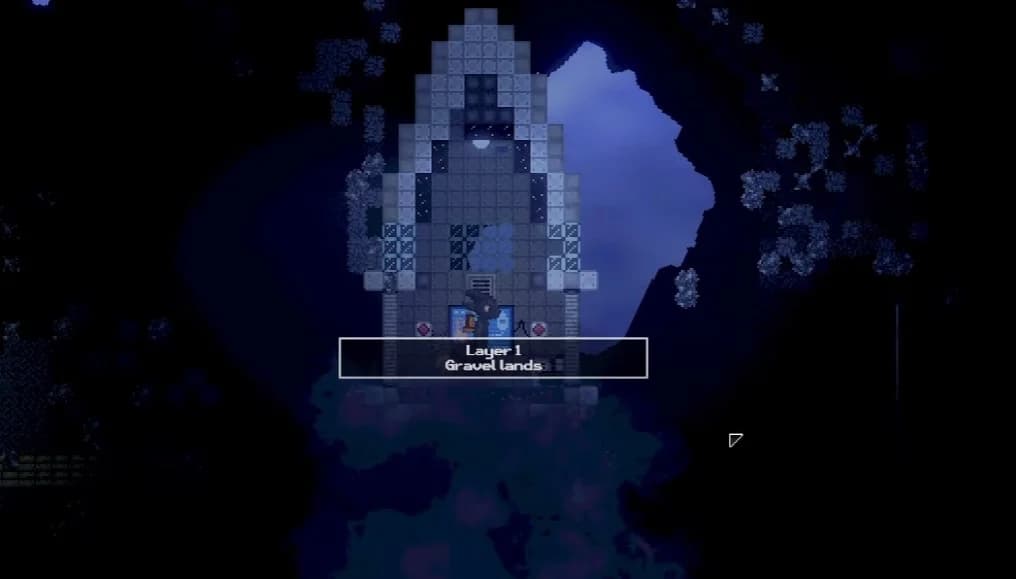
สภาพแวดล้อมการเล่นเกม Gravel Lands
การเพิ่มช่วงเวลาการวาดใหม่ของ Comforts Unknown เป็นทุกๆ สอง สาม หรือสี่เฟรม อาจทำให้ขอบมืดตามหลังการเคลื่อนไหวได้ ผลกระทบจะสังเกตเห็นได้ชัดเจนขึ้นที่ FPS ต่ำหรือเมื่อเคลื่อนที่อย่างรวดเร็ว หากคุณกำลังประสบปัญหาในการมองเห็นถ้ำ ให้คืนค่าการวาดทุกเฟรมก่อนที่จะลดความแม่นยำของฟิสิกส์
การควบคุมการรีเฟรชเหล่านี้จะเปลี่ยน เวลาที่ความมืดอัปเดต ไม่ใช่ความสว่าง ถือว่าเป็นการตั้งค่าการตอบสนอง ไม่ใช่วิธีการให้แสงสว่างแก่ถ้ำ
รักษาฟิสิกส์ก่อนที่จะไล่ตามตัวเลขที่สูงขึ้น
คง Physics precision ไว้ที่ Original ใน Comforts Unknown หรือ Physics 2D Solver Quality ไว้ที่ High ใน Performance Unknown ขณะทดสอบการเปลี่ยนแปลงอื่นๆ การอ่านค่า FPS ที่สูงขึ้นเป็นการแลกเปลี่ยนที่ไม่ดีหากแขนขาและไอเทมที่หล่นอ่านยากขึ้นเนื่องจากการจำลองดูไม่เสถียร
หากประสิทธิภาพยังคงไม่เป็นที่ยอมรับ ให้ลดฟิสิกส์ลงหนึ่งระดับและทดสอบฉากที่มีผู้คนพลุกพล่านซ้ำ ตรวจสอบการเคลื่อนไหวของวัตถุอย่างระมัดระวังเช่นเดียวกับอัตราเฟรมก่อนที่จะคงการเปลี่ยนแปลงไว้
ทดสอบการตั้งค่าระหว่างการเล่นเกม
เปรียบเทียบปริมาณงานเดียวกัน
Comforts Unknown มีโอเวอร์เลย์ประสิทธิภาพบน F3 รวมถึง FPS กราฟเฟรมล่าสุด กิจกรรมการล้างหน่วยความจำ และตัวเลือกที่เปิดใช้งาน ใช้เพื่อแยกความแตกต่างระหว่างการหน่วงเวลาที่ยั่งยืนกับการกระตุกที่แยกจากกัน
กลับไปยังเลเยอร์เดิมสำหรับการทดสอบแต่ละครั้ง Dried Desert เป็นสภาพแวดล้อมการเล่นเกมที่บันทึกไว้อีกแห่งที่คุณสามารถใช้สำหรับการเปรียบเทียบที่สม่ำเสมอเมื่อคุณไปถึง
ทำตามลำดับนี้:
- สำรวจเส้นทางเดียวกัน รวมถึงการเคลื่อนที่ใกล้ขอบเขตที่มืดและการเปลี่ยนทิศทางหลายครั้ง
- เปิดช่องเก็บของที่มีไอเทมจำนวนมาก ตรวจสอบว่าการหน่วงเวลาปรากฏขึ้นขณะดูไอเทมหรือวางเมาส์เหนือคำอธิบายหรือไม่
- เปิดและใช้รายการสร้างไอเทม รวมถึงการค้นหาหรือรีเฟรชหากปกติแล้วจะทำให้เกิดอาการกระตุก
- ตรวจสอบฉากที่มีผู้คนพลุกพล่าน สังเกต NPC ไอเทมที่หลวม ragdolls และเอฟเฟกต์ ไม่ใช่แค่ตัวเลข
- เปลี่ยนการตั้งค่าหนึ่งอย่างและทำซ้ำ รักษารูปแบบเส้นทางและกิจกรรมให้ใกล้เคียงกันที่สุดเท่าที่จะทำได้
ใช้สวิตช์เพื่อตรวจสอบผลลัพธ์
ด้วย Comforts Unknown, F4 จะเปิดหรือปิดการแก้ไขประสิทธิภาพและการแลกเปลี่ยนทั้งหมด ใช้เพื่อเปรียบเทียบแบบเปิด/ปิดภายใต้ปริมาณงานที่คล้ายคลึงกัน การสลับชั่วคราวนี้จะไม่ถูกบันทึก ดังนั้นการตั้งค่าที่คุณกำหนดค่าไว้จะกลับมาหลังจากรีสตาร์ท
คงการเปลี่ยนแปลงไว้เมื่อช่วยปรับปรุงฉากที่มีปัญหาโดยไม่ทำให้ขอบถ้ำล่าช้าหรือทำให้ฟิสิกส์อ่านยากขึ้น หากการปรับเปลี่ยนช่วยได้เฉพาะในช่วงที่มีคราบเลือดมาก ให้ใช้ตัวจำกัดคราบเลือดหรืออนุภาค หากปัญหามีอาการกระตุกเสียงครั้งแรก ให้พิจารณาการโหลดเสียงล่วงหน้าและยอมรับค่าใช้จ่ายในการโหลดและหน่วยความจำที่เพิ่มขึ้น จับคู่การตั้งค่ากับปัญหาความหน่วงแทนที่จะลดตัวเลือกทั้งหมด