

Dead as Disco คือเกมแนว Rhythm Beat-em-up จากค่าย Brain Jar Games ที่ให้คุณโจมตีตามจังหวะเพลง โดยตัวเกมเปิดโอกาสให้คุณนำเพลงเข้ามาเองในโหมด Infinite Disco ได้ ซึ่งถือเป็นฟีเจอร์ที่น่าตื่นเต้นมาก แต่การสุ่มเลือกเพลงใส่เข้าไปโดยไม่คัดกรองอาจทำให้คุณหงุดหงิดได้ง่ายๆ เพลงที่เล่นแล้วสนุกในเกมมักจะมี 2 คุณสมบัติหลักคือ จังหวะที่ชัดเจน (Clear beats) และ ค่า BPM ที่คงที่ (Consistent BPM) คู่มือนี้จะมาเจาะลึกว่าสิ่งเหล่านี้หมายความว่าอย่างไร เพลงไหนที่น่าลอง และต้องทำอย่างไรหากเพลงที่ชอบยังรู้สึกจังหวะไม่ตรง
อะไรที่ทำให้เพลงเล่นกับ Dead as Disco ได้ดี?
คุณสมบัติ 2 อย่างที่แยกเพลงที่เล่นแล้วฟินออกจากเพลงที่เล่นแล้วชวนหัวร้อนคือ รูปแบบเสียงกลอง Kick และ Snare ที่ชัดเจน และ จังหวะ (Tempo) ที่นิ่งและคงที่
เสียงเพอร์คัสชัน (Percussion) ที่ชัดเจนช่วยได้ 2 ต่อ อย่างแรกคือทำให้การซิงค์จังหวะ (Sync) เบื้องต้นง่ายขึ้น เพราะคุณจะเห็นจุดตกของจังหวะ (Beat drop) บนรูปคลื่นเสียง (Waveform) ได้ชัดเจนตอนตั้งค่า Beat Offset ในตัวแก้ไข อย่างที่สองคือจังหวะ Downbeat ที่หนักแน่นจะทำให้การกดโจมตีตามจังหวะรู้สึกสะใจเวลาต่อสู้ เพลงป๊อปที่มีจังหวะกลองตรงไปตรงมา หรือเพลงฮิปฮอปที่เน้นเสียง Kick หนักๆ จึงเป็นจุดเริ่มต้นที่ดี
ส่วนค่า BPM ที่คงที่นั้นสำคัญด้วยเหตุผลอื่น เพลงที่มีจังหวะคงที่จะทำให้คุณกรอกตัวเลขลงในช่อง Tempo เพียงค่าเดียว แล้วตารางจังหวะ (Beat grid) ก็จะตรงกับเพลงตลอดทั้งเพลง แต่ถ้าเป็นเพลงที่มีจังหวะแปรปรวน เช่น เพลงบันทึกการแสดงสด หรือเพลงที่มีช่วงช้าลงและเร่งขึ้นอย่างรุนแรง คุณจะต้องคอยเพิ่มช่วง BPM หลายๆ จุดโดยใช้เครื่องมือ Add BPM Section ใน Advanced Editor ซึ่งถือเป็นงานช้างก่อนที่คุณจะได้เริ่มสู้จริงๆ เสียอีก
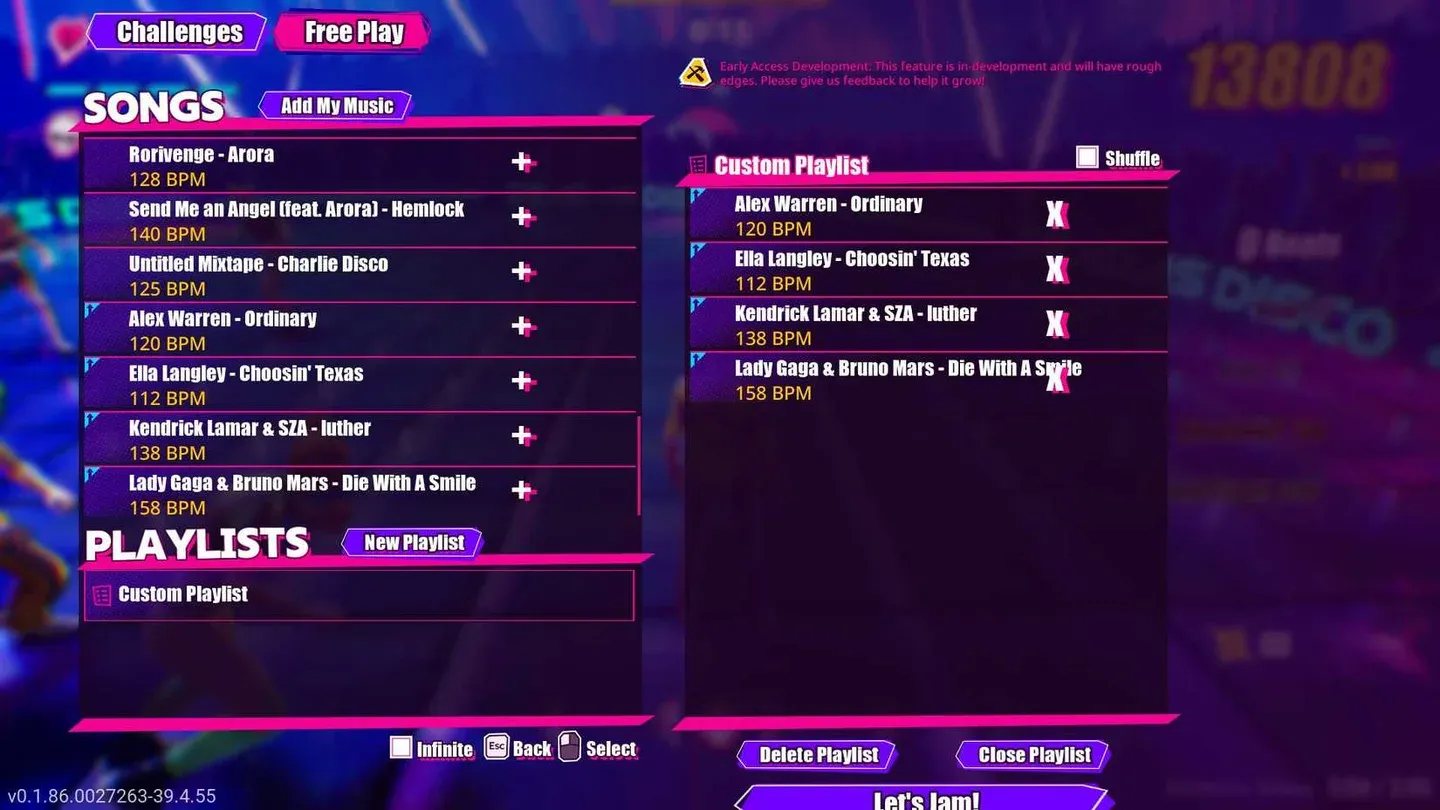
รายการเพลงคัสตอมใน Free Play
เพลงไหนที่ควรลองก่อน?
เพลงเหล่านี้มีเสียงเพอร์คัสชันที่ชัดเจนและจังหวะที่นิ่ง ทำให้ซิงค์ง่ายและเล่นสนุก:
เพลงแนวแดนซ์และอิเล็กทรอนิกส์ที่มีจังหวะคงที่จะเล่นได้ดีเป็นพิเศษเพราะจังหวะมักจะไม่แกว่ง หากคุณมีคลังเพลงแนวนี้อยู่แล้ว นั่นคือจุดเริ่มต้นที่ดีที่สุดในการทดลอง
เพลงแบบไหนที่ไม่ค่อยเวิร์ก?
เพลงบางประเภทจะปรับให้ตรงได้ยากกว่า ซึ่งควรรู้ไว้ก่อนที่คุณจะเสียเวลาเป็นชั่วโมงในตัวแก้ไข
เพลงที่มี การเปลี่ยนจังหวะอย่างรุนแรง จำเป็นต้องแก้ไข BPM แยกเป็นส่วนๆ ในทุกจุดที่จังหวะเปลี่ยน เพลงบันทึกการแสดงสด, เพลงแจ๊สที่มีการเล่นแบบ Rubato หรือเพลงที่มีโครงสร้างอิสระจัดอยู่ในกลุ่มนี้ คุณสามารถทำให้มันเล่นได้ แต่ต้องเตรียมใจเสียเวลากับตัวแก้ไขพอสมควร
ตัวเกมแนะนำให้เลือกเพลงที่อยู่ใน ช่วง 120 ถึง 200 BPM ซึ่งเป็นแนวทางที่สมเหตุสมผล เพลงที่อยู่นอกช่วงนี้มากๆ ไม่ว่าจะเป็นเพลง Ambient ที่ช้าเกินไป หรือเพลงเมทัลที่เร็วจัด อาจจะรู้สึกแปลกๆ ในขณะต่อสู้แม้จะซิงค์จังหวะได้เป๊ะแล้วก็ตาม อย่างไรก็ตาม เพลงที่มีเพอร์คัสชันชัดเจนแม้อยู่นอกช่วง BPM นี้ก็อาจจะเล่นได้ดีกว่าเพลง Ambient ที่ BPM อยู่ในเกณฑ์พอดีเป๊ะก็ได้ BPM เป็นเพียงจุดเริ่มต้น ไม่ใช่กฎตายตัว
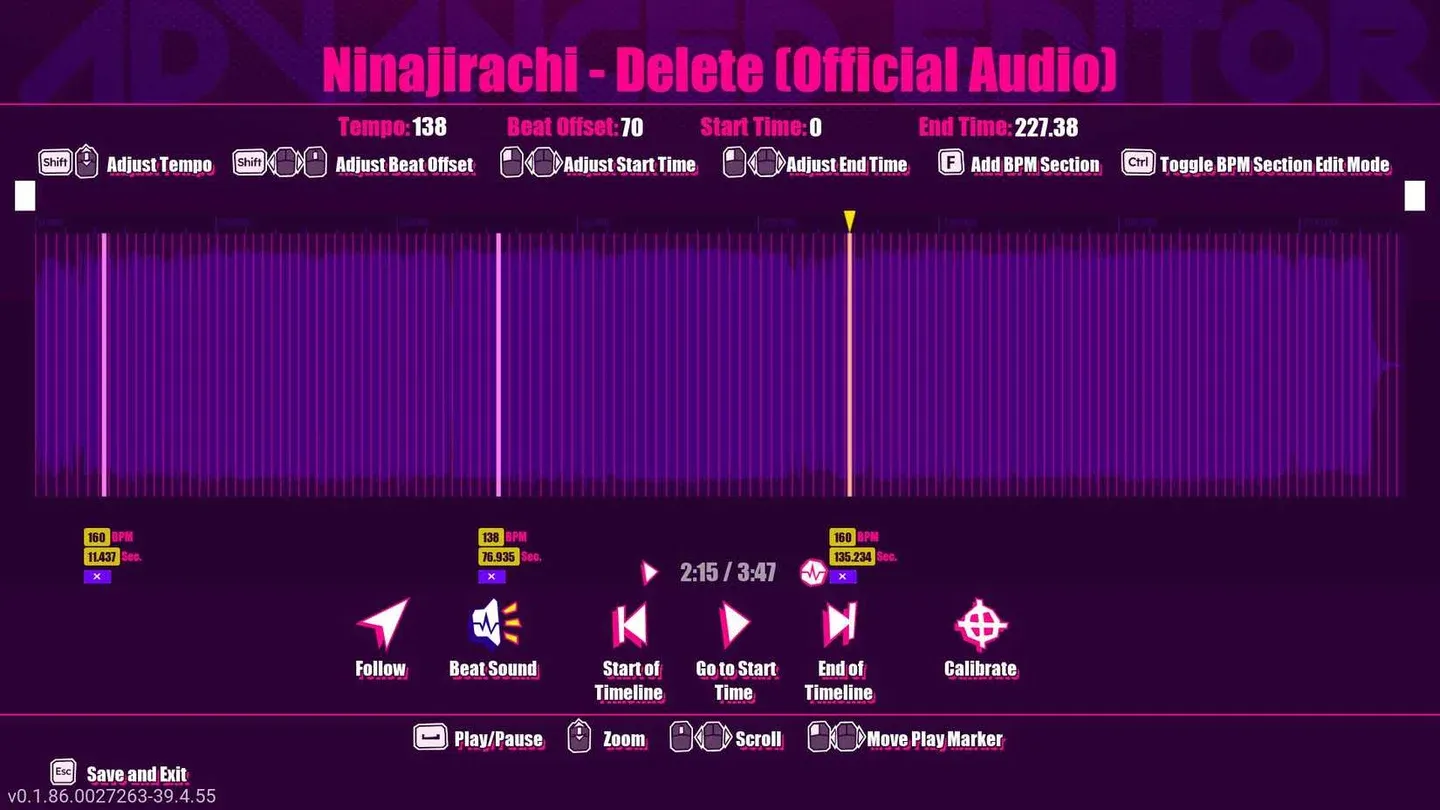
มุมมองการตั้งค่า BPM ใน Advanced Editor
จะแก้ปัญหาซิงค์ไม่ตรงหลังนำเข้าเพลงได้อย่างไร?
แม้จะเลือกเพลงมาดีแค่ไหน แต่ถ้าตั้งค่า BPM หรือ Beat Offset ไม่ถูกต้อง ก็อาจจะรู้สึกขัดใจได้ การแก้ไขต้องเริ่มจาก BPM ก่อน แล้วค่อยตามด้วย Beat Offset
ถ้าจังหวะ (Tempo) ผิด ต่อให้ปรับ Beat Offset ไปเท่าไหร่จังหวะก็จะหลุดตลอดทั้งเพลง ตารางจังหวะจะค่อยๆ คลาดเคลื่อนไปเรื่อยๆ ตามเพลง ดังนั้นต้องตั้ง BPM ให้แม่นก่อน โดยอาจหาข้อมูลจากฐานข้อมูลอย่าง Tunebat หรือใช้ตัวเลือก Calibrate ในเกมเพื่อเคาะจังหวะตามเพลง
เมื่อ BPM นิ่งแล้ว ให้ใช้ Beat Offset เพื่อจัดตารางจังหวะให้ตรงกับรูปคลื่นเสียงจริงๆ โดยมีขั้นตอนง่ายๆ ดังนี้:
- เปิด Advanced Editor และเปิดใช้งาน Beat Sound เพื่อเพิ่มเสียงคลิกจังหวะ
- เลื่อนไปยังช่วงที่มีจังหวะหนักและชัดเจน โดยเฉพาะช่วง Beat drop หลังจากช่วงที่เงียบ
- ซูมเข้าไปที่รูปคลื่นเสียงแล้วหาจุดสูงสุดของจังหวะนั้น
- ปรับ Beat Offset ทีละมากๆ (ประมาณ 100) ก่อนเพื่อดูว่าเส้นจังหวะสีชมพูขยับเข้าหาจุดสูงสุดของคลื่นเสียงไปในทิศทางไหน
- เมื่อเส้นสีชมพูเริ่มใกล้เคียงแล้ว ให้ปรับทีละ 1 หรือ 2 จุด
- หยุดเมื่อเส้นสีชมพูทับกับจุดสูงสุดของคลื่นเสียงพอดี
หลังจากปรับแต่งแล้ว ให้ลองเล่นเพลงตั้งแต่ต้นแล้วเช็ค 3 อย่าง: จังหวะตรงกับเพลงตั้งแต่เริ่มไหม, การโจมตีของคุณลงจังหวะหรือเปล่า และจังหวะยังคงที่หลังจากผ่านไปหลายห้องเพลงไหม? ถ้ามันเริ่มคลาดเคลื่อนหลังจากที่เริ่มได้ดี แสดงว่า BPM ยังต้องปรับเพิ่ม ถ้ามันรู้สึกไม่ตรงตั้งแต่โน้ตแรก ให้กลับไปแก้ที่ Beat Offset
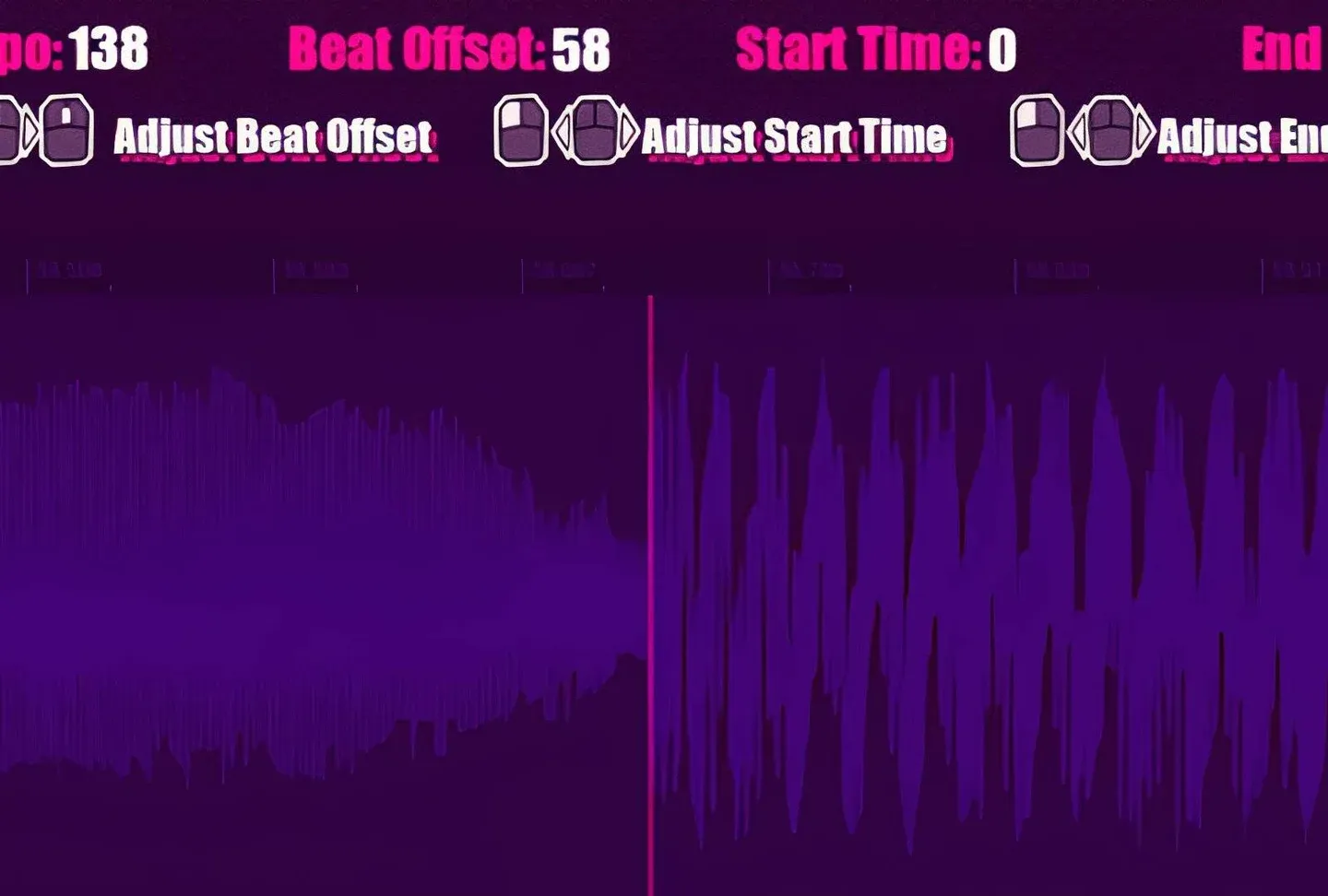
Beat Offset ที่ปรับให้ตรงกับรูปคลื่นเสียงแล้ว
Dead as Disco รองรับไฟล์รูปแบบไหนบ้าง?
เกมรองรับไฟล์ wav, mp3, ogg, flac, aiff, m4a, wma และ aac โดย MP3 เป็นรูปแบบที่ปลอดภัยที่สุดในการใช้งาน ไฟล์ที่มีขนาดใหญ่เกินไปอาจเล่นได้ไม่ถูกต้อง ดังนั้นไฟล์ MP3 ขนาดเล็กจึงเป็นทางเลือกที่ใช้งานได้จริงที่สุดเมื่อเตรียมเพลงสำหรับ Infinite Disco
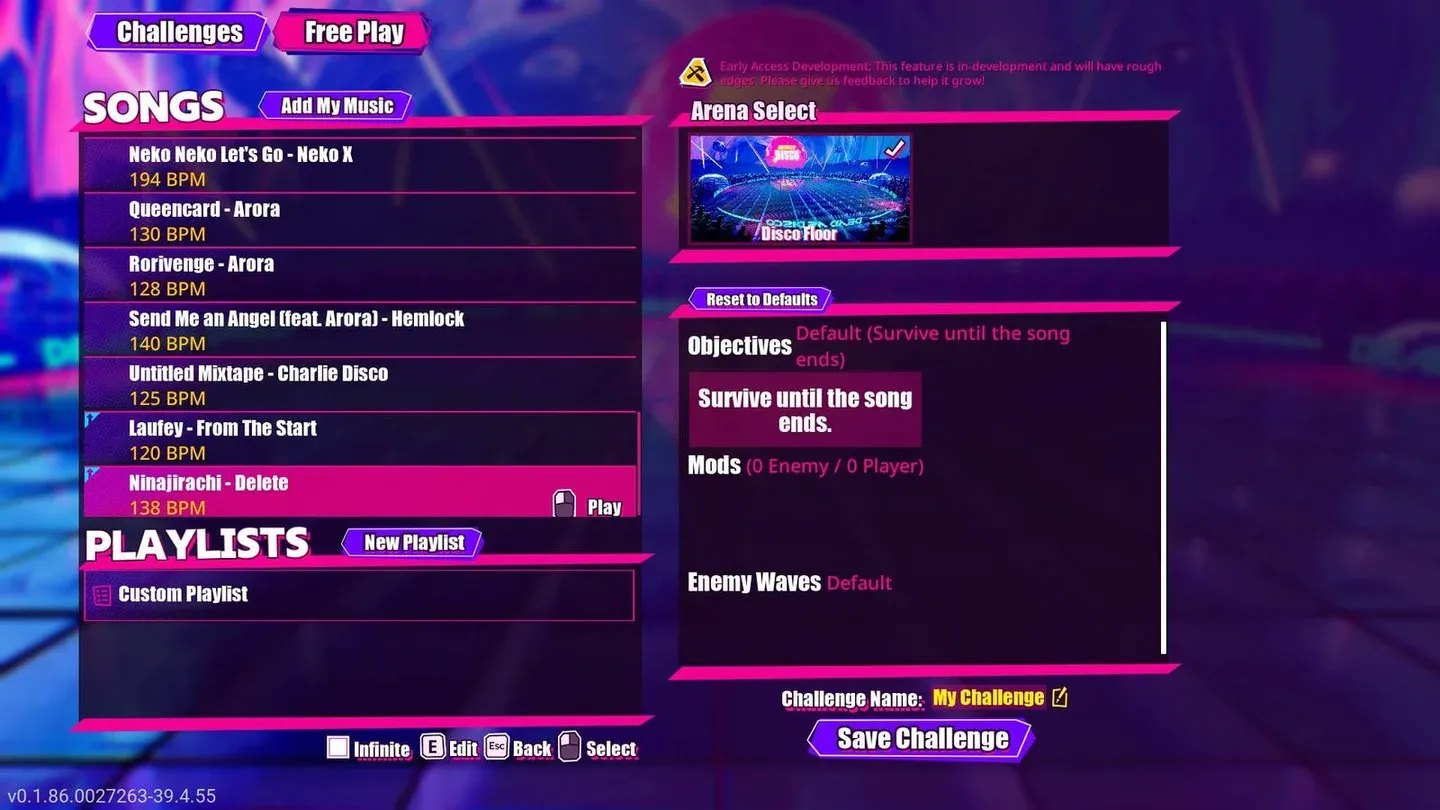
การเพิ่มเพลงของฉันในโหมด Free Play
สำหรับขั้นตอนการนำเข้าเพลงแบบละเอียดตั้งแต่ต้นจนจบ รวมถึงขั้นตอนการย้ายไฟล์บน Steam Deck สามารถดูได้ที่ คู่มือการนำเข้าและซิงค์เพลงของ Dead as Disco Dead as Disco ถือเป็นเกมที่มีความน่าสนใจในกลุ่ม เกมต่อสู้ (Fighting games) เพราะการนำระบบจังหวะเข้ามาเพิ่มความลึกในเชิงกลไกที่เกมแนวตะลุมบอนทั่วไปไม่มี และการเลือกเพลงให้ถูกต้องนี่แหละคือสิ่งที่ช่วยปลดล็อกความสนุกนั้นออกมา เลือกดู คลังคู่มือ Dead as Disco ทั้งหมด เพื่อเรียนรู้วิธีการรีดประสิทธิภาพจากทุกระบบในเกมให้ได้มากที่สุด