

พร้อมที่จะสัมผัสประสบการณ์ Destiny Rising ที่เหนือกว่าข้อจำกัดของฮาร์ดแวร์มือถือแล้วหรือยัง? คุณจะไม่ต้องทนกับประสิทธิภาพที่กระตุกและโทรศัพท์ที่ร้อนจัดอีกต่อไป แม้ว่า NetEase จะออกแบบเกมยิงบนมือถือนี้สำหรับ iOS และ Android แต่คุณก็สามารถปลดล็อกการเล่นเกมที่เหนือกว่าได้ผ่านโปรแกรมจำลอง (Emulator) บน PC ที่ให้เฟรมเรตที่ราบรื่นยิ่งขึ้น การควบคุมด้วยคีย์บอร์ดที่แม่นยำ และความคมชัดของภาพที่ Guardian ของคุณสมควรได้รับ
Destiny Rising จะเปิดตัวทั่วโลกในวันที่ 28 สิงหาคม 2025 โดยนำจักรวาลไซไฟอันเป็นที่รักมาสู่มือถือพร้อมระบบผู้เล่นหลายคนข้ามแพลตฟอร์ม (cross platform multiplayer) กลไกการสะสมตัวละคร และการยิงปืนอันเป็นเอกลักษณ์ของ Destiny เกมนี้ต้องการฮาร์ดแวร์ที่สำคัญ โดยต้องใช้ Snapdragon 845 หรือใหม่กว่าสำหรับ Android และ iPhone 8 หรือสูงกว่าสำหรับ iOS นอกจากนี้ยังต้องการพื้นที่จัดเก็บข้อมูลประมาณ 15 GB แม้แต่อุปกรณ์เรือธงก็ยังประสบปัญหาการกระตุกระหว่างการทดสอบ Alpha ซึ่งทำให้การจำลองบน PC เป็นทางเลือกที่น่าสนใจ

ทำไมต้องเล่น Destiny Rising บน PC?
คอมพิวเตอร์ของคุณมีแนวโน้มที่จะมีประสิทธิภาพเหนือกว่าสมาร์ทโฟนส่วนใหญ่ในด้านพลังการเล่นเกม แทนที่จะต้องรับมือกับการลดความเร็วเนื่องจากความร้อน (thermal throttling) แบตเตอรี่หมดเร็ว และการควบคุมด้วยหน้าจอสัมผัสที่คับแคบ โปรแกรมจำลอง (Emulator) ช่วยให้คุณสามารถใช้ศักยภาพของ PC ได้อย่างเต็มที่ในขณะที่ยังคงเข้าถึงระบบนิเวศของมือถือได้
นี่คือสิ่งที่คุณจะได้รับจากการเปลี่ยนมาใช้ PC:
| คุณสมบัติ | มือถือ | โปรแกรมจำลอง (Emulator) บน PC |
|---|---|---|
| ประสิทธิภาพ | ขึ้นอยู่กับอุปกรณ์, ข้อจำกัดด้านความร้อน | สม่ำเสมอ, ใช้พลังงาน PC เต็มที่ |
| การควบคุม | สัมผัสเท่านั้น | คีย์บอร์ด/เมาส์ + รองรับคอนโทรลเลอร์ |
| ขนาดหน้าจอ | 4-7 นิ้ว | ขนาดจอภาพเต็มรูปแบบ |
| การทำงานหลายอย่างพร้อมกัน (Multitasking) | จำกัด | สลับหน้าต่าง (alt-tab) ง่าย, สตรีมมิ่ง |
| ปัญหาความร้อน | พบบ่อยระหว่างการเล่นนานๆ | น้อยที่สุดเมื่อมีการระบายความร้อนที่เหมาะสม |


การตั้งค่า MuMu Player
เยี่ยมชม เว็บไซต์ Destiny Rising อย่างเป็นทางการที่ playdestinyrising.com และมองหาปุ่มสีน้ำเงินเด่นชัด "Play on PC" วิธีการที่คล่องตัวนี้จะดาวน์โหลด MuMu Player พร้อม Destiny Rising ที่กำหนดค่าไว้ล่วงหน้าโดยอัตโนมัติ ช่วยลดความยุ่งยากในการเดา
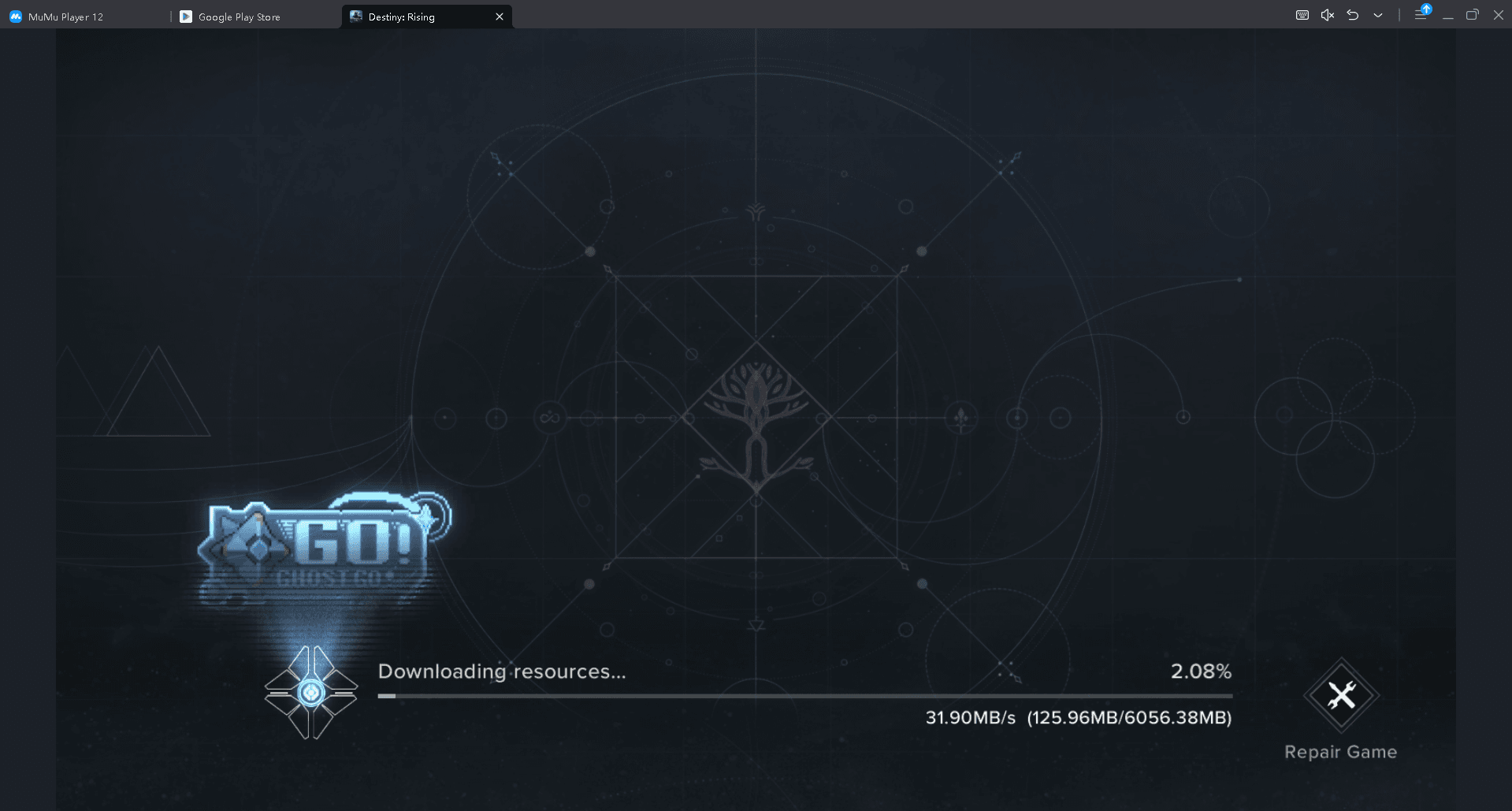
อีกทางเลือกหนึ่งคือดาวน์โหลด MuMu Player โดยตรงจากเว็บไซต์ทางการ หากคุณต้องการตั้งค่าด้วยตนเอง กระบวนการติดตั้งนั้นตรงไปตรงมา:
- เรียกใช้ตัวติดตั้งที่ดาวน์โหลดมา
- เปิด MuMu Player หลังจากติดตั้งเสร็จสิ้น
- ลงชื่อเข้าใช้ Google Play Store ภายในโปรแกรมจำลอง (Emulator)
- ค้นหา "Destiny Rising" (โดยปกติจะปรากฏเป็นผลลัพธ์อันดับต้นๆ)
- ติดตั้งและเปิดเกม
MuMu Player มีการปรับแต่งการควบคุมที่แข็งแกร่ง คลิกไอคอนรูปแป้นพิมพ์ในแถบเครื่องมือด้านบนเพื่อเข้าถึงตัวเลือกการแมปคีย์ (key mapping) คุณสามารถกำหนดการเคลื่อนไหวให้กับ WASD การเล็งไปยังอินพุตเมาส์ และความสามารถต่างๆ ให้กับปุ่มตัวเลขหรือปุ่มเมาส์
การรองรับคอนโทรลเลอร์ทำงานได้อย่างราบรื่นกับ Xbox Wireless, DualSense และ DUALSHOCK 4 gamepads จับคู่คอนโทรลเลอร์ของคุณผ่าน Windows ก่อน จากนั้นจะทำงานได้ตามปกติภายในโปรแกรมจำลอง (Emulator)
ทางเลือกอื่น: โปรแกรมจำลอง (Emulator) BlueStacks
ดาวน์โหลด BlueStacks 5 จากเว็บไซต์ทางการและติดตั้งลงในระบบของคุณ เพื่อประสิทธิภาพสูงสุดของ Destiny Rising ให้สร้างอินสแตนซ์ Pie 64-bit (Android 9) ผ่าน Multi-Instance Manager
คู่มือ Destiny: Rising: วิธีเล่นบน PC ด้วย Emulator
ทำตามขั้นตอนเหล่านี้เพื่อตั้งค่า:
- เปิด BlueStacks Multi-Instance Manager
- สร้างอินสแตนซ์ใหม่ด้วย Android 9 (Pie 64-bit)
- จัดสรร RAM อย่างน้อย 4 GB และ CPU 4 คอร์
- เปิดอินสแตนซ์ใหม่
- ติดตั้ง Destiny Rising ผ่าน Google Play Store
เพื่อให้ได้ประสิทธิภาพที่ดีที่สุดจากโปรแกรมจำลอง (Emulator) ของคุณ ควรทำการปรับเปลี่ยนเล็กน้อยก่อนเริ่มเล่น เริ่มต้นด้วยการปิดแอปพลิเคชันพื้นหลังที่ไม่จำเป็น เพื่อให้ระบบของคุณสามารถจัดสรรทรัพยากรให้กับเกมได้มากขึ้น ขั้นตอนนี้ง่ายๆ มักจะช่วยลดอาการแลค (lag) และปรับปรุงความเสถียรโดยรวม
ถัดไป จัดสรร RAM ให้กับโปรแกรมจำลอง (Emulator) ให้มากที่สุดเท่าที่จะทำได้ โดยควรอยู่ระหว่างหกถึงแปดกิกะไบต์ หน่วยความจำที่มากขึ้นจะช่วยให้การเล่นเกมราบรื่นขึ้น โดยเฉพาะอย่างยิ่งในฉากที่ต้องการทรัพยากรสูง นอกจากนี้ สิ่งสำคัญคือต้องเปิดใช้งานตัวเลือกอัตราเฟรมสูง (high frame rate) ในการตั้งค่าโปรแกรมจำลอง (Emulator) เพื่อให้แน่ใจว่าเกมจะทำงานด้วยการเคลื่อนไหวที่ลื่นไหล ซึ่งทำให้การต่อสู้และการสำรวจรู้สึกตอบสนองได้ดีขึ้นมาก
หากคอมพิวเตอร์ของคุณมีการ์ดจอ (graphics card) แยก เช่น NVIDIA หรือ AMD ตรวจสอบให้แน่ใจว่าโปรแกรมจำลอง (Emulator) ได้รับการกำหนดค่าให้ใช้งานการ์ดจอแยกแทนการ์ดจอออนบอร์ด (integrated graphics) พลังการประมวลผลเพิ่มเติมจะช่วยเพิ่มประสิทธิภาพด้านภาพและประสิทธิภาพได้อย่างมาก สุดท้าย การติดตั้งโปรแกรมจำลอง (Emulator) บน Solid-State Drive (SSD) จะช่วยเร่งเวลาในการโหลดและทำให้การเปลี่ยนฉากภายในเกมรู้สึกราบรื่นยิ่งขึ้น
ข้อกำหนดของระบบที่แนะนำ
แม้ว่า Destiny Rising จะมุ่งเป้าไปที่ฮาร์ดแวร์มือถือ แต่การจำลอง (Emulation) ก็เพิ่มภาระ นี่คือข้อกำหนดที่สมจริงสำหรับการเล่นเกม 60 FPS:
| ส่วนประกอบ | ขั้นต่ำ | แนะนำ |
|---|---|---|
| CPU | Intel i5-8400 / AMD Ryzen 5 2600 | Intel i7-10700 / AMD Ryzen 7 3700X |
| RAM | 8 GB | 16 GB |
| พื้นที่เก็บข้อมูล | 25 GB พื้นที่ว่าง | SSD พร้อม 25 GB |
| กราฟิก | GTX 1060 / RX 580 | GTX 1660 Ti / RX 6600 |