
คุณสามารถปิดการจราจรใน Forza Horizon 6 ได้ผ่านอีเวนต์แบบกำหนดเองใน EventLab แต่ตัวเกมไม่มีสวิตช์สำหรับปิดการจราจรในโหมด Free-roam โดยตรง
วิธีแก้ปัญหาคือการสร้างการแข่งขันแบบกำหนดเองขึ้นมาแทนที่จะเปลี่ยนเซสชัน Free-roam ปกติของคุณ คุณสามารถเริ่มขับรถระหว่างขั้นตอนการตรวจสอบ (Validation) หรือเผยแพร่อีเวนต์เพื่อให้กลับมาเล่นใหม่ได้ในภายหลัง ทั้งสองวิธีใช้การตั้งค่าเส้นทางแบบเดียวกัน และไม่จำเป็นต้องสร้างสนามแข่งที่ยาวหรือวางสิ่งกีดขวางใดๆ ทางเลือกหลักคือคุณต้องการเซสชันการขับขี่แบบด่วนหรืออีเวนต์ที่คุณสามารถเปิดเล่นซ้ำได้
เลือกตัวเลือกการขับขี่แบบไร้การจราจรของคุณ
EventLab มีสองวิธีในการใช้เส้นทางที่คุณกำหนดเอง เริ่มต้นด้วยขั้นตอนการสร้างเดียวกันด้านล่างนี้ จากนั้นเลือกวิธีที่คุณต้องการเริ่มใช้งาน
| ตัวเลือก | สิ่งที่ต้องเตรียม | เหตุผลที่ควรเลือก |
|---|---|---|
| ค้างไว้ที่หน้าตรวจสอบ (Stay in validation) | สร้างเส้นทาง ปรับการตั้งค่า และเริ่มการตรวจสอบ | เข้าสู่เซสชันการขับขี่แบบครั้งเดียวจบได้ทันที |
| เผยแพร่อีเวนต์ที่เล่นซ้ำได้ (Publish a reusable event) | ตรวจสอบให้ผ่าน เผยแพร่ และเริ่มอีเวนต์แบบ Solo | เปิดอีเวนต์ที่บันทึกไว้เล่นใหม่ได้โดยไม่ต้องสร้างเส้นทางใหม่ |
การตรวจสอบ (Validation) คือการทดสอบวิ่งเพื่อเช็คว่าเส้นทางนั้นสามารถขับจนจบได้ คุณสามารถขับรถระหว่างการทดสอบนั้นได้ แต่การจะเผยแพร่อีเวนต์ได้นั้น คุณต้องขับให้จบก่อน

สร้างเส้นทาง EventLab แบบสั้น
เปิดการสร้างเส้นทาง
ใช้เมนูเส้นทางจากเมนูหยุดเกม (Pause menu) เพื่อเข้าสู่โหมดสร้าง:
- เปิดเมนูหยุดเกมแล้วเลือก Creative Hub
- เปิด EventLab
- เลือก Create แล้วเลือก Route
- เลือก Create New แล้วเลือกรถ
เกมจะโหลดคุณเข้าสู่ World Builder ซึ่งคุณสามารถวางสิ่งของต่างๆ ได้ สำหรับการตั้งค่านี้ให้ปล่อยสิ่งของเหล่านั้นไว้ตามเดิม ใช้คำสั่งย้อนกลับหรือออกจากโหมดเพื่อออกจาก World Builder จากนั้นยืนยันด้วย Yes เพื่อเข้าสู่ Route Creator
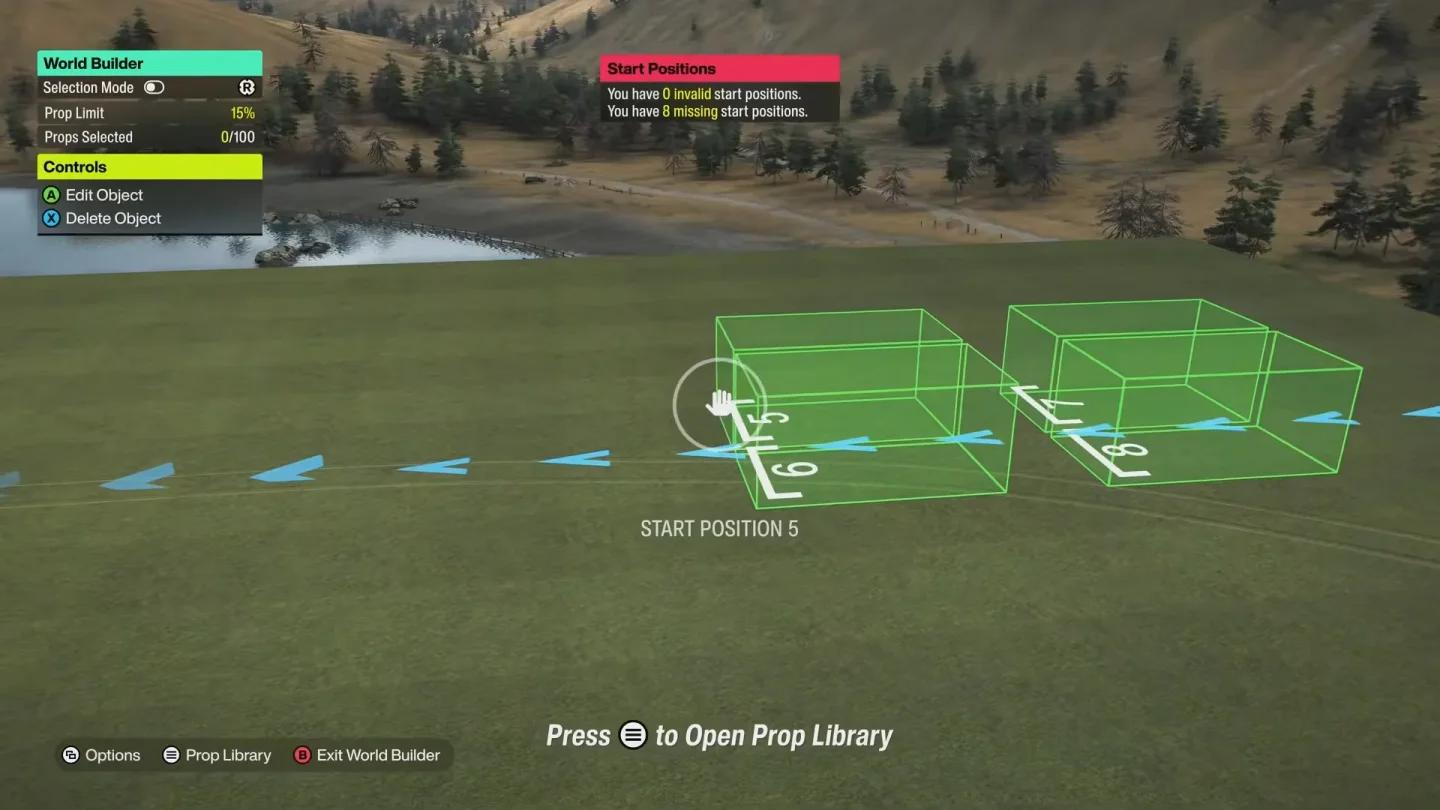
สร้างเส้นทาง EventLab แบบกำหนดเอง
วางเส้นชัยไว้ในจุดที่ไม่เกะกะ
ขับรถไปในระยะสั้นๆ ไปยังจุดที่อยู่นอกเส้นทางที่คุณตั้งใจจะใช้ ถนนด้านข้างใกล้ๆ ถือว่าใช้งานได้ดี เพราะช่วยให้การตั้งค่าสั้นลงโดยไม่ต้องวางเส้นชัยไว้บนเส้นทางที่คุณวางแผนจะขับ
เปิดตัวเลือกการวางของ Route Creator แล้วเลือก Place Finish Line ยืนยันตำแหน่ง จากนั้นบันทึกเส้นทางเป็นไฟล์ใหม่ผ่าน Create New ตั้งชื่อที่คุณจำได้ง่ายในภายหลัง
เมื่อบันทึกเส้นทางแล้ว ให้เลือก Create Event With This Route คุณสามารถแก้ไขชื่อและคำอธิบายอีเวนต์ได้ในหน้าถัดไป แต่การตั้งค่าการจราจรจะอยู่ใน Event Settings
ปิดการจราจรและคู่แข่ง AI
เปลี่ยนการตั้งค่ารถทั้งสองส่วน
เปิด Event Settings และปรับการควบคุมสองส่วนนี้แยกกัน:
| การตั้งค่า | ค่าที่ต้องใช้ | สิ่งที่ควบคุม |
|---|---|---|
| Traffic | Off | การจราจรบนถนนทั่วไปภายในอีเวนต์ |
| Max Number Of Drivatars | Off | คู่แข่ง AI ที่เข้าร่วมในการแข่งขัน |
การปิดการจราจรบนถนนไม่ได้เป็นการแทนที่การตั้งค่าคู่แข่ง ให้ปรับทั้งสองค่าก่อนยืนยันการเปลี่ยนแปลงหากคุณต้องการให้อีเวนต์ไม่มีทั้งรถสัญจรทั่วไปและนักแข่ง AI
จากนั้นเปิด Car Themes และเลือก Anything Goes วิธีนี้จะลบข้อจำกัดเรื่องธีมรถออกไป เพื่อให้คุณเลือกรถที่ต้องการสำหรับเซสชันนี้ได้
เลือกสภาพอากาศและเวลา
การตั้งค่าอีเวนต์เดียวกันนี้ช่วยให้คุณเลือกฤดูกาล สภาพอากาศ และเวลาของวันได้ นี่เป็นการปรับแต่งเพิ่มเติม ไม่ใช่ข้อบังคับสำหรับการลบการจราจร
สำหรับเซสชันที่ต้องการให้เวลาคงที่ ให้เปลี่ยน Time Progression เป็น Fixed จากนั้นคุณสามารถเลือกเวลากลางคืนเพื่อขับรถตอนกลางคืนได้โดยไม่ต้องรอรอบเวลาปกติ ปล่อยให้ Time Progression ทำงานต่อไปหากคุณต้องการให้เวลาเดินไปเรื่อยๆ ระหว่างอีเวนต์
สภาพแวดล้อมแบบคงที่ (Fixed) มีประโยชน์เมื่อต้องการเปรียบเทียบการปรับแต่งรถ คู่มือการจูนรถ Forza Horizon 6 จะอธิบายการควบคุมการจูนหากภารกิจต่อไปของคุณคือการปรับแต่งสมรรถนะการขับขี่
เริ่มขับขี่หรือบันทึกอีเวนต์
ใช้การตรวจสอบเพื่อเซสชันด่วน
จากหน้าแก้ไขอีเวนต์ ให้เลือก Validate เลือกรถของคุณ แล้วเลือก Start Validation วิธีนี้จะเป็นการเริ่มการทดสอบวิ่งโดยใช้การตั้งค่าอีเวนต์ที่คุณเพิ่งกำหนดไว้
คุณสามารถใช้เซสชันการตรวจสอบที่กำลังทำงานอยู่นั้นสำหรับการขับขี่ของคุณโดยไม่ต้องทำขั้นตอนการเผยแพร่ให้เสร็จสิ้น ปล่อยให้อีเวนต์ทำงานไปในขณะที่คุณฝึกขับบนเส้นทางที่คุณเลือกไว้
เผยแพร่อีเวนต์ที่คุณสามารถเปิดใหม่ได้
เลือกเส้นทางนี้หากคุณต้องการอีเวนต์ที่บันทึกไว้สำหรับการขับขี่ในอนาคต ระหว่างการตั้งค่า ให้ขับผ่านเส้นทางตรวจสอบสั้นๆ ให้จบ จากนั้นทำตามขั้นตอนเหล่านี้:
- ที่หน้าจอ Validation Complete ให้เลือก Return to Event Settings
- เลือก Publish ในตัวแก้ไข EventLab
- เปิดเมนูหยุดเกม ไปที่ Creative Hub จากนั้นไปที่ EventLab และ My Events
- เลือกอีเวนต์ที่คุณสร้างขึ้นและเริ่มเล่นแบบ Solo
- เลือกรถของคุณและเริ่มอีเวนต์
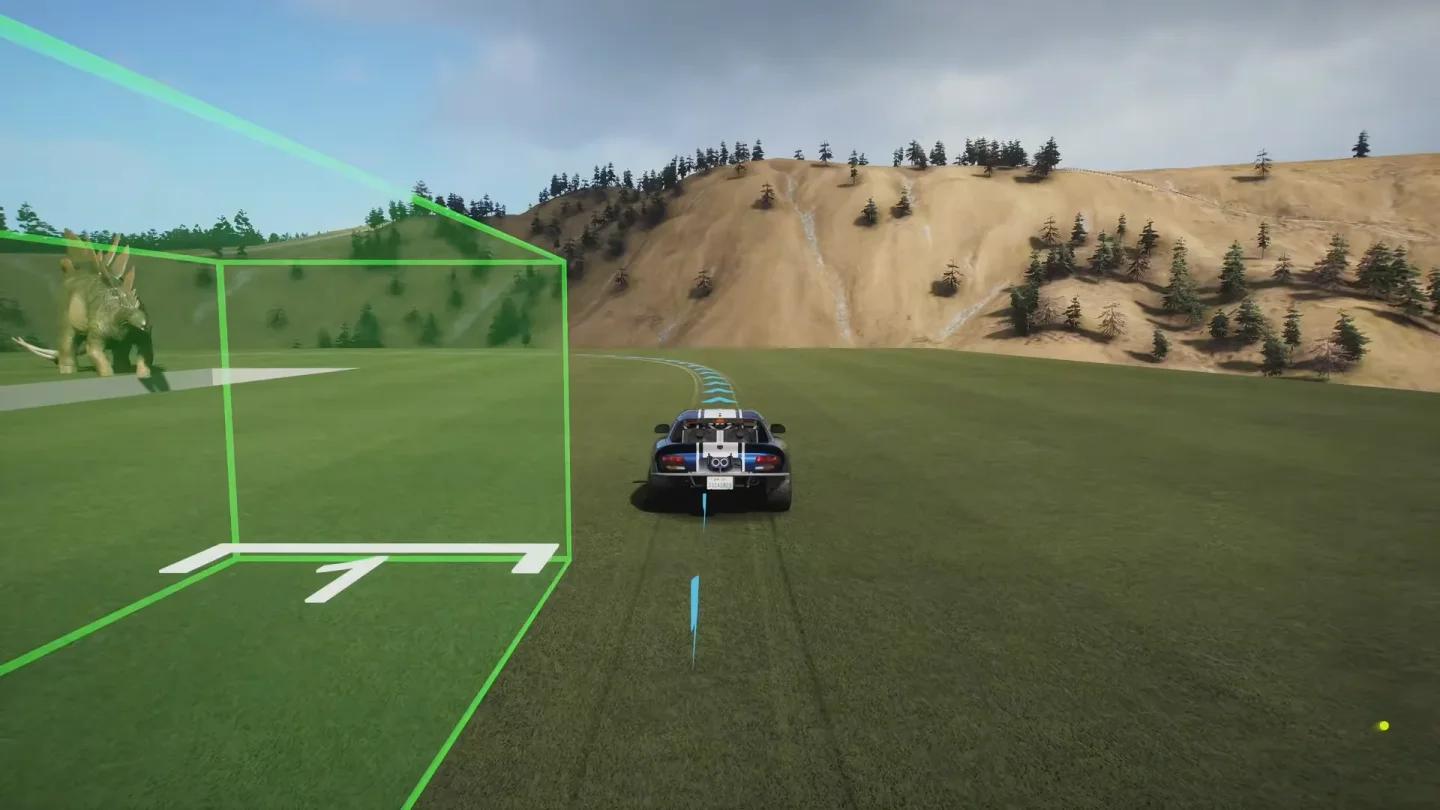
ตรวจสอบให้ผ่านก่อนเผยแพร่
วิธีอีเวนต์ที่เผยแพร่แล้วจะไม่มีการจำกัดเวลา คุณไม่จำเป็นต้องสร้างสนามแข่งที่ยาวเพื่อให้ได้เซสชันการขับขี่ที่ยาวนาน เส้นทางสั้นๆ มีไว้เพื่อให้การตรวจสอบทำได้รวดเร็วเท่านั้น
การเผยแพร่เป็นทางเลือกสำหรับวิธีตรวจสอบ (Validation) แต่เป็นขั้นตอนพิเศษที่ทำให้เวอร์ชันที่เล่นซ้ำได้พร้อมให้คุณเลือกจากรายการอีเวนต์ของคุณ
หากคุณต้องการเปลี่ยนความเสียหายจากการชนหรือรอยขีดข่วน ให้ใช้ คู่มือการตั้งค่าความเสียหาย Forza Horizon 6 การตั้งค่าความเสียหายเป็นการปรับแต่งแยกต่างหากจากการลบการจราจรและคู่แข่ง
ซ่อนการแสดงผลความคืบหน้าของอีเวนต์
ปิดเวลาต่อรอบและตำแหน่ง
การขับขี่แบบไร้การจราจรของคุณยังคงถือว่าเป็นอีเวนต์ ดังนั้นการแสดงผลความคืบหน้าอาจยังคงค้างอยู่ที่มุมซ้ายบน คุณสามารถซ่อน Overlay นั้นได้ผ่านการตั้งค่า HUD:
- หยุดอีเวนต์และเปิด Settings
- เลือก HUD & Gameplay
- เลื่อนไปที่ตัวเลือก HUD
- ตั้งค่า Lap Time and Position เป็น Off
- ย้อนกลับและเลือก Save and Continue
การปรับแต่งนี้จะซ่อนข้อมูลอีเวนต์ แต่ไม่ได้เปลี่ยนเส้นทางหรือการตั้งค่าอีเวนต์ของคุณ คุณสามารถคง HUD ปกติไว้ได้หากต้องการเห็นตัวจับเวลาและความคืบหน้าขณะขับขี่
เพลงก็มีการควบคุมแยกต่างหากเช่นกัน ใช้ คู่มือการตั้งค่าวิทยุ Forza Horizon 6 หากคุณต้องการเปลี่ยนหรือปิดเสียงเพลงประกอบระหว่างเซสชันของคุณ
กลับสู่โหมด Free-roam ปกติ
หยุดเกม เลือก Quit Event และยืนยันด้วย Yes เมื่อคุณทำเสร็จแล้ว การตั้งค่าแบบไร้การจราจรเป็นส่วนหนึ่งของอีเวนต์ที่กำหนดเอง ดังนั้นการออกจากอีเวนต์จะทำให้คุณกลับสู่การเล่นปกติ
หากคุณซ่อนการแสดงผลอีเวนต์ไว้ ให้กลับไปที่ Settings → HUD & Gameplay และสลับ Lap Time and Position กลับเป็น On ก่อนการแข่งขันครั้งต่อไป สำหรับการขับขี่บนถนนโล่งในครั้งหน้า ให้เปิดอีเวนต์ที่เผยแพร่ไว้ผ่าน My Events