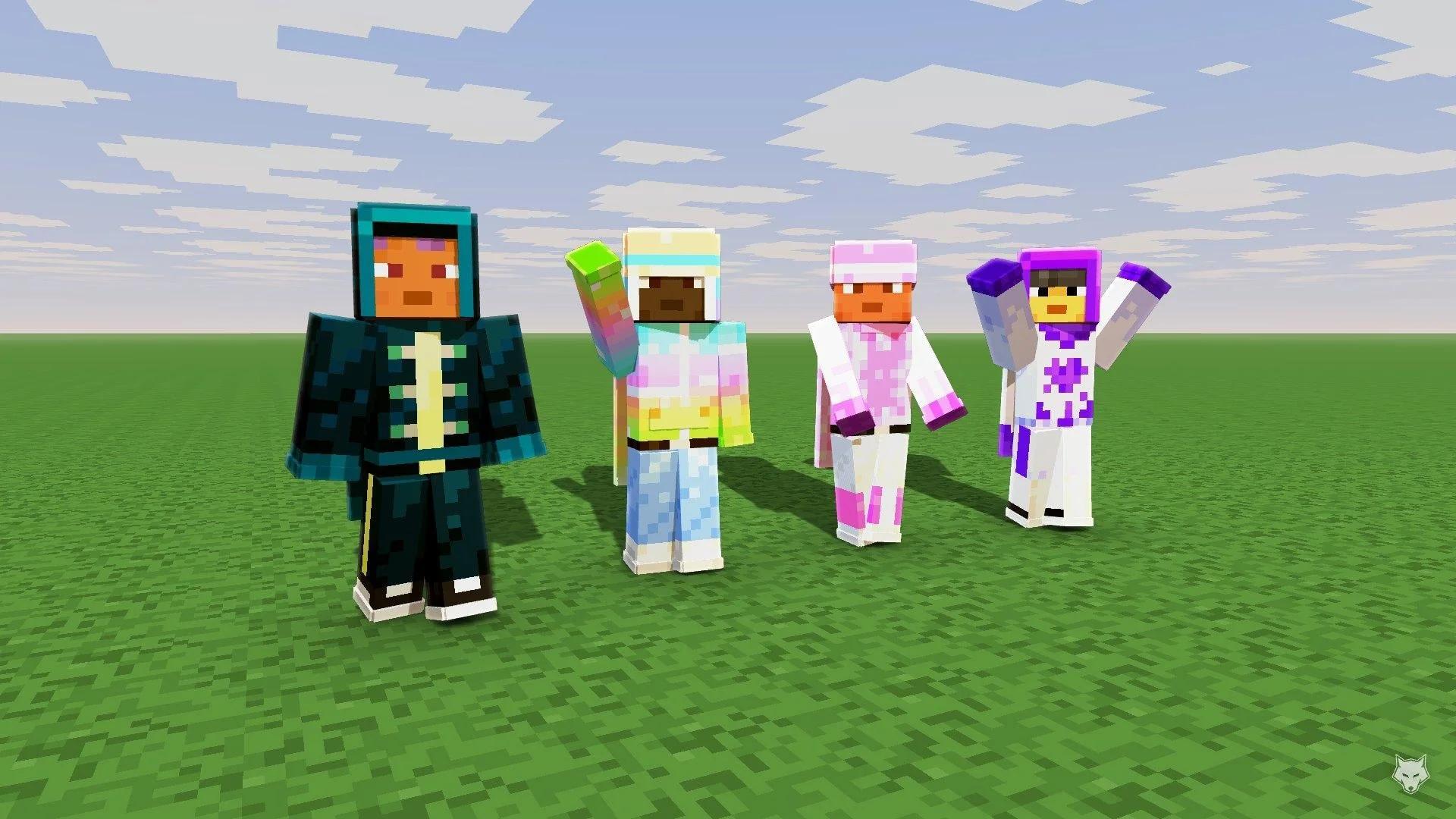

สร้างสกินใน Minecraft ด้วยการวาดพื้นผิวตัวละครในโปรแกรมแก้ไขสกิน (Skin Editor) บันทึกเป็นไฟล์ PNG แล้วอัปโหลดผ่านเมนูสกินในเวอร์ชันที่คุณเล่น
โปรแกรมแก้ไขแบบ 3D ช่วยให้คุณเห็นว่าพื้นผิวแบบแบนจะห่อหุ้มตัวละครของคุณอย่างไรในขณะที่กำลังวาด เริ่มต้นจากเทมเพลตมาตรฐานเพื่อเน้นไปที่เสื้อผ้าและทรงผม หรือจะใช้ผืนผ้าใบเปล่าเพื่อวาดทุกอย่างด้วยตัวเองก็ได้ ตรวจสอบก่อนว่าแพลตฟอร์มของคุณรองรับการนำเข้าไฟล์หรือไม่ จากนั้นเลือกโมเดลแขนก่อนที่จะเริ่มลงรายละเอียด
ตรวจสอบแพลตฟอร์มและเลือกโมเดลแขน
ขั้นตอนการทำงานนี้จะสร้าง สกิน PNG แบบคลาสสิก ซึ่งจะไม่ใช่การสร้างไอเทมเสื้อผ้าแยกชิ้นแบบที่ใช้ใน Character Creator ของ Bedrock
| เวอร์ชันและแพลตฟอร์ม | วิธีติดตั้งสกินที่คุณกำหนดเอง |
|---|---|
| Java Edition บนคอมพิวเตอร์ | แท็บ Skins ใน Minecraft Launcher หรือหน้าสกินในโปรไฟล์ Minecraft ของคุณ |
| Bedrock Edition บน Windows | ส่วนสกินคลาสสิกใน Dressing Room |
| Bedrock Edition บน Android หรือ iOS | ส่วนสกินคลาสสิกใน Dressing Room |


เลือกแบบ Classic หรือ Slim ก่อนเริ่มวาด
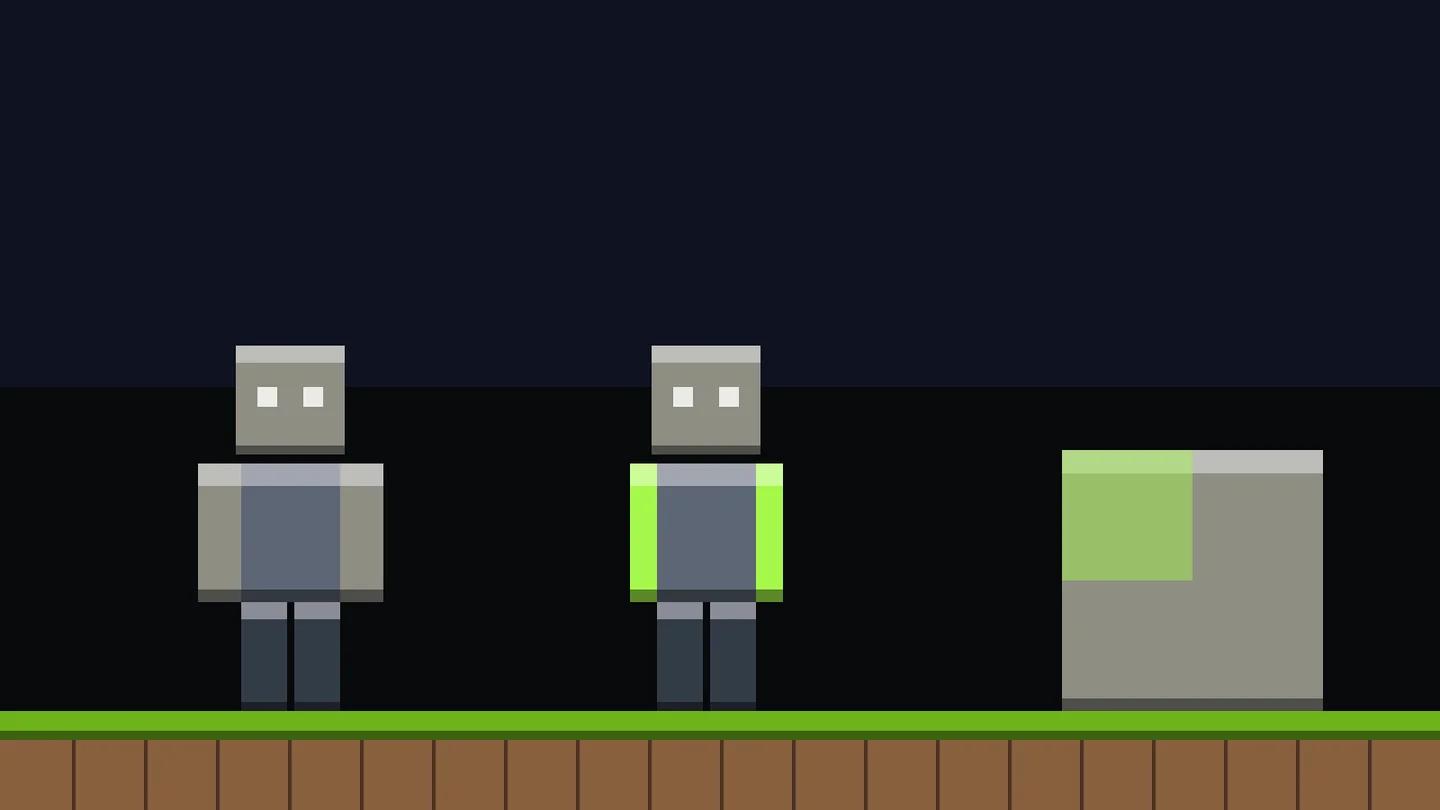
โมเดลทั้งสองแบบมีความกว้างของแขนที่ต่างกัน ทั้งสองแบบไม่ได้ให้ความละเอียดของพื้นผิวที่มากกว่ากัน โดยใช้ขนาดภาพมาตรฐาน 64×64 เท่ากัน
| โมเดล | ความกว้างแขน | ตัวอย่างที่คุ้นเคย | ป้ายกำกับใน Java Launcher |
|---|---|---|---|
| Classic | 4 พิกเซล | Steve | Wide |
| Slim | 3 พิกเซล | Alex | Slim |
เลือกรูปทรงที่คุณต้องการในโปรแกรมแก้ไขก่อนที่จะเริ่มลงสีที่แขน ลายแขนเสื้อที่วางไว้สำหรับแขนแบบ Classic อาจไม่ตรงตำแหน่งเมื่อนำไปใช้กับโมเดลแบบ Slim
เลือกความกว้างแขนให้ถูกต้อง
วาดสกินพื้นฐานในโปรแกรมแก้ไข
ใช้โปรแกรมแก้ไขสกินที่มีระบบพรีวิว 3D แบบหมุนได้, มุมมองพื้นผิว 2D, ตัวเลือกโมเดล และการส่งออกไฟล์ PNG โปรแกรมวาดภาพทั่วไปก็สามารถแก้ไขไฟล์ได้เช่นกัน แต่การดูพื้นผิวที่คลี่ออกมาจะทำได้ยากหากไม่มีโมเดลประกอบ
เริ่มต้นด้วยเทมเพลตหรือไฟล์ PNG ที่มีอยู่
เลือกสกินเปล่า โหลดเทมเพลตมาตรฐานอย่าง Steve หรือ Alex หรือนำเข้าไฟล์ PNG สกินที่คุณมีอยู่แล้ว เทมเพลตจะช่วยให้คุณจำตำแหน่งใบหน้า มือ และขอบเขตของเสื้อผ้าได้ง่ายขึ้นในขณะที่เรียนรู้การวางเลย์เอาต์
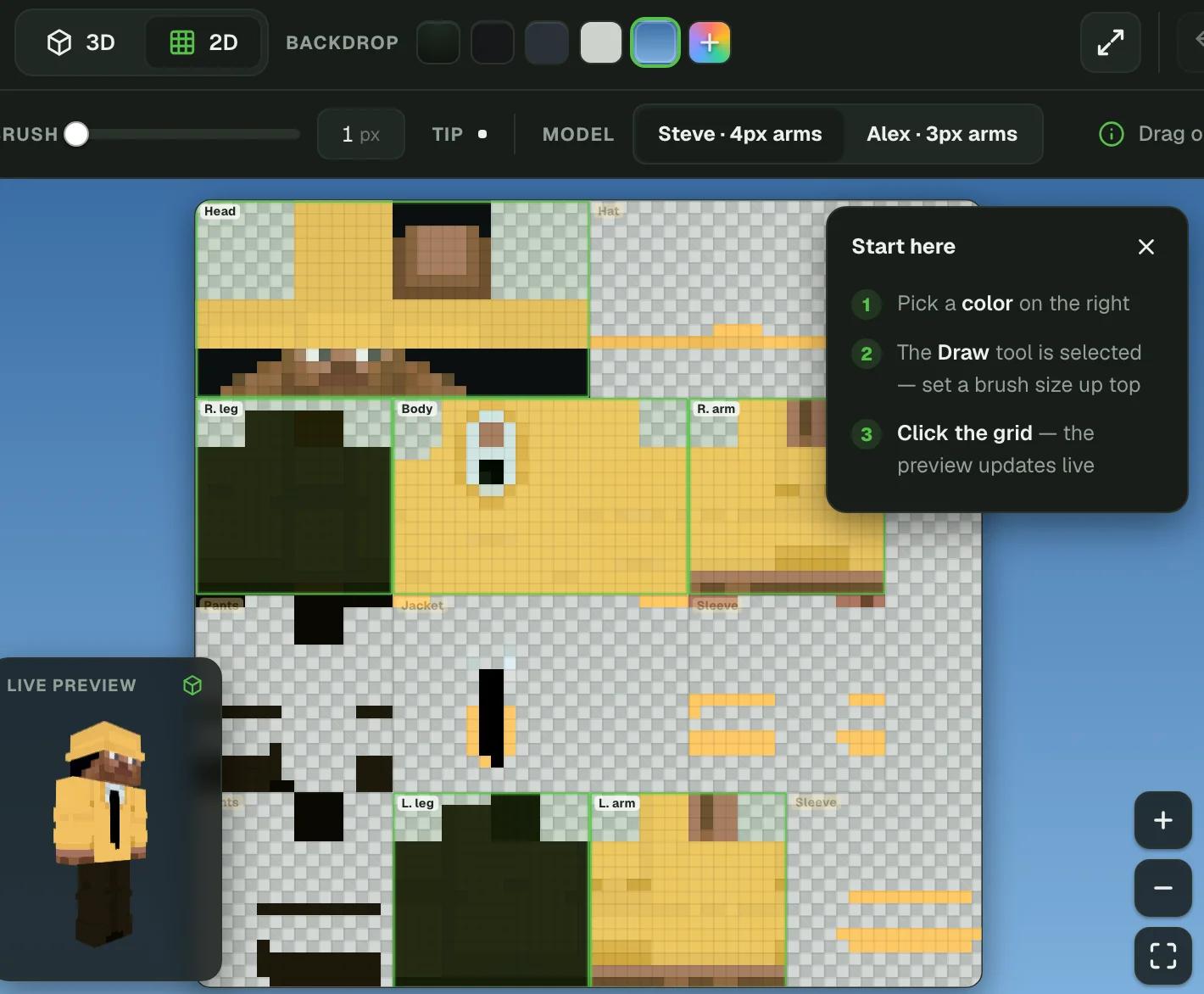
ส่วนต่างๆ ของร่างกายจะถูกคลี่ออกเป็น 6 ด้านบนแผ่นพื้นผิว: หน้า, หลัง, ซ้าย, ขวา, บน และล่าง การวาดแค่ด้านหน้าจะทำให้ตัวละครส่วนที่เหลือดูไม่สมบูรณ์ แม้ว่าพรีวิวเริ่มต้นจะดูดีก็ตาม
ก่อนจะเพิ่มรายละเอียดเล็กๆ น้อยๆ:
- เลือกโมเดลแขนที่คุณเลือกไว้ก่อนหน้านี้
- เลือกเลเยอร์สกิน Base
- เลือกสีหลักสำหรับวัสดุแต่ละอย่าง เช่น ผิวหนัง, ผม, ผ้า และรองเท้า
- ถมสีในพื้นที่ขนาดใหญ่ จากนั้นใช้แปรงวาดเพื่อกำหนดขอบเขต
- หมุนโมเดลและเก็บรายละเอียดด้านข้าง, ด้านหลัง, ด้านบน และด้านล่างให้ครบ
สีต่างๆ จะมาจากจานสีของโปรแกรมแก้ไข คุณไม่จำเป็นต้องใช้ไอเทมในเกมอย่าง Minecraft white dye เพื่อวาดเสื้อผ้าสีขาวลงบนพื้นผิว
กำหนดรูปทรงก่อนลงเงา
ในการวาดครั้งแรกให้ เว้นการลงเงาไว้ก่อน สำหรับการออกแบบง่ายๆ ลองใช้เสื้อสีฟ้าอมเขียว กางเกงขายาวสีเข้ม ผมสีน้ำตาล และเข็มขัดที่ตัดกัน กำหนดตำแหน่งของแต่ละส่วนให้ชัดเจนก่อนจะเพิ่มไฮไลท์หรือพื้นผิวของผ้า
ใช้เครื่องมือถังสี (Fill tool) สำหรับพื้นที่ขนาดใหญ่ และใช้แปรงขนาดเล็กสำหรับดวงตา, ชายเสื้อ และขอบผม เครื่องมือวาดเส้นหรือสี่เหลี่ยมจะช่วยในรายละเอียดที่เป็นเส้นตรง เช่น เข็มขัดและลายแขนเสื้อ ตรวจสอบขอบเขตของเครื่องมือถังสีให้ดีก่อนใช้: โปรแกรมแก้ไขบางตัวสามารถเลือกถมสีเฉพาะด้าน, ทั้งส่วนของร่างกาย หรือทุกจุดที่มีสีเดียวกันได้
เปิดใช้งานโหมดสะท้อน (Mirroring) เพื่อให้แขนเสื้อหรือรองเท้าทั้งสองข้างเหมือนกัน และปิดโหมดนี้ก่อนจะเพิ่มรายละเอียดที่ไม่สมมาตร เช่น ตราสัญลักษณ์บนเสื้อด้านใดด้านหนึ่ง มิฉะนั้นโปรแกรมอาจคัดลอกรายละเอียดนั้นไปไว้ที่ฝั่งตรงข้ามด้วย
ลงสีให้ครบทุกด้านของสกิน
ใช้มุมมอง 2D เพื่อเก็บรายละเอียดรอยต่อ
หมุนโมเดล 3D เพื่อประเมินการออกแบบ จากนั้นสลับไปที่พื้นผิวแบบแบนเพื่อวางพิกเซลให้แม่นยำ เส้นที่ดูต่อเนื่องจากด้านหน้าอาจขาดหายไปที่ขอบของลำตัวได้
ตรวจสอบรอยต่อของแต่ละด้านพร้อมกันเมื่อวาดเข็มขัด, ปกคอเสื้อ หรือแถบแขนเสื้อ วาดสีเดียวกันให้ต่อเนื่องรอบแต่ละด้าน และตรวจสอบความสูงบนโมเดลหลังจากการแก้ไขทุกครั้ง
หากโปรแกรมแก้ไขมีป้ายกำกับด้านหรือพื้นผิวอ้างอิง ให้ใช้สิ่งเหล่านั้นเพื่อระบุจุดที่มองเห็นยาก เช่น ด้านบนของศีรษะ, ด้านในของขา และพื้นรองเท้า ซึ่งมักจะพลาดได้ง่าย
เพิ่มการลงเงาและรายละเอียดเลเยอร์ชั้นนอก
การลงเงาจะช่วยเปลี่ยนโทนสีภายในพื้นผิว ส่วนเลเยอร์ชั้นนอกของสกินจะเพิ่มพื้นผิวอีกชั้นที่อยู่เหนือร่างกายขึ้นมาเล็กน้อย ให้ใช้ทั้งสองอย่างโดยกำหนดหน้าที่ให้ชัดเจน
ลงเงาทีละวัสดุ
เริ่มต้นด้วยสีพื้นฐานที่คุณมีแล้วเลือกเฉดสีที่สว่างขึ้นและเข้มขึ้นในโทนใกล้เคียงกัน เพื่อให้เสื้อยังคงดูเป็นวัสดุเดียวกัน ไม่ใช่พิกเซลที่ดูไม่เข้ากัน
สำหรับการออกแบบที่เน้นแสงจากด้านบนแบบง่ายๆ:
- เพิ่มพิกเซลที่เข้มขึ้นใต้ผมและคาง
- ทำให้ขอบเสื้อด้านล่างและปลายแขนเสื้อหรือขากางเกงเข้มขึ้น
- เพิ่มพิกเซลที่สว่างขึ้นบริเวณด้านบนของไหล่และศีรษะ
- ใช้กลุ่มพิกเซลแนวตั้งเพื่อสร้างมิติให้เส้นผม
เครื่องมือสุ่มโทนสี (Random-tone tools) สามารถเพิ่มพื้นผิวให้ผ้าหรือผมได้ แต่ควรใช้แต่พอดีกับเสื้อผ้าที่เรียบ เพื่อไม่ให้การลงเงากลบเส้นขอบที่คุณวาดไว้
ใส่รายละเอียดนูนบนเลเยอร์ Overlay
Overlay คือเลเยอร์ที่ใช้สำหรับหมวก, เสื้อแจ็คเก็ต, แขนเสื้อ และพื้นผิวกางเกงชั้นนอก มันจะอยู่ห่างจากเลเยอร์ฐานออกมาเล็กน้อย จึงเหมาะสำหรับทำผมหน้าม้า, ขอบฮู้ด, ปกคอเสื้อ, ปลายแขนเสื้อ หรือหัวเข็มขัด
ปล่อยพิกเซล Overlay ที่ไม่ได้ใช้ให้โปร่งใส แต่ต้องถมสีเลเยอร์ฐานให้เต็ม: Java จะแสดงผลเลเยอร์ฐานแบบทึบ ดังนั้นหากมีรูโปร่งใสอาจทำให้เห็นเป็นสีดำหรือสีที่ผิดเพี้ยนในเกม
ลำดับชั้นการวาด (Drawing-layer stack) ของโปรแกรมแก้ไขจะแยกจากเลเยอร์ฐานและ Overlay ของสกิน เลเยอร์การวาดช่วยให้คุณซ่อนหรือแก้ไขส่วนต่างๆ ของงานได้ในขณะที่กำลังทำอยู่ และเมื่อส่งออก โปรแกรมจะรวมเลเยอร์เหล่านั้นเป็นพื้นผิวที่เสร็จสมบูรณ์ การเลือกเลเยอร์การวาดไม่ได้หมายความว่าคุณกำลังเปลี่ยนพื้นผิวสกินที่คุณกำลังลงสีอยู่โดยอัตโนมัติ
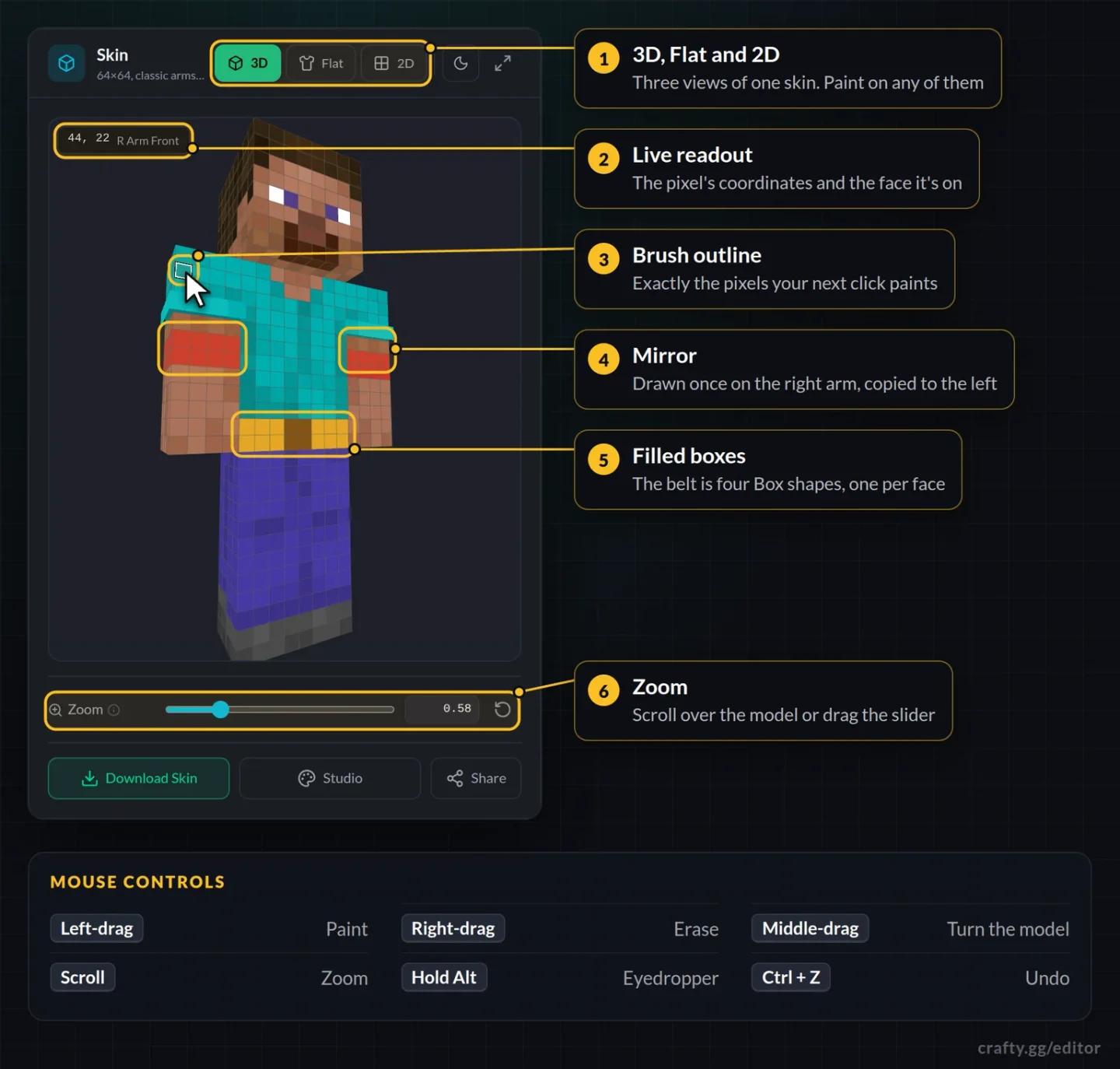
เพิ่มมิติด้วยรายละเอียดชั้นนอก
ส่งออกไฟล์สกินที่ถูกต้อง
ดาวน์โหลดพื้นผิวที่เสร็จแล้วเป็นไฟล์ 64×64 PNG โดยใช้ตัวเลือกส่งออกสกินของโปรแกรม อย่าบันทึกภาพพรีวิว 3D เป็นภาพหน้าจอแล้วนำไปอัปโหลด
คงความละเอียดเดิมไว้ Java เวอร์ชันปกติไม่รองรับพื้นผิวสกินแบบ HD ดังนั้นการขยายภาพจะไม่ช่วยเพิ่มรายละเอียดที่ใช้งานได้จริง
ก่อนออกจากโปรแกรมแก้ไข ให้ตรวจสอบว่า:
- ด้านหน้า, หลัง, ข้าง, ด้านบนศีรษะ และพื้นรองเท้าเสร็จสมบูรณ์แล้ว
- เลเยอร์ฐานไม่มีจุดโปร่งใสที่ไม่ตั้งใจ
- รายละเอียด Overlay อยู่บนส่วนของร่างกายที่ถูกต้อง
- คุณทราบว่าการออกแบบนี้ใช้แขนแบบ Classic หรือ Slim
- ไฟล์ PNG ที่ส่งออกถูกบันทึกไว้ในอุปกรณ์ของคุณแล้ว
เก็บไฟล์สำรองไว้ในเครื่องแม้ว่าโปรแกรมแก้ไขจะบันทึกงานไว้ในเบราว์เซอร์ เพราะการล้างข้อมูลเบราว์เซอร์อาจทำให้โปรเจกต์ที่เก็บไว้หายไปได้
อัปโหลดสกินใน Java Edition
Java มีช่องทางการอัปโหลดสองทาง ตัว Launcher ยังเก็บสกินไว้ในคลัง ซึ่งสะดวกหากคุณต้องการสลับใช้งานหลายดีไซน์
ติดตั้งผ่าน Minecraft Launcher
- เปิด Minecraft Launcher
- เลือก Minecraft: Java Edition
- เปิดแท็บ Skins
- เลือก New Skin
- ตั้งชื่อสกิน
- เลือก Wide สำหรับดีไซน์แบบ Classic หรือ Slim สำหรับดีไซน์แบบ Slim
- เลือก Browse และเลือกไฟล์ PNG ที่คุณส่งออกมา
- เลือก Save & Use
อัปโหลดผ่านโปรไฟล์ Minecraft ของคุณ
ลงชื่อเข้าใช้โปรไฟล์ Minecraft ของคุณและเปิด Change Your Skin เลือก Classic หรือ Slim เลื่อนไปที่ Upload Custom Skin แล้วเลือก Select File เลือกไฟล์ PNG จากนั้นเลือก Upload
สวมใส่ผ้าคลุมแยกต่างหาก
ผ้าคลุมใน Java จะถูกเลือกใน Launcher ไม่ได้วาดลงบนพื้นผิวสกิน หากต้องการจับคู่ดีไซน์ของคุณกับผ้าคลุมที่ปลดล็อกแล้ว เช่น Minecraft Moonlight Trail Cape ให้เปิดแท็บ Skins ใน Java แล้วทำสำเนาสกินที่บันทึกไว้ เปิดเมนู ... ของสำเนานั้น เลือก Edit เลือกผ้าคลุมของคุณ แล้วเลือก Save & Use
นำเข้าสกินใน Bedrock Edition
ใช้ส่วนสกินคลาสสิก ไม่ใช่การควบคุมเสื้อผ้าใน Character Creator
- เปิด Bedrock Edition บนอุปกรณ์ที่รองรับ
- เปิด Dressing Room
- ไปที่ส่วนสกินคลาสสิกและเลือกตัวเลือกนำเข้า
- เลือกไฟล์ PNG ที่ดาวน์โหลดมาและใช้เป็นสกินคลาสสิกของคุณ
ตรวจสอบพรีวิวที่นำเข้ามาก่อนออกจาก Dressing Room ตรวจสอบแขนและรายละเอียดชั้นนอกก่อน เพราะเป็นจุดที่สังเกตปัญหาเรื่องโมเดลหรือเลเยอร์ได้ง่ายที่สุด
แก้ไขปัญหาทั่วไปเกี่ยวกับสกิน
หากคุณพบปัญหา ให้ระบุว่าปัญหาเกิดจากโมเดล, เลเยอร์สกิน หรือไฟล์ที่ส่งออก ก่อนที่จะเริ่มวาดใหม่ทั้งหมด
| ปัญหา | สิ่งที่ควรตรวจสอบหรือแก้ไข |
|---|---|
| แขนดูยืดหรือมีแถบสีผิดปกติ | เปลี่ยนโมเดลแขนที่เลือกให้ตรงกับการออกแบบ แล้วติดตั้งสกินใหม่อีกครั้ง |
| มีจุดสีดำหรือสีแปลกๆ ปรากฏบนร่างกาย | เปิดพื้นผิวฐานขึ้นมาใหม่และถมสีในพิกเซลที่ลบออกด้วยสีที่ต้องการ |
| แปรงไปโดนแขนเสื้อแทนที่จะเป็นแขน | สลับพื้นผิวการวาดในโปรแกรมจาก Overlay เป็น Base |
| หมวก, เสื้อแจ็คเก็ต, แขนเสื้อ หรือกางเกงชั้นนอกใน Java หายไป | เปิด Options → Skin Customization และเปิดใช้งานส่วนที่เกี่ยวข้อง |
| วาดแล้วสีไม่ติด | ตรวจสอบว่าได้เลือกเลเยอร์การวาดที่ถูกต้องและเปิดใช้งานอยู่ |
| ด้านหลังหรือพื้นรองเท้ายังวาดไม่เสร็จ | ใช้มุมมองด้านหลังหรือพื้นผิว 2D ที่มีป้ายกำกับในโปรแกรมเพื่อวาดให้ครบ |
หลังจากแก้ไขไฟล์แล้ว ให้ส่งออกอีกครั้งและแทนที่เวอร์ชันเดิมผ่านช่องทางการอัปโหลดเดิม เก็บไฟล์ PNG ที่เสร็จสมบูรณ์ไว้เป็นไฟล์สำรองและเป็นจุดเริ่มต้นสำหรับการออกแบบครั้งต่อไปของคุณ