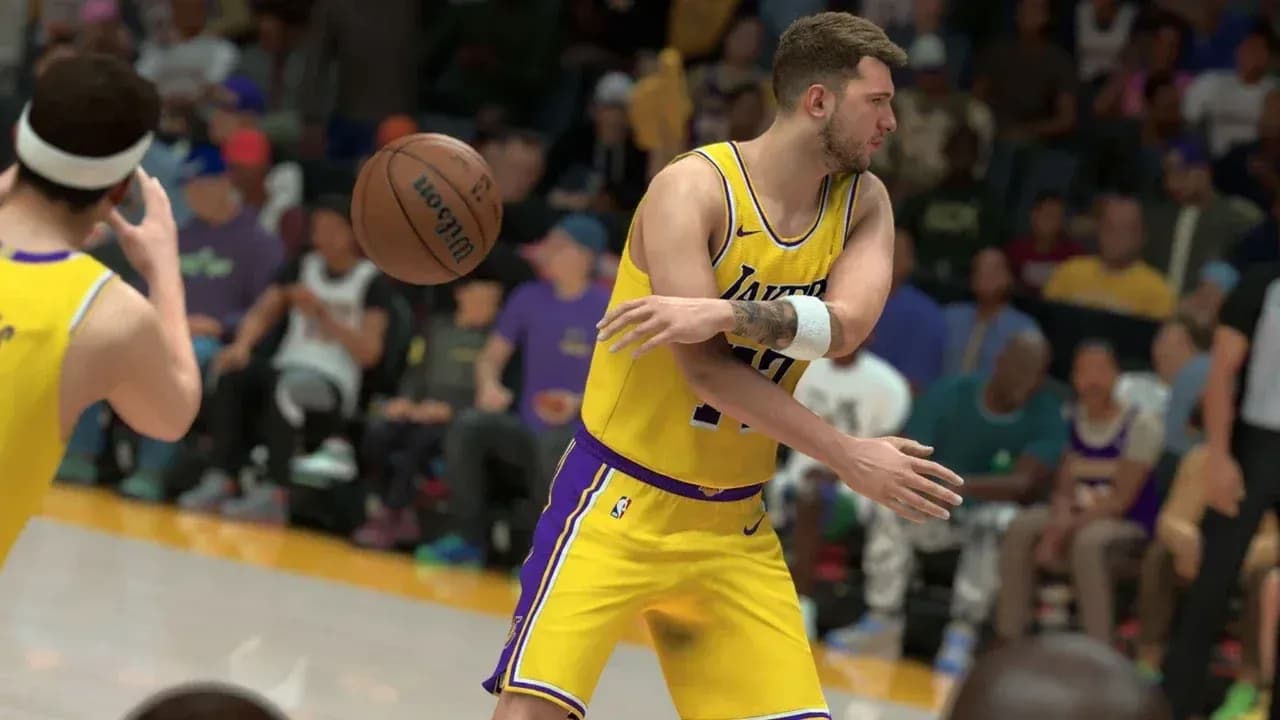

เลิกเสียจังหวะ Green เพราะอาการแลค: วิธีแก้ปัญหาประสิทธิภาพ NBA 2K27 ให้หายขาด
NBA 2K27 รันบน Unreal Engine 5 ซึ่งให้ภาพที่สวยงามสมจริงมาก แต่ก็แลกมาด้วยการกินสเปกที่สูง ผู้เล่นหลายคนเวลาเข้าโหมด Park หรือ REC มักจะเจอปัญหาตัวละครหน่วง (sluggish), Shot Meter กระตุก หรือเฟรมเรตตก (frame rate tank) ในจังหวะ Fast Break สิ่งที่น่าหงุดหงิดคือปัญหาเหล่านี้ส่วนใหญ่สามารถแก้ไขได้ด้วยการปรับตั้งค่าในเกม, ปรับแต่ง Windows และตั้งค่าเครือข่ายให้ถูกต้อง คู่มือนี้จะครอบคลุมทุกอย่างตั้งแต่การแยกแยะว่าปัญหาเกิดจากฮาร์ดแวร์หรือเครือข่าย ไปจนถึงการตั้งค่าที่แม่นยำเพื่อให้คุณได้รับประสบการณ์การเล่นที่ลื่นไหลที่สุดทั้งบน PC, PS5 และ Xbox
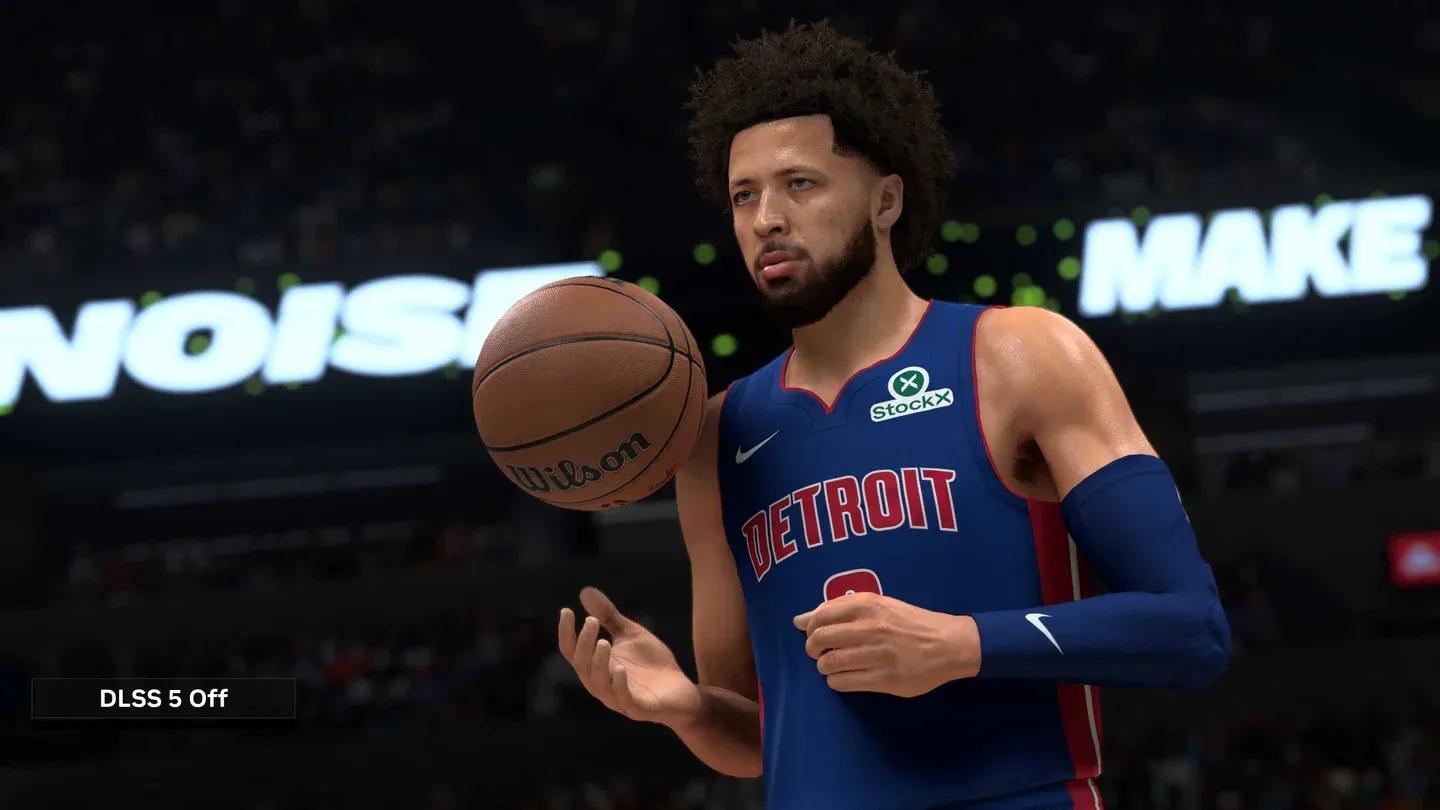
แผงตั้งค่ากราฟิกที่เหมาะสม


ปัญหาที่แท้จริงเกิดจากอะไร?
ก่อนจะเริ่มปรับค่าใดๆ คุณต้องรู้ก่อนว่ากำลังเจอกับอะไร ปัญหาประสิทธิภาพของ NBA 2K27 แบ่งออกเป็น 2 ประเภทหลัก ซึ่งวิธีแก้จะแตกต่างกันโดยสิ้นเชิง
Network lag (อาการแลคจากเครือข่าย) จะแสดงผลเป็นอาการตัวละครวาร์ปไปมา (rubberbanding), Shot Meter ดีเลย์ และการกดปุ่มที่ตอบสนองช้ากว่าปกติครึ่งวินาที เฟรมเรตของคุณอาจจะโชว์ที่ 60 FPS ปกติ แต่เกมยังคงรู้สึกกระตุก นี่คือปัญหาการเชื่อมต่อ ไม่ใช่ปัญหาฮาร์ดแวร์
Local stuttering (อาการกระตุกจากเครื่อง) จะต่างออกไป: เฟรมเรตตกฮวบไปที่ 20-30 FPS, หน้าจอค้างตอนเปลี่ยนฉาก หรือแอนิเมชันกระตุกระหว่าง Fast Break ซึ่งบ่งบอกว่า CPU, GPU หรือ RAM ของคุณกำลังทำงานหนักเกินไปจนประมวลผลไม่ทัน
นอกจากนี้ยังมีปัจจัยที่สามที่ทำให้ผู้เล่น PC หลายคนงง: การจำกัดเฟรมเรตที่ 60 FPS ในโหมดออนไลน์ ในโหมดอย่าง Play Now Online, REC และ Park ตัวเกมจะล็อกเฟรมเรตไว้ที่ 60 FPS เพื่อให้ผู้เล่นทุกคนซิงค์กัน แม้ว่าคุณจะใช้การ์ดจอซีรีส์ RTX 40 หรือ 50 ที่รันโหมดออฟไลน์อย่าง MyCareer ได้เกิน 160+ FPS แต่พอเข้าโหมดออนไลน์มันจะดรอปเหลือ 60 ทันที นี่ไม่ใช่บั๊ก แต่เป็นข้อจำกัดที่ถูกเขียนไว้ในตัวเกม
| ประเภทปัญหา | อาการหลัก | สาเหตุ | วิธีแก้เบื้องต้น |
|---|---|---|---|
| ล็อก 60 FPS ออนไลน์ | เฟรมเรตล็อกที่ 60 FPS ในโหมดออนไลน์ | ข้อจำกัดของตัวเกม | ใช้ G-Sync/FreeSync หรือ Frame Generation |
| Network lag | ตัวละครวาร์ป, กดปุ่มดีเลย์, Shot Meter ไม่ตรง | Ping สูง, แพ็กเก็ตสูญหาย (packet loss), เส้นทางเซิร์ฟเวอร์ | ใช้สาย LAN, เปลี่ยน DNS, ทำ Port forwarding |
| Local stuttering | เฟรมเรตตก, จอค้าง, แอนิเมชันกระตุก | GPU/CPU ทำงานหนักเกิน, ความร้อนสูง (thermal throttling) | ลดการตั้งค่ากราฟิก, อัปเดตไดรเวอร์, ปรับ Priority ใน Task Manager |
| Shader compilation | ค้างตอนเข้า The City ครั้งแรก | กำลังโหลดและแคช Shader | รอสักครู่ก่อนเข้าคิวเล่น |
วิธีแก้ปัญหา NBA 2K27 กระตุกด้วยการตั้งค่ากราฟิกที่เหมาะสม
การตั้งค่าเหล่านี้จะช่วยลดภาระการประมวลผลของ GPU โดยที่ภาพในเกมยังดูดีอยู่ หลังจากทดสอบเทียบกับการตั้งค่าเริ่มต้นแล้ว ประสิทธิภาพในพื้นที่ที่มีคนเยอะอย่าง The City จะดีขึ้นอย่างเห็นได้ชัด
| การตั้งค่ากราฟิก | ค่าที่แนะนำ |
|---|---|
| Display Mode | Fullscreen (exclusive) |
| Overall Quality | Custom |
| Anti-Aliasing | 2X หรือ Off |
| Shadow Detail | Low |
| Texture Detail | Medium |
| Volumetric Lighting | Off |
| Motion Blur | Off |
| Crowd Detail | Low |
| Environment Detail | Low |
| Reflections | Off |
| Ambient Occlusion | Off |
โหมด Exclusive Fullscreen สำคัญกว่าที่คิด เพราะมันทำให้เกมควบคุมหน้าจอได้โดยตรง ซึ่งช่วยลด Input lag และลดภาระการประมวลผลเมื่อเทียบกับโหมด Windowed Fullscreen
ปิด V-Sync ให้หมด เพราะ V-Sync จะหน่วงเฟรมเรตให้ตรงกับรีเฟรชเรตของจอ ซึ่งทำให้เกิดอาการกระตุกยิบย่อย (micro-stutters) และดีเลย์ ให้ใช้วิธีล็อก FPS ในเมนูเกมให้ตรงกับรีเฟรชเรตของจอแทน วิธีนี้จะช่วยให้ GPU ทำงานคงที่และป้องกันปัญหาความร้อนโดยไม่เกิดปัญหาเฟรมเรตไม่นิ่งเหมือนตอนเปิด V-Sync
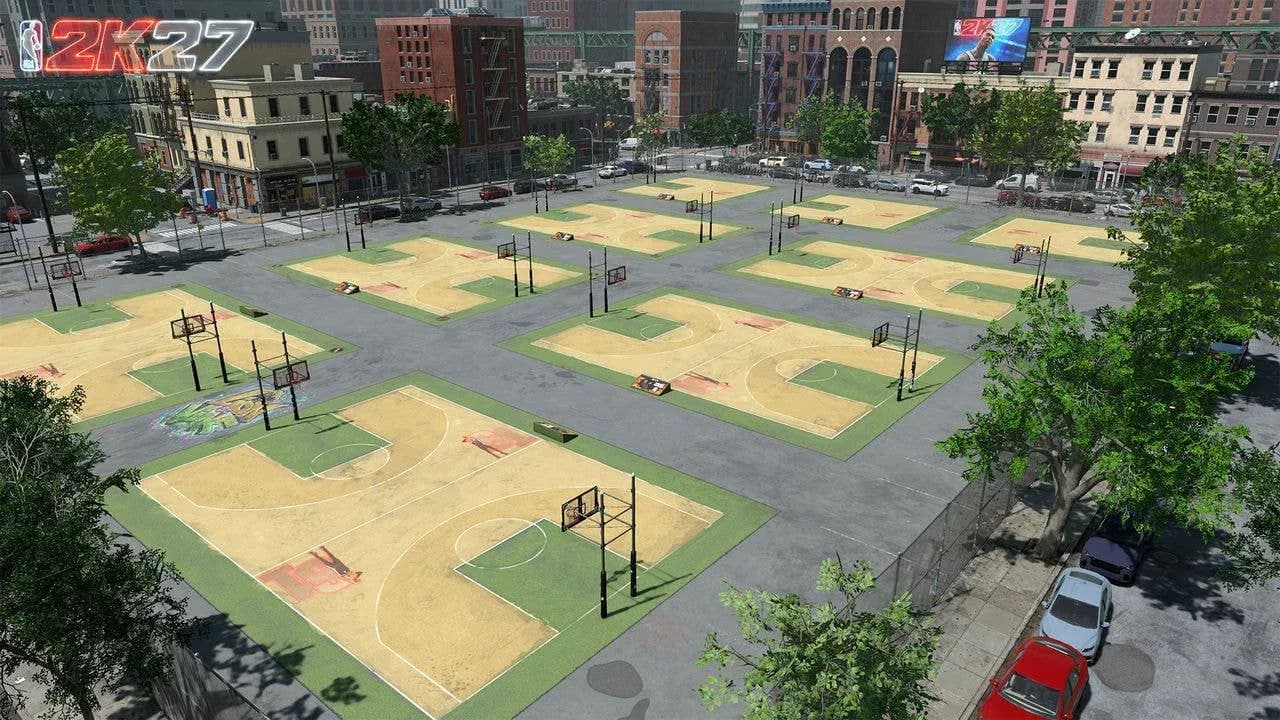
ผลกระทบของการตั้งค่า Environment Detail ใน The City
การปรับแต่ง Windows ที่จำเป็นเพื่อหยุดอาการเฟรมเรตตก
เปิด Windows Game Mode
Game Mode จะช่วยหยุดการอัปเดต Windows และโปรเซสเบื้องหลังไม่ให้มารบกวนการเล่นของคุณ ไปที่ Settings > Gaming > Game Mode แล้วเปิดใช้งาน ใช้เวลาแค่ 30 วินาทีแต่ช่วยให้เฟรมเรตเสถียรขึ้นจริง
ปรับ Power Plan เป็น High Performance
โหมดประหยัดพลังงานจะลดความเร็ว CPU ซึ่งเป็นสาเหตุหลักของอาการกระตุกเมื่อเกมต้องการพลังประมวลผลสูง ไปที่ Control Panel > Hardware and Sound > Power Options ถ้าไม่เห็น ให้คลิก Show additional plans แล้วเลือก High Performance หรือ Ultimate Performance
ตั้งค่า NBA 2K27 เป็น High Priority ใน Task Manager
กด Ctrl+Shift+Esc ขณะเกมรันอยู่ ไปที่แท็บ Details หาโปรเซส NBA 2K27 คลิกขวา เลือก Set Priority แล้วเลือก High วิธีนี้จะช่วยให้ CPU โฟกัสไปที่ตัวเกมโดยตรง และเป็นวิธีที่เร็วที่สุดในการกำจัดอาการกระตุกเล็กๆ น้อยๆ
ปิดแอปพลิเคชันเบื้องหลัง
ก่อนเข้าเกม ให้ปิดโปรแกรมที่กิน CPU โดยไม่จำเป็น:
- เว็บเบราว์เซอร์ที่เปิดหลายแท็บ
- Game Launcher ที่ไม่ได้ใช้ (Epic Games, EA App)
- โปรแกรมสแกนไวรัสหรือซอฟต์แวร์สำรองข้อมูลที่กำลังทำงานอยู่
- Discord overlay และ Xbox Game Bar ถ้าคุณไม่ได้ใช้งาน
การตั้งค่าไดรเวอร์ GPU เพื่อประสิทธิภาพสูงสุด
Nvidia Control Panel
คลิกขวาที่หน้าจอเดสก์ท็อปแล้วเปิด Nvidia Control Panel ไปที่ Manage 3D Settings เลื่อนหา Power Management Mode แล้วเปลี่ยนเป็น Prefer Maximum Performance วิธีนี้จะป้องกันไม่ให้ GPU ลดความเร็วสัญญาณนาฬิกาขณะเล่น ซึ่งเป็นสาเหตุของอาการเฟรมเรตตกแบบสุ่มที่หลายคนเข้าใจผิดว่าเป็นปัญหาฮาร์ดแวร์
AMD Radeon Software
คลิกขวาที่หน้าจอเดสก์ท็อปแล้วเปิด AMD Radeon Software ไปที่แท็บ Gaming เลือก NBA 2K27 หาหัวข้อ Texture Filtering Quality แล้วเปลี่ยนจาก Standard เป็น Performance
วิธีแก้ปัญหา NBA 2K27 กระตุกใน The City และ REC
พื้นที่ออนไลน์เหล่านี้กินสเปกเครื่องหนักกว่าโหมดออฟไลน์มาก โดยมีปัญหาเฉพาะตัวดังนี้
Shader compilation stutters เกิดขึ้นตอนที่คุณเข้า The City ครั้งแรก เกมจะโหลดและคอมไพล์ Shader ใหม่ ทำให้เกิดอาการค้างได้หลายวินาที วิธีแก้คือ: เดินเข้า The City แล้วรอสัก 2-3 นาทีค่อยกดเข้าคิว REC เมื่อ Shader ถูกแคชไว้แล้ว อาการกระตุกจะหายไปจนกว่าจะมีแพตช์ใหญ่ที่บังคับให้คอมไพล์ใหม่
VRAM overload จากองค์ประกอบฉากเบื้องหลังคืออีกหนึ่งสาเหตุ ฝูงชน, แสงสะท้อนจากตึก และ Ambient Occlusion ในพื้นที่ออนไลน์จะกิน VRAM มหาศาล การตั้งค่า Crowd Detail เป็น Low และปิด Reflections กับ Ambient Occlusion สำหรับโหมดเหล่านี้จะช่วยได้มากโดยไม่กระทบต่อความได้เปรียบในการแข่งขัน
สำหรับผู้เล่นที่กำลังสำรวจการสร้าง MyPLAYER ของตัวเอง สามารถดู คู่มือการปลดล็อกและติดตั้ง Dunk Packages ของ NBA 2K27 เพื่อดูเงื่อนไขค่าพลังและจังหวะ Dunk Meter หลังจากแก้ปัญหาประสิทธิภาพเรียบร้อยแล้ว
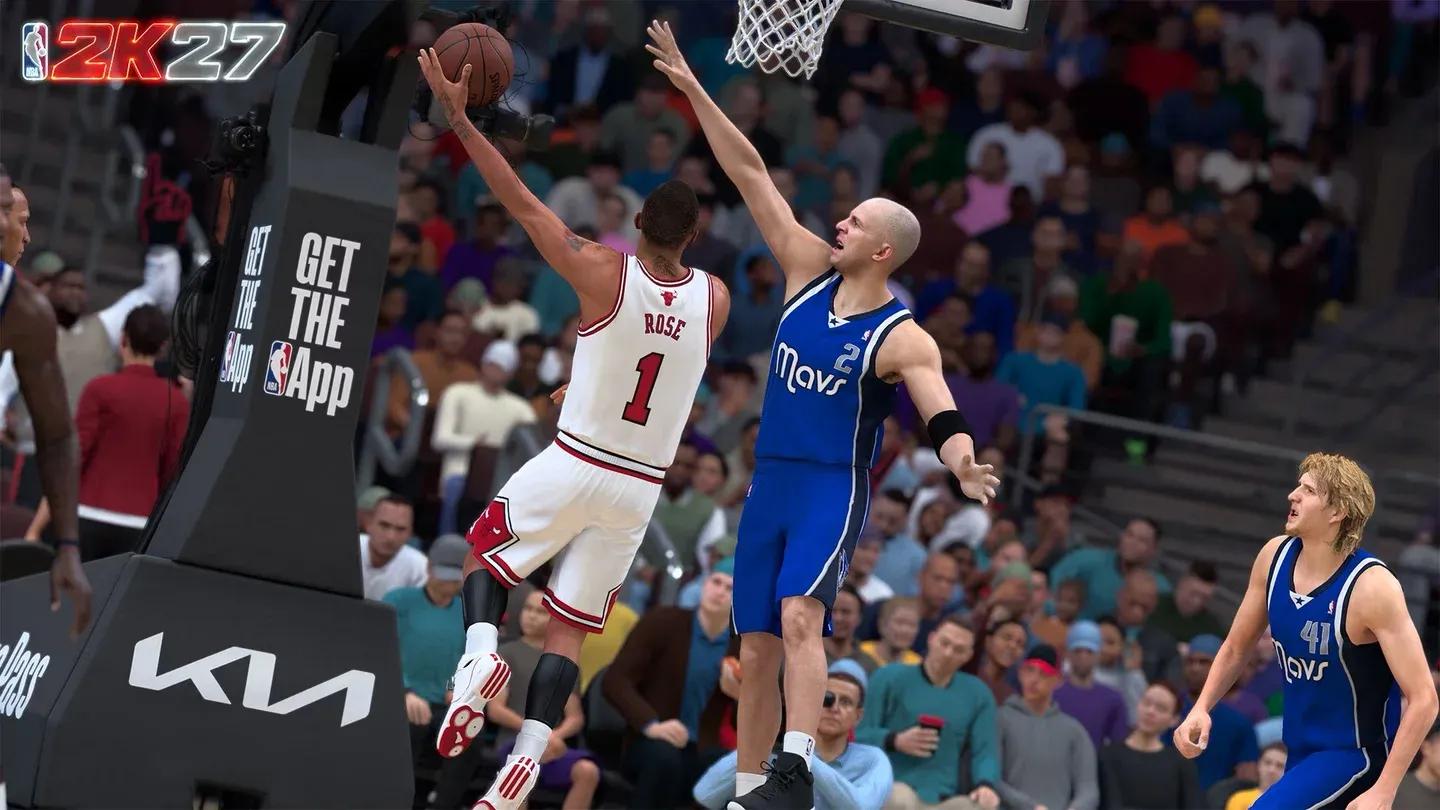
การตั้งค่า Priority ใน Task Manager
วิธีแก้ปัญหา Input lag และ Shot Meter ดีเลย์ใน NBA 2K27
Input lag ในโหมดออนไลน์จะให้ความรู้สึกต่างจากเฟรมเรตตก ตัวละครของคุณจะเคลื่อนที่เหมือนเดินลุยน้ำ, ท่า Crossover ออกช้า และการสไลด์ป้องกันจะช้ากว่าจังหวะจริงครึ่งวินาที นี่คือวิธีแก้
ปิดระบบสั่นของจอย (Controller vibration) การสั่นของมอเตอร์ทำให้เกิดอาการกระตุกเล็กน้อยในมือคุณ ซึ่งจะไปรวมกับดีเลย์บนหน้าจอ การปิดมันจะทำให้การกดปุ่มรู้สึกสะอาดและแม่นยำขึ้นทันที
ปรับ Visual Cue ของจังหวะชู้ต โหมดออนไลน์มีค่า Latency ของเซิร์ฟเวอร์อยู่แล้ว การเล่น REC ที่มีผู้เล่นจริง 10 คนในเซิร์ฟเวอร์เดียวจะทำให้ Ping สูงกว่าการเล่นออฟไลน์ คุณต้องปล่อยปุ่มชู้ตเร็วกว่าความจำกล้ามเนื้อ (muscle memory) ที่ใช้ในโหมดออฟไลน์ ลองปรับการตั้งค่า Visual Cue เพื่อหาจุดปล่อยบอลที่เหมาะกับค่าดีเลย์ของจอคุณ
ใช้จอเกมมิ่ง จอที่มีค่า Response time 1ms ช่วยได้มากในการกด Green ให้แม่นยำ การเล่นบนทีวีที่มี Input lag 20-40ms จะยิ่งทำให้ปัญหาดีเลย์สะสมมากขึ้น
วิธีแก้ปัญหา Network lag spikes บน PC, PS5 และ Xbox
รีเซ็ตอุปกรณ์เครือข่าย (Power cycle)
ถอดปลั๊กโมเด็มและเราเตอร์ออก ทิ้งไว้ 60 วินาทีเพื่อล้างแคช เสียบโมเด็มก่อน รอให้ไฟสถานะนิ่ง แล้วค่อยเสียบเราเตอร์ วิธีนี้จะล้างข้อมูลการเชื่อมต่อเก่าๆ และบังคับให้เริ่มการเชื่อมต่อใหม่กับ ISP
ใช้สาย LAN
Wi-Fi มักเกิดปัญหาแพ็กเก็ตสูญหายและค่า Latency ไม่นิ่ง ซึ่งไม่มีซอฟต์แวร์ไหนแก้ได้ การต่อสาย LAN โดยตรงคือวิธีที่มีประสิทธิภาพที่สุดในการกำจัดอาการแลคระหว่างเกม
ตั้งค่า DNS ด้วยตัวเอง
DNS ของ ISP มักจะหนาแน่น การเปลี่ยนไปใช้ Google DNS (Primary: 8.8.8.8, Secondary: 8.8.4.4) จะช่วยลดเวลาการค้นหาและทำให้การเชื่อมต่อเสถียรขึ้น
บน PC: เปิด Command Prompt ในฐานะผู้ดูแลระบบ (Administrator), พิมพ์ ipconfig /flushdns แล้วไปที่ Network and Sharing Center, เปิด IPv4 properties ของอะแดปเตอร์ที่คุณใช้ แล้วใส่ค่า DNS ด้วยตัวเอง
บน PS5: ไปที่ Settings > Network > Set Up Internet Connection, เลือกเครือข่ายของคุณ, กดปุ่ม Options บนจอย DualSense, ไปที่ Advanced Settings, เปลี่ยน DNS เป็น Manual แล้วใส่ 8.8.8.8 และ 8.8.4.4
บน Xbox: กดปุ่ม Xbox guide, ไปที่ Profile & system > Settings > General > Network settings > Advanced settings > DNS settings, เปลี่ยนเป็น Manual แล้วใส่ค่าเดียวกัน
ตั้งค่า Port forwarding บนเราเตอร์
NAT Type ที่เป็น Strict จะบล็อกการเชื่อมต่อโดยตรงกับเซิร์ฟเวอร์เกม ทำให้หาห้องยาก การเปิดพอร์ตที่ถูกต้องจะช่วยแก้ปัญหานี้ได้ สำหรับ PS5 และ Xbox ให้ Forward พอร์ต TCP 3478-3480 และ UDP 3074, 3478-3479 สำหรับ PC ผ่าน Steam ให้ Forward พอร์ต TCP 27015 และ 27036 รวมถึง UDP 27015 และ 27031-27036 อย่าลืมตั้งค่า Static IP ให้กับเครื่องของคุณในเมนู DHCP reservation ของเราเตอร์ก่อน เพื่อไม่ให้กฎการ Forward พอร์ตหลุดเมื่อรีสตาร์ท
เปิดใช้งาน Quality of Service (QoS)
QoS จะให้ความสำคัญกับทราฟฟิกของเกมเหนือการใช้งานอินเทอร์เน็ตอื่นๆ ในบ้าน ล็อกอินเข้าหน้า Admin ของเราเตอร์ หาเมนู Quality of Service หรือ Traffic Management ใน Advanced settings เปิดใช้งาน และเพิ่ม MAC address ของเครื่องเกมคุณไว้ในรายการ Highest Priority วิธีนี้จะช่วยป้องกันไม่ให้คนในบ้านดูวิดีโอ 4K แล้วทำให้ Ping ของคุณพุ่งระหว่างเล่น
ล้างแคชและ Rebuild Database บนคอนโซล
ไฟล์แคชที่สะสมไว้อาจทำให้เกิดอาการกระตุกที่รู้สึกเหมือนแลคเครือข่าย บน PS5 ให้กดปุ่ม Power ค้างไว้จนได้ยินเสียงบี๊บครั้งที่สองเพื่อเข้า Safe Mode, ต่อจอยด้วยสาย แล้วเลือก Clear Cache and Rebuild Database บน Xbox ให้ไปที่ Settings > Devices & connections > Blu-ray > Persistent Storage แล้วเลือก Clear Persistent Storage ถอดปลั๊กทิ้งไว้ 5 นาทีหลังจากล้างข้อมูล
คำถามที่พบบ่อย
ทำไม NBA 2K27 ถึงกระตุกเฉพาะโหมดออนไลน์?
อาการกระตุกในโหมดออนไลน์มักเกิดจากแพ็กเก็ตสูญหายหรือปัญหาเส้นทางเซิร์ฟเวอร์ ไม่ใช่ฮาร์ดแวร์ เฟรมเรตของคุณอาจจะโชว์ที่ 60 FPS นิ่งๆ แต่เกมยังรู้สึกกระตุก เพราะปัญหาอยู่ที่ข้อมูลระหว่างเครื่องของคุณกับเซิร์ฟเวอร์ ไม่ใช่ที่การประมวลผลกราฟิก
การติดตั้ง NBA 2K27 บน SSD ช่วยให้ลื่นขึ้นไหม?
SSD ไม่ได้ช่วยเพิ่มเฟรมเรตสูงสุด แต่ช่วยกำจัดอาการกระตุกที่เกิดจากการโหลด Texture ช้าขณะเล่น เห็นผลชัดที่สุดใน The City ที่เกมต้องโหลดข้อมูลใหม่ตลอดเวลาขณะที่คุณเคลื่อนที่ แนะนำให้ใช้ NVMe SSD
ทำไมการใช้งาน GPU ถึงต่ำขณะเล่น?
การใช้งาน GPU ต่ำมักหมายถึงปัญหาคอขวดที่ CPU (CPU bottleneck) คือโปรเซสเซอร์ส่งข้อมูลให้ GPU ไม่ทัน หรืออาจเกิดจากการล็อก FPS หรือเปิด V-Sync ไว้ ให้ตรวจสอบทั้งสองอย่าง
ควรใช้ Windowed Fullscreen หรือ Exclusive Fullscreen?
ใช้ Exclusive Fullscreen เสมอ เพราะมันให้เกมควบคุมหน้าจอได้โดยตรง ลด Input lag และมักจะให้เฟรมเรตที่สูงกว่า Windowed Fullscreen
สำหรับข้อมูลเพิ่มเติมเกี่ยวกับการสร้าง MyPLAYER หลังจากปรับแต่งประสิทธิภาพเรียบร้อยแล้ว สามารถดู คู่มือการสร้างตัวละครที่ดีที่สุดในแต่ละตำแหน่งของ NBA 2K27 และ คลังคู่มือกลยุทธ์ NBA 2K27 ที่มีทุกอย่างตั้งแต่ Locker codes ไปจนถึงการพัฒนาในโหมด MyCAREER



