ในภูมิทัศน์ของการสร้างสรรค์เนื้อหาดิจิทัลที่พัฒนาอย่างรวดเร็ว การเรียนรู้ศิลปะของการไลฟ์สตรีม (live stream) ไม่ใช่แค่ทักษะ แต่ยังเป็นข้อได้เปรียบเชิงกลยุทธ์ ไม่ว่าคุณจะเจาะลึกการถ่ายทอดเกม เซสชันการศึกษา หรือกิจกรรมสดแบบอินเทอร์แอคทีฟ การทำความเข้าใจความแตกต่างของเครื่องมืออย่าง Streamlabs และ OBS (Open Broadcaster Software) เป็นสิ่งสำคัญ
คู่มือฉบับสมบูรณ์นี้จะเจาะลึกการตั้งค่า การเพิ่มประสิทธิภาพ และการใช้แพลตฟอร์มสตรีมมิง (streaming) ที่ทรงพลังเหล่านี้ ควบคู่ไปกับข้อมูลเชิงลึกในการเลือกปลายทางการสตรีมมิงที่เหมาะสม ตั้งแต่ YouTube และ Twitch ไปจนถึงแพลตฟอร์มที่กำลังมาแรงอย่าง TikTok และ Kick ซึ่งจะช่วยให้คุณมีความรู้ที่จำเป็นในการดึงดูดผู้ชมได้อย่างมีประสิทธิภาพและเพิ่มการเข้าถึงสูงสุดในสภาพแวดล้อมออนไลน์ที่มีการแข่งขันสูงในปัจจุบัน
ในบทความนี้ เราจะกล่าวถึงส่วนต่อไปนี้:
1 - บทนำสู่ G3 Creator Program
2 - การตั้งค่า OBS ที่ครอบคลุม
4 - การค้นหาและจัดการการบันทึก
6 - การตั้งค่าการสตรีมของ Streamlabs และ OBS
G3 Creator Program
ส่วนที่ 1: บทนำสู่ G3 Creator Program
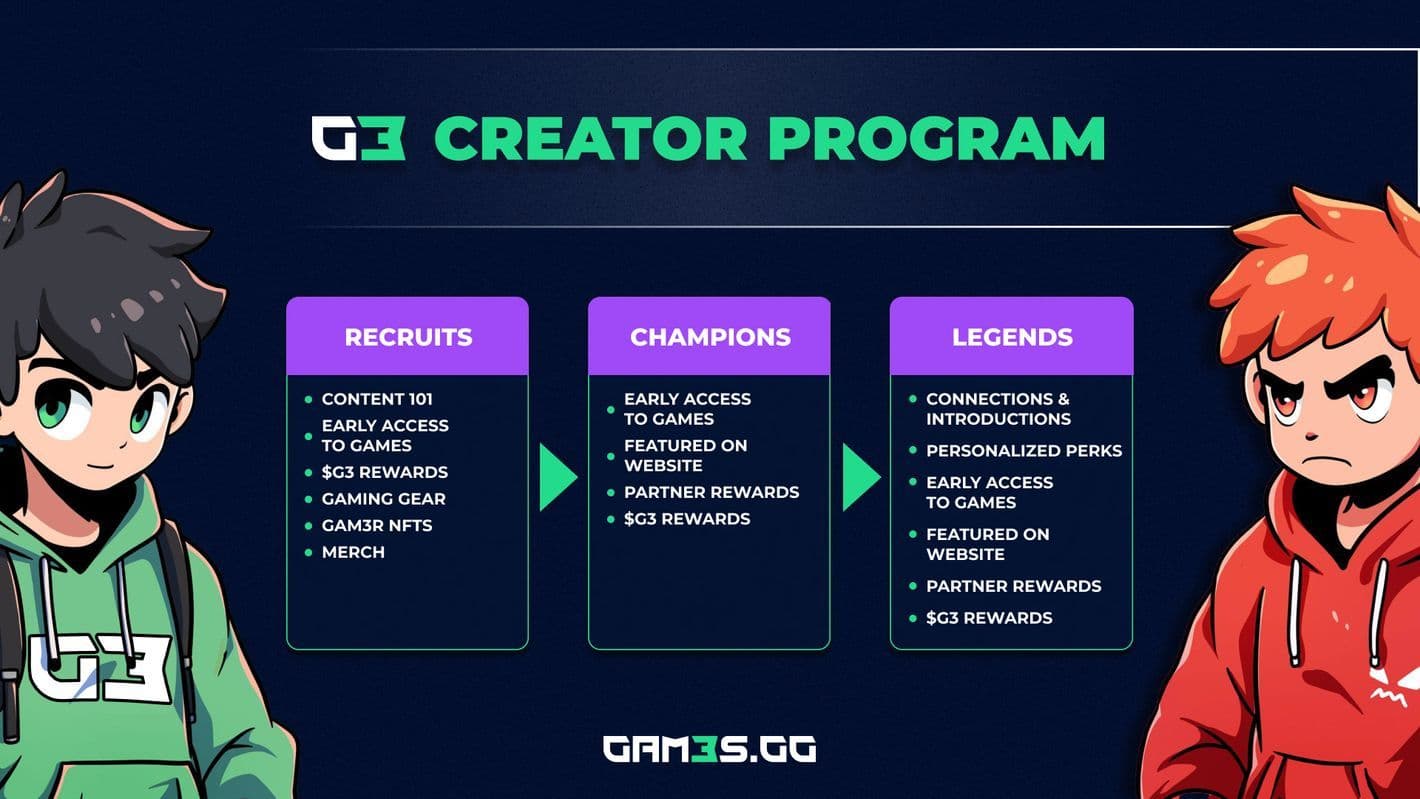
G3 Creator Program นำโดย George หัวหน้าฝ่าย Game Exposure Management มีเป้าหมายเพื่อบ่มเพาะผู้สร้างเนื้อหาที่ต้องการโดยแนะนำพวกเขาผ่านขั้นตอนพื้นฐานสู่ความสำเร็จ ใน ส่วนที่ 1 ของซีรีส์นี้ มีการเน้นย้ำถึงการสร้างโทนเสียงของแบรนด์ (brand tone) ที่สอดคล้องกับบุคลิกของผู้สร้างและดึงดูดผู้ชมได้อย่างมีประสิทธิภาพ
ส่วนที่ 1 ยังสำรวจรูปแบบเนื้อหาต่างๆ เช่น ข้อความ เสียง และวิดีโอ ซึ่งแต่ละรูปแบบตอบสนองความต้องการและพฤติกรรมการบริโภคของผู้ชมที่แตกต่างกัน George แนะนำให้เชี่ยวชาญรูปแบบใดรูปแบบหนึ่งก่อนที่จะกระจายความหลากหลาย โดยเน้นย้ำถึงความจำเป็นในการนำเสนอที่สวยงามและทักษะการตัดต่อพื้นฐานเพื่อเพิ่มคุณภาพเนื้อหาและการเชื่อมโยงกับผู้ชม
การเลือกรูปแบบเนื้อหาของคุณ
- เนื้อหาที่เป็นข้อความ: เหมาะสำหรับบล็อก บทความ และโพสต์บนโซเชียลมีเดีย ซึ่งต้องใช้ทักษะการเขียนที่แข็งแกร่งและความตระหนักด้าน SEO (Search Engine Optimization) เพื่อการมองเห็น การใส่บุคลิกภาพลงในเนื้อหาที่เป็นข้อความช่วยเพิ่มการมีส่วนร่วมของผู้อ่าน
- เนื้อหาเสียง: เหมาะสำหรับพอดแคสต์ (podcast) และการสนทนาสด รูปแบบเสียงช่วยส่งเสริมการเชื่อมโยงส่วนบุคคลผ่านเสียงและอารมณ์ ความหลากหลายของมันช่วยให้สามารถบริโภคได้ในขณะที่ทำหลายอย่างพร้อมกัน
- เนื้อหาวิดีโอ: รูปแบบที่ได้รับความนิยมมากที่สุด เนื้อหาวิดีโอต้องการเสียงที่ชัดเจนและทักษะการตัดต่อวิดีโอขั้นพื้นฐาน แนะนำซอฟต์แวร์ที่เข้าถึงได้และเป็นมิตรกับผู้เริ่มต้น

George ใน Meta: หัวหน้าฝ่าย Game Exposure Management
ส่วนที่ 2: การตั้งค่า OBS ที่ครอบคลุม
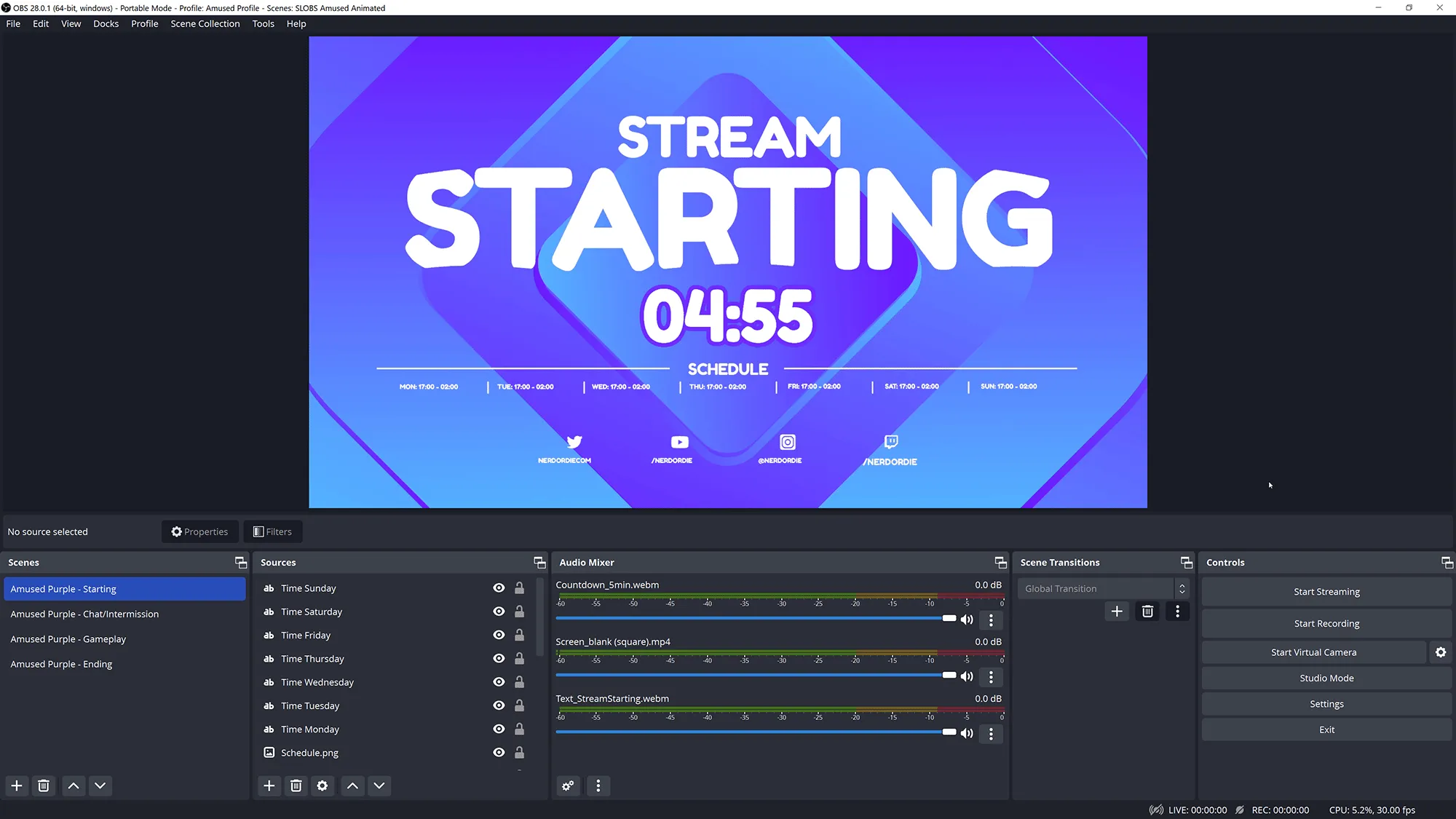
ส่วนที่ 2 เป็นคู่มือที่ครอบคลุมสำหรับการตั้งค่า OBS (Open Broadcaster Software) สำหรับการบันทึกวิดีโอและการไลฟ์สตรีม โดยเน้นย้ำถึงความสำคัญของการเลือกซอฟต์แวร์ที่เหมาะสมสำหรับการผลิตเนื้อหา โดยจะแนะนำผู้ใช้ตลอดขั้นตอนที่จำเป็นตั้งแต่การดาวน์โหลดและติดตั้ง OBS บนระบบ Windows, macOS หรือ Linux ไปจนถึงการกำหนดค่าแหล่งสัญญาณเสียงและวิดีโอ
หลังจากการติดตั้ง ผู้ใช้จะได้รับคำแนะนำในการตั้งค่าไมโครโฟนและเสียงเดสก์ท็อปใน Audio Mixer การเพิ่มแหล่งสัญญาณเช่น Display Capture สำหรับการบันทึกหน้าจอ Window Capture สำหรับแอปพลิเคชันเฉพาะ และ Game Capture สำหรับนักเล่นเกม
คู่มือนี้ยังครอบคลุมการรวมฟีดกล้องโดยใช้อุปกรณ์ Video Capture Device พร้อมตัวเลือกสำหรับการกำหนดค่าขั้นสูงโดยใช้ OBS เพิ่มเติม สุดท้าย ผู้ใช้จะได้รับการสนับสนุนให้ทำการตรวจสอบขั้นสุดท้ายกับแหล่งสัญญาณที่กำหนดค่าทั้งหมดก่อนที่จะเริ่มเซสชันการบันทึก คู่มือนี้มีจุดมุ่งหมายเพื่อให้ผู้ใช้สามารถใช้ OBS ได้อย่างมีประสิทธิภาพเพื่อจับภาพเนื้อหาวิดีโอคุณภาพสูง

คู่มือการตั้งค่า OBS ที่ครอบคลุม
ส่วนที่ 3: วิธีใช้ Streamlabs OBS
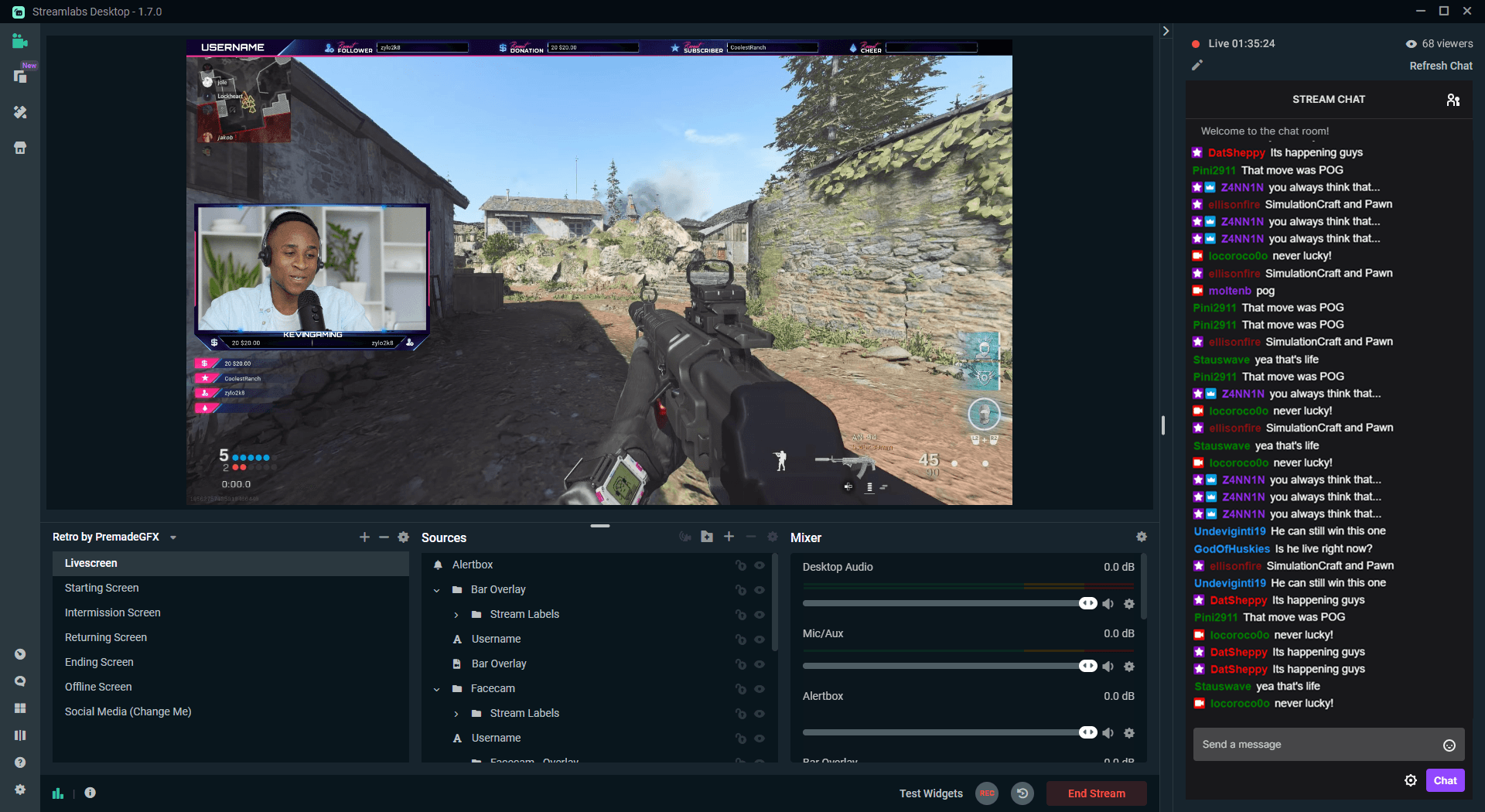
Streamlabs OBS ซึ่งเป็นตัวเลือกยอดนิยมในหมู่นักเล่นเกมและผู้สร้างเนื้อหา โดดเด่นด้วยอินเทอร์เฟซที่ใช้งานง่ายและคุณสมบัติที่แข็งแกร่งเมื่อเทียบกับ OBS Studio ส่วนที่ 3 ของซีรีส์นี้ครอบคลุมขั้นตอนตั้งแต่การดาวน์โหลดและติดตั้ง Streamlabs OBS ไปจนถึงการตั้งค่าสำหรับการบันทึกและสตรีมเนื้อหาอย่างมีประสิทธิภาพ
ในการเริ่มต้น ผู้ใช้จะไปที่เว็บไซต์ Streamlabs เพื่อดาวน์โหลดซอฟต์แวร์และดำเนินการติดตั้ง เลือกการตั้งค่าและยอมรับข้อกำหนดตลอดกระบวนการ เมื่อติดตั้งแล้ว ผู้ใช้จะเปิด Streamlabs OBS และเลือกเข้าสู่ระบบเพื่อใช้คุณสมบัติเพิ่มเติม การกำหนดค่ารวมถึงการตั้งค่าเสียงพร้อมตัวเลือกสำหรับไมโครโฟนและเสียงเดสก์ท็อป และการปรับระดับเพื่อหลีกเลี่ยงการบิดเบือน
การเพิ่มแหล่งสัญญาณเช่น window capture, game capture, display capture และ video capture device (เช่น กล้อง) ได้รับการอธิบายทีละขั้นตอน หลังจากตรวจสอบให้แน่ใจว่าแหล่งสัญญาณทั้งหมดได้รับการกำหนดค่าอย่างถูกต้อง ผู้ใช้สามารถเริ่มบันทึกได้โดยคลิก 'Start Recording' ภายในซอฟต์แวร์

คู่มือวิธีใช้ Streamlabs OBS
ส่วนที่ 4: การค้นหาและจัดการการบันทึก
ในส่วนที่ 4 ของซีรีส์นี้ หลังจากตั้งค่า Streamlabs และ OBS สำหรับการบันทึกเนื้อหา จุดสนใจจะเปลี่ยนไปที่การค้นหาและจัดการการบันทึกเหล่านี้ สำหรับ Streamlabs ผู้ใช้สามารถค้นหาการบันทึกได้โดยคลิกที่ไอคอนรูปเฟืองที่ด้านล่างซ้าย ไปที่ส่วน "Output" แล้วตรวจสอบแท็บ "Recording" เพื่อดูเส้นทางการจัดเก็บ
ในทำนองเดียวกัน ใน OBS ผู้ใช้ต้องเข้าถึงการตั้งค่าโดยคลิกที่ไอคอนรูปเฟืองที่ด้านล่างขวา เลือกแท็บ "Output" แล้วคลิกที่ "Recording" เพื่อค้นหาเส้นทางที่บันทึกไว้ แนะนำให้ใช้รูปแบบ MP4 แบบแยกส่วน (fragmented MP4) เนื่องจากมีความยืดหยุ่น หากซอฟต์แวร์ขัดข้อง การบันทึก MP4 แบบแยกส่วนมีแนวโน้มที่จะรักษาวิดีโอไว้ได้จนถึงจุดที่ขัดข้อง ซึ่งช่วยลดการสูญเสียข้อมูลที่อาจเกิดขึ้นจากการหยุดชะงักของการประมวลผล

การค้นหาและจัดการการบันทึกใน Streamlabs และ OBS
ส่วนที่ 5: การไลฟ์สตรีมขั้นสุดยอด
ส่วนที่ 5 สำรวจแพลตฟอร์มที่จำเป็น เช่น YouTube, Twitch, TikTok, Kick และ Twitter ซึ่งแต่ละแพลตฟอร์มมีข้อดีและความท้าทายที่แตกต่างกันสำหรับผู้สร้างเนื้อหา YouTube โดดเด่นด้วยการค้นพบที่แข็งแกร่งและคุณภาพวิดีโอสูง แม้ว่าการมีส่วนร่วมในระหว่างเซสชันสดจะต่ำกว่าและมีอุปสรรคในการสร้างรายได้เริ่มต้น
Twitch โดดเด่นในการมีส่วนร่วมของชุมชนและตัวเลือกการสร้างรายได้ แต่ประสบปัญหาในการค้นพบและการแบ่งรายได้ที่สูง Kick ซึ่งเป็นแพลตฟอร์มที่กำลังมาแรง มีการแบ่งรายได้ที่ใจกว้างและการค้นพบที่ดีคล้ายกับ Twitch แต่ประสบปัญหาด้านความเสถียรและความท้าทายในการควบคุมเนื้อหา Twitter ให้การเข้าถึงผู้ชมได้ทันทีและการมีส่วนร่วมแบบเรียลไทม์ แต่มีฟังก์ชันการแชทที่จำกัดและเกณฑ์การสร้างรายได้ที่เข้มงวด
TikTok ให้การมีส่วนร่วมสูงและการค้นพบที่เหนือกว่า แต่มีความท้าทายในรูปแบบที่เป็นเอกลักษณ์และอุปสรรคในการเข้าที่แตกต่างกัน การใช้ Restream ช่วยให้สามารถออกอากาศพร้อมกันข้ามแพลตฟอร์ม เพิ่มการเข้าถึงและลดความเสี่ยงที่เกี่ยวข้องกับปัญหาของแพลตฟอร์ม ทำให้เป็นเครื่องมือที่มีค่าสำหรับการขยายผู้ชมสูงสุด

คู่มือการไลฟ์สตรีมขั้นสุดยอด
ส่วนที่ 6: การตั้งค่าการสตรีมของ Streamlabs และ OBS
สุดท้าย ส่วนที่ 6 สำรวจการตั้งค่า Streamlabs และ OBS (Open Broadcaster Software) สำหรับการสตรีมเนื้อหาไปยังแพลตฟอร์มต่างๆ โดยเริ่มต้นด้วยการแนะนำโดย George ซึ่งสรุปกระบวนการสำหรับการใช้เครื่องมือเหล่านี้เพื่อสตรีมไปยังตำแหน่งเดียว
ส่วนที่ 2 มุ่งเน้นไปที่การกำหนดค่า OBS รวมถึงการเข้าถึงการตั้งค่า การเลือกบริการสตรีมมิง (streaming service) เช่น Twitch หรือ YouTube และการใช้รหัสสตรีม (stream key) หรือการยืนยันตัวตนโดยตรง ส่วนที่ 3 ให้รายละเอียดการตั้งค่าใน Streamlabs โดยครอบคลุมการตั้งค่า การเลือกแพลตฟอร์ม และตัวเลือกการยืนยันตัวตน รวมถึงความสามารถในการสตรีมหลายช่องทาง (multi-streaming) ซึ่งอาจมีค่าใช้จ่ายเพิ่มเติม
ส่วนที่ 4 ให้ขั้นตอนสำหรับการค้นหาและใช้รหัสสตรีมของคุณจากแพลตฟอร์มเช่น Twitch อย่างปลอดภัย สุดท้าย ส่วนที่ 5 สรุปด้วยคำแนะนำในการเริ่มสตรีมของคุณเมื่อการกำหนดค่าเสร็จสมบูรณ์ใน Streamlabs หรือ OBS

คู่มือการตั้งค่าการสตรีมของ Streamlabs และ OBS
ข้อคิดสุดท้าย
ในยุคดิจิทัลปัจจุบัน การนำทางในโลกของการสร้างสรรค์เนื้อหาและการไลฟ์สตรีม (live stream) ต้องใช้ทั้งการวางแผนเชิงกลยุทธ์และความเชี่ยวชาญทางเทคนิค ไม่ว่าคุณจะเป็นผู้สร้างเนื้อหาหน้าใหม่ที่ต้องการสร้างแบรนด์ของคุณ หรือเป็นสตรีมเมอร์ (streamer) ที่มีประสบการณ์ที่ต้องการเพิ่มประสิทธิภาพการตั้งค่าของคุณ การทำความเข้าใจเครื่องมือและแพลตฟอร์มที่มีอยู่เป็นสิ่งสำคัญ
ตั้งแต่การเรียนรู้ OBS และ Streamlabs เพื่อประสบการณ์การสตรีมที่ราบรื่น ไปจนถึงการสำรวจแพลตฟอร์มที่หลากหลาย เช่น YouTube, Twitch และ TikTok เพื่อการมีส่วนร่วมของผู้ชม คู่มือฉบับสมบูรณ์นี้จะช่วยให้คุณมีความรู้และขั้นตอนปฏิบัติที่จำเป็นในการประสบความสำเร็จในโลกของเนื้อหาออนไลน์และการออกอากาศสด