
ค้นหาเกม, บทความ, คู่มือ...CtrlK
เข้าสู่ระบบเริ่มต้นใช้งาน
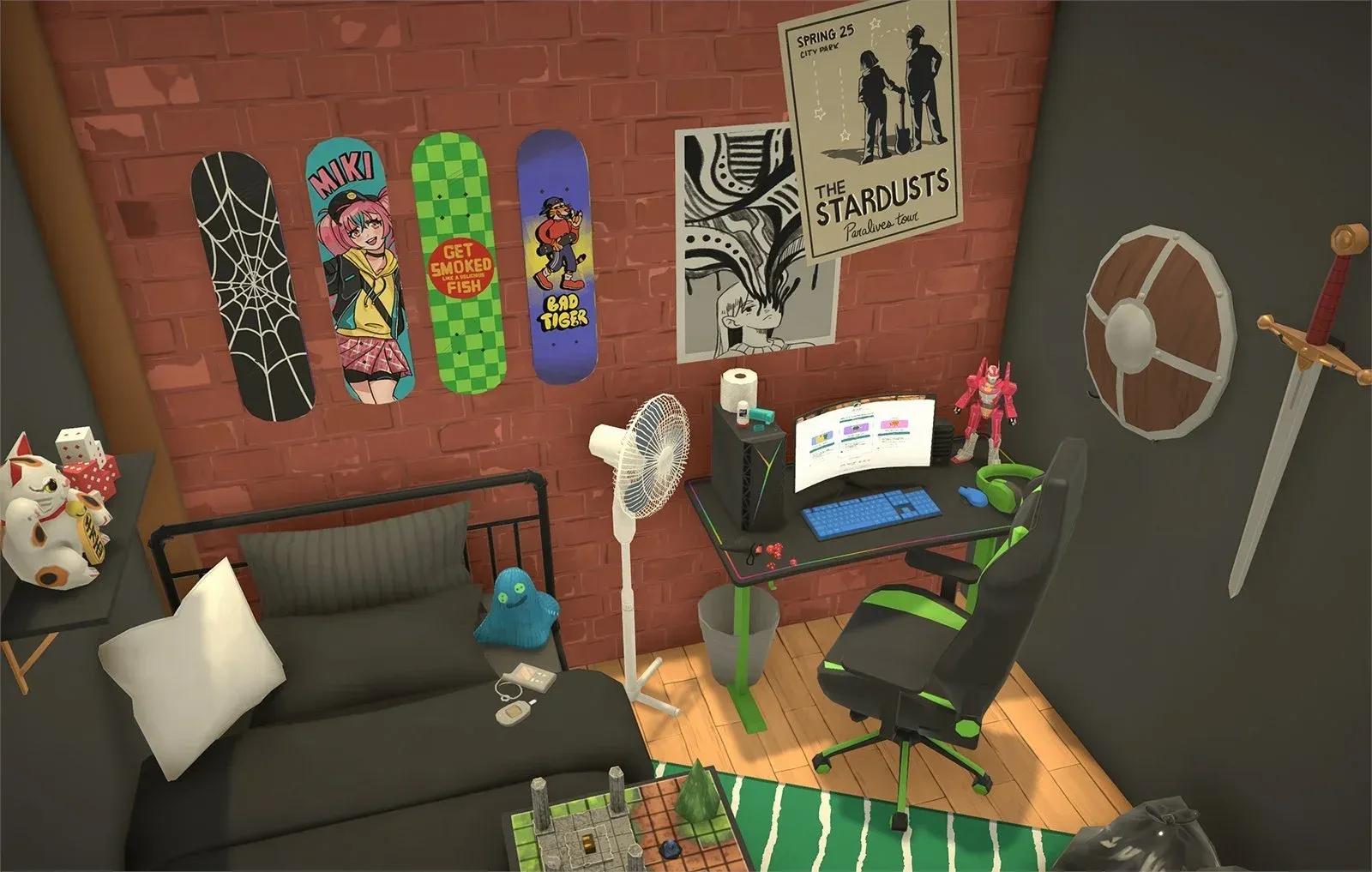
เรียนรู้วิธี Transform Objects ใน Paralives ทั้งการปรับขนาดด้วยการดับเบิลคลิก เครื่องมือขั้นสูง การหมุนอิสระ และเทคนิคการวางซ้อน

เขียนโดย Larc
Content Writer
ดูคู่มือเพิ่มเติมจาก GAMES.GG บน Google
เพิ่มเราเป็นแหล่งข้อมูลที่คุณชื่นชอบ แล้ว คู่มือ ของเราจะแสดงเป็นอันดับแรกในผลการค้นหาของคุณ
หนึ่งในสิ่งที่ทำให้ผู้เล่นที่ย้ายมาจากเกมแนวจำลองชีวิต (Life Sim) รุ่นเก่าต้องประหลาดใจเมื่อมาเล่น Paralives ก็คือ เฟอร์นิเจอร์ไม่จำเป็นต้องปรับให้เข้ากับห้อง แต่ห้องต่างหากที่ต้องปรับให้เข้ากับเฟอร์นิเจอร์ วัตถุทุกชิ้นใน Build Mode สามารถยืด หด หมุน หรือจัดวางใหม่ได้ด้วยระดับการควบคุมที่เกมส่วนใหญ่ในแนวนี้ไม่เคยทำได้มาก่อน เตียงเดี่ยวมาตรฐานสามารถกลายเป็นเตียง California King ได้ ต้นไม้กระถางเล็กๆ สามารถขยายเป็นต้นไม้ในร่มได้ หรือเคาน์เตอร์ครัวก็สามารถขยับเข้าไปในมุมห้องที่แคบได้โดยไม่ขึ้นแถบสีแดงแจ้งเตือนให้กวนใจ
คู่มือนี้จะพาคุณไปทำความเข้าใจทุกขั้นตอนของระบบการ Transform วัตถุ ตั้งแต่ขั้นตอนพื้นฐานอย่างการดับเบิลคลิกเพื่อปรับขนาด ไปจนถึงเครื่องมือลับอย่าง Advanced Transform Tool ที่ผู้เล่นส่วนใหญ่หาไม่เจอ
ระบบทั้งหมดนี้อยู่ใน Build Mode ดังนั้นให้เปิดเซฟบ้านของคุณแล้วคลิกที่ไอคอน Build Mode ในแถบ UI หลัก เวลาในเกมจะหยุดนิ่งสำหรับ Parafolk ของคุณ และชุดเครื่องมือแก้ไขทั้งหมดจะพร้อมให้ใช้งาน
จากนั้น ขั้นตอนจะมีเพียงสองคลิกเท่านั้น:
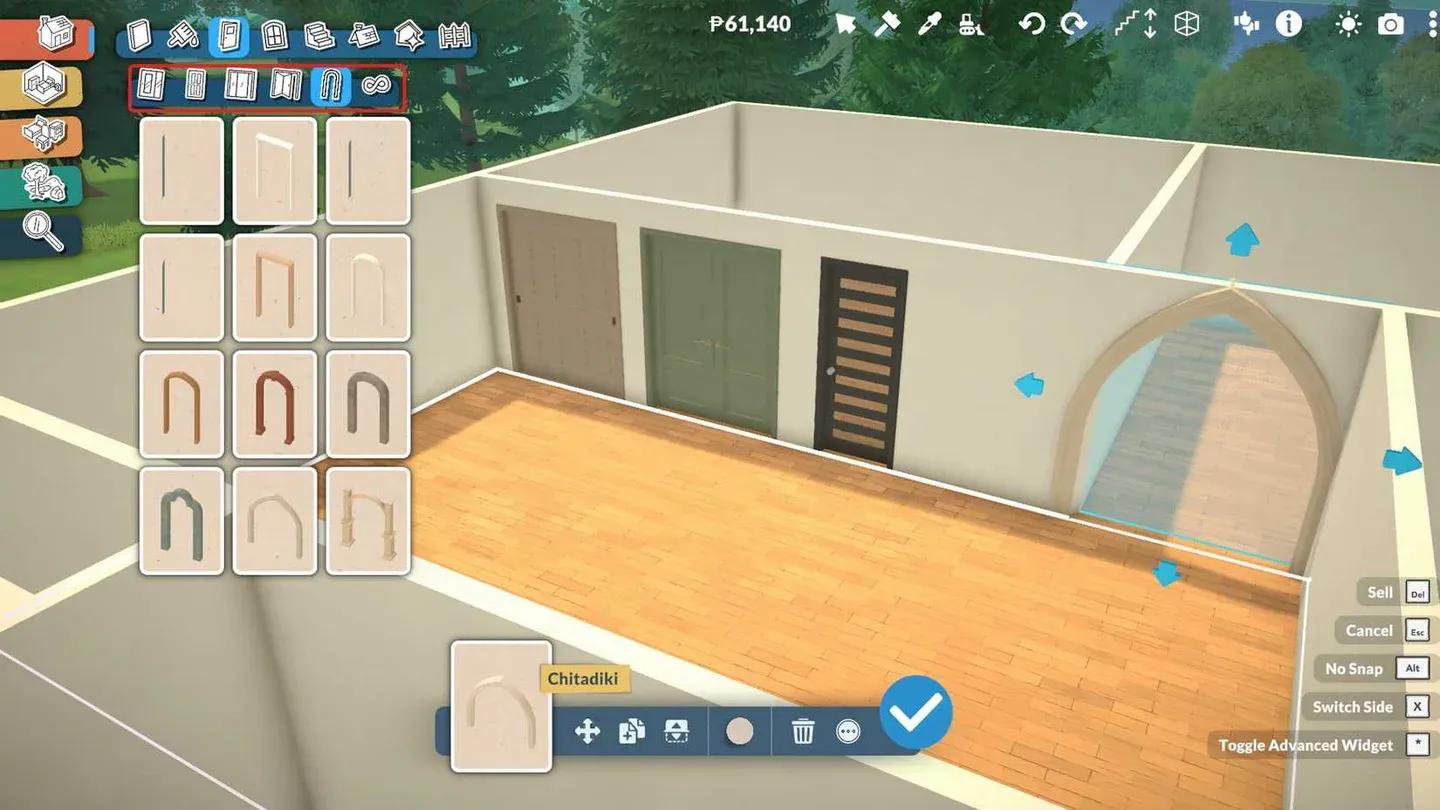
การดับเบิลคลิกจะเผยให้เห็นลูกศรปรับขนาด
เมื่อลูกศรปรากฏขึ้น ชุดลูกศรแต่ละชุดจะควบคุมแกนที่แตกต่างกัน:
Paralives ไม่มีการจำกัดพื้นที่ผนังหรือปริมาตรของห้องสำหรับการปรับขนาดนี้ คุณสามารถลากลูกศรได้อย่างอิสระในทุกมิติ รวมถึงขนาดที่ครอบคลุมหลายห้องหากการออกแบบของคุณต้องการ ความรับผิดชอบในการจัดวางให้ดูสมเหตุสมผลทางพื้นที่นั้นขึ้นอยู่กับคุณทั้งหมด
การปรับขนาดตามทิศทางพื้นฐานครอบคลุมสถานการณ์ส่วนใหญ่แล้ว แต่สำหรับการควบคุมตำแหน่งที่แม่นยำ ยังมีเลเยอร์เครื่องมือลับที่ผู้เล่นส่วนใหญ่ไม่เคยค้นพบ
เมื่อเลือกวัตถุแล้ว ให้มองไปที่แถบเครื่องมือเล็กๆ ใกล้กับเครื่องหมายถูกสีน้ำเงินสำหรับยืนยัน จะมี ไอคอนเมนูสามจุด อยู่ข้างๆ ให้คลิกที่นั่นแล้วเลือก "Toggle Advanced Transform Tool" จากเมนูแบบดร็อปดาวน์
การทำเช่นนี้จะเปิดใช้งาน Gizmo แกน 3D เต็มรูปแบบ ซึ่งจะข้ามการล็อกตาราง (Grid Snapping) แบบปกติไปเลย เมื่อเปิดใช้งานแล้ว คุณสามารถ:
นี่คือเครื่องมือที่คุณต้องการสำหรับการทำชั้นวางของลอยตัวในระดับความสูงที่กำหนดเอง เฟอร์นิเจอร์ที่ต้องวางเอียง หรือสถานการณ์ใดก็ตามที่ตาราง Grid ขัดขวางการออกแบบของคุณ
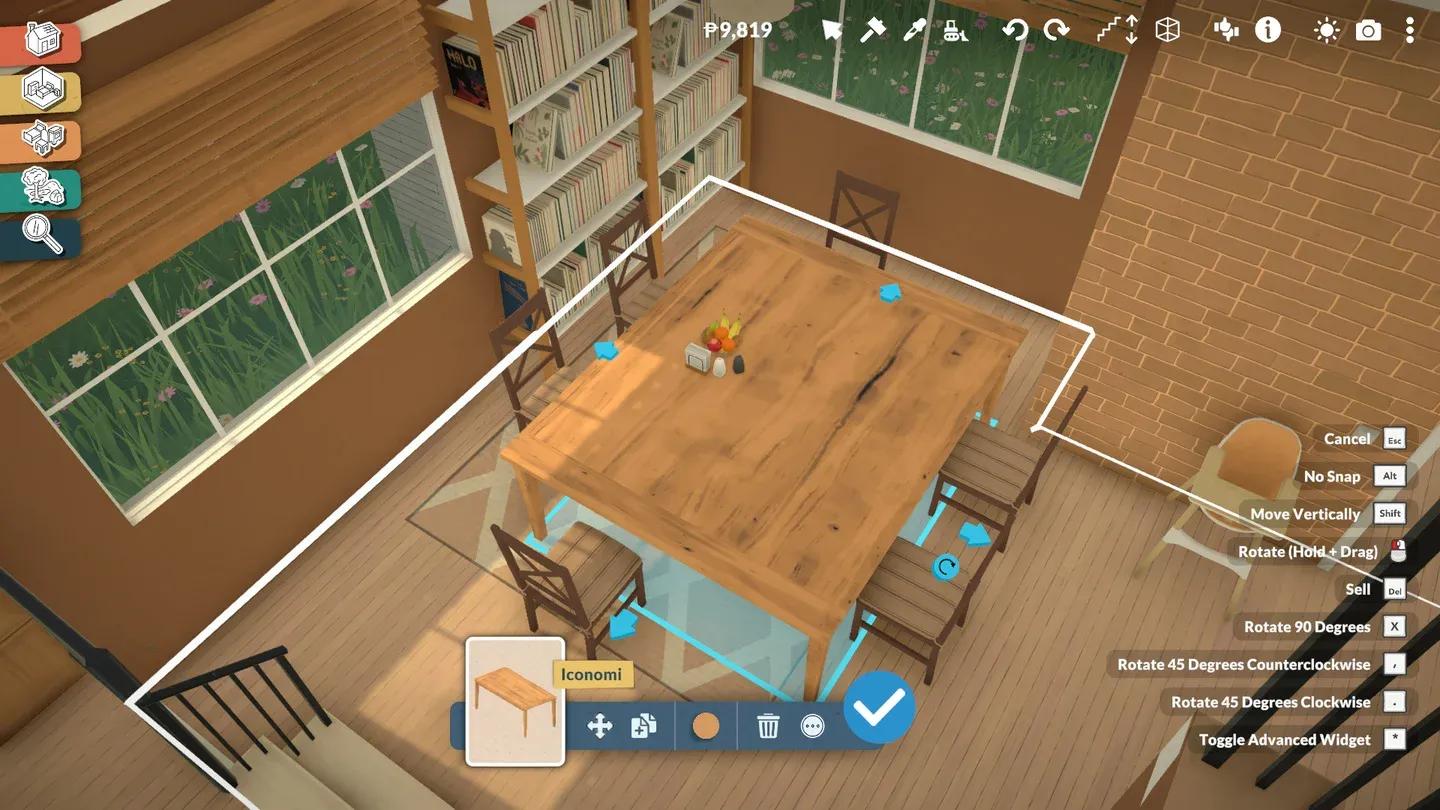
การวางซ้อนไอเทมบนชั้นวางที่ปรับขนาดแล้ว
ได้ ระบบการวางซ้อนแบบไดนามิกจะปรับขนาดตามวัตถุ หากคุณยืดชั้นวางติดผนังให้กว้างขึ้นเป็นสองเท่า พื้นที่ผิวก็จะขยายตามไปด้วย หนังสือ เทียน จาน และกล่องเก็บของ จะถูกจัดวางลงบนพื้นที่ผิวที่สร้างขึ้นใหม่โดยอัตโนมัติโดยไม่ต้องทำขั้นตอนเพิ่มเติม
ตรรกะเดียวกันนี้ใช้กับเฟอร์นิเจอร์ทุกชิ้นที่มีพื้นผิวสำหรับวางของได้ ให้ปรับขนาดก่อน แล้วค่อยวางซ้อนไอเทมได้อย่างอิสระ
การ Transform วัตถุเป็นเพียงส่วนหนึ่งของระบบการสร้างที่ลึกซึ้งกว่านั้น หากคุณยังไม่คุ้นเคยกับชุดเครื่องมือในวงกว้าง คู่มือ Paralives Build Mode สำหรับผู้เริ่มต้น จะครอบคลุมรายละเอียดเกี่ยวกับผนัง หลังคา เครื่องมือปรับสภาพพื้นดิน และไอคอน UI ทุกตัว สามารถดูเคล็ดลับและบทสรุปเพิ่มเติมได้ที่ ศูนย์รวมคู่มือ Paralives