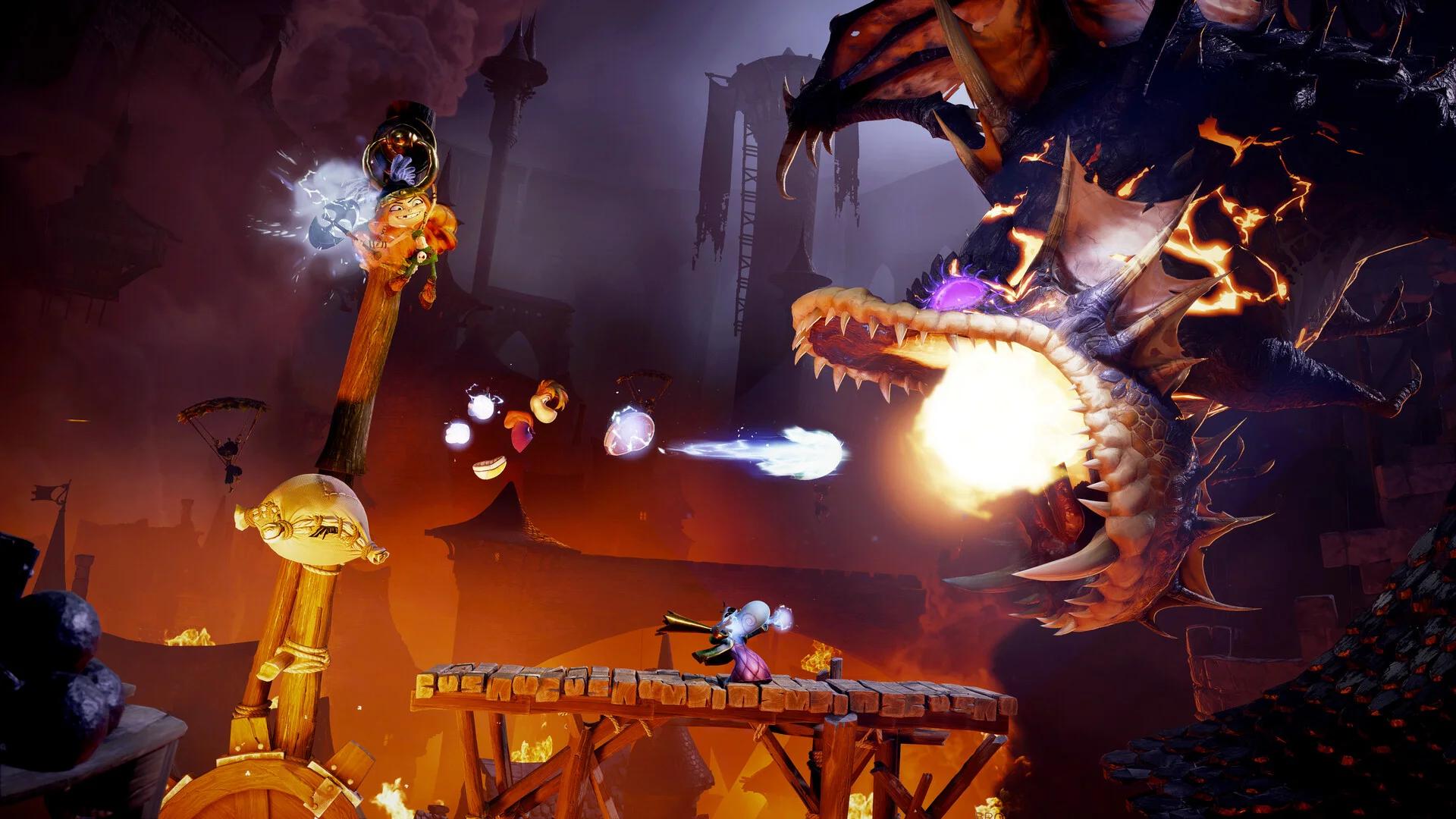

หากต้องการแก้ไขปัญหา Rayman Legends Retold ขัดข้อง ให้ตรวจสอบว่าฮาร์ดแวร์ของคุณตรงตามข้อกำหนดของระบบ และยืนยันว่าไดรเวอร์ของคุณเป็นเวอร์ชันล่าสุด การวินิจฉัยทั่วไปเหล่านี้จะช่วยให้คุณแยกปัญหาด้านประสิทธิภาพหรือการควบคุมได้
เป้าหมายประสิทธิภาพที่เผยแพร่จะสันนิษฐานว่าใช้ SSD, DirectX 12, RAM แบบ dual-channel และการอัปสเกลแบบ Quality ให้ปฏิบัติตามขั้นตอนด้านล่างนี้ในฐานะ การวินิจฉัย PC ทั่วไป ไม่ใช่การแก้ไขปัญหาที่ระบุสำหรับบั๊ก Retold ที่ทราบ ให้เปลี่ยนการตั้งค่าทีละอย่างและลองสถานการณ์เดิมอีกครั้งก่อนดำเนินการต่อ เกมที่ปิดตัวเองไปที่เดสก์ท็อป เกมที่ทำงานช้า และจอยที่ป้อนข้อมูลไม่ตรงกัน จำเป็นต้องมีเส้นทางการแก้ไขปัญหาที่แตกต่างกัน
ตรวจสอบข้อกำหนดของระบบและการอัปเดต
เปรียบเทียบ PC ของคุณกับเป้าหมายที่เผยแพร่
ข้อกำหนด PC ของ The Rayman Team บน Steam กำหนดโปรไฟล์ 1080p ดังต่อไปนี้ การตั้งค่ากราฟิกพรีเซ็ตและอัปสเกลเป็นส่วนหนึ่งของแต่ละเป้าหมาย ดังนั้นรายการส่วนประกอบเพียงอย่างเดียวจึงไม่สามารถอธิบายประสิทธิภาพที่คาดหวังได้
| ส่วนประกอบ | โปรไฟล์ขั้นต่ำ | โปรไฟล์แนะนำ |
|---|---|---|
| เป้าหมายประสิทธิภาพ | 1080p, 60 FPS, การตั้งค่าต่ำ | 1080p, 60 FPS, การตั้งค่าสูง |
| การอัปสเกล | FSR หรือ XeSS ที่คุณภาพ Quality | DLSS, FSR หรือ XeSS ที่คุณภาพ Quality |
| ระบบปฏิบัติการ | Windows 10, 64-bit | Windows 11, 64-bit |
| หน่วยประมวลผล | Intel Core i3-8100 ที่ 3.6 GHz หรือ AMD Ryzen 3 3100 ที่ 3.6 GHz | Intel Core i5-8400 ที่ 2.80 GHz หรือ AMD Ryzen 5 3600 ที่ 3.60 GHz |
| RAM | 8 GB, dual-channel | 16 GB, dual-channel |
| การ์ดจอ | GeForce GTX 1660, 6 GB; Radeon RX 5500 XT, 4 GB; หรือ Intel Arc A580, 8 GB | GeForce RTX 2060 Super, 8 GB; Radeon RX 5700, 8 GB; หรือ Intel Arc A750, 8 GB |
| พื้นที่จัดเก็บ | SSD พร้อมพื้นที่ว่าง 33 GB | SSD พร้อมพื้นที่ว่าง 33 GB |
| กราฟิก API | DirectX 12 | DirectX 12 |
เปิด Settings > System > About ใน Windows เพื่อดูหน่วยประมวลผล, RAM ที่ติดตั้ง และเวอร์ชัน Windows ของคุณ หน้าต่างนี้ไม่ได้ระบุความสามารถของ GPU หรือว่าหน่วยความจำกำลังทำงานในโหมด dual-channel หรือไม่
การตั้งค่าที่ต่ำกว่าไม่รับประกันประสิทธิภาพที่ยอมรับได้ต่ำกว่าโปรไฟล์ขั้นต่ำ การตรงตามโปรไฟล์ที่แนะนำก็ไม่รับประกันว่า PC จะไม่มีปัญหาเกมขัดข้อง
ใช้การอัปเดตตามปกติก่อน
ติดตั้งการอัปเดต Windows ที่รอดำเนินการและไดรเวอร์กราฟิกปัจจุบันจากผู้ผลิต GPU ของคุณ จากนั้นรีสตาร์ท PC ใช้การอัปเดตเกมและตัวเปิดใช้งานเมื่อมีการเสนอ
ใช้การกำหนดค่าที่อัปเดตนี้เป็นจุดเริ่มต้นของคุณ หลีกเลี่ยงการรวมการอัปเดตไดรเวอร์ การเปลี่ยนแปลงกราฟิกหลายรายการ และอาร์กิวเมนต์การเปิดตัวใหม่ในการทดลองครั้งเดียว เนื่องจากคุณจะไม่ทราบว่าการเปลี่ยนแปลงใดส่งผลต่อผลลัพธ์
แก้ไขปัญหาเกมขัดข้องเมื่อเริ่มเกม
เริ่มต้นด้วยการตรวจสอบที่สามารถย้อนกลับได้ หากเกมปิดทันทีหรือเข้าสู่หน้าจอที่ใช้งานได้ไม่สำเร็จ ปล่อยไฟล์บันทึกและไฟล์การกำหนดค่าที่แก้ไขด้วยตนเองไว้ก่อนในระหว่างความพยายามครั้งแรกเหล่านี้
- เปิดไคลเอนต์เกมอีกครั้ง ปิดเกมให้สมบูรณ์ เปิดอีกครั้ง และเปิดเกมผ่านไคลเอนต์ที่ติดตั้งไว้
- ลองเปิดเกมหนึ่งครั้งโดยปิดแอปที่ไม่จำเป็น ออกจากซอฟต์แวร์บันทึกภาพ, โอเวอร์เลย์ประสิทธิภาพ และเครื่องมือเสริมอื่นๆ ที่ทำงานเบื้องหลังชั่วคราว
- ลบอาร์กิวเมนต์การเปิดตัวที่กำหนดเองที่คุณเพิ่ม กลับสู่การกำหนดค่าการเปิดตัวปกติก่อนที่จะลองเปลี่ยนแปลงเพิ่มเติม
- ซ่อมแซมการติดตั้ง ใช้ขั้นตอนการยืนยันไฟล์ด้านล่างก่อนที่จะทำการติดตั้งใหม่ทั้งหมด
การเปิดเกมสำเร็จโดยปิดเครื่องมือเบื้องหลังจะช่วยให้คุณมีปัญหาที่แคบลงเพื่อตรวจสอบ เปิดเครื่องมือเหล่านั้นอีกครั้งทีละรายการแทนที่จะคืนค่าทั้งหมดในคราวเดียว ไม่ได้เป็นการยืนยันว่าโอเวอร์เลย์หรือแอปบันทึกภาพทุกตัวเข้ากันไม่ได้กับ Retold
แยกปัญหาการเชื่อมต่อออนไลน์ล้มเหลวออกจากปัญหาเกมขัดข้องเมื่อเริ่มเกม หน้าสนับสนุนด้านเทคนิคอย่างเป็นทางการของเกมจะส่งปัญหาเกี่ยวกับบริการออนไลน์ผ่านเส้นทางการแก้ไขปัญหาการเชื่อมต่อที่แตกต่างกัน
แก้ไขปัญหาเกมกระตุกและเฟรมตก
เริ่มต้นจากโปรไฟล์ประสิทธิภาพที่เผยแพร่
หากฮาร์ดแวร์ของคุณใกล้เคียงกับระดับขั้นต่ำ ให้เริ่มต้นด้วยการผสมผสานความละเอียด, พรีเซ็ต และการอัปสเกลของโปรไฟล์นั้น อย่าเริ่มต้นที่ความละเอียดสูงกว่าและสันนิษฐานว่าสเปกขั้นต่ำยังคงอธิบายเป้าหมายของคุณ
โปรไฟล์ 1440p และ 4K ที่เผยแพร่ของ Retold เป็นระดับฮาร์ดแวร์ที่แยกจากกัน PC ที่ตรงตามโปรไฟล์ 1080p ที่แนะนำไม่ใช่การกำหนดค่า 4K Ultra โดยอัตโนมัติ
เพื่อให้ได้การเปรียบเทียบที่มีประโยชน์ ให้ทำซ้ำส่วนเดียวกันกับจำนวนผู้เล่นเท่าเดิม Retold รองรับผู้เล่นสูงสุดสี่คนในโหมด co-op แบบโลคัล ดังนั้นการสลับระหว่างการเล่นคนเดียวและกลุ่มขณะเปลี่ยนการตั้งค่ากราฟิกจะเพิ่มตัวแปรอีกอย่างหนึ่ง
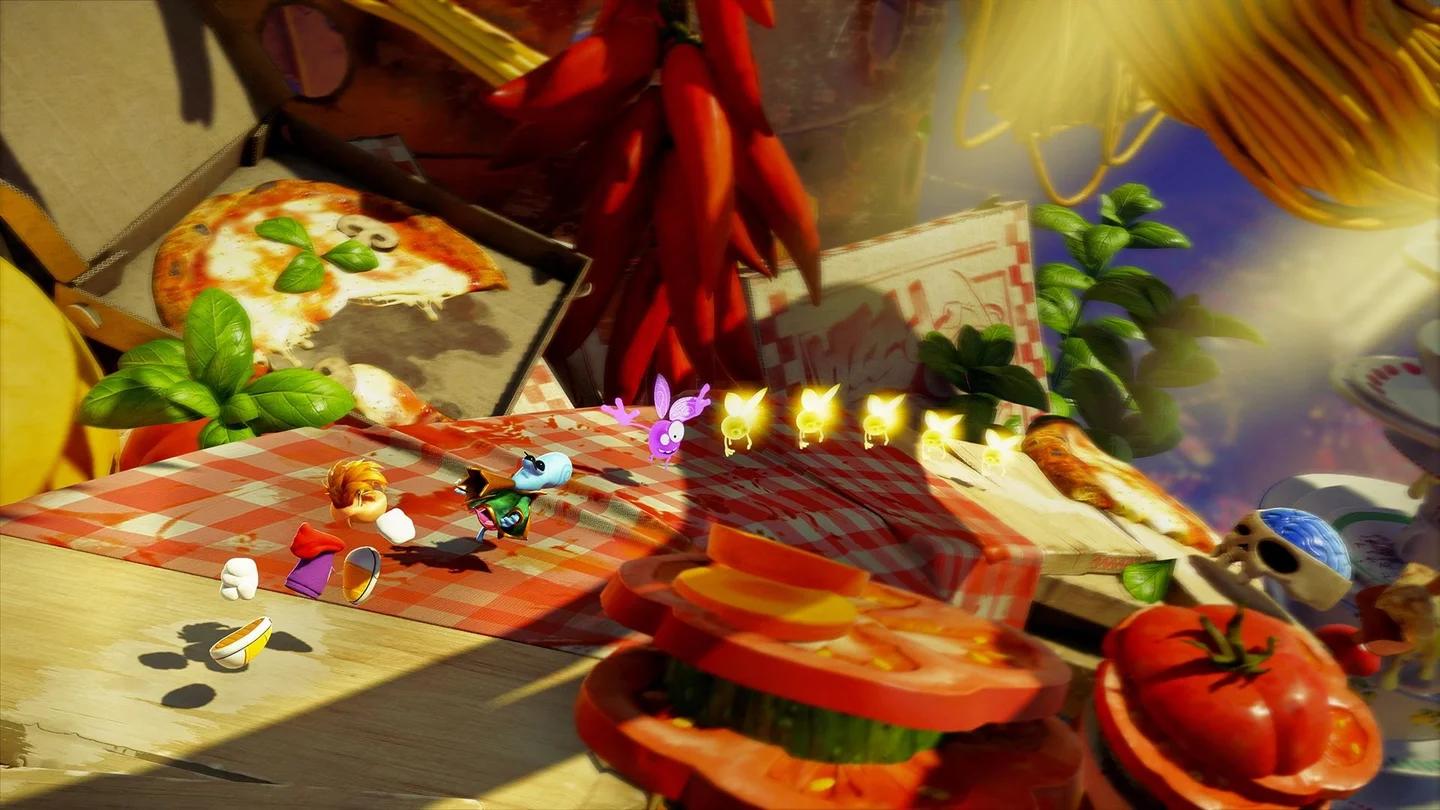
Rayman Legends Retold co-op
แยกการเรนเดอร์ที่ช้าออกจากอาการค้างเป็นช่วงๆ
FPS ที่ต่ำอย่างสม่ำเสมอ และ อาการค้างเป็นช่วงๆ เป็นอาการที่แตกต่างกัน ใช้การทดสอบต่อไปนี้เพื่อจำกัดปัญหาโดยไม่ต้องสันนิษฐานว่ามีวิธีแก้ไขเฉพาะสำหรับเกมที่ได้รับการยืนยัน
| อาการ | ขั้นตอนการวินิจฉัยทั่วไป | ผลลัพธ์สามารถบอกอะไรคุณได้บ้าง |
|---|---|---|
| การเคลื่อนไหวช้าอย่างสม่ำเสมอ | ลดความละเอียดหรือการตั้งค่ากราฟิกพรีเซ็ต | การปรับปรุงแสดงให้เห็นว่าการลดภาระการเรนเดอร์ช่วยได้ |
| อาการค้างเป็นช่วงๆ ขัดจังหวะการเล่นที่ราบรื่น | ทำซ้ำส่วนเดียวกันโดยปิดแอปพื้นหลังที่ไม่จำเป็น | การเปลี่ยนแปลงช่วยแยกแยะการมีส่วนร่วมของซอฟต์แวร์พื้นหลัง |
| ปัญหาเกิดขึ้นหลังจากเปลี่ยนแปลงการตั้งค่าหลายครั้ง | กลับไปสู่การกำหนดค่าก่อนหน้า | สิ่งนี้จะแยกการกำหนดค่าใหม่จากการตั้งค่าพื้นฐานก่อนหน้า |
| เกมปิดระหว่างอาการกระตุก | ทำตามขั้นตอนการแก้ไขปัญหาเกมขัดข้องและการรายงานข้อผิดพลาด | การปรับปรุงอัตราเฟรมเพียงอย่างเดียวไม่สามารถแก้ไขการตรวจสอบปัญหาเกมขัดข้องได้ |
เก็บการเปลี่ยนแปลงไว้เฉพาะเมื่อให้ผลลัพธ์ที่ดีขึ้นเท่านั้น หลีกเลี่ยงการวนซ้ำการตั้งค่าที่ไม่เกี่ยวข้องกันหลังจากความพยายามที่ล้มเหลวแต่ละครั้ง
แก้ไขปัญหาการตรวจจับและการป้อนข้อมูลของคอนโทรลเลอร์
หากเกมทำงานแต่คอนโทรลเลอร์ของคุณไม่ตอบสนอง ให้ตรวจสอบก่อนว่า Windows ได้รับอินพุตหรือไม่ การตรวจสอบเหล่านี้จะแยกเส้นทางการเชื่อมต่อและอินพุต; ไม่ได้สันนิษฐานว่าคอนโทรลเลอร์รุ่นใดรุ่นหนึ่งเข้ากันได้กับ Retold ที่ได้รับการยืนยัน
ทดสอบคอนโทรลเลอร์นอกเกม
- ปิดเกมและเชื่อมต่อคอนโทรลเลอร์หนึ่งตัวเข้ากับ PC โดยตรง ถอดคอนโทรลเลอร์สำรองและอะแดปเตอร์เสริมออกชั่วคราว
- กด Win + R, พิมพ์ joy.cpl แล้วกด Enter
- เลือกคอนโทรลเลอร์, เปิด Properties, และใช้แท็บ Test เพื่อตรวจสอบปุ่มและแกนต่างๆ
- หากคอนโทรลเลอร์รองรับการเชื่อมต่อแบบมีสาย ให้เปรียบเทียบกับสาย USB ที่รองรับข้อมูลเมื่อแก้ไขปัญหาการเชื่อมต่อแบบไร้สาย
หาก Windows ไม่รับรู้การป้อนข้อมูลของคอนโทรลเลอร์ ให้เน้นที่การเชื่อมต่อก่อนที่จะเปลี่ยนแปลงการตั้งค่าเกม หาก Windows รับรู้การป้อนข้อมูลแต่ Retold ไม่รับรู้ แสดงว่าปัญหาน่าจะอยู่ลึกกว่าในเส้นทางการป้อนข้อมูล
ลองอีกครั้งด้วยการกำหนดค่าอินพุตเดียว
สำหรับการทดลองหนึ่งครั้ง ให้ปิดซอฟต์แวร์รีแมปปิ้งของบุคคลที่สามที่ไม่จำเป็น และเชื่อมต่อคอนโทรลเลอร์ใหม่ก่อนเปิดเกม ทดสอบคอนโทรลเลอร์เดียว ก่อนเพิ่มผู้เล่น co-op ในเครื่อง
หลีกเลี่ยงการเปลี่ยนแปลงเลเยอร์อินพุตหลายรายการพร้อมกัน หากคุณใช้การตั้งค่าคอนโทรลเลอร์ระดับตัวเปิดใช้งาน ให้เปลี่ยนเฉพาะการตั้งค่านั้นสำหรับการทดลองครั้งต่อไป จากนั้นคืนค่าหากไม่ได้ผล ไม่มีสวิตช์ตัวเปิดใช้งานเฉพาะใดที่ได้รับการยืนยันว่าเป็นการแก้ไขปัญหาเฉพาะของ Retold
ยืนยันไฟล์และรีเซ็ตการตั้งค่า
ซ่อมแซมไฟล์ที่ติดตั้ง
หากสำเนาของคุณติดตั้งผ่าน Steam ให้ใช้เครื่องมือยืนยันมาตรฐาน:
- เปิด Library และคลิกขวาที่เกม
- เลือก Properties > Installed Files
- เลือก Verify integrity of game files
- ปล่อยให้กระบวนการเสร็จสมบูรณ์ก่อนที่จะเปิดเกมอีกครั้ง
สำหรับไคลเอนต์อื่น ให้ใช้ตัวเลือกการยืนยันหรือซ่อมแซมหากมี การซ่อมแซมไฟล์เป็นการตรวจสอบการติดตั้งทั่วไป ไม่ใช่หลักฐานว่าไฟล์ที่เสียหายทำให้เกิดปัญหา
รีเซ็ตตัวเลือกโดยไม่ต้องลบเซฟ
หากปัญหาเกิดขึ้นหลังจากเปลี่ยนแปลงการตั้งค่า และเกมมีตัวเลือกการตั้งค่าเริ่มต้น ให้ใช้ตัวเลือกนั้นก่อนที่จะลบไฟล์การกำหนดค่าด้วยตนเอง ใช้เฉพาะการตั้งค่าที่จำเป็นสำหรับการทดสอบครั้งต่อไป
เก็บโฟลเดอร์เซฟไว้นอกกระบวนการนี้ อย่าลบไฟล์จากพาธการกำหนดค่า Retold ที่คาดเดา หรือใช้พาธที่คัดลอกมาจาก Rayman Legends ดั้งเดิม สำรองข้อมูลเซฟของคุณก่อนการติดตั้งใหม่ทั้งหมด และอย่าสันนิษฐานว่าการติดตั้งใหม่จะรีเซ็ตการตั้งค่าที่เก็บไว้ทั้งหมด
เมื่อใดควรรายงานบั๊ก
หน้าสนับสนุนด้านเทคนิคอย่างเป็นทางการของ Rayman Legends Retold ขอให้ผู้เล่นที่มีปัญหา PC อย่างต่อเนื่องติดต่อฝ่ายสนับสนุนและแนบ รายงาน DxDiag และ MSInfo เตรียมทั้งสองอย่างหากการวินิจฉัยก่อนหน้านี้ไม่สามารถแก้ไขปัญหาได้
สร้างรายงานการวินิจฉัยที่ร้องขอ
ในการบันทึกรายงาน DxDiag:
- กด Win + R, พิมพ์ dxdiag แล้วกด Enter
- ปล่อยให้เครื่องมือวินิจฉัย DirectX โหลดเสร็จ
- เลือก Save All Information... และบันทึกไฟล์ข้อความ
ในการบันทึกรายงาน MSInfo ให้เปิด Win + R, พิมพ์ msinfo32 แล้วกด Enter ใน System Information เลือก File > Save เพื่อสร้างรายงาน .nfo
อธิบายความล้มเหลวอย่างชัดเจน
รวมรายละเอียดต่อไปนี้กับคำขอสนับสนุนของคุณ:
- ปัญหาเป็นปัญหาเกมขัดข้องเมื่อเริ่มเกม, ปัญหาเกมขัดข้องในเกม, FPS ต่ำ, เกมค้าง, หรือการป้อนข้อมูลคอนโทรลเลอร์หายไป
- ข้อความแสดงข้อผิดพลาดที่แน่นอน หากมีข้อความปรากฏ
- การดำเนินการ หรือส่วนที่ทำให้เกิดความล้มเหลว และเกิดขึ้นซ้ำๆ หรือไม่
- การกำหนดค่ากราฟิกของคุณและการเปลี่ยนแปลงการแก้ไขปัญหาที่มีผลต่อผลลัพธ์
- สำหรับปัญหาอินพุต ให้ระบุรุ่นคอนโทรลเลอร์, การเชื่อมต่อแบบมีสายหรือไร้สาย, และซอฟต์แวร์รีแมปปิ้งที่ใช้งานอยู่
ส่งไฟล์การวินิจฉัยแบบส่วนตัวผ่านเคสสนับสนุน คำอธิบายที่ทำซ้ำได้และรายงานที่ร้องขอทั้งสองฉบับจะทำให้ฝ่ายสนับสนุนมีจุดเริ่มต้นที่มีประโยชน์มากกว่ารายการวิธีแก้ปัญหาที่ไม่เกี่ยวข้องกัน
