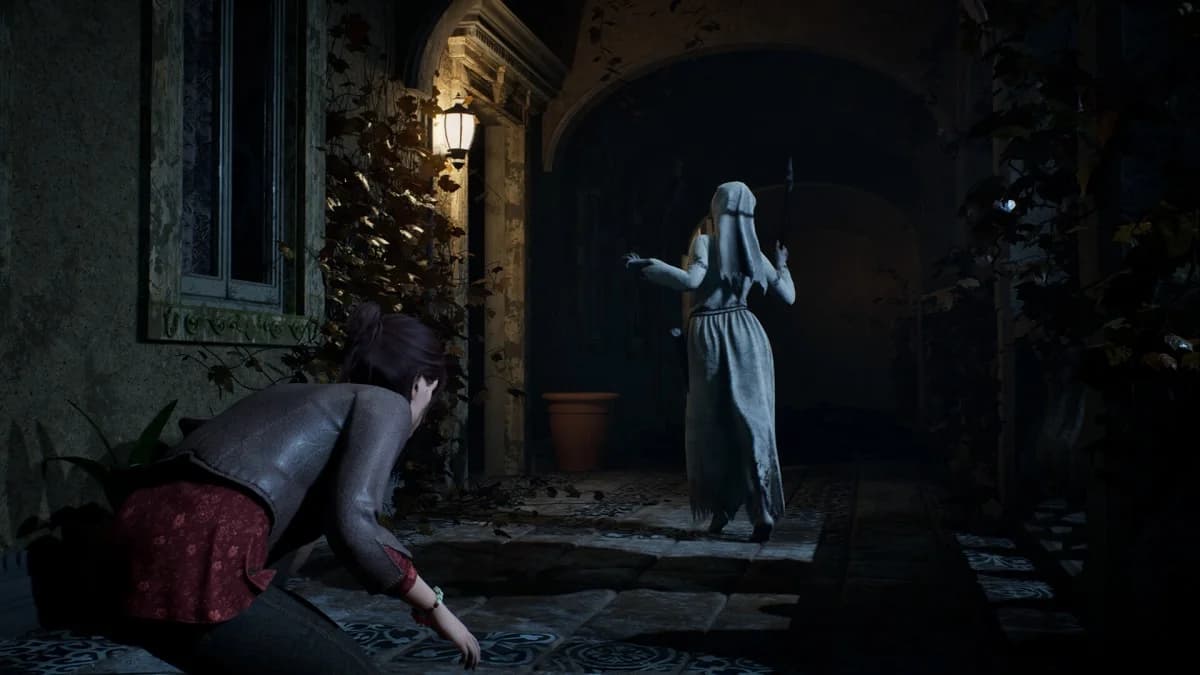

สำหรับการตั้งค่า PC ที่ดีที่สุดใน Remothered: Red Nun's Legacy ให้ทำการคอมไพล์เชดเดอร์ให้เสร็จสิ้น ใช้การอัปสเกลแบบเนทีฟที่รองรับ และปรับคำบรรยายก่อนที่จะเปลี่ยนภาพ
GPU และไดรเวอร์ของคุณจะเป็นตัวกำหนดว่าอัปสเกลเลอร์ใดที่รองรับ ในขณะที่เฟรมที่สร้างขึ้นจำเป็นต้องมีการตรวจสอบการตอบสนองแยกต่างหาก ให้คงฉากที่สามารถทำซ้ำได้และบันทึกการตั้งค่าเริ่มต้นของคุณ เป้าหมายคือการรักษาสภาพแวดล้อมที่มืดให้สามารถอ่านได้ โดยไม่ต้องมองว่า FPS ที่สูงขึ้นเป็นข้อพิสูจน์ว่าทุกส่วนของประสบการณ์ได้รับการปรับปรุง
ข้อกำหนด PC และเกณฑ์ประสิทธิภาพ
รายการบน Steam และคำถามที่พบบ่อยของ Stormind Games ระบุข้อกำหนดฮาร์ดแวร์ดังต่อไปนี้ ทั้งสองการกำหนดค่าต้องการโปรเซสเซอร์และระบบปฏิบัติการแบบ 64 บิต
| ส่วนประกอบ | ขั้นต่ำ | แนะนำ |
|---|---|---|
| ระบบปฏิบัติการ | Windows 11 x64 | Windows 11 x64 |
| หน่วยประมวลผล | Ryzen 5 3600X หรือ Core i5-11600K | Ryzen 7 5800X หรือ Core i5-12600K |
| หน่วยความจำ | RAM 16 GB | RAM 24 GB |
| กราฟิก | NVIDIA 2070 Super หรือ AMD 5700 XT | NVIDIA 3080 Ti หรือ AMD RX 6900 XT |
| พื้นที่เก็บข้อมูลที่พร้อมใช้งาน | 50 GB | 50 GB |
ระดับฮาร์ดแวร์เหล่านี้ไม่ใช่เป้าหมาย FPS ที่รับประกัน ตรวจสอบการกำหนดค่าของคุณกับสิ่งเหล่านี้ จากนั้นจึงประเมินประสิทธิภาพที่ความละเอียดที่คุณใช้งานจริง ให้ความสนใจเป็นพิเศษกับข้อกำหนด RAM 24 GB ที่แนะนำเมื่อตรวจสอบระบบของคุณ
ทำการคอมไพล์เชดเดอร์เริ่มต้นให้เสร็จสิ้น
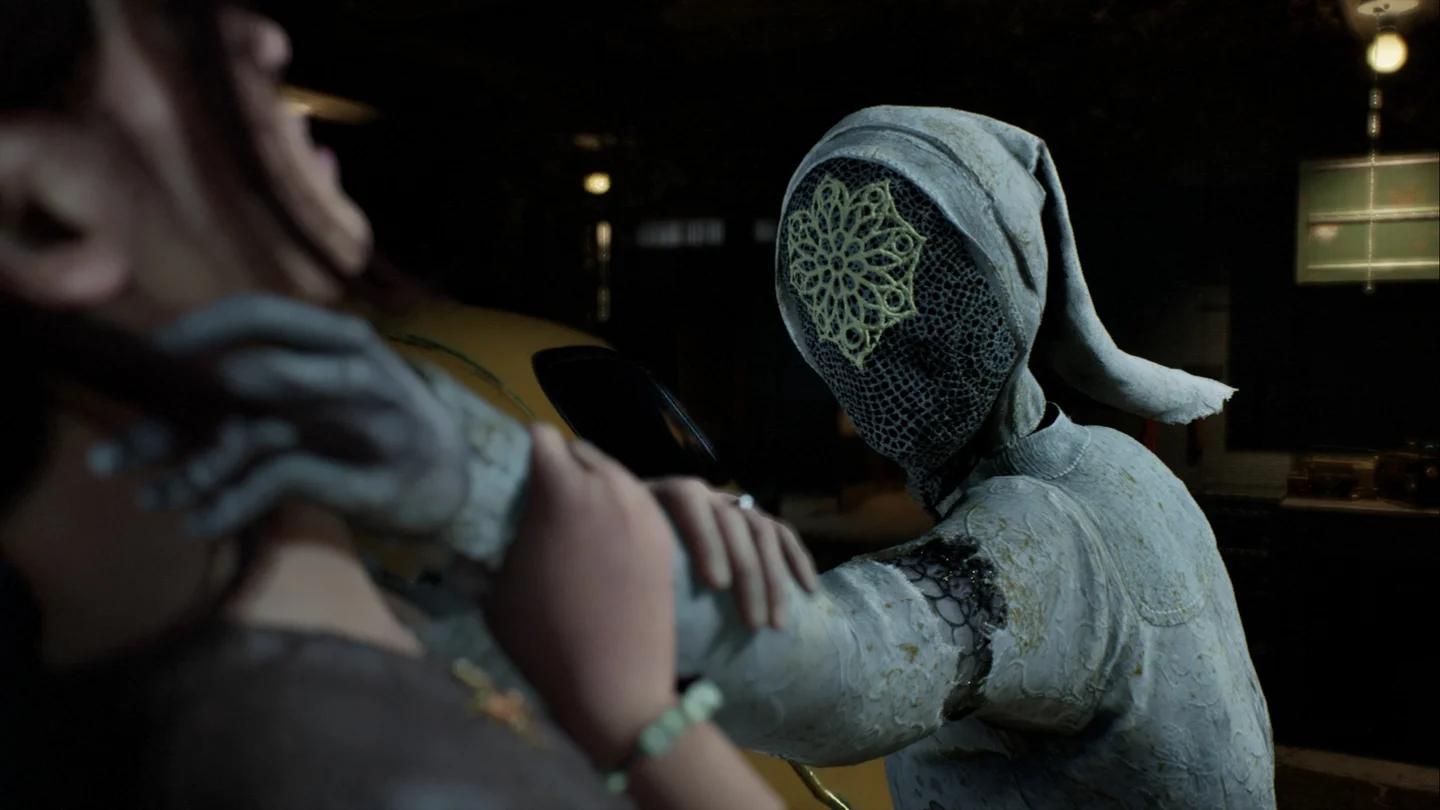
ปล่อยให้การเตรียมการเริ่มต้นเสร็จสิ้น
การสะดุดที่เกิดขึ้นภายหลังยังคงต้องการการวินิจฉัยของตนเอง การเตรียมการนี้ให้เสร็จสมบูรณ์ไม่ได้เป็นการรับประกันการเล่นที่ราบรื่น และคำเตือนก็ไม่ได้เป็นเหตุผลในการลบแคชเชดเดอร์ทุกครั้งที่เกิดการหน่วง
การตั้งค่าการแสดงผลและความละเอียด
จับคู่อัปสเกลแบบเนทีฟกับ GPU ของคุณ
บนฮาร์ดแวร์ NVIDIA ที่รองรับ Stormind Games แนะนำ DLSS Super Resolution ผ่านการใช้งาน DLSS 4.5 แบบเนทีฟของเกม เปรียบเทียบโหมดที่นำเสนอโดยบิลด์ที่คุณติดตั้งที่ความละเอียดเอาต์พุตคงที่ โดยตรวจสอบทั้งภาพและประสิทธิภาพ
รายการคุณสมบัติ AMD แบบเนทีฟระบุ FSR 4.1.1 ในขณะที่คำแนะนำความเข้ากันได้ระบุการใช้งาน machine-learning ว่าเป็น FSR 4.1 ML การใช้งานที่คุณสามารถใช้ได้ขึ้นอยู่กับการ์ดกราฟิกและไดรเวอร์ของคุณ
| GPU หรือการกำหนดค่า | การใช้งาน FSR แบบเนทีฟ | การตัดสินใจตั้งค่า |
|---|---|---|
| Radeon RX 9000 หรือ RX 7000 พร้อม Adrenalin 26.6.2 หรือใหม่กว่า | FSR 4.1 ML | ใช้การกำหนดค่าที่รองรับนี้เมื่อเลือกการใช้งาน ML |
| Radeon RX 6000 พร้อม Adrenalin 26.10.1 หรือใหม่กว่า | ระบุว่า FSR 4.1 มีให้ใช้งาน แต่ยังไม่ได้ทดสอบและไม่ได้รับการสนับสนุนอย่างเป็นทางการ | อย่าถือว่าการมีให้ใช้งานเป็นการอัปเกรดที่รองรับ |
| การ์ด AMD ที่รองรับอื่นๆ หรือไดรเวอร์รุ่นเก่า | Analytical FSR 3.1.5 | ใช้การใช้งานแบบเนทีฟที่รองรับสำหรับการกำหนดค่าของคุณ |
| การ์ด NVIDIA ที่รองรับโดยใช้ FSR | Analytical FSR 3.1.5 | เปรียบเทียบแยกต่างหากจาก DLSS โดยไม่ต้องเปลี่ยนการตั้งค่าอื่น |
ให้ใช้การใช้งานแบบเนทีฟของเกมเป็นเกณฑ์มาตรฐาน การแทนที่ไดรเวอร์, OptiScaler และการกำหนดค่า DLL สำรองอยู่นอกเหนือการทดสอบและการสนับสนุนอย่างเป็นทางการของ Stormind Games
Intel Arc ไม่ได้รับการสนับสนุนอย่างเป็นทางการ ประสิทธิภาพ ความเสถียร และฟังก์ชัน XeSS ไม่ได้รับการตรวจสอบอย่างสมบูรณ์ ข้อจำกัดนี้ไม่ได้หมายความว่าเกมไม่สามารถเปิดใช้งานบน Arc ได้
รักษารูปแบบการแสดงผลให้สอดคล้องกัน
การรองรับ VRR รวมถึง Adaptive Sync, HDMI VRR, FreeSync, G-Sync และ G-Sync Compatible รูปแบบการทำงานขึ้นอยู่กับจอแสดงผล, GPU และการกำหนดค่าของคุณ
รักษากำหนดค่าการแสดงผลและขีดจำกัดเฟรมที่มีอยู่ให้เหมือนเดิมขณะเปรียบเทียบตัวเลือกการอัปสเกล ทดสอบขีดจำกัดที่แตกต่างกันแยกต่างหาก เพื่อให้คุณสามารถระบุได้ว่าการปรับเปลี่ยนใดที่ทำให้ผลลัพธ์เปลี่ยนแปลง
การตั้งค่ากราฟิกที่ควรปรับก่อน
สร้างเกณฑ์มาตรฐานการอัปสเกลของคุณก่อนที่จะทดลองใช้ Frame Generation หรือ ray tracing แบบฮาร์ดแวร์ นี่คือตัวเลือกที่แยกจากกัน ไม่ใช่ข้อกำหนดสำหรับการใช้ DLSS Super Resolution
| คุณสมบัติที่คุณเลือกเปิดใช้งาน | คู่หูที่แนะนำ | สิ่งที่ต้องตรวจสอบ |
|---|---|---|
| Frame Generation บนฮาร์ดแวร์ NVIDIA ที่รองรับ | NVIDIA Reflex Low Latency | การตอบสนองรวมถึงจำนวน FPS ที่แสดง |
| Hardware Ray Tracing ในกรณีที่มีคุณสมบัติที่รองรับ | Ray Reconstruction | คุณภาพของภาพและความเสถียรในฉากเดียวกัน |
Stormind Games แนะนำ Reflex ควบคู่ไปกับ Frame Generation เพื่อการตอบสนอง จำนวน FPS ที่สร้างขึ้นไม่ได้บ่งบอกถึงอัตราการตอบสนองพื้นฐาน ดังนั้น ให้ตรวจสอบว่าการเคลื่อนไหวของกล้องและการกระทำรู้สึกอย่างไรระหว่างการเปรียบเทียบ
Ray Reconstruction เป็นคู่หูที่แนะนำสำหรับ hardware ray tracing ในกรณีที่รองรับ การจับคู่นี้ไม่ได้ทำให้ ray tracing เป็นภาคบังคับ เปรียบเทียบเป็นกำหนดค่าของตัวเองหลังจากเลือกการตั้งค่าการอัปสเกลของคุณ
เปลี่ยนคุณสมบัติหนึ่งอย่างหรือคู่หูที่แนะนำต่อการเปรียบเทียบ การเปิดใช้งานหลายตัวเลือกพร้อมกันทำให้ยากต่อการระบุสาเหตุของภาพที่ชัดเจนขึ้น, การหน่วง หรือการเปลี่ยนแปลงการตอบสนอง
การปรับเทียบความสว่างและการมองเห็น
ทำให้บทสนทนาอ่านได้ก่อน
สามารถปรับการตั้งค่าคำบรรยายได้ในเมนูตัวเลือก เริ่มต้นที่นั่นหากบทสนทนาตามได้ยาก แทนที่จะทำให้ภาพทั้งหมดสว่างขึ้นเพื่อแก้ปัญหาข้อความ
ใช้การปรับคำบรรยายที่บิลด์ที่คุณติดตั้งนำเสนอ จากนั้นกลับไปที่บทสนทนาเพื่อตรวจสอบผลลัพธ์ ให้การอ่านข้อความและการมองเห็นห้องเป็นสิ่งที่ต้องตรวจสอบแยกกัน
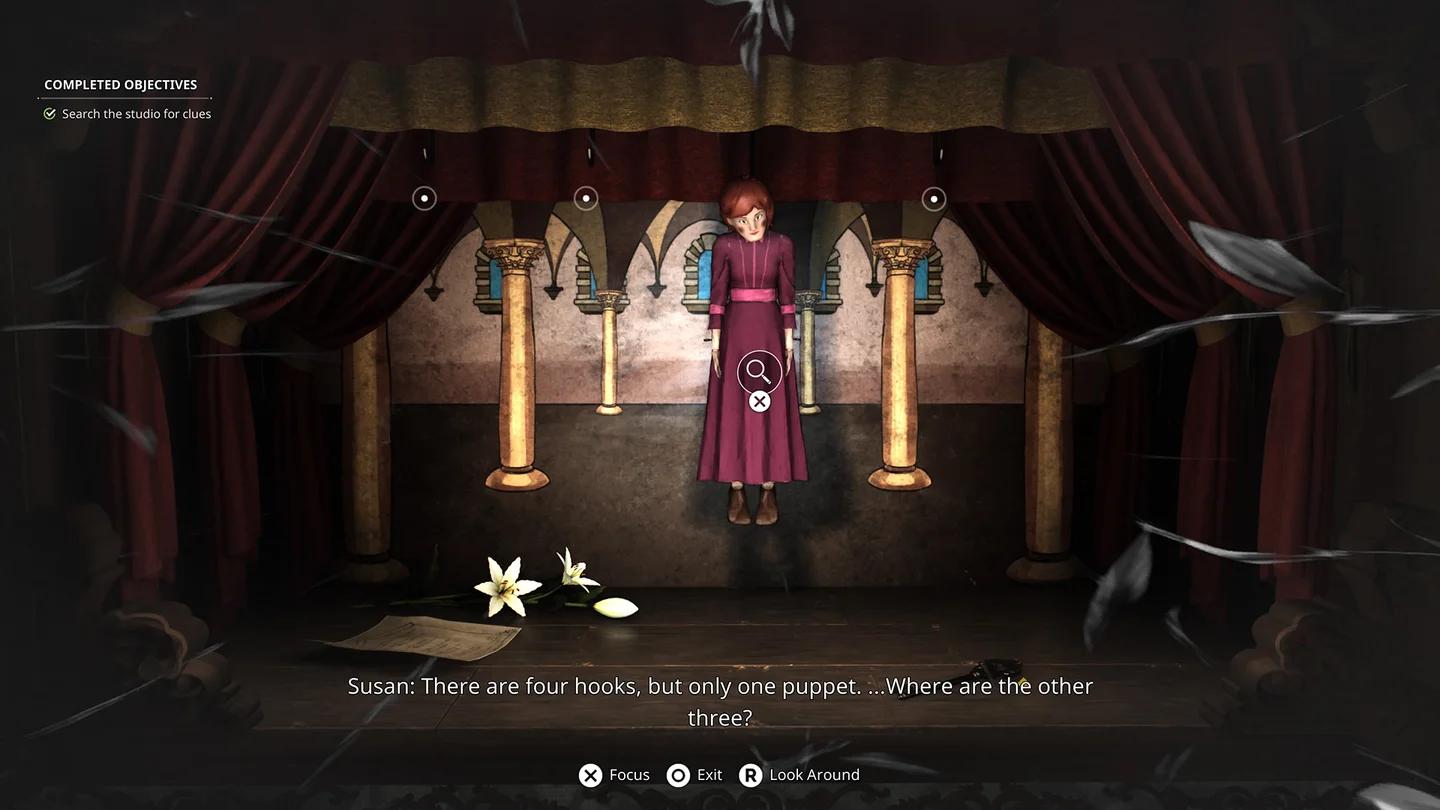
ทำให้บทสนทนาตามได้ง่ายขึ้น
หากคุณสามารถอ่านอินเทอร์เฟซได้ แต่ยังคงประสบปัญหาในการเคลื่อนที่อย่างปลอดภัย เคล็ดลับการเอาชีวิตรอดสำหรับผู้เริ่มต้นของ Remothered: Red Nun's Legacy จะครอบคลุมการลอบเร้นและการจัดการไฟฉายภายใน Ashmann Villa
เลือกโหมดการมองเห็นสีที่เหมาะสม
เกมมีโหมด Protanopia, Deuteranopia และ Tritanopia เลือกโหมดที่เหมาะสมกับความต้องการในการมองเห็นสีของคุณ จากนั้นตรวจสอบในเกมเพลย์และในเมนูตัวเลือก
รักษากำหนดค่าความละเอียดและการเลือกอัปสเกลของคุณให้เหมือนเดิมระหว่างการตรวจสอบนี้ มิฉะนั้น คุณกำลังเปรียบเทียบการปรับเปลี่ยนการมองเห็นสีและการสร้างภาพใหม่ในเวลาเดียวกัน
ใช้ SDR สำหรับการตั้งค่าการแสดงผลตอนเปิดตัว
HDR ยังไม่มีตอนเปิดตัว ประกาศหลังเปิดตัวของ Stormind Games กำหนดการรองรับ HDR สำหรับการอัปเดตที่จะมาถึง โดยต้องใช้จอแสดงผลที่รองรับ HDR ประกาศนั้นไม่ใช่การตั้งค่าการปรับเทียบ HDR สำหรับเวอร์ชันเปิดตัว
เปรียบเทียบการมองเห็นในฉากมืดเดียวกัน โดยรักษามุมมองและ การตั้งค่าอื่นๆ ให้สอดคล้องกัน หากคุณปรับความสว่างของจอภาพ ให้ประเมินรายละเอียดสภาพแวดล้อมแยกต่างหากจากการอ่านคำบรรยาย หลีกเลี่ยงการใช้การทำให้ภาพทั้งหมดสว่างขึ้นเพื่อทดแทนข้อความที่อ่านได้
เมื่อคุณเปลี่ยนจากการตรวจสอบการแสดงผลไปสู่ปริศนาเหนือธรรมชาติ คู่มือพลังจิตของ Remothered: Red Nun's Legacy จะอธิบายถึง Retrocognition, Secrets in Mirrors และ Moth Manipulation
วิธีการทดสอบการเปลี่ยนแปลงประสิทธิภาพ
ทำการเปรียบเทียบที่ควบคุมได้
ใช้ส่วนของการสำรวจสั้นๆ ที่คุณสามารถกลับไปได้ รักษาสภาพแวดล้อม, ความละเอียดเอาต์พุต และการกำหนดค่าการแสดงผลให้สอดคล้องกัน จากนั้นทำตามลำดับนี้:
- บันทึกตัวเลือกกราฟิกและโหมดอัปสเกลเริ่มต้นของคุณ
- สังเกตว่า Frame Generation และ hardware ray tracing เปิดใช้งานอยู่หรือไม่
- เปลี่ยนตัวเลือกที่รองรับหนึ่งอย่างหรือคู่หูคุณสมบัติที่แนะนำ
- ทำซ้ำเส้นทางและการเคลื่อนไหวของกล้องแบบเดียวกัน
- เปรียบเทียบความคมชัดของภาพ, อาการกระตุกที่มองเห็นได้, การตอบสนอง และการอ่านค่าประสิทธิภาพใดๆ
- คืนค่าการกำหนดค่าก่อนหน้าหากการเปลี่ยนแปลงไม่ปรับปรุงลำดับความสำคัญที่คุณเลือก
บันทึกเวอร์ชัน GPU และไดรเวอร์ควบคู่ไปกับการตั้งค่าของคุณ โดยเฉพาะอย่างยิ่งเมื่อเปรียบเทียบการใช้งาน FSR ผลลัพธ์จากการกำหนดค่าที่ไม่รองรับไม่ควรแทนที่เกณฑ์มาตรฐานที่รองรับของคุณโดยไม่มีการเปรียบเทียบแยกต่างหาก
ตรวจสอบภาพระหว่างการเคลื่อนไหวและขณะยืนนิ่ง ให้คงการเปลี่ยนแปลงไว้ก็ต่อเมื่อประโยชน์ด้านประสิทธิภาพคุ้มค่ากับการสูญเสียรายละเอียดที่คุณมองเห็นในฉากเดียวกัน
ทำเส้นทางที่ถูกบล็อกให้เสร็จก่อนที่จะเปรียบเทียบ
หากปริศนาทางเข้าขัดขวางความคืบหน้าของคุณ ให้ใช้ คู่มือปริศนาประตูหน้า Remothered: Red Nun's Legacy ก่อนที่จะกลับไปที่เส้นทางที่สามารถทำซ้ำได้เพื่อทำการเปรียบเทียบ
บันทึกการกำหนดค่าที่คุณเลือก สำหรับปัญหาที่เกิดขึ้นซ้ำๆ ให้ส่งฮาร์ดแวร์, เวอร์ชันไดรเวอร์, การตั้งค่าที่ได้รับผลกระทบ และขั้นตอนการทำซ้ำผ่านแบบฟอร์มสนับสนุนอย่างเป็นทางการของ Remothered
