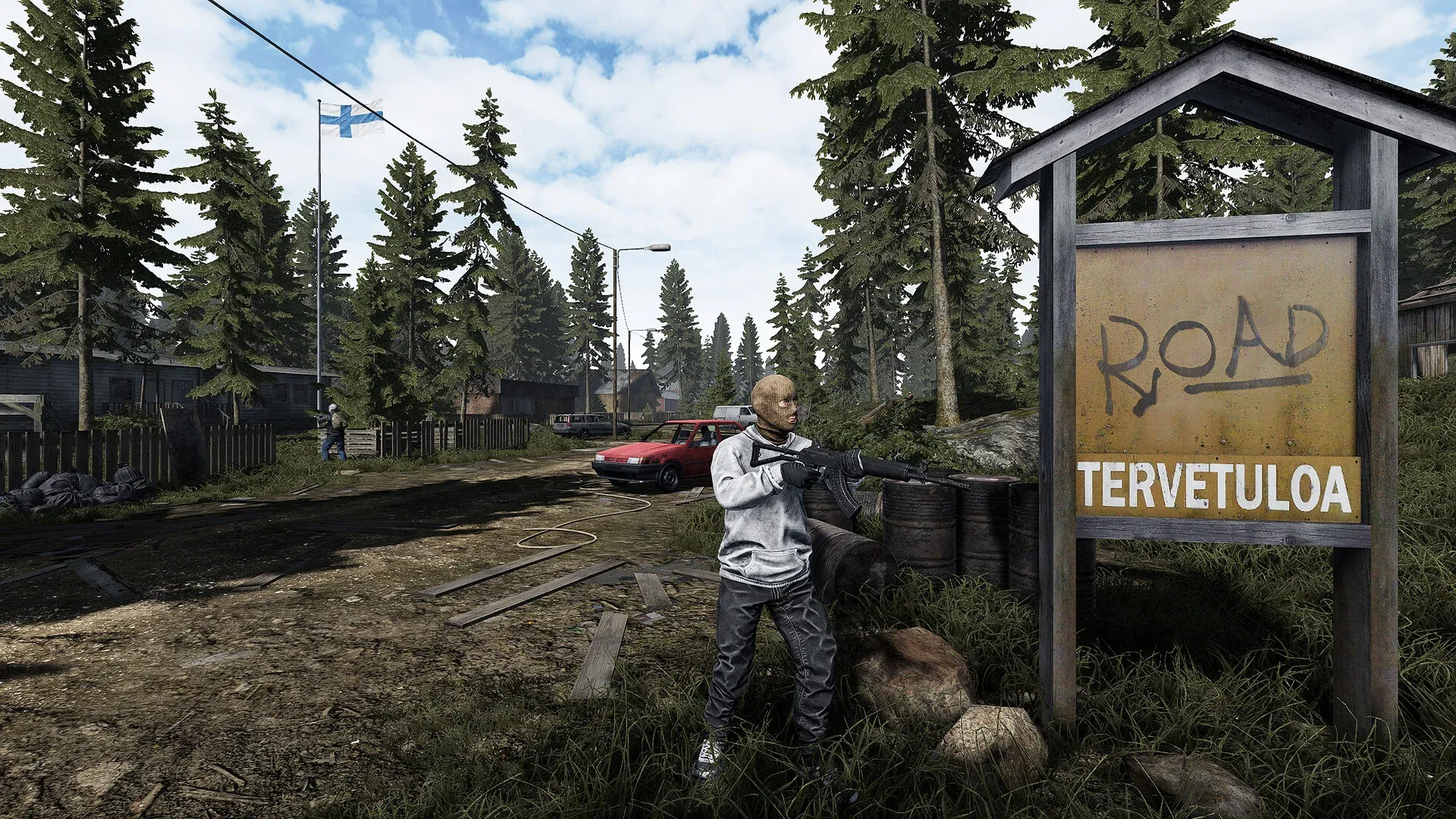


Road to Vostok เปิดให้เล่นแบบ Early Access บน Steam เมื่อวันที่ 7 เมษายน 2026 พัฒนาโดยนักพัฒนาอิสระเพียงคนเดียวคือ Antti Tiihonen บนเอนจิน Godot 4 ซึ่งเอนจินนี้มอบระบบฟิสิกส์และแสงเงาที่น่าประทับใจมาก แต่ก็มาพร้อมกับปัญหาด้านประสิทธิภาพเฉพาะตัวที่จะทำให้การเล่นของคุณพังไม่เป็นท่าหากยังใช้การตั้งค่าเริ่มต้น (Default) อาการเฟรมเรตตก (Frame drops) ระหว่างการปะทะในเกมแนว Permadeath ไม่ใช่แค่เรื่องน่ารำคาญ แต่มันหมายถึงจุดจบของรอบนั้น คู่มือนี้จะรวบรวมวิธีแก้ไขที่ได้ผลจริง ตั้งแต่การปรับตั้งค่าในเกมไปจนถึงการตั้งค่าระดับ Windows โดยผ่านการทดสอบกับฮาร์ดแวร์หลากหลายรุ่น ตั้งแต่ GTX 1060 ไปจนถึง RTX 4090
ทำไม Road to Vostok ถึงทำงานได้ไม่ดีบนฮาร์ดแวร์ที่แรง?
เอนจิน Godot 4 ประมวลผลแสงแบบไดนามิก (Dynamic lighting), ระบบเสียงเชิงพื้นที่ (Spatial audio) และระบบวิถีกระสุนแบบเรียลไทม์ไปพร้อมๆ กัน ลองนึกภาพว่าคุณยิงปืนที่ไม่ได้ติดที่เก็บเสียงภายในอาคารคอนกรีต เอนจินจะต้องคำนวณทั้งฟิสิกส์ของกระสุน, แสงจากปากกระบอกปืนที่สะท้อนกับพื้นผิวต่างๆ และเสียงสะท้อน (Reverb) ทั้งหมดในคราวเดียว บนเครื่องระดับ High-end รุ่นใหม่ๆ มันช่วยสร้างบรรยากาศที่สมจริง แต่ถ้าเป็นเครื่องรุ่นเก่ากว่านั้น มันจะสร้างคอขวดที่ CPU (CPU bottleneck) ซึ่งต่อให้การ์ดจอแรงแค่ไหนก็แก้ไม่ได้
อีกหนึ่งตัวการสำคัญคือ การเรนเดอร์สโคปแบบ Picture-in-Picture (PiP) โดย Road to Vostok จะเรนเดอร์โลกในเกมซ้ำสองครั้งเมื่อคุณเล็งผ่านกล้องเล็งที่มีกำลังขยาย: ครั้งหนึ่งสำหรับมุมมองปกติ และอีกครั้งภายในเลนส์สโคป ซึ่งจะทำให้ภาระของ GPU เพิ่มขึ้นเป็นสองเท่าทันทีที่คุณกดเล็ง (Aim-down-sights) การปิด PiP คือวิธีที่ช่วยเพิ่ม FPS ได้มากที่สุดในเกม และเห็นผลชัดเจนที่สุดในฮาร์ดแวร์ทุกระดับ
ความหนาแน่นของป่าสนในฟินแลนด์ยิ่งซ้ำเติมปัญหาเข้าไปอีก ต้นสนนับพันต้นที่มีแอนิเมชันการไหวแบบไดนามิกจะกินทรัพยากร VRAM ของการ์ดจออย่างหนัก นอกจากนี้ตัวเกมยังสตรีมข้อมูล (Asset streaming) แบบเรียลไทม์ขณะที่คุณเคลื่อนที่ไปทั่วแผนที่ ซึ่งหมายความว่าหากใช้ฮาร์ดดิสก์แบบจานหมุน (Mechanical HDD) เกมจะค้าง (Hard freeze) นาน 2 ถึง 3 วินาทีทุกครั้งที่คุณข้ามไปยังโซนใหม่ ดังนั้น SSD จึงไม่ใช่ของฟุ่มเฟือยแต่เป็นสิ่งจำเป็น
การตั้งค่ากราฟิกที่ดีที่สุดสำหรับ Road to Vostok คืออะไร?
เป้าหมายคือการมองเห็นศัตรูได้ชัดเจนที่สุดพร้อมกับเฟรมเรตที่นิ่ง การตั้งค่าทุกอย่างเป็น Ultra แล้วสงสัยว่าทำไมเกมถึงกระตุกเวลาส่องกล้องไปที่แนวป่าไกลๆ เป็นข้อผิดพลาดที่พบบ่อย ตารางด้านล่างนี้แสดงการตั้งค่าที่ผ่านการทดสอบกับฮาร์ดแวร์หลายรูปแบบ โดยเน้นทั้งประสิทธิภาพและความคมชัดของภาพที่จำเป็นสำหรับการตรวจจับเป้าหมายที่พรางตัวอยู่
สำหรับ FOV ค่าที่เหมาะสมที่สุดคือระหว่าง 90 ถึง 95 ซึ่งช่วยหลีกเลี่ยงอาการภาพบิดเบี้ยวแบบตาปลา (Fisheye) ในขณะที่ยังให้มุมมองกว้างพอที่จะเห็นศัตรูที่อ้อมมาทางด้านข้างในป่าสนที่หนาทึบ
วิธีแก้ไขอาการเกมกระตุกและค้างใน Road to Vostok
อาการกระตุกใน Road to Vostok แบ่งออกได้หลายประเภท และวิธีแก้จะขึ้นอยู่กับว่าคุณเจออาการแบบไหน การลองสุ่มวิธีแก้ไปเรื่อยๆ จะทำให้เสียเวลาเปล่า
ระบุประเภทอาการกระตุกของคุณ
ล้างแคช Vulkan shader
Godot 4 จะคอมไพล์ Shader แบบเรียลไทม์เมื่อพบเอฟเฟกต์ภาพใหม่ๆ หากแคชของคุณมีข้อมูลที่เสียหายจากเวอร์ชันเดโมหรือการอัปเดตก่อนหน้า CPU จะขัดจังหวะ GPU ทำให้เกิดอาการค้าง 1 ถึง 1.5 วินาที การล้างแคชจะบังคับให้เกมสร้างใหม่ให้สะอาดหมดจดในการเปิดครั้งถัดไป
สำหรับผู้ใช้ NVIDIA:
- กด Windows Key + R, พิมพ์ %localappdata%, กด Enter
- เปิดโฟลเดอร์ NVIDIA, จากนั้นไปที่ DXCache และ GLCache
- ลบไฟล์ทั้งหมดข้างใน (ข้ามไฟล์ที่ระบบแจ้งว่ากำลังใช้งานอยู่)
สำหรับผู้ใช้ AMD:
- เปิดซอฟต์แวร์ AMD Adrenalin
- ไปที่ Settings (ไอคอนฟันเฟือง) > Graphics > Advanced
- คลิก Reset Shader Cache
การเปิดเกมครั้งแรกหลังจากล้างแคชจะช้าลงเล็กน้อยเพราะเกมกำลังสร้างแคชใหม่ หลังจากนั้นอาการกระตุกระหว่างการต่อสู้จากการคอมไพล์ Shader ควรจะลดลงอย่างเห็นได้ชัด
ปิด Windows Control Flow Guard สำหรับ Road to Vostok
Windows Control Flow Guard (CFG) คือฟีเจอร์ความปลอดภัยที่สแกนการทำงานของหน่วยความจำแบบเรียลไทม์ การจัดการหน่วยความจำ (Garbage collection) ของ Godot 4 ที่ค่อนข้างดุดันระหว่างเปลี่ยนโซนแผนที่มักจะตีกับฟีเจอร์นี้ ทำให้เกิดอาการกระตุกเวลาเดินข้ามโซน การปิด CFG เฉพาะไฟล์ .exe ของเกมจะไม่ส่งผลกระทบต่อความปลอดภัยของระบบโดยรวม
- กดปุ่ม Windows, ค้นหา Exploit Protection, แล้วเปิดขึ้นมา
- คลิกแท็บ Program settings, จากนั้นเลือก Add program to customize > Choose exact file path
- ไปที่โฟลเดอร์ติดตั้ง Steam ของคุณแล้วเลือก Road to Vostok.exe
- หาหัวข้อ Control flow guard (CFG), ติ๊กถูกที่ Override system settings, ปรับเป็น Off, แล้วคลิก Apply
- รีสตาร์ทเครื่อง PC
ล้างแคช Godot shader จาก AppData
นอกเหนือจากแคชของไดรเวอร์ GPU แล้ว Godot ยังเก็บ Shader ที่คอมไพล์แล้วไว้ใน AppData ด้วย ไฟล์ที่เสียหายจากการติดตั้งเดโมเป็นสาเหตุที่ได้รับการยืนยันว่าทำให้เกิดอาการจอดำค้างตอนโหลดหรือกระตุกตอนเปิดเกม
- กด Windows Key + R, พิมพ์ %APPDATA%, กด Enter
- ไปที่โฟลเดอร์ Road to Vostok (หรือ Road to Vostok Demo หากคุณเคยเล่นเดโม)
- ลบโฟลเดอร์ shader_cache ทิ้งทั้งหมด
- เปิดเกมใหม่; เกมจะสร้างไฟล์ขึ้นมาใหม่โดยอัตโนมัติ
วิธีแก้ไขอาการจอดำตอนเปิดเกม Road to Vostok
อาการจอดำตอนเปิดเกมที่คุณได้ยินเสียงบรรยากาศแต่ไม่เห็นภาพ กลายเป็นปัญหาที่พบบ่อยโดยเฉพาะหลังจากเปลี่ยน Rendering API เป็น DirectX ก่อนช่วง Early Access ให้ลองทำตามวิธีเหล่านี้ตามลำดับ
วิธีที่ 1: ตรวจสอบไฟล์เกมผ่าน Steam คลิกขวาที่ Road to Vostok ใน Library > Properties > Installed Files > Verify integrity of game files.
วิธีที่ 2: ล้างแคช shader ใน AppData (ดูขั้นตอนด้านบน)
วิธีที่ 3: บังคับใช้ Rendering driver ผ่าน Steam launch options คลิกขวาที่ Road to Vostok > Properties > General > ช่อง Launch Options ลองใส่คำสั่งเหล่านี้ทีละตัว:
- บังคับใช้ DirectX 12: --rendering-driver d3d12
- บังคับใช้ Vulkan: --rendering-driver vulkan --rendering-method forward_plus
- บังคับใช้ OpenGL (สำหรับ GPU รุ่นเก่า): --rendering-driver opengl3
- การเรนเดอร์แบบประหยัดพลังงาน (สำหรับกราฟิกออนบอร์ด): --rendering-method mobile
ผู้ใช้ AMD Radeon ที่พบปัญหาภาพเพี้ยน (Visual corruption) ควรอัปเดตไดรเวอร์ AMD Adrenalin เป็นเวอร์ชัน 25.9.2 ซึ่งได้รับการยืนยันว่าแก้ปัญหาสำหรับ RX 6800 XT และการ์ดตระกูล RDNA รุ่นอื่นๆ ได้ หากเวอร์ชันนั้นไม่มีให้โหลดสำหรับฮาร์ดแวร์ของคุณ ให้ย้อนกลับไปใช้ 25.6.1 หรือใช้คำสั่ง --rendering-driver opengl3 ใน launch option
การปรับแต่งระดับ Windows ที่ช่วยเพิ่มประสิทธิภาพได้จริง
การตั้งค่าในเกมมีขีดจำกัด การปรับแต่งระดับระบบเหล่านี้จะช่วยยกระดับประสิทธิภาพพื้นฐานขึ้นมา
เปิดใช้งาน Hardware-Accelerated GPU Scheduling (HAGS) ไปที่ Windows Settings > System > Display > Graphics Settings แล้วเปิด Hardware-Accelerated GPU Scheduling วิธีนี้จะช่วยให้ GPU จัดการคิวหน่วยความจำของตัวเองได้ ลดอาการหน่วง (Latency) รีสตาร์ทเครื่องหลังจากเปิดใช้งาน
ตั้งค่า Windows power plan เป็น High Performance ไปที่ Control Panel > Power Options > High Performance แผนการใช้พลังงานแบบ Balanced มักจะลดความเร็ว Clock ของ CPU ในระหว่างเล่นเกม ผู้เล่นหลายคนยืนยันว่าวิธีนี้ช่วยแก้ปัญหาอาการกระตุกได้ โดยเฉพาะบนแล็ปท็อป การปล่อยเฟรมเรตให้พุ่งสูงเกินไปอาจทำให้เกิดความร้อนจนเครื่องลดประสิทธิภาพลง (Thermal throttling) ซึ่งย้อนแย้งที่ทำให้ FPS เฉลี่ยต่ำลง การจำกัดเฟรมเรตไว้ที่ 60 FPS จะช่วยให้ภาระงานคงที่และป้องกันอุณหภูมิพุ่งสูง
การตั้งค่า NVIDIA Control Panel คลิกขวาที่หน้าจอ > NVIDIA Control Panel > Manage 3D Settings > Program Settings > เลือก Road to Vostok:
- Power Management Mode: Prefer Maximum Performance
- Texture Filtering Quality: High Performance
- Low Latency Mode: Ultra
ปิด Overlay ของโปรแกรมภายนอก OBS, NVIDIA ShadowPlay, Steelseries Moments และ Steam recording overlay มีปัญหาความขัดแย้งกับ Vulkan backend ของ Godot ให้ลองปิดโปรแกรมเหล่านี้เพื่อหาตัวการ สำหรับการปิด Steam overlay โดยเฉพาะ: คลิกขวาที่ Road to Vostok > Properties > General > เอาติ๊กถูกออกจาก Enable the Steam Overlay while in-game
ปิดการปรับแต่ง Fullscreen บนไฟล์ .exe ใน Steam คลิกขวาที่ Road to Vostok > Manage > Browse Local Files. คลิกขวาที่ไฟล์ .exe > Properties > แท็บ Compatibility > ติ๊กถูกที่ Disable fullscreen optimizations และอาจลองเปิด Run this program as administrator ควบคู่ไปด้วย
แล้วการรองรับจอยคอนโทรลเลอร์ล่ะ?
Road to Vostok ยังไม่รองรับจอยคอนโทรลเลอร์โดยตรงในสถานะ Early Access ปัจจุบัน นักพัฒนายืนยันว่ามีแผนจะเพิ่มเข้ามาในเวอร์ชันเต็ม วิธีแก้ขัดคือใช้ Steam Input: ไปที่ Steam Settings > Controller, เปิดใช้งาน Configuration Support สำหรับจอยของคุณ จากนั้นคลิกขวาที่ Road to Vostok > Properties > Controller > Enable Steam Input จากนั้นใช้หน้าจอ Controller Configuration เพื่อตั้งค่าปุ่มจอยให้ตรงกับปุ่มคีย์บอร์ด
วิธีอ่านไฟล์ Crash log
ก่อนจะลองแก้ปัญหาเกมเด้ง (Crash to desktop) ให้เช็คไฟล์ Log ก่อนเพื่อประหยัดเวลา ไฟล์ Log จะอยู่ที่:
%APPDATA%\Godot\app_userdata\Road to Vostok\logs\godot.log
สำหรับเวอร์ชันเดโม: %APPDATA%\Roaming\Road to Vostok Demo
ไฟล์ Log มักจะชี้เป้าไปที่ Shader, ไดรเวอร์ หรือตำแหน่งหน่วยความจำที่มีปัญหาโดยตรง ซึ่งจะบอกคุณได้ว่าต้องอัปเดตไดรเวอร์, ล้างแคช หรือเปลี่ยน Rendering API
สำหรับรายละเอียดทางเทคนิคเพิ่มเติมเกี่ยวกับบั๊กที่ทราบและวิธีแก้จากชุมชน สามารถดูได้ที่ Road to Vostok PCGamingWiki ซึ่งจะคอยอัปเดตวิธีแก้ปัญหาตามการอัปเดตของเกมในช่วง Early Access ส่วน เว็บไซต์ทางการของ Road to Vostok ก็มี FAQ จาก Antti อัปเดตให้ทราบเมื่อมีการปล่อยแพตช์ออกมา
สรุปคำสั่ง Steam launch options
- --rendering-driver d3d12 — บังคับใช้ DirectX 12
- --rendering-driver vulkan --rendering-method forward_plus — บังคับใช้ Vulkan
- --rendering-driver opengl3 — บังคับใช้ OpenGL (ตัวเลือกสำรองที่ดีที่สุดสำหรับ AMD และ Intel รุ่นเก่า)
- --rendering-method mobile — การเรนเดอร์แบบประหยัดพลังงานสำหรับกราฟิกออนบอร์ด
นี่คือคำสั่ง Launch options เพียงไม่กี่ตัวที่ยืนยันว่าใช้งานได้กับเอนจิน Godot นอกเหนือจากนี้ไม่มีผลใดๆ
สำหรับคู่มือประสิทธิภาพ PC และการปรับแต่งเกมอื่นๆ เพิ่มเติม สามารถดูคู่มือล่าสุดได้ที่ GAMES.GG.