
คุณสามารถเล่น Roblox บนแล็ปท็อปโดยไม่ต้องใช้เมาส์ โดยใช้ปุ่ม W, A, S, และ D ในการเคลื่อนที่ และใช้ทัชแพดของคุณในการควบคุมกล้อง
การปรับเปลี่ยนหลักคือการแยกการเคลื่อนที่ของตัวละครออกจากการควบคุมกล้อง คุณยังสามารถใช้ปุ่มลูกศรสำหรับการเดินและหมุนตัวขั้นพื้นฐานได้ แม้ว่าการจัดวางปุ่มจะทำงานแตกต่างจาก WASD คู่มือนี้ครอบคลุมการป้อนข้อมูลการเคลื่อนที่มาตรฐาน วิธีการลากกล้องด้วยทัชแพด และวิธีการตั้งค่าการเคลื่อนที่ตามปลายทางด้วย Click to Move
ตั้งค่าการควบคุมแล็ปท็อปของคุณ
เมื่อติดตั้ง Roblox แล้ว ให้เปิดเกม ลงชื่อเข้าใช้ และเข้าร่วมประสบการณ์ คุณสามารถใช้บัญชี Roblox ที่มีอยู่ได้หากคุณเล่นบนอุปกรณ์อื่นอยู่แล้ว
เลือกรูปแบบการเคลื่อนที่ของคุณผ่าน Settings ในเกม การควบคุมด้วยคีย์บอร์ดจะให้การควบคุมโดยตรงในทุกย่างก้าว ส่วน Click to Move จะให้คุณเลือกปลายทางด้วยทัชแพด แล้วให้ตัวละครของคุณเดินทางไปยังจุดนั้น
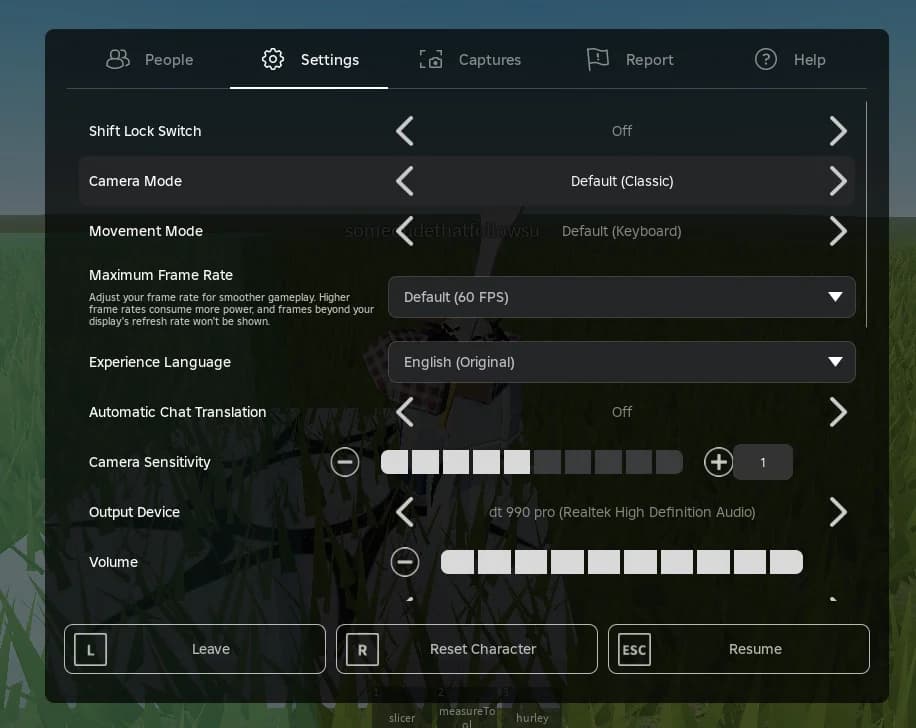
การตั้งค่าการเคลื่อนที่ของ Roblox
สำหรับการตั้งค่าแบบคีย์บอร์ดและทัชแพด ให้วางมือข้างหนึ่งไว้ใกล้ WASD และอีกข้างหนึ่งเตรียมพร้อมสำหรับทัชแพด ทัชแพดจะจัดการกับการชี้และการคลิก รวมถึงการเลือกเมนูและการดำเนินการที่ใช้เคอร์เซอร์ การเล่นโดยไม่มีเมาส์ภายนอกไม่ได้หมายความว่าคุณต้องสละตัวชี้
เริ่มต้นในที่ที่มีพื้นที่เพียงพอสำหรับการเดินและหมุนตัว เรียนรู้การนำทางทั่วไปก่อนที่จะเพิ่มการเคลื่อนที่พิเศษ การต่อสู้ หรือการป้อนข้อมูลยานพาหนะของประสบการณ์นั้นๆ


วิธีเคลื่อนที่ใน Roblox บนแล็ปท็อป
WASD เป็นจุดเริ่มต้นที่ตรงไปตรงมาสำหรับการเดินตามปกติ ปุ่มลูกศรมีรูปแบบอื่น แต่ปุ่มซ้ายและขวาจะหมุนกล้องแทนการเลื่อนตัวละครไปด้านข้าง
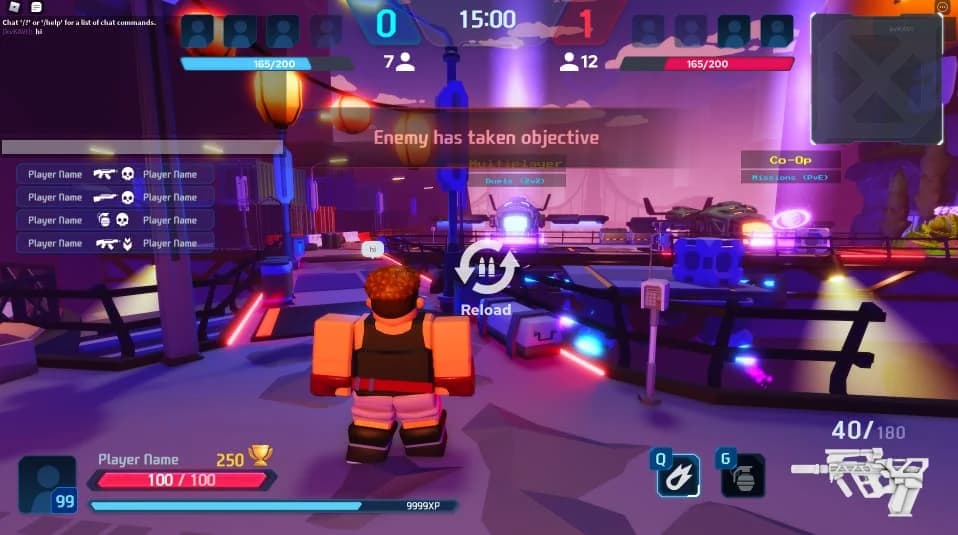
การเล่นเกม Roblox แบบบุคคลที่สาม
| การกระทำ | การป้อนข้อมูล WASD | การป้อนข้อมูลปุ่มลูกศร |
|---|---|---|
| เดินหน้า | W | Up Arrow |
| เดินถอยหลัง | S | Down Arrow |
| เดินไปทางซ้าย | A | Left Arrow หมุนกล้องไปทางซ้ายแทน |
| เดินไปทางขวา | D | Right Arrow หมุนกล้องไปทางขวาแทน |
การป้อนข้อมูลลูกศรไปข้างหน้าและข้างหลังจะเคลื่อนที่ตัวละครของคุณสัมพันธ์กับกล้อง หากคุณหมุนมุมมองไปยังเส้นทางอื่น การเดินหน้าจะตามทิศทางของมุมมองใหม่นั้น
ฝึกเดินและหมุนด้วยคีย์บอร์ด
ใช้ลำดับนี้เพื่อติดตามเส้นทางง่ายๆ โดยไม่ต้องสัมผัสทัชแพด:
- กดปุ่ม Up Arrow ค้างไว้เพื่อเดินหน้าไปบนพื้นโล่ง
- ปล่อยก่อนถึงมุม จากนั้นกดปุ่ม Left Arrow หรือ Right Arrow ค้างไว้จนกว่าส่วนถัดไปของเส้นทางจะอยู่ข้างหน้าคุณ
- ปล่อยปุ่มหมุน แล้วกดปุ่ม Up Arrow ค้างไว้อีกครั้งเพื่อดำเนินการต่อ
การหยุดก่อนถึงแต่ละมุมจะทำให้การป้อนข้อมูลแยกกันได้ง่ายขึ้นขณะที่คุณเรียนรู้ เมื่อรู้สึกคุ้นเคยแล้ว ให้รวมการเคลื่อนที่และการหมุนเข้าด้วยกันตามที่เส้นทางเอื้ออำนวย
การเคลื่อนที่ขั้นสูงยังคงต้องใช้การผูกปุ่มเฉพาะของประสบการณ์นั้นๆ ตัวอย่างเช่น คู่มือการควบคุม Parkour Champions ครอบคลุมการวิ่งไต่กำแพง การพุ่งตัว และการกลิ้งที่นอกเหนือจากการเดินปกติของ Roblox
วิธีควบคุมกล้องด้วยทัชแพด
การป้อนข้อมูลกล้องอิสระมาตรฐานของ Roblox คือ กดปุ่มคลิกขวาค้างไว้แล้วเลื่อนตัวชี้ ทัชแพดของแล็ปท็อปของคุณต้องสร้างการป้อนข้อมูลแบบกดค้างไว้นี้ ไม่ใช่แค่การคลิกครั้งที่สองสั้นๆ
ทำการลากด้วยการคลิกขวา
ใช้ลำดับนี้เมื่อคุณต้องการปรับมุมมองอย่างอิสระ:
- กดและค้างปุ่มคลิกขวาของทัชแพด
- กดค้างไว้ขณะเลื่อนนิ้วไปบนพื้นผิวสัมผัส
- ปล่อยปุ่มคลิกขวาเมื่อมุมมองอยู่ในตำแหน่งที่คุณต้องการ
หากทัชแพดของคุณมีปุ่มแยกต่างหาก ให้กดปุ่มขวาค้างไว้ขณะเลื่อนนิ้วไปบนพื้นผิวสัมผัส สิ่งสำคัญคือต้องกดค้างไว้ตลอดการเคลื่อนไหว การแตะคลิกขวาแล้วเลื่อนตัวชี้จะไม่เหมือนกับการลากด้วยการคลิกขวา
ปรับกล้องให้น้อยที่สุดขณะเรียนรู้ จัดแนวเส้นทางก่อนเดินเข้าสู่พื้นที่แคบ เพื่อที่คุณจะได้ไม่ต้องแก้ไขทั้งตำแหน่งและมุมมองไปพร้อมๆ กัน
ใช้วิธีหมุนด้วยคีย์บอร์ดด้านบนหากการกดค้างและลากทำได้ยาก การป้อนข้อมูลกล้องของทัชแพดเป็นทางเลือกสำหรับการมองในทิศทางที่นอกเหนือจากการหมุนซ้ายและขวาขั้นพื้นฐานเหล่านั้น
วิธีใช้ Click to Move โดยไม่ต้องใช้เมาส์
Click to Move จะแทนที่การบังคับเลี้ยวอย่างต่อเนื่องด้วยการเลือกปลายทาง เป็นทางเลือกที่ใช้งานได้จริงเมื่อคุณต้องการเลือกพื้นที่บนพื้นด้วยทัชแพด แทนที่จะกดปุ่มเคลื่อนที่ค้างไว้ตลอดการเดินทาง
เปิดใช้งานการเคลื่อนที่ตามปลายทาง
ตั้งค่ารูปแบบการควบคุมภายในเกม:
- เปิด Settings ในเกม
- เปลี่ยนรูปแบบการควบคุมการเคลื่อนที่ไปเป็น Click to Move
- กลับไปที่เกมเพลย์และใช้ทัชแพดคลิกที่พื้นที่บนพื้นซึ่งสามารถเข้าถึงได้
รูปแบบนี้ต้องเปิดใช้งานด้วยตนเอง การคลิกที่พื้นขณะที่ใช้รูปแบบการเคลื่อนที่อื่นอยู่ จะไม่สลับคุณเข้าสู่การเคลื่อนที่ตามปลายทางโดยอัตโนมัติ
Roblox จะแสดงเครื่องหมายปลายทางสีน้ำเงินเรืองแสง ณ จุดที่คุณคลิก หากตัวละครของคุณไม่สามารถหาวิธีไปยังจุดที่เลือกได้ พวกเขาจะยักไหล่และส่ายหน้า
เลือกพื้นที่โล่งขณะเรียนรู้โหมดนี้ ปลายทางที่อยู่อีกด้านของสิ่งกีดขวางยังคงต้องมีเส้นทางที่ตัวละครของคุณสามารถตามไปได้
การควบคุมใดบ้างที่เปลี่ยนแปลงไปในแต่ละประสบการณ์ Roblox
เรือมักจะรองรับ WASD ด้วย ในขณะที่ยานพาหนะและเครื่องมือบินอื่นๆ อาจมีการควบคุมและอินเทอร์เฟซของตัวเอง
การเคลื่อนที่และการต่อสู้พิเศษ
การป้อนข้อมูลการเดินตามปกติเป็นจุดเริ่มต้น ไม่ใช่รายการการกระทำที่สมบูรณ์สำหรับทุกประสบการณ์ ใช้ การควบคุมและคีย์บอร์ดลัดของ Bizarre Lineage สำหรับการกระทำของประสบการณ์นั้นๆ ควบคู่ไปกับการตั้งค่าการนำทางแล็ปท็อปนี้
เมื่อเรียนรู้การป้อนข้อมูลเพิ่มเติม ให้ฝึกฝนทีละการกระทำ โดยให้กล้องนิ่ง วิธีนี้จะแยกเวลาของการกระทำออกจากการยากลำบากในการกดค้างและลากบนทัชแพด
รถยนต์ เรือ และเครื่องมือบิน
รถยนต์รุ่นใหม่หลายคันใช้ WASD หลังจากที่คุณนั่งในที่นั่งคนขับ
สำหรับประสบการณ์ที่เน้นการขับขี่ คู่มือสำหรับผู้เริ่มต้น BloxNG ครอบคลุมการควบคุมและระบบยานพาหนะของเกม ใช้การป้อนข้อมูลเฉพาะประสบการณ์เหล่านั้นเมื่อการกระทำของรถยนต์เกินกว่าปุ่มการเคลื่อนที่มาตรฐาน

การเล่นเกมยานพาหนะ BloxNG
บางประสบการณ์จะให้เครื่องมือขับรถหรือเครื่องมือบินแก่คุณเมื่อคุณเข้าสู่ที่นั่งคนขับหรือที่นั่งนักบิน ใช้การควบคุมที่แสดงของเครื่องมือนั้นสำหรับการกระทำเพิ่มเติม อินเทอร์เฟซของมันอาจแสดงความเร็วและสุขภาพยานพาหนะที่เหลืออยู่ด้วย