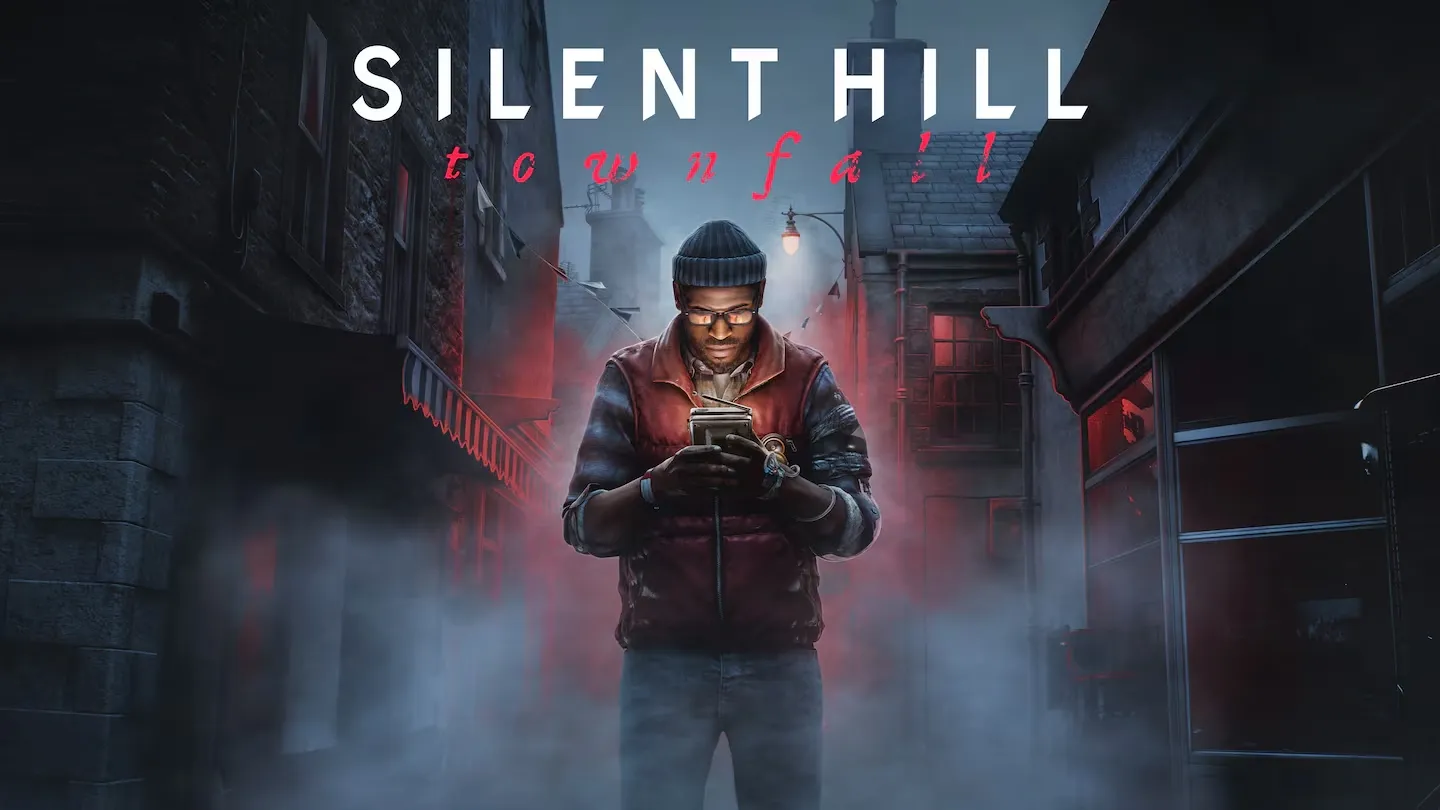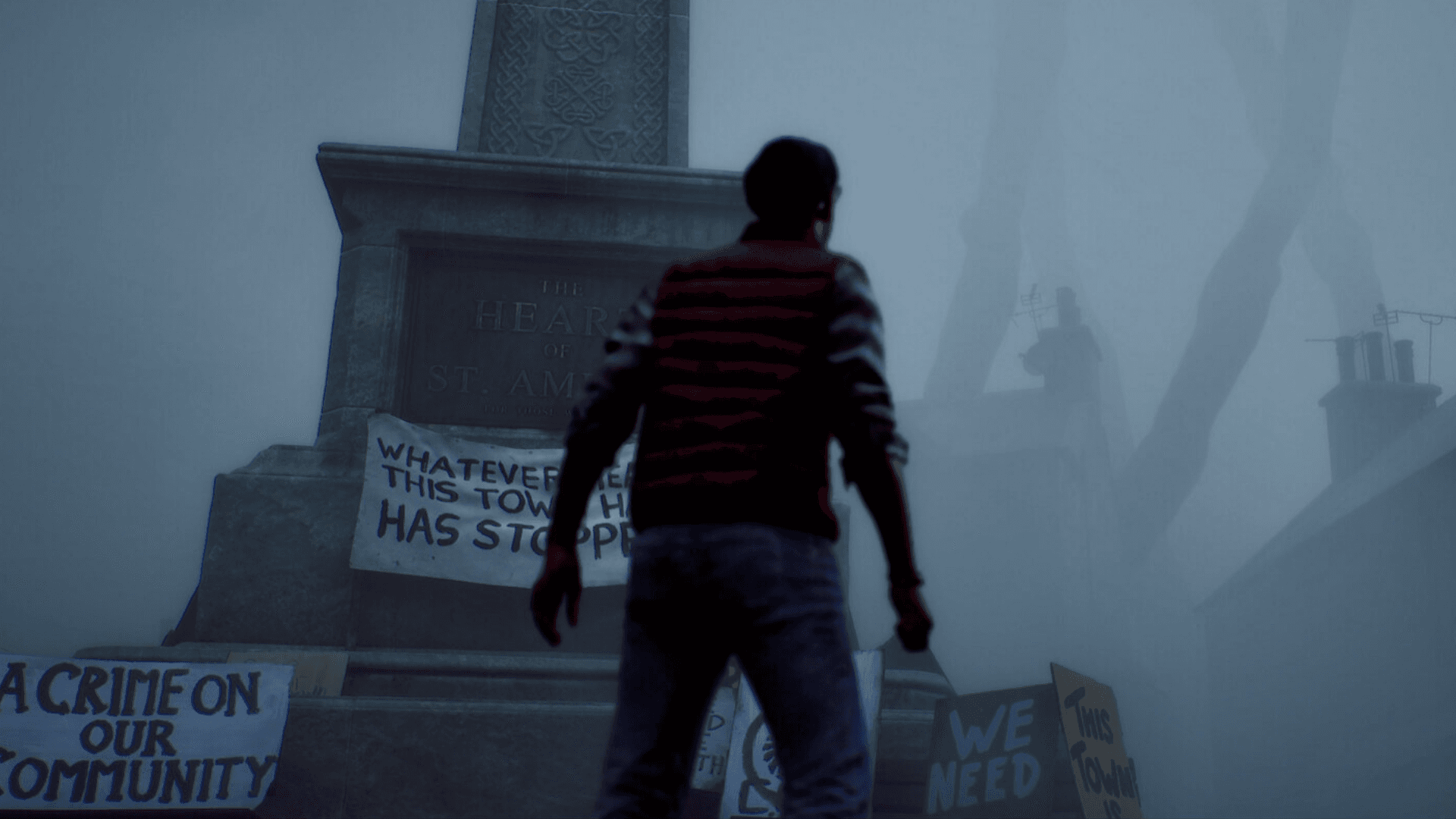

Silent Hill: Townfall สร้างบรรยากาศผ่านหมอกหนา แสงสีแบบไดนามิก และรายละเอียดสภาพแวดล้อมที่ซับซ้อน ซึ่งองค์ประกอบเหล่านี้ดูสวยงามแต่ก็กินสเปกเครื่องพอสมควร หากเฟรมเรต (Frame rate) ของคุณตกหรือเกมมีอาการกระตุก (Stuttering) การปรับตั้งค่าบางอย่างให้ตรงจุดจะช่วยได้มากกว่าการปรับทุกอย่างเป็นค่าต่ำสุดพร้อมกัน
คู่มือนี้จะแนะนำการตั้งค่ากราฟิกที่ดีที่สุดเพื่อให้ได้ประสิทธิภาพที่เสถียร อธิบายว่าควรเลือกปรับลดตัวเลือกไหนก่อน และครอบคลุมถึงความต้องการของระบบ (System requirements) บน PC อย่างเป็นทางการ เพื่อให้คุณทราบว่าฮาร์ดแวร์ของคุณอยู่ในระดับไหน
การตั้งค่ากราฟิก PC ที่ดีที่สุดสำหรับ Silent Hill: Townfall คืออะไร?
การตั้งค่าด้านล่างนี้มีเป้าหมายเพื่อให้ได้ 60 FPS ที่เสถียร เฟรมเรตจริงจะขึ้นอยู่กับฮาร์ดแวร์ของคุณ แต่การตั้งค่าเหล่านี้เป็นพื้นฐานที่เชื่อถือได้ หากคุณใช้ GPU ที่แรงกว่านี้ คุณสามารถปรับตัวเลือกต่างๆ ให้สูงขึ้นได้เมื่อมั่นใจว่าเฟรมเรตเสถียรแล้ว
| การตั้งค่ากราฟิก | การตั้งค่าที่แนะนำ |
|---|---|
| Display Monitor | จอภาพหลัก (Primary Monitor) |
| Window Mode | เต็มหน้าจอ (Fullscreen) |
| Display Resolution | ความละเอียดดั้งเดิม (Native Resolution) |
| Upscaler | DLSS / FSR / TSR |
| Upscaler Quality Mode | สมดุล (Balanced) |
| VSync | ปิด (Off) |
| Frame Rate Limit | 60 FPS |
| Fog Quality | ต่ำ (Low) |
| Texture Quality | กลาง (Medium) |
| Shadow Quality | ต่ำ (Low) |
| Reflections | ต่ำ (Low) |
| Global Illumination | ต่ำ (Low) |
| Post Processing | ต่ำ (Low) |
| Raytracing | ปิด (Off) |
| Override Field of View | ปิด (Off) |
| Letterbox | ปิด (Off) |
| Motion Blur | ปิด (Off) |

คุณควรตั้งค่าการแสดงผลและการอัปสเกล (Upscaling) อย่างไร?
เริ่มต้นด้วยความละเอียดดั้งเดิม (Native resolution) ของจอภาพคุณ การปรับความละเอียดต่ำกว่าค่าดั้งเดิมในขณะที่ปิด Upscaler จะทำให้คุณภาพของภาพลดลงโดยไม่ได้ประสิทธิภาพเพิ่มขึ้น เมื่อตั้งค่าความละเอียดดั้งเดิมเรียบร้อยแล้ว ให้เปิดใช้งาน Upscaler ที่ GPU ของคุณรองรับ: DLSS สำหรับการ์ดจอ NVIDIA RTX, FSR หรือ TSR สำหรับการ์ดจอรุ่นอื่นๆ
ตั้งค่า Upscaler เป็นโหมด Balanced ก่อน ซึ่งจะช่วยลดความละเอียดในการเรนเดอร์ภายในลงเพื่อให้ได้เฟรมเรตเพิ่มขึ้น โดยที่ภาพยังคงคมชัดกว่าโหมด Performance หากเฟรมเรตยังตกหลังจากปรับค่าอื่นๆ แล้ว ให้เปลี่ยนไปใช้โหมด Performance แต่ต้องทำใจว่ารายละเอียดของวัตถุที่อยู่ไกลจะดูฟุ้งขึ้น
ในเบื้องต้นให้ ปิด VSync ไว้ก่อน เพราะมันจะเพิ่ม Input latency และอาจทำให้เฟรมเรตถูกจำกัดต่ำกว่าเป้าหมายหาก GPU ทำงานหนักชั่วขณะ หากคุณพบปัญหาภาพฉีก (Screen tearing) ให้เปิดใช้งานฟีเจอร์ Variable refresh rate ของจอภาพแทน การจำกัดเฟรมเรตไว้ที่ 60 FPS จะช่วยให้ Frame pacing ดูนิ่งขึ้นบนฮาร์ดแวร์ที่สามารถทำเฟรมเรตได้คงที่ หากไม่สามารถทำได้ถึง 60 FPS ให้ตั้งค่าจำกัดไว้ที่ค่าต่ำกว่าที่เครื่องคุณทำได้จริง แทนที่จะปล่อยให้เฟรมเรตไม่จำกัดจนเกิดอาการเฟรมเรตแกว่ง
คู่มือ Silent Hill: Townfall: การตั้งค่า PC ที่ดีที่สุดเพื่อ FPS สูงสุด
การตั้งค่ากราฟิกใดที่ส่งผลต่อประสิทธิภาพมากที่สุด?
ตัวเลือกแต่ละอย่างกินทรัพยากร GPU ไม่เท่ากัน สี่รายการนี้คือสิ่งที่คุณควรพิจารณาปรับก่อนเป็นอันดับแรก
คุณภาพของหมอก (Fog Quality)
หมอกเป็นองค์ประกอบภาพที่เป็นเอกลักษณ์ของ Silent Hill: Townfall และเอฟเฟกต์หมอกแบบ Volumetric นั้นกินทรัพยากรเครื่องสูงมาก Low คือจุดเริ่มต้นที่เหมาะสมสำหรับเครื่องที่เน้นประสิทธิภาพ หากเฟรมเรตยังคงเสถียรหลังจากปรับค่าอื่นๆ แล้ว การลองปรับเป็น Medium ก็คุ้มค่าที่จะทดสอบ เพราะจะช่วยให้บรรยากาศดูดีขึ้นโดยไม่กินทรัพยากร GPU เท่ากับระดับ High
คุณภาพเงาและการสะท้อน (Shadow Quality and Reflections)
ทั้งสองการตั้งค่านี้เพิ่มภาระงานให้ GPU อย่างเห็นได้ชัด การตั้งไว้ที่ Low จะช่วยลดภาระการเรนเดอร์ลง ในขณะที่ยังคงรายละเอียดสภาพแวดล้อมให้เพียงพอต่อการสำรวจและมองเห็นฉากต่างๆ ได้อย่างชัดเจน
Raytracing และ Global Illumination
สำหรับเครื่องที่เน้นประสิทธิภาพ ให้ ปิด Raytracing ไปเลย เพราะความสวยงามที่เพิ่มขึ้นไม่คุ้มกับเฟรมเรตที่เสียไป เว้นแต่คุณจะมี GPU ระดับไฮเอนด์ที่มีพลังเหลือเฟือ ส่วน Global Illumination ในระดับ Low นั้นเพียงพอแล้ว โดยเฉพาะบนฮาร์ดแวร์ที่ใกล้เคียงกับสเปกขั้นต่ำ
คุณภาพพื้นผิว (Texture Quality)
Medium เป็นจุดเริ่มต้นที่ดี หากคุณมี GPU ที่มี VRAM มากพอ การลองปรับเป็น High ก็ทำได้ หากคุณสังเกตเห็นอาการกระตุกหรือพื้นผิวโหลดช้า ให้ปรับกลับมาที่ Medium หรือ Low แล้วตรวจสอบว่าปัญหาเกิดจากการใช้ VRAM เต็มหรือไม่
วิธีแก้ไขปัญหา FPS ต่ำและอาการกระตุกทำอย่างไร?
หากการตั้งค่าข้างต้นไม่สามารถแก้ไขปัญหาของคุณได้ ให้ลองทำตามขั้นตอนการแก้ไขเหล่านี้ทีละข้อ
- อัปเดตไดรเวอร์ GPU: ติดตั้งไดรเวอร์เวอร์ชันล่าสุดจาก NVIDIA, AMD หรือ Intel ก่อนเป็นอันดับแรก เพราะการอัปเดตไดรเวอร์มักมาพร้อมกับการปรับแต่งสำหรับเกมใหม่ๆ
- เปิดใช้งาน Windows Game Mode: ไปที่การตั้งค่า Windows เลือก Gaming แล้วไปที่ Game Mode จากนั้นเปิดใช้งาน
- ปิดแอปพลิเคชันเบื้องหลัง: เบราว์เซอร์ ซอฟต์แวร์สตรีมมิ่ง และโปรแกรมอัปเดตอัตโนมัติ ต่างแย่งชิงทรัพยากร CPU, RAM และ GPU ของคุณ
- ปรับ Upscaler เป็นโหมด Performance: หากโหมด Balanced ยังไม่เพียงพอ โหมด Performance จะช่วยลดภาระงานในการเรนเดอร์ลงได้อีก
- ลดคุณภาพพื้นผิว (Texture Quality): หาก VRAM เต็ม การโหลดพื้นผิวจะเกิดอาการกระตุกไม่ว่าคุณจะปรับการตั้งค่าอื่นๆ อย่างไรก็ตาม
- จำกัด FPS ตามความเป็นจริง: หาก 60 FPS ไม่เสถียร ให้จำกัดไว้ที่ 45 หรือ 30 แทนที่จะปล่อยให้เฟรมเรตไม่จำกัด การมีเฟรมเรตที่นิ่งจะให้ความรู้สึกที่ลื่นไหลกว่าการมีค่าเฉลี่ย 55 FPS แต่มีจังหวะตกไปที่ 35
ความต้องการของระบบ PC สำหรับ Silent Hill: Townfall คืออะไร?
ตรวจสอบข้อมูลเหล่านี้ก่อนปรับการตั้งค่า หากฮาร์ดแวร์ของคุณอยู่ในระดับขั้นต่ำหรือต่ำกว่านั้น การตั้งเป้าหมายที่ 30 FPS บนการตั้งค่า Low จะสมเหตุสมผลกว่าการพยายามทำ 60 FPS
| ส่วนประกอบ | ขั้นต่ำ (Minimum) | แนะนำ (Recommended) |
|---|---|---|
| OS | Windows 11 64-bit | Windows 11 64-bit |
| CPU | Ryzen 5 3600 / Intel i7-8700K | Ryzen 7 5700X / Intel i7-9700K |
| RAM | 16 GB | 32 GB |
| GPU | RTX 2060 Super / RX 6600 | RTX 3080 / RX 7800 XT |
| DirectX | เวอร์ชัน 12 | เวอร์ชัน 12 |
| พื้นที่จัดเก็บ | 75 GB | 75 GB |
สเปกขั้นต่ำตั้งเป้าไว้ที่ 1080p ที่ 30 FPS บนการตั้งค่า Low ส่วนสเปกที่แนะนำตั้งเป้าไว้ที่ 4K ที่ 30 FPS บนการตั้งค่า High โดยเปิด Upscaling เป็นโหมด Balanced ทั้งสองเป้าหมายไม่การันตีว่าจะได้ 60 FPS ดังนั้นผู้เล่นที่ใช้สเปกใกล้เคียงกับขั้นต่ำควรจำกัดเฟรมเรตไว้ที่ 30 FPS และให้ความสำคัญกับความเสถียรมากกว่าเฟรมเรตที่สูง
การเล่นเกมให้ได้อรรถรสมากขึ้น
เมื่อจัดการเรื่องประสิทธิภาพเรียบร้อยแล้ว ยังมีอีกหลายสิ่งที่น่าสำรวจใน St. Amelia เกมนี้มีของสะสม ปริศนาสภาพแวดล้อม และกลไกที่ซ่อนอยู่ซึ่งให้รางวัลแก่ผู้ที่สำรวจอย่างละเอียด ลองดู คอลเลกชันคู่มือ Silent Hill: Townfall ทั้งหมดของเราสำหรับบทสรุปที่ครอบคลุม ตำแหน่ง Resource Container ทั้งหมด และ คู่มือสัญญาณ CRTV และการปรับจูน RGB หากคุณติดขัดในกลไก ปริศนา ของเกม