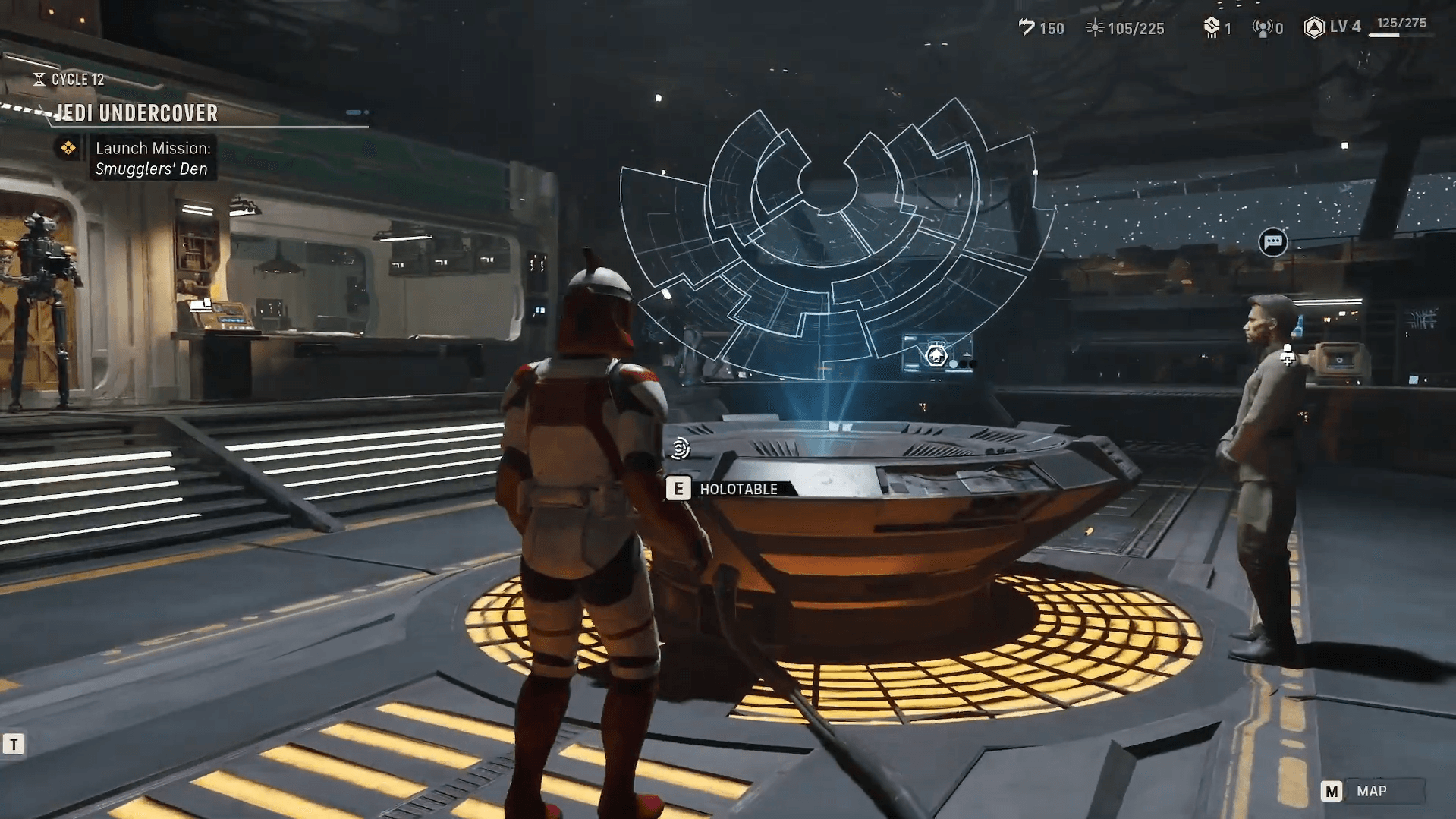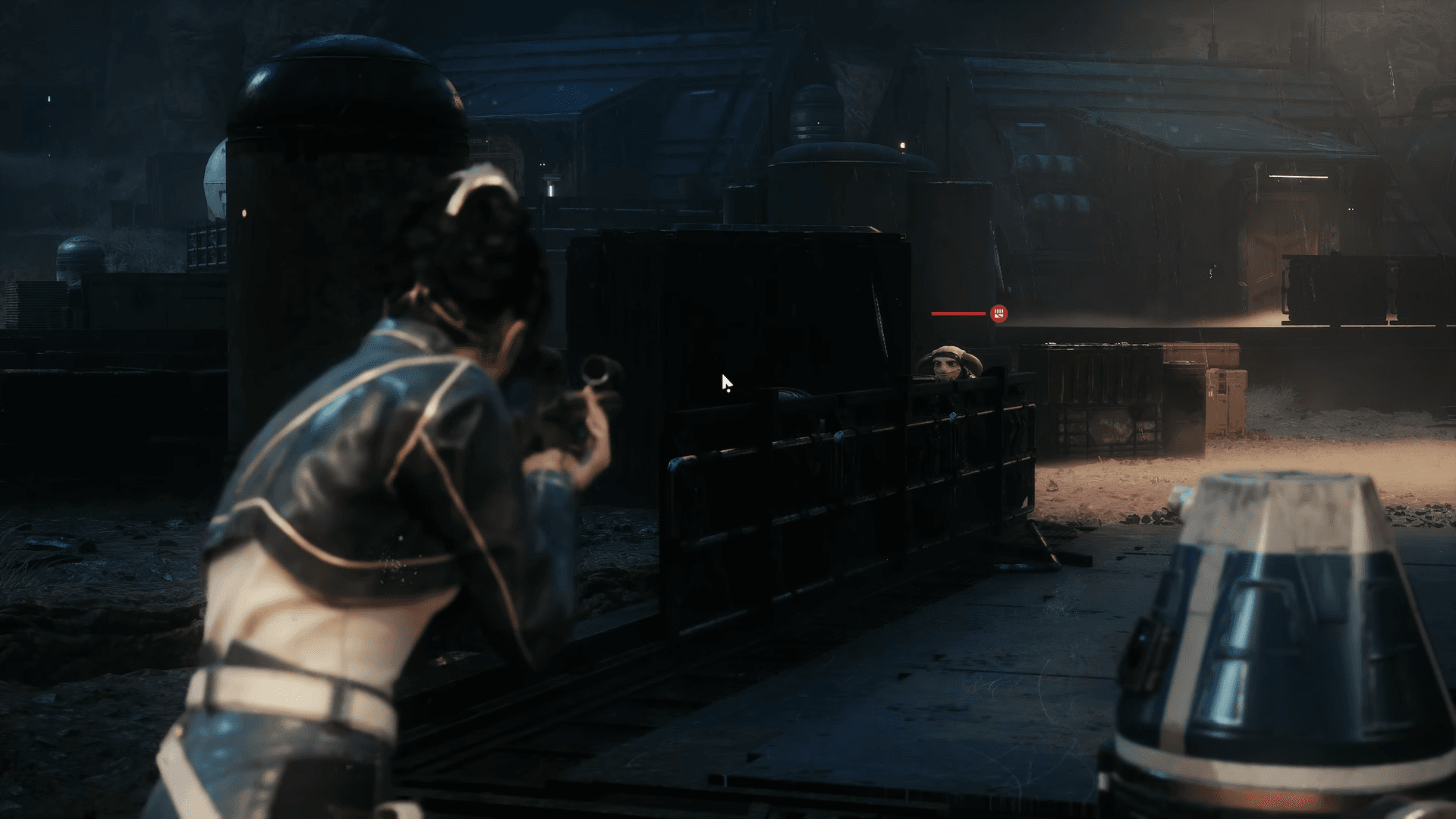

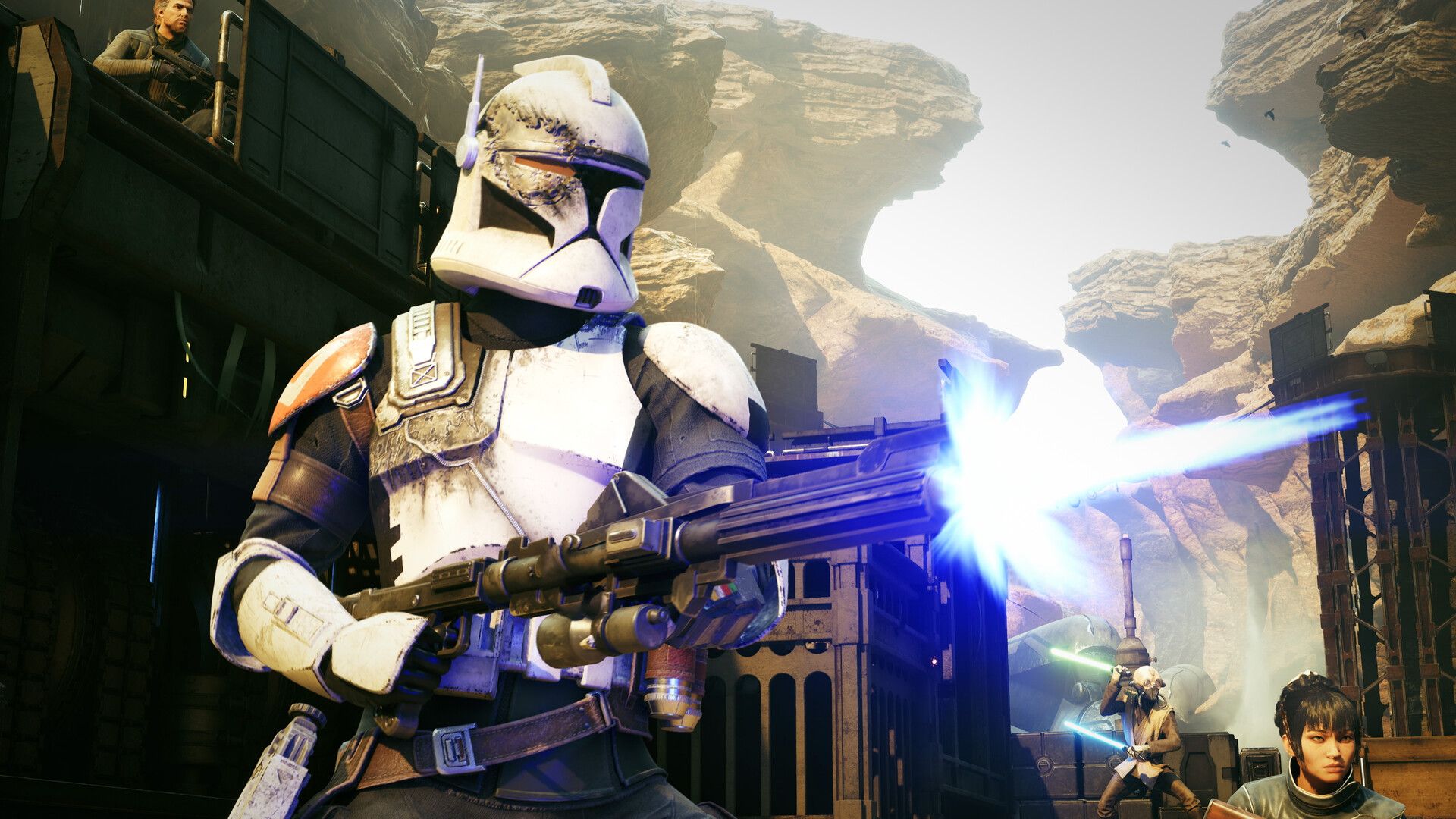
Star Wars Zero Company เป็นเกมแนว Tactics ที่ยอดเยี่ยมจริงๆ โดยสร้างขึ้นบน Unreal Engine 5 และเปิดตัวไปเมื่อวันที่ 27 สิงหาคม 2026 บน PC, PS5 และ Xbox Series X|S ข่าวร้ายก็คือเวอร์ชัน PC ยังมีปัญหาเรื่องประสิทธิภาพอยู่พอสมควร เฟรมเรตตก (Frame drops) แม้จะใช้ฮาร์ดแวร์ระดับไฮเอนด์ อาการเกมเด้ง (Crashes) เกิดขึ้นบ่อยกว่าที่ควรจะเป็น และฉากคัตซีน (Cutscenes) ก็เป็นจุดอ่อนสำคัญไม่ว่าคุณจะใช้สเปกเครื่องแบบไหนก็ตาม แต่ข่าวดีก็คือการรู้ว่าการตั้งค่าส่วนไหนที่มีผลจริงๆ จะช่วยให้คุณรีดประสิทธิภาพออกมาได้โดยไม่ต้องลดคุณภาพกราฟิกจนดูไม่ได้
อะไรเป็นสาเหตุของปัญหาประสิทธิภาพ?
Zero Company รันบน Unreal Engine 5 ซึ่งขึ้นชื่อเรื่องการปรับแต่งให้เข้ากับฮาร์ดแวร์หลายระดับได้ยาก จากการทดสอบบนเครื่องพกพาอย่าง Lenovo Legion Go 2 พบว่า CPU ทำงานหนักถึง 50-60% ในขณะที่ GPU อยู่ที่ 70-80% ซึ่งหมายความว่าหน่วยประมวลผลคือคอขวด (Bottleneck) ไม่ใช่การ์ดจอ ความไม่สมดุลนี้ทำให้คุณเสียประสิทธิภาพของ GPU ที่คุณจ่ายเงินซื้อมาไปโดยเปล่าประโยชน์
ผลที่ได้คือการตั้งค่าที่เน้นโหลดของ GPU (เงา, การสะท้อน, Global Illumination) มีความสำคัญน้อยกว่าการตั้งค่าที่เน้น CPU อย่าง Effect Quality และ Hidden Objects Detail ให้ปรับการตั้งค่าฝั่ง CPU ให้เรียบร้อยก่อน แล้วค่อยมาจัดการเรื่องภาพกราฟิก

ควรใช้ Upscaling แบบไหน?
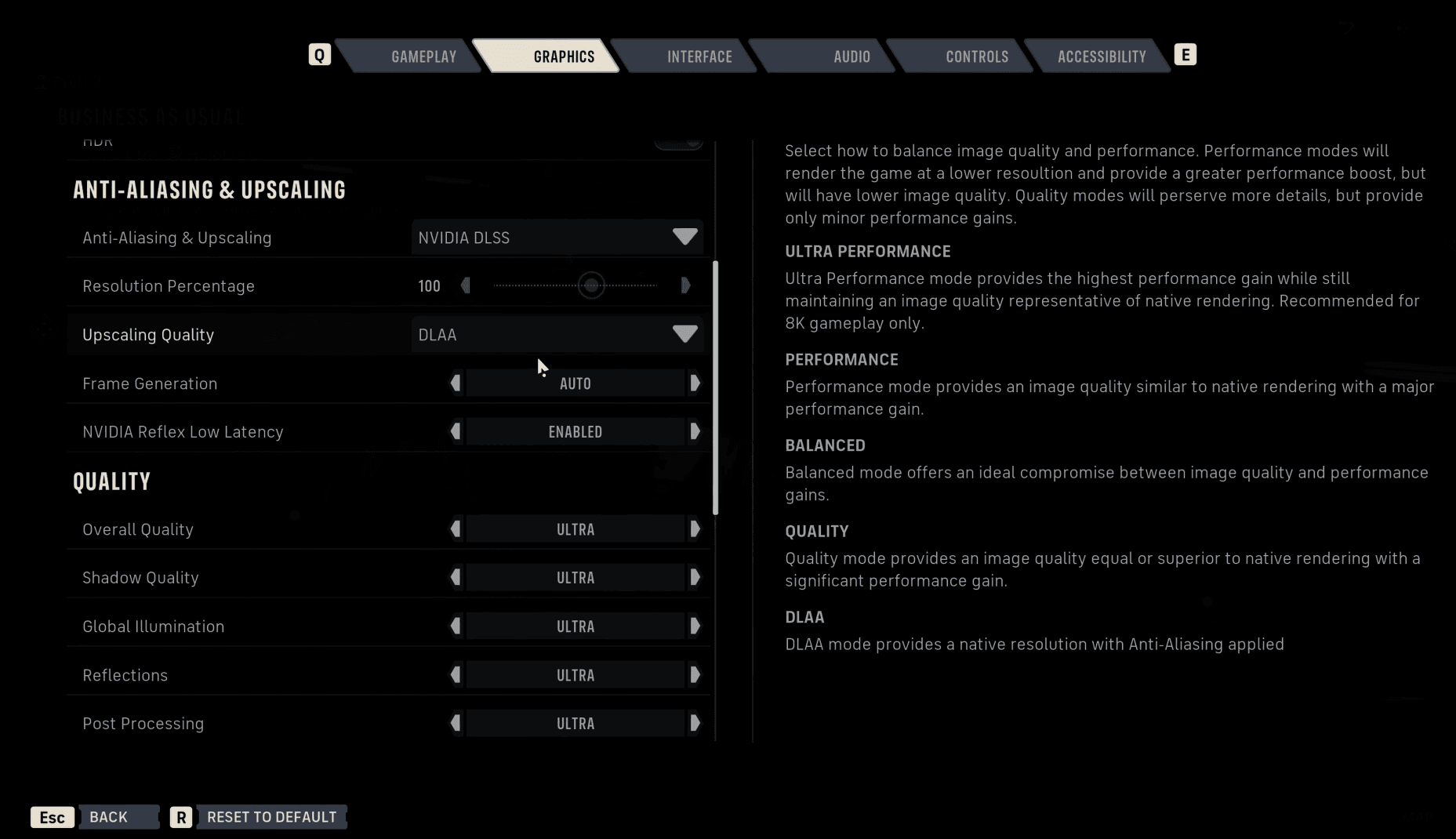
ผู้เล่น PC ทุกคนควรเปิดใช้งาน Upscaling ใน Zero Company เพราะพื้นฐานของ Unreal Engine 5 ในเกมนี้กินสเปกสูงมาก การเรนเดอร์แบบ Native ที่ความละเอียดสูงจะทำให้ประสิทธิภาพเครื่องส่วนใหญ่ตกลงอย่างเห็นได้ชัด
เลือกตามแบรนด์การ์ดจอของคุณ:
- Nvidia GPU: ใช้ DLSS
- AMD GPU: ใช้ FSR
- Intel GPU: ใช้ XeSS
สำหรับโหมดคุณภาพของ Upscaling ความละเอียดหน้าจอจะเป็นตัวตัดสิน Performance เหมาะที่สุดสำหรับ 4K, Balanced สำหรับ 1440p และ Quality สำหรับ 1080p คำแนะนำเหล่านี้ใช้ได้กับทั้ง 3 ค่ายเนื่องจากใช้ระดับคุณภาพที่เทียบเท่ากัน
สรุปการตั้งค่าทั้งหมด: อะไรควรลด อะไรควรคงไว้
นี่คือการตั้งค่ากราฟิกทั้งหมดใน Zero Company, หน้าที่ของมัน และค่าที่แนะนำสำหรับ PC ระดับกลางเทียบกับเครื่องเกมพกพา
| การตั้งค่า | สิ่งที่ใช้ประมวลผล | PC ระดับกลาง | เครื่องพกพา |
|---|---|---|---|
| Shadow Quality | GPU | High | Low |
| Global Illumination | GPU (Ray Tracing ที่ High+) | Medium | Low |
| Reflections | GPU (Ray Tracing) | Medium | Low |
| Post Processing | ผลกระทบน้อยมาก | ตามความชอบ | ตามความชอบ |
| Textures | VRAM | Ultra (VRAM 10GB+) / Low (<8GB) | Low |
| Effect Quality | CPU | High | Low |
| Shading Quality | VRAM (รายละเอียด Mesh) | High | Low |
| View Distance | GPU (ผลกระทบน้อย) | Medium | Low |
| Hidden Objects Detail | CPU | Simplified | Simplified |
| Environment Geometry Detail | GPU (เล็กน้อย) | On | Off |
การตั้งค่าที่เน้น GPU
Shadow Quality คือสิ่งแรกที่ควรลดเมื่อคุณมีข้อจำกัดด้าน GPU แม้จะปรับเป็น Low แต่เงาใน Zero Company ก็ยังดูดีอยู่เพราะคุณภาพพื้นฐานของ Unreal Engine ทำออกมาได้ดีพอสมควร ให้ลดค่านี้ก่อนสิ่งอื่นหากคุณต้องการเพิ่มเฟรมเรต
Global Illumination ควบคุมคุณภาพแสงทางอ้อม การปรับจาก Medium ไป High จะเป็นการเปิดใช้งาน Ray Tracing ซึ่งกินสเปกมาก หาก GPU ของคุณไม่ได้ทำงานหนักถึง 100% การตั้งค่านี้ก็อาจไม่ใช่คอขวดของคุณ การปรับเป็น Medium จึงเป็นทางเลือกที่เหมาะสมสำหรับการ์ดจอส่วนใหญ่
Reflections ก็ใช้ Ray Tracing ในการตั้งค่าระดับสูงเช่นกัน และด้วยธีมไซไฟของ Zero Company ทำให้มีพื้นผิวสะท้อนแสงเยอะมาก ให้คงไว้ที่ Medium เว้นแต่คุณจะใช้การ์ดจอระดับไฮเอนด์
View Distance ฟังดูสำคัญแต่จริงๆ แล้วไม่ใช่ เพราะพื้นที่ในเกม Zero Company มีขนาดเล็กพอที่รายละเอียดระยะไกลจะแทบไม่มีผลต่อการเล่นเลย ลดค่านี้ได้ตามสบาย
การตั้งค่าที่เน้น CPU
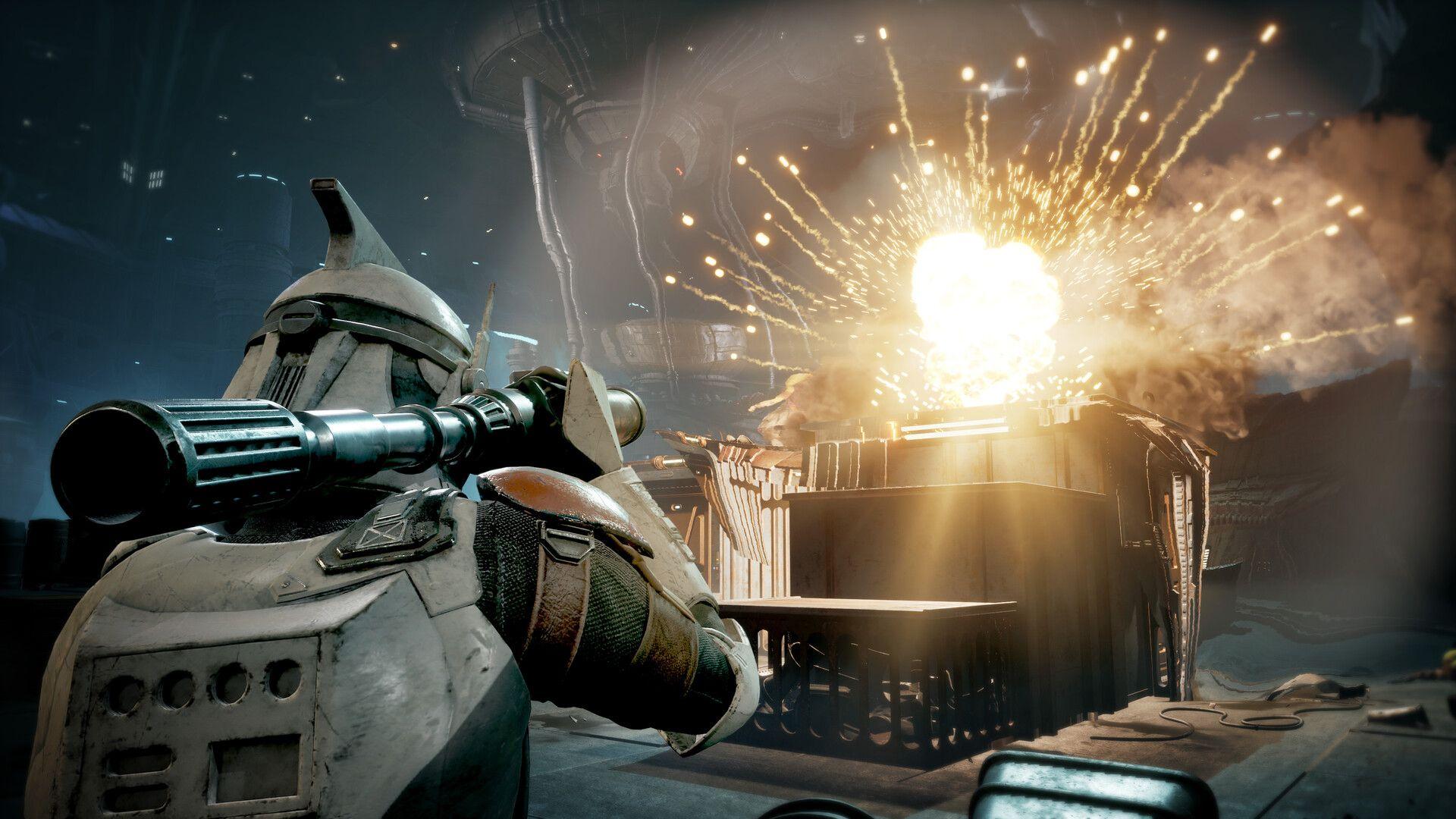
Effect Quality ครอบคลุมถึงการระเบิด เศษซาก และการยิงเลเซอร์ ค่านี้จะส่งผลโดยตรงต่อ CPU ของคุณ หากคุณพบอาการกระตุกในช่วงเริ่มภารกิจหรือระหว่างการต่อสู้ที่ดุเดือด ให้ลด Effect Quality ก่อนที่จะไปแตะต้องส่วนที่เกี่ยวข้องกับ GPU
Hidden Objects Detail ควบคุมรายละเอียดของวัตถุที่ถูกบังอยู่ นี่เป็นอีกหนึ่งโหลดของ CPU และควรตั้งค่าเป็น Simplified ในระบบที่เริ่มมีอาการ CPU ทำงานหนัก
การตั้งค่าที่เน้น VRAM
Textures และ Shading Quality กิน VRAM ทั้งคู่ กฎง่ายๆ คือให้เปิด Performance Overlay ระหว่างเล่นสักหนึ่งภารกิจเพื่อเช็กการใช้งาน VRAM หากใกล้เต็ม ให้ลด Textures ก่อน หากคุณมี VRAM 10GB ขึ้นไป การปรับ Ultra ก็ไม่มีปัญหา แต่ถ้าต่ำกว่า 8GB การปรับ Medium หรือ Low จะปลอดภัยกว่า
โหมดหน้าจอ: ควรเลือกแบบไหน?
มี 3 ตัวเลือก: Fullscreen, Borderless Window และ Windowed
Fullscreen จะจัดสรรทรัพยากรการเรนเดอร์ทั้งหมดให้กับเกม ซึ่งช่วยเรื่องประสิทธิภาพได้ แต่จะทำให้การสลับหน้าจอ (Alt-tab) ทำได้ยาก Borderless Window จะดูเหมือน Fullscreen แต่ยังคงเรนเดอร์เดสก์ท็อป Windows ไว้ด้านหลัง ส่วน Windowed จะแสดงแถบ Taskbar ขึ้นมา
ถ้าใช้จอเดียวและไม่ค่อยสลับหน้าจอ? ใช้ Fullscreen ถ้าใช้หลายจอหรือสลับแอปไปมาบ่อยๆ? Borderless Window คือทางเลือกที่ใช้งานได้จริงที่สุด
ควรใช้ Nvidia Reflex หรือ AMD Anti-Lag หรือไม่?
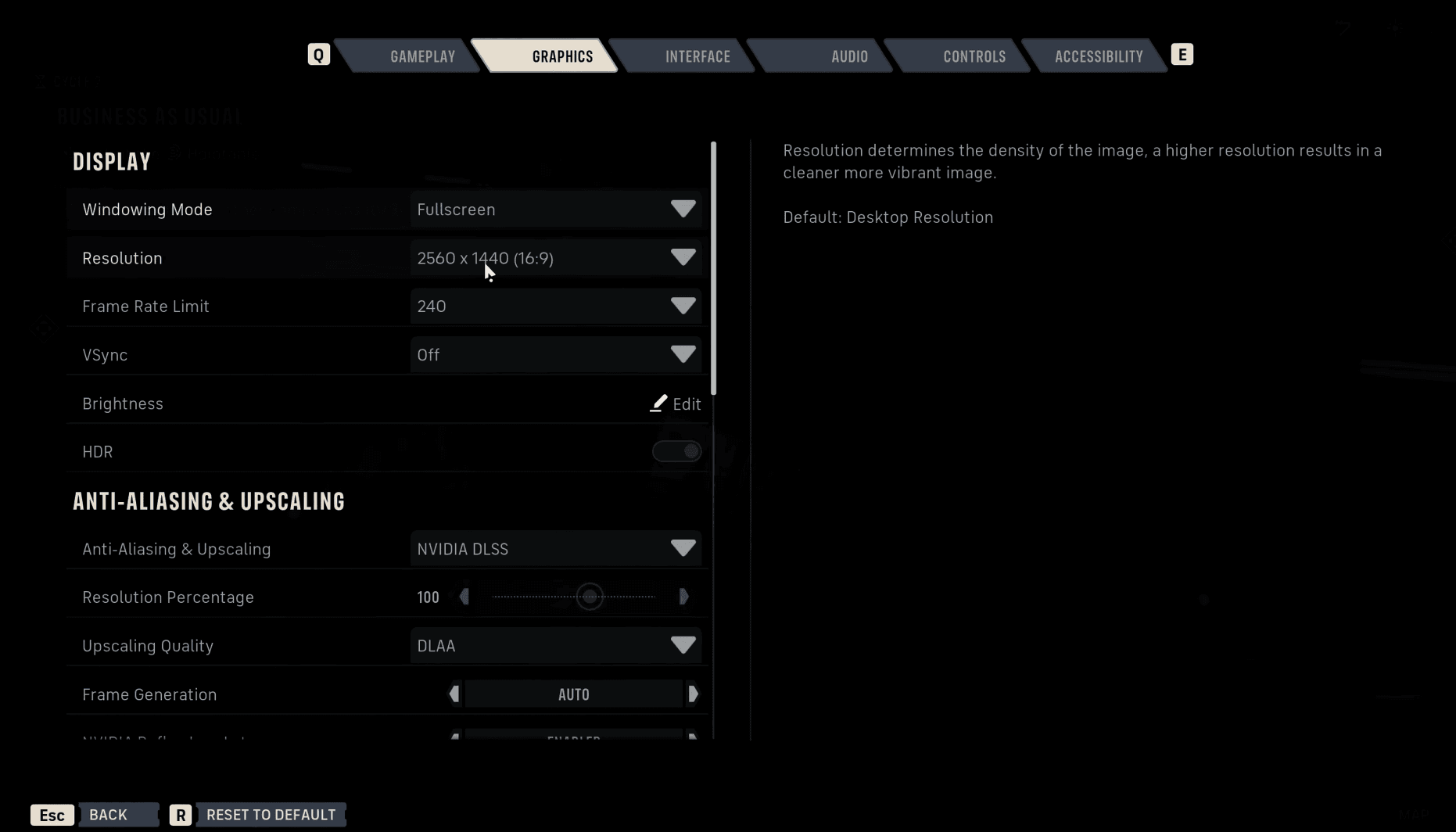
ใช่ ควรใช้เสมอ การตั้งค่าเหล่านี้ (Nvidia Reflex, AMD Anti-Lag และ XeSS Low Latency สำหรับ Intel) ช่วยลดความหน่วง (Latency) ของคิวการเรนเดอร์โดยส่งเฟรมไปยัง GPU เฉพาะตอนที่ CPU ประมวลผลเสร็จแล้วเท่านั้น ซึ่งแทบไม่กินทรัพยากรเครื่องเลยแต่ช่วยลดความหน่วงได้จริง ไม่มีเหตุผลที่จะปิดมัน
Zero Company คุ้มค่าที่จะเล่นแม้จะมีปัญหาประสิทธิภาพหรือไม่?
คุ้มค่าอย่างแน่นอน เกมเปิดตัวด้วยคะแนนวิจารณ์ที่แข็งแกร่ง โดยหลายสำนักยกให้เป็นหนึ่งในผู้ท้าชิงรางวัล Game of the Year ทีมงาน Bit Reactor ซึ่งก่อตั้งโดยอดีตทีมงานจาก Firaxis Games และซีรีส์ XCOM ได้สร้างเกมที่มีความลึกเชิงกลยุทธ์อย่างแท้จริง: Action Points 3 แต้มต่อเทิร์น, ระบบ Focus Tree สำหรับปรับแต่งสกิล และกลไก Permadeath ที่ทำให้ทุกภารกิจมีความหมาย ธีม Clone Wars ยังช่วยให้เนื้อเรื่องดูเข้มข้นและจริงจังกว่าเกม Star Wars ส่วนใหญ่
ประสิทธิภาพของเกมจะดีขึ้นอย่างแน่นอนผ่านการอัปเดตแพตช์ การตั้งค่าข้างต้นเป็นวิธีแก้ปัญหาชั่วคราวที่ดีที่สุดจนกว่าจะถึงตอนนั้น สำหรับข้อมูลอื่นๆ ที่คุณต้องรู้ก่อนเริ่มเล่น สามารถตรวจสอบได้ที่ คู่มือวันและเวลาวางจำหน่ายของ Star Wars Zero Company เพื่อยืนยันเวลาปลดล็อกในภูมิภาคของคุณ และหากคุณกำลังไล่ล่าความสำเร็จให้ครบ 100% สามารถดู รายการถ้วยรางวัลและความสำเร็จทั้งหมด ซึ่งมีเคล็ดลับสำหรับถ้วยทั้ง 53 ถ้วย และ คอลเลกชันคู่มือกลยุทธ์ Star Wars Zero Company ก็มีทุกอย่างที่คุณต้องการในระหว่างการเล่นแคมเปญ