
Subnautica 2 เปิดให้เล่นในรูปแบบ Early Access แล้วเมื่อวันที่ 14 พฤษภาคม 2026 ซึ่งโลกมหาสมุทรเอเลี่ยนใต้น้ำอย่าง Zazura นั้นถือว่ากินสเปกเครื่อง PC พอสมควร ภาคต่อนี้มาพร้อมกับสภาพแวดล้อมทางทะเลที่หนาแน่นขึ้น ระบบแสงที่ยกเครื่องใหม่ และเอฟเฟกต์อนุภาคต่างๆ ที่อาจทำให้การ์ดจอระดับกลางทำงานหนักในช่วงที่ต้องสำรวจพื้นที่เยอะๆ ข่าวดีก็คือเกมนี้ไม่ได้กินสเปกจนเกินไป หากปรับตั้งค่าให้เหมาะสม คุณก็สามารถเล่นได้อย่างลื่นไหล ไม่มีอาการกระตุก (stutter-free) บนคอมพิวเตอร์หลากหลายระดับ
สเปก PC อย่างเป็นทางการของ Subnautica 2 คืออะไร?
Unknown Worlds Entertainment ได้แบ่งระดับฮาร์ดแวร์สำหรับ Subnautica 2 ออกเป็น 4 ระดับ โดยแต่ละระดับจะจับคู่กับความละเอียด (resolution), การตั้งค่ากราฟิก (graphics preset) และเป้าหมายเฟรมเรต (frame rate) ที่แตกต่างกัน ก่อนจะปรับตั้งค่าใดๆ ในเกม ให้เช็กก่อนว่าคอมพิวเตอร์ของคุณอยู่ในระดับไหน
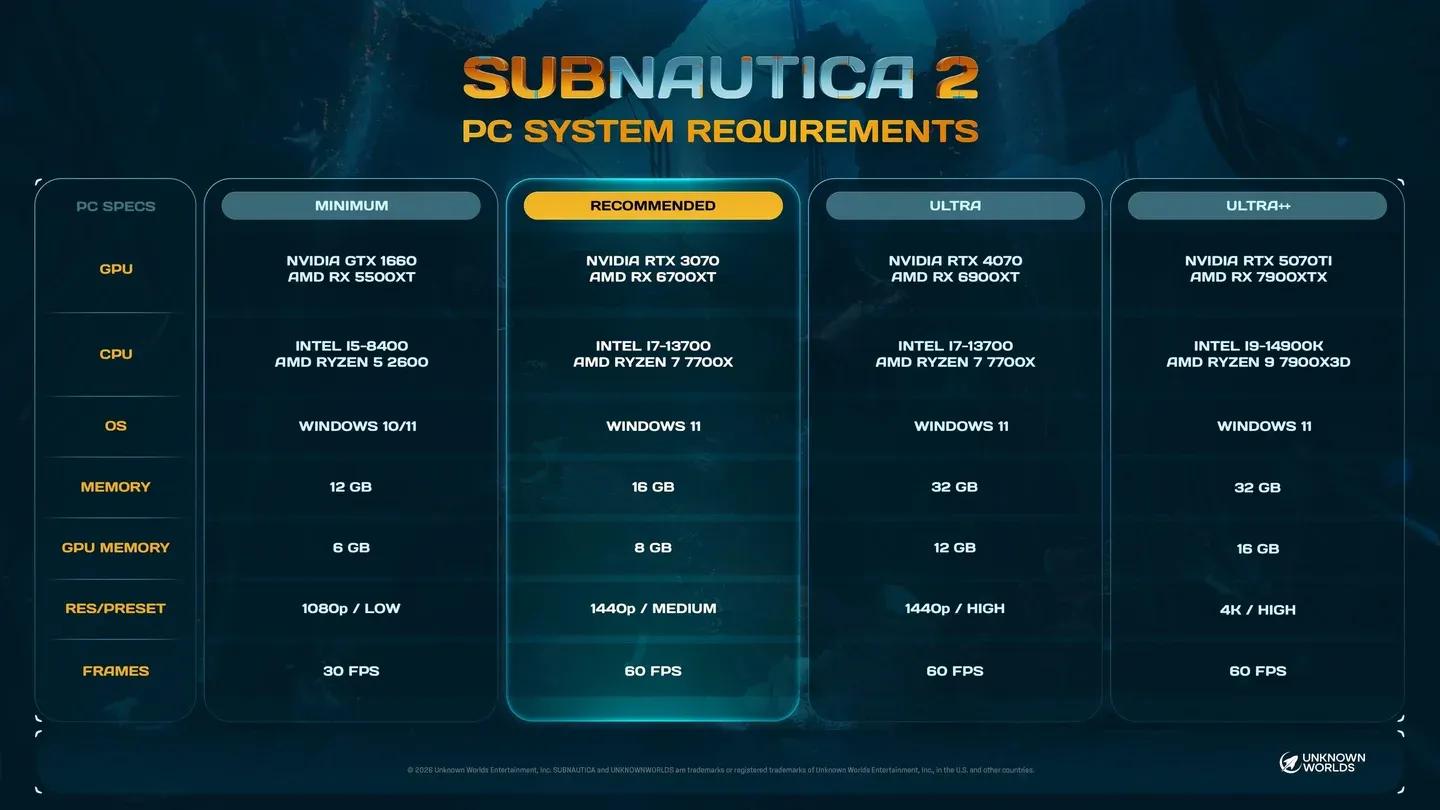
ระดับฮาร์ดแวร์ PC อย่างเป็นทางการ
| ระดับ (Tier) | GPU | CPU | RAM | VRAM | ความละเอียด (Resolution) | การตั้งค่า (Preset) | FPS |
|---|---|---|---|---|---|---|---|
| ขั้นต่ำ (Minimum) | GTX 1660 / RX 5500 XT | i5-8400 / Ryzen 5 2600 | 12 GB | 6 GB | 1080p | Low | 30 |
| แนะนำ (Recommended) | RTX 3070 / RX 6700 XT | i7-13700 / Ryzen 7 7700X | 16 GB | 8 GB | 1440p | Medium | 60 |
| Ultra | RTX 4070 / RX 6900 XT | i7-13700 / Ryzen 7 7700X | 32 GB | 12 GB | 1440p | High | 60 |
| Ultra++ | RTX 5070 Ti / RX 7900 XTX | i9-14900 / Ryzen 9 7900X3D | 32 GB | 16 GB | 4K | High | 60 |
พื้นที่จัดเก็บข้อมูลที่ต้องการคือ 50 GB เนื่องจากเป็นเกม Early Access ควรเผื่อพื้นที่ว่างไว้มากกว่านี้เพื่อรองรับการอัปเดตแพตช์ในอนาคต

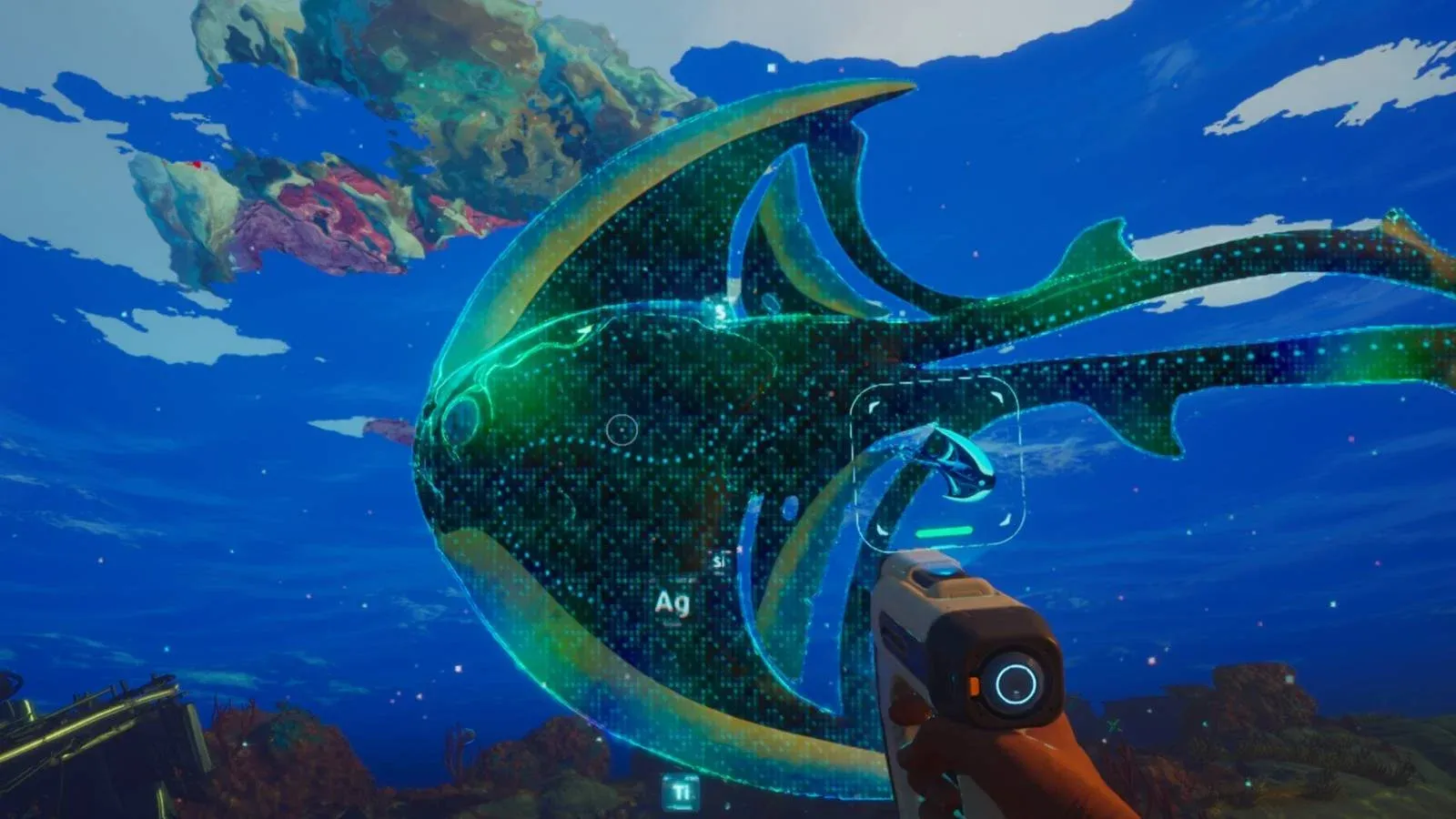
การตั้งค่า Subnautica 2 ที่ดีที่สุดสำหรับฮาร์ดแวร์แต่ละระดับ
PC ระดับเริ่มต้น (กลุ่ม GTX 1660 / RX 5500 XT)
เป้าหมายคือความละเอียด 1080p ที่ 30 FPS บนการตั้งค่า Low ซึ่งเป็นมาตรฐานขั้นต่ำที่ Unknown Worlds ยืนยัน หากฝืนปรับสูงกว่านี้บนฮาร์ดแวร์ขั้นต่ำจะทำให้เกิดอาการกระตุก (stuttering)
นี่คือการตั้งค่าที่แนะนำสำหรับระบบระดับเริ่มต้น:
- โหมดหน้าจอ (Window Mode): Fullscreen
- ความละเอียด (Resolution): 1920x1080
- จำกัดเฟรมเรต (Frame Rate Limit): 60 (ปรับลดเหลือ 30 หากยังมีอาการกระตุก)
- Vertical Sync: Off
- Motion Blur: Off
- Underwater Blur: Off
- วิธี Upscaling: DLSS (Nvidia) หรือ FSR (AMD)
- คุณภาพ DLSS Upscaling: Performance
- Frame Generation: On
- Global Illumination: Low
- Shadows: Low
- View Distance: Low
- Textures: Low
- Shading / Foliage: Low
- Effects: Low
- Reflections: Low
- Post Processing: Low
- Landscape: Low
- Clouds: Low
การ์ดจออย่าง RTX 2060, RTX 3050 และ AMD RX 5600 XT ก็อยู่ในกลุ่มนี้เช่นกันตราบใดที่มี VRAM อย่างน้อย 6 GB การเปิด Frame Generation จะช่วยเพิ่ม FPS ได้อย่างเห็นได้ชัด แม้อาจจะทำให้ความคมชัดของภาพลดลงเล็กน้อย หากระบบของคุณค่อนไปทางระดับบนของกลุ่มนี้ ให้ลองปิด Frame Generation เพื่อดูว่าคุณภาพของภาพดีขึ้นโดยที่ FPS ไม่ตกลงมากหรือไม่
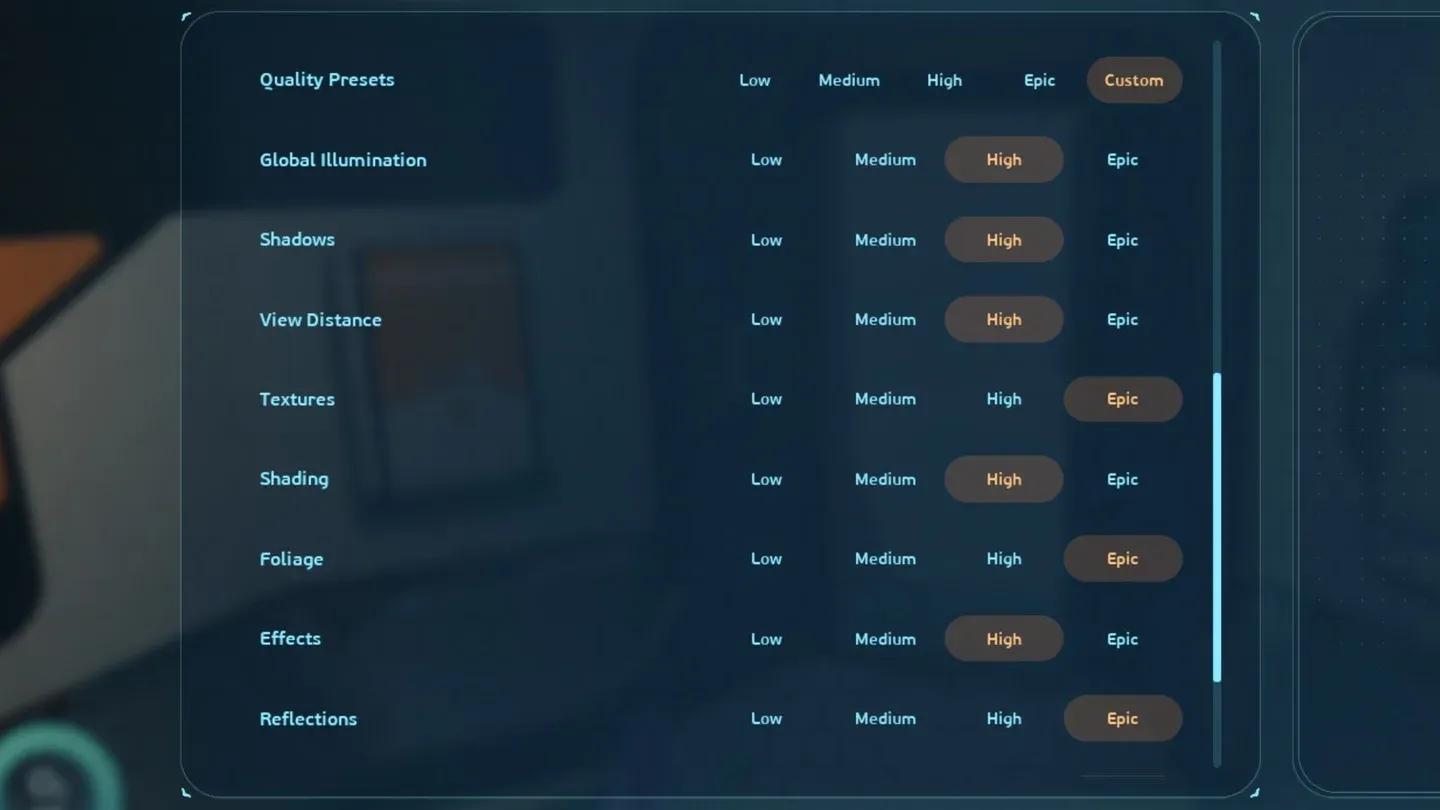
การตั้งค่า Low สำหรับ 1080p 30 FPS
PC ระดับกลาง (กลุ่ม RTX 3070 / RX 6700 XT)
ระดับนี้ตั้งเป้าไว้ที่ 1440p บนการตั้งค่า Medium ที่ 60 FPS ซึ่งเป็นการก้าวกระโดดจากสเปกขั้นต่ำพอสมควร ทั้งความละเอียดที่เพิ่มขึ้นจาก 1080p เป็น 1440p, การตั้งค่ากราฟิกที่เพิ่มขึ้น และเฟรมเรตที่เพิ่มจาก 30 เป็น 60
- โหมดหน้าจอ (Window Mode): Windowed Fullscreen
- ความละเอียด (Resolution): 2560x1440
- จำกัดเฟรมเรต (Frame Rate Limit): 60
- Vertical Sync: Off
- Motion Blur: Off หรือ On (แล้วแต่ความชอบ)
- Underwater Blur: Off หรือ On
- วิธี Upscaling: DLSS (Nvidia) หรือ TSR (AMD)
- คุณภาพ DLSS Upscaling: Balanced
- Global Illumination: Medium
- Shadows: Medium
- View Distance: High
- Textures: Medium
- Shading: Medium
- Foliage: Medium
- Effects: Low
- Reflections: Medium
- Post Processing: Medium
- Landscape: Medium
- Clouds: Low
จากการทดสอบบน RTX 3060 (ซึ่งต่ำกว่าระดับนี้เล็กน้อย) พบว่าการจำกัดเฟรมเรตไว้ที่ 60 FPS ช่วยกำจัดอาการกระตุกได้ทั้งหมด หากไม่จำกัดเฟรมเรตจะพบอาการกระตุกเป็นระยะ การตั้งค่าจำกัดไว้ที่ 60 FPS คือวิธีแก้ปัญหาประสิทธิภาพที่ดีที่สุดสำหรับเกม Early Access ในฮาร์ดแวร์ระดับนี้
การตั้งค่า View Distance ไว้ที่ High นั้นคุ้มค่าที่จะทำแม้ในระบบระดับกลาง เพราะสภาพแวดล้อมใต้น้ำของ Subnautica 2 อาศัยระยะการมองเห็นในการสร้างบรรยากาศ หากปรับลดลงเป็น Medium จะทำให้มหาสมุทรดูโล่งจนสังเกตได้ชัด
PC ระดับสูง (กลุ่ม RTX 4070 / RX 6900 XT)
ระดับนี้เป้าหมายคือ 1440p High ที่ 60 FPS ความต้องการ CPU เท่ากับระดับแนะนำ แต่ความต้องการ GPU, RAM และ VRAM จะสูงขึ้น การ์ดจอ 8 GB อาจเริ่มไม่เพียงพอสำหรับการตั้งค่า High ในระดับนี้ แนะนำให้ใช้ 12 GB VRAM จะปลอดภัยกว่า
- ความละเอียด (Resolution): 2560x1440
- การตั้งค่ากราฟิก (Graphics Preset): High
- จำกัดเฟรมเรต (Frame Rate Limit): 60
- คุณภาพ Upscaling: Quality mode
- Frame Generation: Auto
- การตั้งค่าอื่นๆ ทั้งหมด: High
PC ระดับ 4K (กลุ่ม RTX 5070 Ti / RX 7900 XTX)
Ultra++ คือเพดานสูงสุดที่ Unknown Worlds กำหนดไว้: 4K High ที่ 60 FPS ซึ่งต้องการ RAM 32 GB และ VRAM 16 GB หากระบบของคุณไม่ถึงสเปกนี้ การเล่นที่ 1440p High จะได้ผลลัพธ์ที่ดีกว่าการฝืนเล่น 4K ด้วยการตั้งค่าที่ต่ำลง
- ความละเอียด (Resolution): 3840x2160
- การตั้งค่ากราฟิก (Graphics Preset): High
- จำกัดเฟรมเรต (Frame Rate Limit): 60
- คุณภาพ Upscaling: Quality
- Frame Generation: Auto
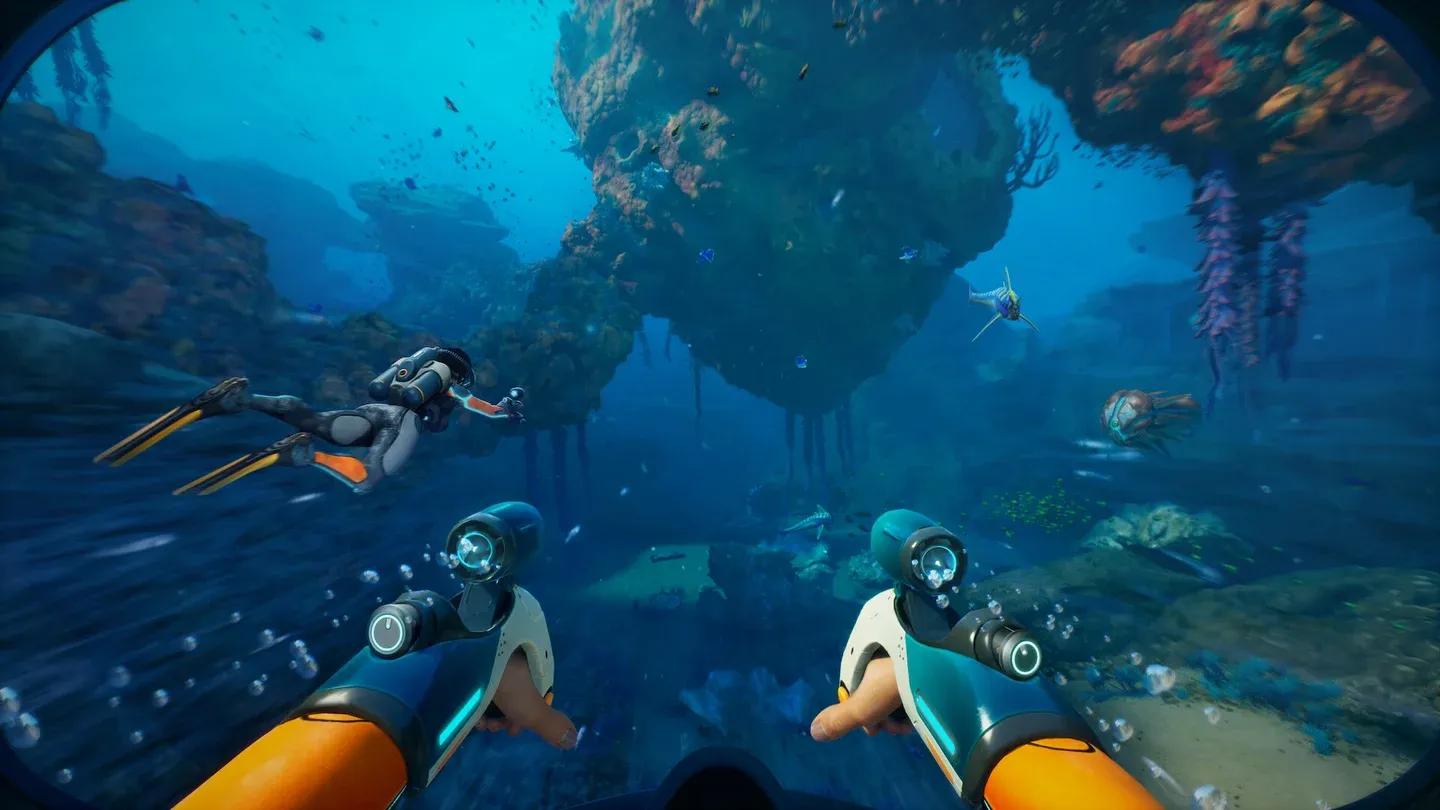
การตั้งค่า 4K High สำหรับระดับ Ultra++
การตั้งค่าใดที่ส่งผลต่อประสิทธิภาพมากที่สุดใน Subnautica 2?
การตั้งค่าแต่ละอย่างมีผลไม่เท่ากัน นี่คือสิ่งที่ควรปรับก่อนหากต้องการเพิ่ม FPS:
- Global Illumination เป็นหนึ่งในการตั้งค่าที่กินสเปกมากที่สุด ให้ปรับจาก High ลงมาเป็น Medium ก่อนจะปรับอย่างอื่น
- Shadows ระหว่าง Low กับ High มีความแตกต่างทางภาพมากและส่งผลต่อประสิทธิภาพอย่างเห็นได้ชัด ให้คงไว้ที่ Low หรือ Medium เว้นแต่การ์ดจอของคุณจะอยู่ในระดับ Ultra
- Effects สามารถปรับเป็น Low ได้ในทุกระบบโดยไม่ส่งผลต่อภาพมากนักระหว่างการสำรวจปกติ
- Clouds ระหว่าง Low กับ High แทบไม่มีผลต่อภาพใต้น้ำ ให้คงไว้ที่ Low ในทุกเครื่องยกเว้นเครื่องระดับท็อป
- Frame Rate Limit สำคัญกว่าที่คิด การไม่จำกัดเฟรมเรตจะทำให้เกิดอาการกระตุกสั้นๆ ในเวอร์ชัน Early Access นี้ ให้ตั้งค่าจำกัดไว้ที่ 60 FPS ไม่ว่าฮาร์ดแวร์ของคุณจะอยู่ในระดับใดก็ตาม
Upscaling: DLSS, FSR หรือ TSR?
Subnautica 2 รองรับวิธีการ Upscaling หลายแบบ การเลือกใช้ขึ้นอยู่กับการ์ดจอของคุณ:
| ยี่ห้อ GPU | วิธีที่แนะนำ |
|---|---|
| Nvidia RTX series | DLSS |
| AMD | FSR หรือ TSR |
| Nvidia รุ่นเก่า (GTX) | FSR |
สำหรับระบบระดับเริ่มต้น โหมด Performance ใน DLSS หรือ FSR จะแลกความคมชัดของภาพบางส่วนเพื่อเพิ่ม FPS อย่างเห็นได้ชัด สำหรับระบบระดับกลางและระดับสูง โหมด Quality หรือ Balanced จะให้ผลลัพธ์ที่ดีกว่า โดย Balanced เป็นจุดสมดุลที่ดีสำหรับการ์ดจอระดับ RTX 3060 และ 3070
สำหรับข้อมูลเชิงลึกเกี่ยวกับสิ่งใหม่ในภาคต่อนี้ สามารถดูได้ที่ คู่มือฟีเจอร์ใหม่ที่ยืนยันแล้วสำหรับ Subnautica 2 Early Access ซึ่งครอบคลุมทั้งดาวดวงใหม่, โหมด Co-op 4 คน, ยานพาหนะ Tadpole และระบบสร้างฐานที่ยกเครื่องใหม่ ซึ่งทั้งหมดนี้ส่งผลต่อความต้องการฮาร์ดแวร์ที่สูงขึ้น
ประสิทธิภาพจะดีขึ้นหลังจากเปิดตัวเต็มรูปแบบหรือไม่?
คาดว่า Unknown Worlds จะปล่อยแพตช์หลังเปิดตัวเพื่อปรับปรุงประสิทธิภาพ (optimization) ควบคู่ไปกับเนื้อหาใหม่ๆ เวอร์ชัน Early Access ปัจจุบันรันได้ค่อนข้างดีหากจำกัดเฟรมเรตไว้ที่ 60 FPS แต่การปรับปรุงเฉพาะสำหรับ GPU และการจัดการ CPU Threading ที่ดีขึ้นน่าจะตามมาในอัปเดตถัดไป ให้ถือว่าการตั้งค่าปัจจุบันเป็นจุดเริ่มต้น ไม่ใช่การตั้งค่าถาวร
สำหรับผู้เล่นใหม่ที่เพิ่งเคยเล่นเกมนี้ คู่มือสำหรับผู้เริ่มต้น Subnautica 2 จะครอบคลุมเรื่องการจัดการออกซิเจน, การสแกน, การสร้างฐาน และเคล็ดลับการนำทางที่จะช่วยให้คุณสนุกกับเกมได้เต็มที่เมื่อเฟรมเรตของคุณนิ่งแล้ว
สำหรับภาพรวมของเนื้อหาที่จะเข้ามาในเกมหลังจากวันเปิดตัว สามารถดูได้ที่ Roadmap ของ Early Access ซึ่งครอบคลุมไบโอมใหม่, สิ่งมีชีวิต และเนื้อเรื่องบทใหม่ที่วางแผนไว้ในอัปเดตอนาคต และยังมี คู่มือ Subnautica 2 อื่นๆ ที่ครอบคลุมกลไกการเอาตัวรอด, การคราฟต์ และการสำรวจ ซึ่งจะทยอยออกมาเรื่อยๆ ตามการขยายตัวของเกม