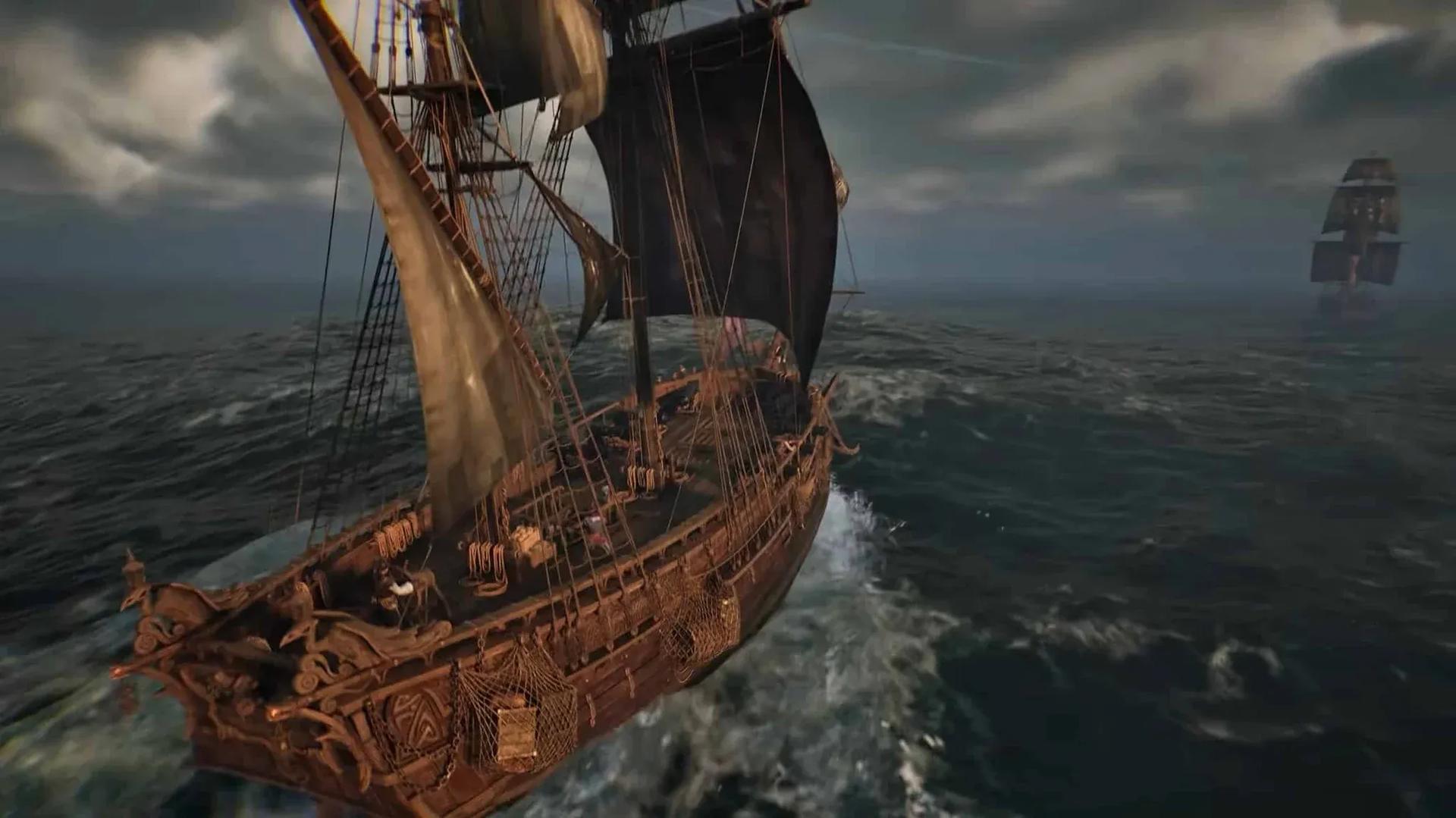

ชื่อเรือเริ่มต้นที่ Windrose กำหนดมาให้นั้นมักจะให้ความรู้สึกไม่เหมือนเป็นเรือของเราจริงๆ ข่าวดีก็คือ: การเปลี่ยนชื่อใช้เวลาเพียง 30 วินาทีเมื่อคุณรู้วิธี และคุณสามารถเปลี่ยนกี่ครั้งก็ได้สำหรับเรือทุกลำในกองเรือของคุณ กระบวนการทั้งหมดทำผ่านสิ่งก่อสร้างที่ชื่อว่า Wharf (ท่าเรือ) ที่ฐานของคุณ โดยไม่มีการจำกัดจำนวนครั้งในการเปลี่ยนชื่อและไม่มีค่าใช้จ่ายใดๆ ทั้งสิ้น
ต้องเตรียมตัวอย่างไรก่อนเปลี่ยนชื่อเรือ?
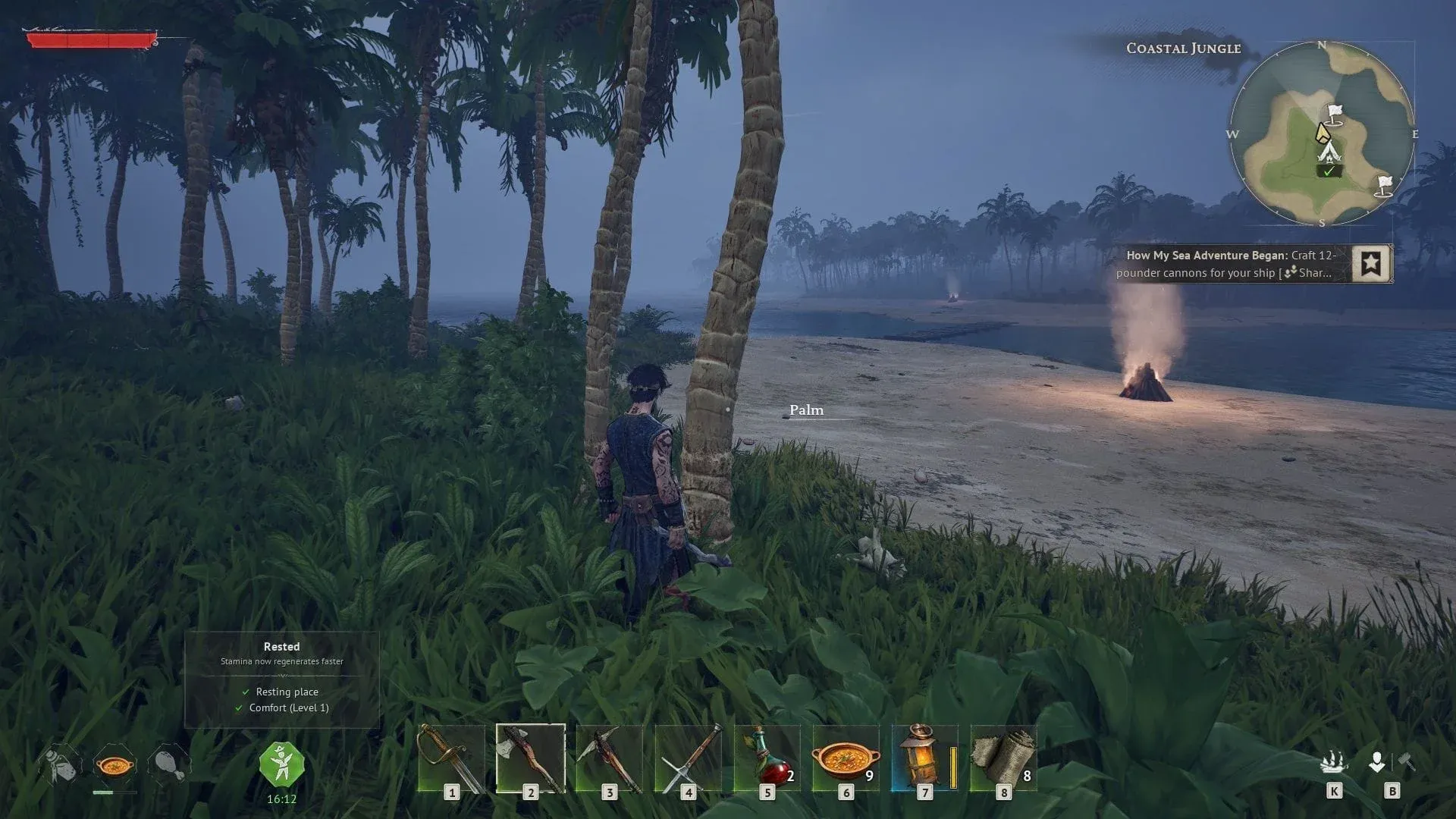
คุณจำเป็นต้องสร้าง Wharf ไว้ที่ฐานของคุณก่อน เมนูปรับแต่งเรือถึงจะใช้งานได้ โดย Wharf จะปลดล็อกระหว่างเควสต์สอนเล่น (Tutorial) ที่ชื่อว่า "How My Sea Adventure Began" ซึ่งเควสต์นี้จะเริ่มขึ้นหลังจากที่คุณทำเควสต์ไลน์ "I Need a Bigger Boat" ที่ได้รับจาก Doctor Galen สำเร็จ
หากคุณยังไปไม่ถึงจุดนั้นของเนื้อเรื่อง ให้เน้นไปที่การทำเควสต์ไลน์ของ Doctor Galen ให้คืบหน้าก่อน ตัวเลือกการเปลี่ยนชื่อจะปรากฏขึ้นมาเองตามขั้นตอนของระบบสอนเล่น
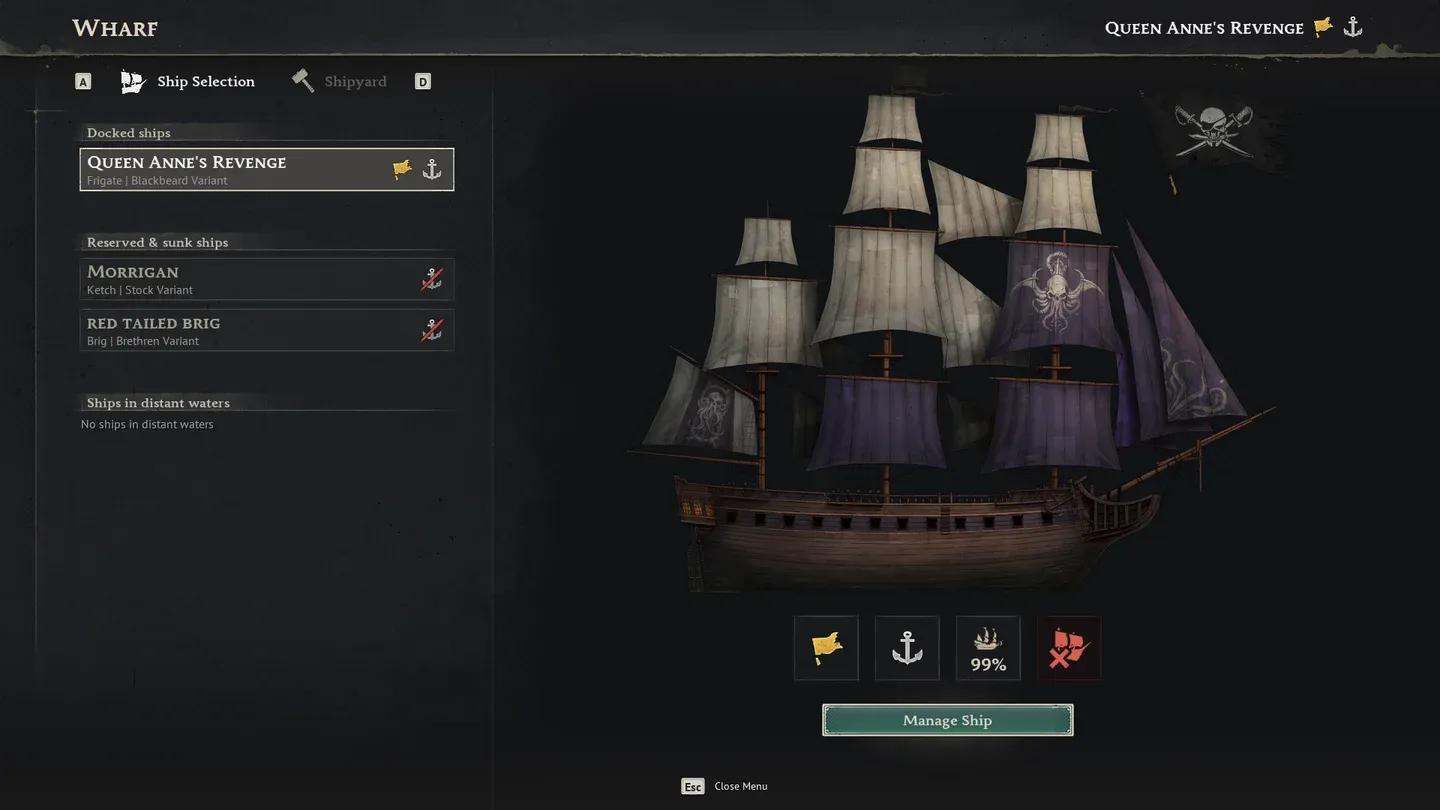
หน้าจอเลือกเรือที่ Wharf

วิธีสร้าง Wharf
การสร้าง Wharf นอกเหนือจากช่วงสอนเล่นใช้เพียงวัสดุสองอย่าง ซึ่งหาได้ง่ายในช่วงต้นเกม โดยรายละเอียดการคราฟต์มีดังนี้:
| วัสดุ | จำนวน |
|---|---|
| Wood (ไม้) | 10 |
| Coarse Fabric (ผ้าหยาบ) | 10 |
เมื่อวางไว้ใกล้ริมน้ำ Wharf จะกลายเป็นศูนย์กลางสำหรับการจัดการเรือทั้งหมดของคุณ รวมถึงการเปลี่ยนชื่อ การปรับแต่งรูปลักษณ์ และการติดตั้งอุปกรณ์อัปเกรดต่างๆ
วิธีเปลี่ยนชื่อเรือของคุณใน Windrose
เมื่อสร้าง Wharf และใช้งานได้แล้ว ขั้นตอนก็ง่ายมาก:
- เดินไปที่ Wharf ที่ฐานของคุณแล้วกดโต้ตอบ
- เปิดแท็บ Ship Selection (เลือกเรือ) และเลือกเรือที่คุณต้องการเปลี่ยนชื่อ
- คลิกที่ Manage Ship (จัดการเรือ) บริเวณมุมขวาล่างของหน้าต่าง Wharf
- กดปุ่ม D เพื่อสลับไปยังแท็บ Customization (ปรับแต่ง) (ซึ่งอยู่ทางซ้ายของแท็บ Cargo and Gear)
- หาช่อง Name (ชื่อ) ที่ด้านบนของหน้าจอ Customization แล้วพิมพ์ชื่อใหม่ที่คุณต้องการ
- ยืนยันการตั้งค่า
ชื่อที่คุณตั้งจะปรากฏอยู่บนตัวเรือจริงๆ ไม่ใช่แค่ในเมนูเท่านั้น คุณสามารถทำซ้ำแบบนี้กับเรือทุกลำในกองเรือของคุณได้จากแท็บ Ship Selection และไม่มีการจำกัดจำนวนครั้งในการเปลี่ยนชื่อเรือแต่ละลำ
คุณสามารถปรับแต่งอะไรได้อีกในแท็บ Customization?
การเปลี่ยนชื่อเป็นเพียงส่วนหนึ่งของสิ่งที่แท็บ Customization มีให้ โดยหน้าจอนี้ยังช่วยให้คุณเปลี่ยน:
- Sails (ใบเรือ) และสีของใบเรือ
- Flags (ธง) และตราสัญลักษณ์
- Hull appearance (รูปลักษณ์ตัวเรือ)
สิ่งเหล่านี้เป็นเพียงการปรับแต่งเพื่อความสวยงามเท่านั้น ไม่มีผลต่อความเร็วในการแล่นหรือประสิทธิภาพในการต่อสู้ หน้าจอ Manage Ship ยังมีส่วนของอุปกรณ์แยกต่างหากที่คุณสามารถติดตั้งไอเทมที่ใช้งานได้จริง เช่น Boarding Party Gear, Hull Bracing และปืนใหญ่ ซึ่งจะมีผลต่อประสิทธิภาพของเรือในการรบ
สำหรับคู่มือ Windrose เพิ่มเติมและเนื้อหาเกมอื่นๆ สามารถ เรียกดูคลังคู่มือฉบับเต็มได้ที่ GAMES.GG