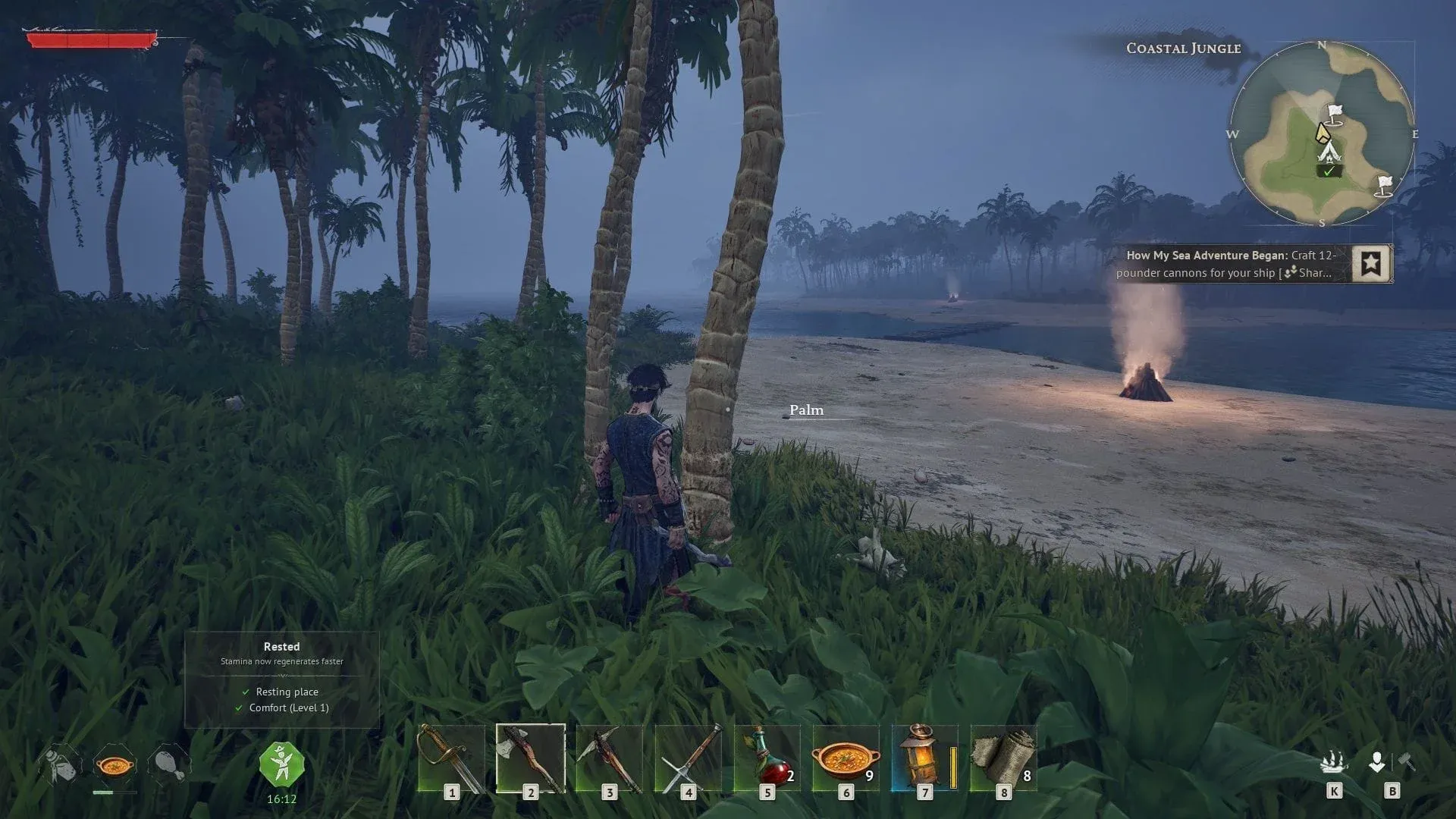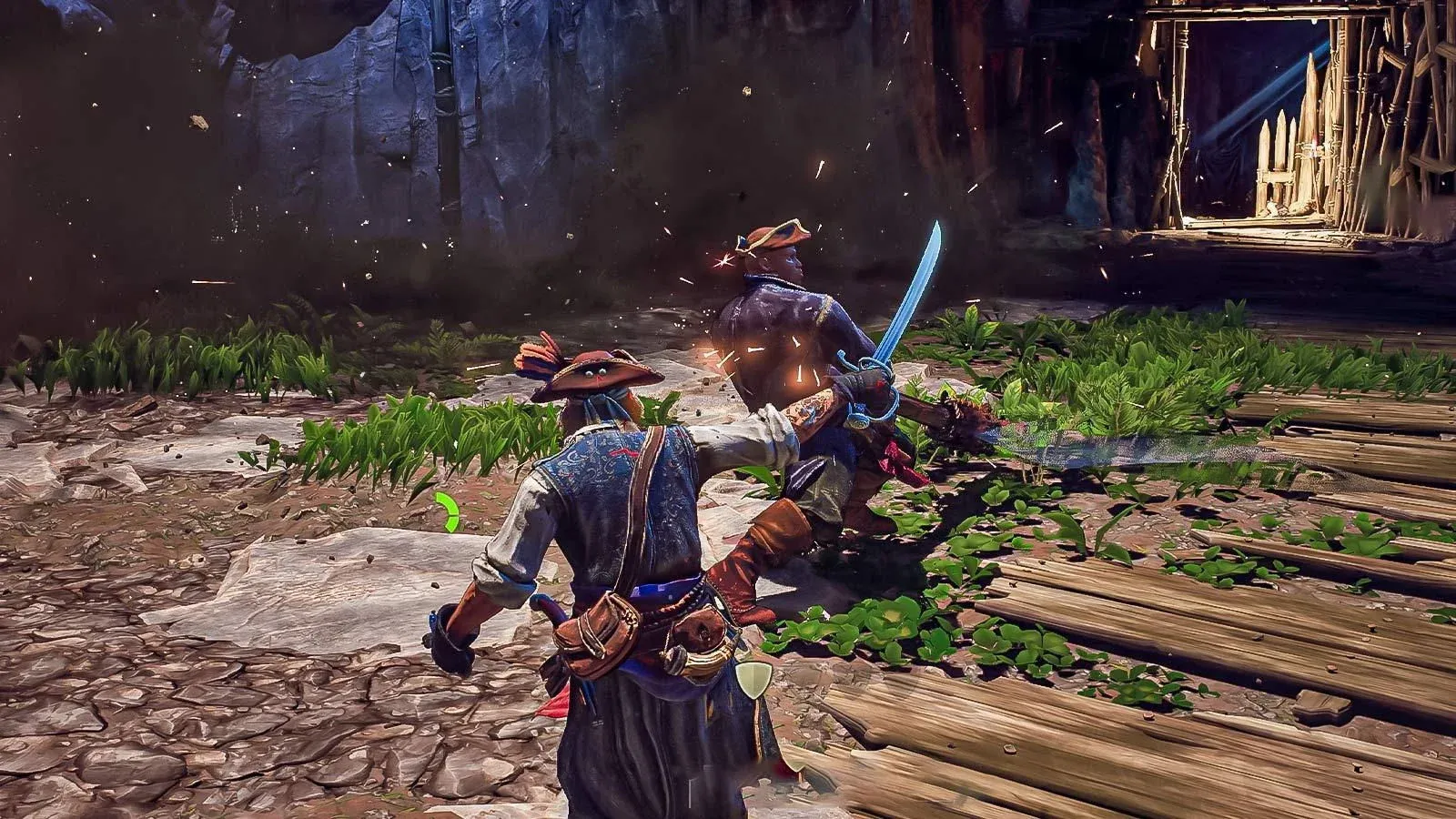

คู่มือนี้จะแนะนำการตั้งค่า PC ที่ดีที่สุดสำหรับ Windrose โดยเน้นที่ FPS ที่สูงขึ้น ประสิทธิภาพที่เสถียร และภาพที่คมชัด ครอบคลุมการปรับแต่ง Windows, การตั้งค่า NVIDIA และ AMD รวมถึงตัวเลือกในเกมที่มีประสิทธิภาพมากที่สุดในรูปแบบที่เรียบง่ายและทำตามได้ง่าย
การตั้งค่า Windows
นี่คือการปรับแต่งพื้นฐานเพื่อให้แน่ใจว่าระบบจะไม่ลดทอนประสิทธิภาพ
| การตั้งค่า | ค่าที่แนะนำ |
|---|---|
| โหมดพลังงาน | สมดุล (Balanced) |
| แอปเริ่มต้นระบบ | ปิดใช้งานแอปที่ไม่จำเป็น |
| Game Bar | ปิด (Off) |
| การจับภาพ/บันทึก | ปิด (Off) |
| โหมดเกม | เปิด (On) |
| การปรับให้เหมาะสมสำหรับเกมแบบหน้าต่าง | เปิด (On) |
| การจัดกำหนดการ GPU ที่เร่งด้วยฮาร์ดแวร์ | เปิด (On) |

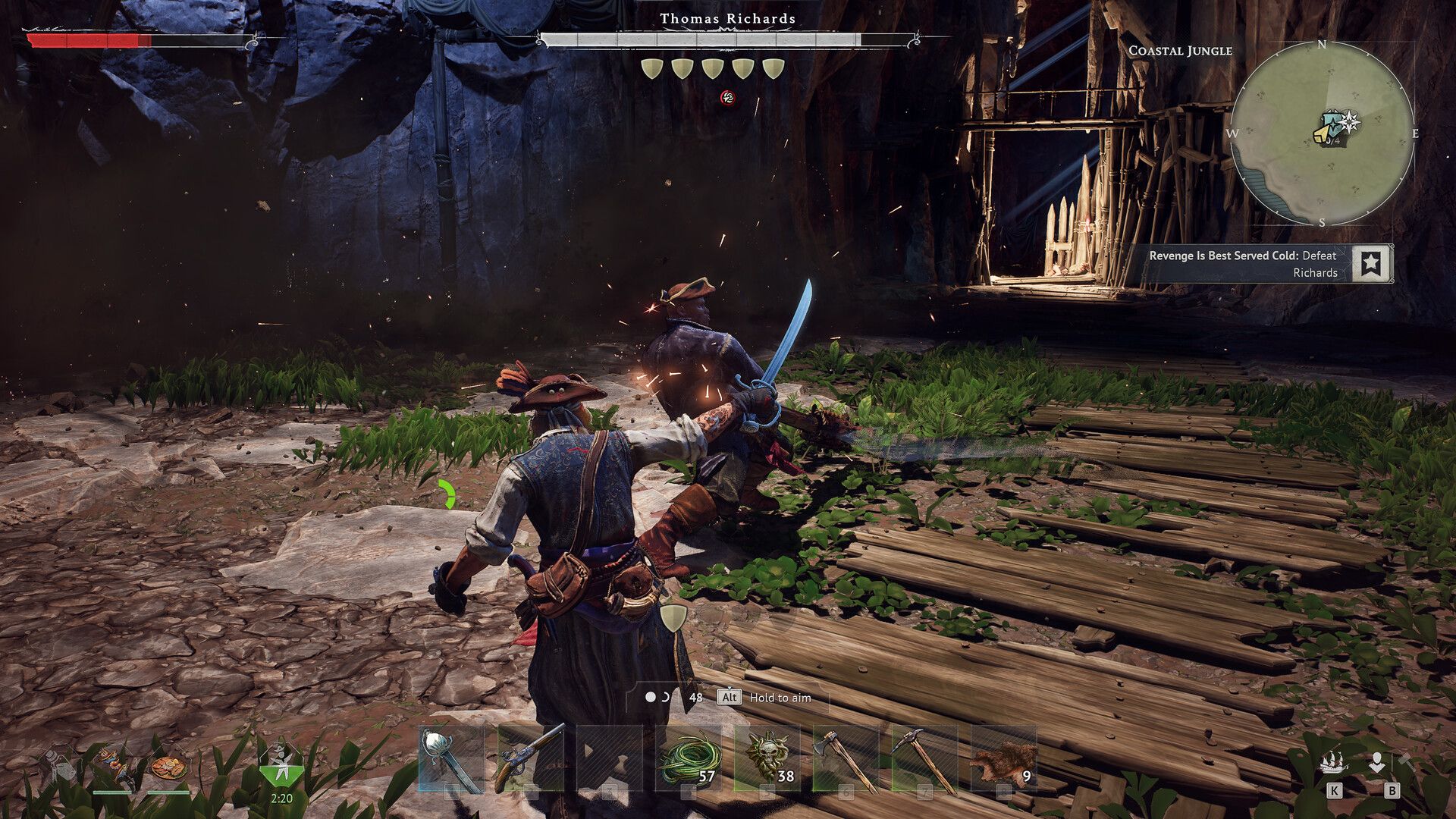
การตั้งค่า NVIDIA (RTX GPUs)
ตรวจสอบให้แน่ใจว่าได้อัปเดตไดรเวอร์ก่อนที่จะใช้การตั้งค่าเหล่านี้
| การตั้งค่า | ค่าที่แนะนำ |
|---|---|
| DLSS Preset | Preset B (Frame Gen), Auto/Recommended สำหรับอันอื่น |
| โหมด Latency ต่ำ | เปิด (On) |
| อัตราเฟรมสูงสุด | Refresh Rate - 3 (เช่น 237 สำหรับ 240Hz) |
| V-Sync | เปิด (เฉพาะไดรเวอร์ ไม่ใช่ในเกม) |
| G-Sync | เปิด (Fullscreen + Windowed) |
| ขนาด Shader Cache | 10GB–100GB (หากพื้นที่เก็บข้อมูลเพียงพอ) |
| ความละเอียด | Native |
| อัตราการรีเฟรช | สูงสุดที่มี |
| ความลึกสี | 10-bit (หากรองรับ) |
| Digital Vibrance | ~55 |
การตั้งค่า AMD Radeon
สำหรับผู้ใช้ AMD ให้กำหนดค่าทุกอย่างภายใน Radeon Software
| การตั้งค่า | ค่าที่แนะนำ |
|---|---|
| การเลือก GPU | Dedicated GPU |
| FSR Upscaling | เปิดใช้งาน (Enabled) |
| Frame Generation | เปิดใช้งาน (Enabled) |
| Radeon Chill | Refresh Rate - 3 (เช่น 167 สำหรับ 170Hz) |
| การรีเซ็ต Shader Cache | ใช้หากเกิดอาการกระตุก |
| FreeSync | เปิดใช้งาน (Enabled) |
| อัตราการรีเฟรช | สูงสุดที่มี |
การตั้งค่าในเกม (Windrose)
Upscaling & FPS
| การตั้งค่า | ค่าที่แนะนำ |
|---|---|
| Upscaler | DLSS (RTX) / FSR (AMD) |
| DLSS Mode | Quality / Balanced |
| FSR Mode | Quality |
| Frame Generation | เปิด (On) (หากต้องการ FPS เพิ่ม) |
| Reflex | เปิดใช้งาน (Enabled) |
| V-Sync | ปิด (Off) |
| การจำกัดอัตราเฟรม | ไม่จำกัด (ไดรเวอร์จัดการการจำกัด) |
| ความคมชัด | 20–30% |
การตั้งค่ากราฟิก
| การตั้งค่า | ค่าที่แนะนำ |
|---|---|
| Graphics Preset | กำหนดเอง (Custom) |
| Global Illumination | ปานกลาง (Medium) |
| เงา | ปานกลาง (Medium) |
| Anti-Aliasing | ปิด (Off) (จัดการโดย DLSS/FSR) |
| ระยะการมองเห็น | ปานกลาง (Medium) (ลดลงหากจำเป็น) |
| พื้นผิว | ขึ้นอยู่กับ VRAM (ดูด้านล่าง) |
| เอฟเฟกต์ | ต่ำ (Low) |
| การสะท้อน | ต่ำ (Low) |
| Post-Processing | ต่ำ (Low) |
| ระยะการวาดหญ้า | ปานกลาง (Medium) |
| คุณภาพ Shader | สูง (High) |
คู่มือ Texture (ตาม VRAM):
| VRAM | การตั้งค่า Texture |
|---|---|
| 6GB+ | Epic |
| 4GB | สูง (High) |
| 3GB | ปานกลาง (Medium) |
| ต่ำกว่า 3GB | ต่ำ (Low) |
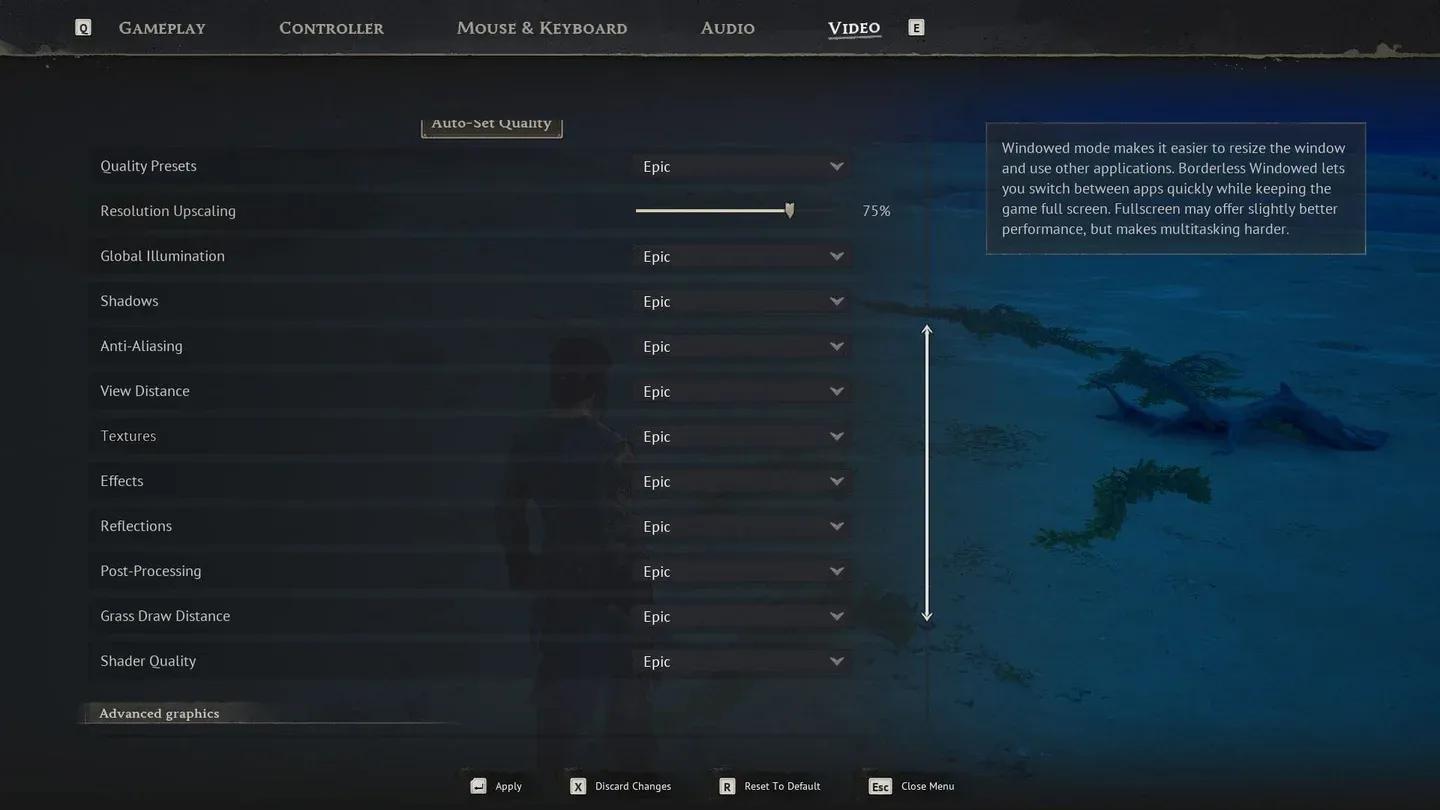
เมนูการตั้งค่ากราฟิกของ Windrose
การตั้งค่าขั้นสูง
| การตั้งค่า | ค่าที่แนะนำ |
|---|---|
| Motion Blur | ปิด (Off) |
| Lens Effects | ปิด (Off) |
| Dirt Effects | ปิด (Off) |
| FOV | คงไว้ที่ระดับปานกลาง (ยิ่งสูง FPS ยิ่งลดลง) |
ข้อคิดสุดท้าย
การตั้งค่าเหล่านี้ให้ความสมดุลที่ดีระหว่างประสิทธิภาพและภาพใน Windrose การเพิ่ม FPS ส่วนใหญ่มาจากการลดการตั้งค่าที่หนักหน่วง เช่น การสะท้อนและ Post-Processing ในขณะที่ DLSS หรือ FSR จะจัดการคุณภาพของภาพ
สำหรับผู้ที่ยังคงปรับแต่งแนวทางของตนเองหรือกำลังมองหาคู่มือเฉพาะเกมเพิ่มเติม เรียกดูคู่มือเพิ่มเติมได้ที่ GAMES.GG เพื่อค้นหาเนื้อหาการปรับแต่งและรูปแบบการเล่นเพิ่มเติม