
Battlefield 6 multiplayer'a dalmanın heyecanını, bağlantı hatası mesajlarına bakmak kadar hiçbir şey öldüremez. İster sunucu zaman aşımı, ister bağlantı kurulamadı uyarıları veya maç ortasında sürekli bağlantı kesilmeleriyle uğraşıyor olun, bu ağ sorunları oyun seansınızı tamamen raydan çıkarabilir. İyi haber mi? Çoğu çok oyunculu bağlantı sorunu, EA desteğini beklemeden kendinizin çözebileceği birkaç yaygın nedenden kaynaklanır.
Battlefield 6 Neden Sürekli Bağlantı Kesiyor?
Bağlantı sorunlarınızın nedenini anlamak, doğru çözümü daha hızlı uygulamanıza yardımcı olur. Ağ kararsızlığı, suçlular listesinin başında yer alırken, diğer birçok faktör de çok oyunculu kaosa katkıda bulunur:
| Sorun Kategorisi | Yaygın Nedenler | Hızlı Gösterge |
|---|---|---|
| Ağ Sorunları | Kararsız Wi-Fi, router önbelleği, ISP kısıtlaması | Kesintili bağlantı kesilmeleri |
| Güvenlik Duvarı Engellemeleri | Windows Defender, antivirüs müdahalesi | Hiçbir sunucuya katılamama |
| Oyun İstemcisi Sorunları | Eski yamalar, bozuk dosyalar | Başlangıçta hata kodları |
| Sunucu Tarafı Sorunları | EA bakımı, bölgesel kesintiler | Tüm oyuncular etkilenir |
Bağlantı sorunlarınız muhtemelen bu kategorilerden birine girer, bu da teşhisi başlangıçta göründüğünden çok daha basit hale getirir.
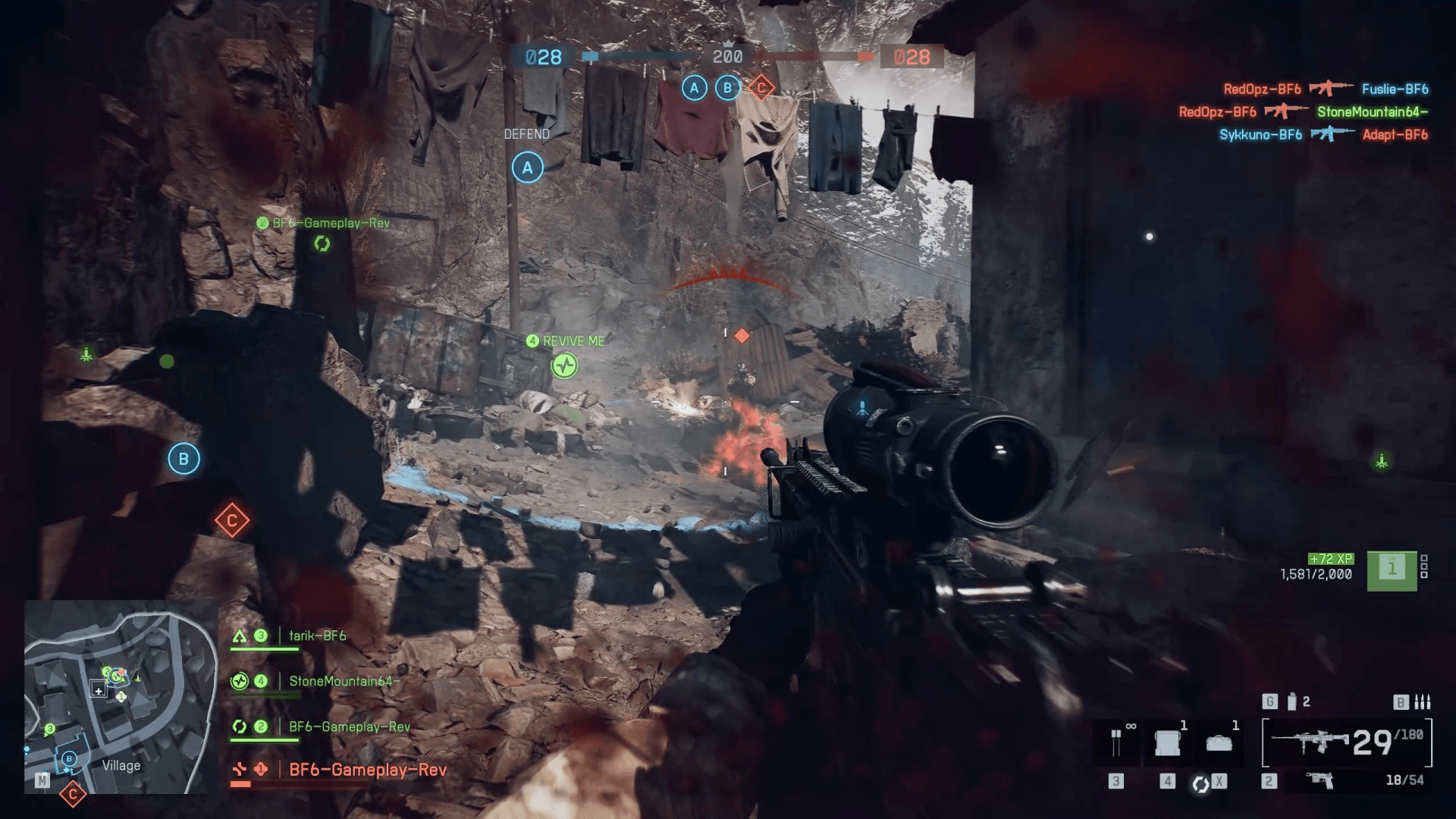

Önce EA Sunucu Sağlığını Kontrol Edin
Karmaşık sorun gidermeye dalmadan önce, EA sunucularının gerçekten çalışır durumda olduğunu doğrulayın. Sunucu kesintileri binlerce oyuncuyu aynı anda etkiler ve bakım pencereleri sırasında hiçbir yerel düzeltme yardımcı olmaz.
Battlefield 6'nın kullanılabilirliğini kontrol etmek için EA'nın resmi sunucu durumu sayfasına, ea.com/ea-help adresine gidin. Bölgenizi etkileyen herhangi bir kırmızı gösterge veya bakım duyurusu arayın. EA genellikle planlanan kesintiler hakkında 24-48 saat önceden güncellemeler yayınlar.
Sunucular genel olarak yeşil gösteriyorsa, sorun yerel kurulumunuzdadır ve aşağıdaki düzeltmeler sizi tekrar oyuna döndürecektir.
Router ve Ağ Sıfırlama Çözümleri
Router önbelleği birikimi, çoğu oyuncunun fark ettiğinden daha fazla bağlantı sorununa neden olur. Router'ınız, zamanla bozulabilen geçici verileri depolar ve bu da paket kaybına ve zaman aşımı hatalarına yol açar.
Ağ ekipmanınızı şu özel sırayı kullanarak yeniden başlatın:
- Bilgisayarınızı tamamen kapatın
- Router'ınızı ve modeminizi tam 30 saniye boyunca fişten çekin
- Önce modeminizi takın, tam bağlantı için bekleyin
- Router'ınızı bağlayın, tam başlatma için 2-3 dakika bekleyin
- Bilgisayarınızı başlatın ve Battlefield 6 bağlantısını test edin
Bu işlem, birikmiş ağ önbelleğini temizler ve maçlar sırasında rastgele meydana geldiği görünen gizemli bağlantı kesilmelerini genellikle çözer.
Kablolu Bağlantıya Geçin
Wi-Fi, çok oyunculu deneyiminizi baltalayabilecek değişkenler sunar. Paket kaybı, sinyal paraziti ve bant genişliği dalgalanmaları, gecikme artışları veya ani bağlantı kesilmeleri olarak kendini gösteren kararsız bağlantılara katkıda bulunur.
Ethernet kablosu kullanarak doğrudan router'ınıza bağlanın, ardından paraziti önlemek için ağ ayarlarınızda Wi-Fi'yi devre dışı bırakın. Daha tutarlı ping süreleri ve maç ortasında daha az bağlantı kesilmesi hemen fark edeceksiniz.
Güvenlik Duvarı ve Güvenlik Yapılandırması
Windows Güvenlik Duvarı ve üçüncü taraf antivirüs programları, özellikle sistem güncellemeleri veya güvenlik yamalarından sonra, meşru oyun trafiğini sık sık engeller. Bu engellemeler genellikle güvenlik duvarını açıkça suçlu olarak belirtmeden genel "bağlantı başarısız" hataları olarak görünür.
Windows + R tuşlarına basarak, firewall.cpl yazıp Enter tuşuna basarak güvenlik duvarı ayarlarınıza erişin. Windows Güvenlik Duvarı üzerinden bir uygulamaya veya özelliğe izin ver seçeneğine gidin ve hem Battlefield 6 hem de oyun başlatıcınızın (EA Desktop veya Origin) hem Özel hem de Genel ağlar için onay işaretlerine sahip olduğundan emin olun.
Temel Port Yapılandırması
Battlefield 6, EA sunucularıyla etkili bir şekilde iletişim kurmak için belirli ağ portlarına ihtiyaç duyar. Engellenen veya kısıtlanmış portlar, bağlantı zaman aşımlarına ve doğru eşleştirme işlevselliğinin engellenmesine neden olur.
Bu portları router'ınızın port yönlendirme bölümünde yapılandırın:
PC için Gerekli Portlar:
- TCP: 80, 443 (web trafiği ve güvenli bağlantılar)
- UDP: 3659, 14000-14016, 18000, 23000-24000 (oyun verileri ve sesli sohbet)
Router'ınızın yönetici paneline (genellikle 192.168.1.1 veya 192.168.0.1) erişin, Port Yönlendirme veya Sanal Sunucu bölümünü bulun ve yukarıdaki her port aralığı için kurallar oluşturun. Tüm kuralları PC'nizin yerel IP adresine yönlendirin.
Ağ Yığını Sıfırlama Prosedürü
Bozuk ağ yapılandırmaları, standart sorun giderme yoluyla devam edebilir ve PC'nizin ağ bileşenlerinin tamamen sıfırlanmasını gerektirebilir. Bu nükleer seçenek, tüm ağla ilgili önbelleği temizler ve bağlantıları sıfırdan yeniden oluşturur.
Yönetici olarak Komut İstemi'ni açın ve bu komutları sırayla yürütün:
Her komut, mevcut IP atamanızı serbest bırakmaktan ağ iletişimlerini yöneten Windows soket katmanını yeniden oluşturmaya kadar ağ bağlantısının farklı yönlerini ele alır.
Ağ yığını yeniden oluşturma işlemini tamamlamak için tüm komutları çalıştırdıktan sonra PC'nizi yeniden başlatın.
Oyun İstemcisi ve Başlatıcı Güncellemeleri
Eski oyun dosyaları, özellikle EA'nın eşleşen istemci sürümleri gerektiren sunucu tarafı güncellemeleri yayınladığında, sık sık çok oyunculu bağlantı sorunlarına neden olur. Yerel kurulumunuz ile EA sunucuları arasındaki sürüm uyumsuzlukları, kimlik doğrulama hatalarına ve bağlantı reddine yol açar.
EA Desktop veya Origin'i başlatın ve oyun kütüphanenizde bekleyen Battlefield 6 güncellemelerini kontrol edin. Küçük yamalar bile, kalıcı bağlantı sorunlarını çözen kritik ağ düzeltmeleri içerebilir.
Başlatıcı yazılımınızın kendisini güncellemeyi unutmayın - EA, sunucu iletişimini iyileştirmek ve bağlantı hatalarını azaltmak için dağıtım platformlarını düzenli olarak yamalar.
Bant Genişliği Yönetimi Stratejileri
Arka plan uygulamaları, belirgin semptomlar olmadan Battlefield 6 bağlantınızı istikrarsızlaştıracak kadar bant genişliği tüketebilir. Akış hizmetleri, bulut yedeklemeleri ve otomatik güncellemeler, oyununuzun ihtiyaç duyduğu aynı ağ kaynakları için rekabet eder.
Çok oyunculu başlatmadan önce bant genişliği yoğun uygulamaları kapatın:
- Akış platformları (Netflix, YouTube, Twitch)
- Bulut senkronizasyon hizmetleri (OneDrive, Google Drive, Dropbox)
- Torrent istemcileri ve indirme yöneticileri
- Windows Update (Ayarlar'da geçici olarak duraklatın)
DNS ve Bağlantı Optimizasyonu
İnternet servis sağlayıcınızın (ISP) varsayılan DNS sunucuları, Battlefield 6 trafiğini verimsiz bir şekilde yönlendirebilir, bu da daha yüksek gecikmeye ve ara sıra zaman aşımlarına neden olabilir. Daha hızlı, daha güvenilir DNS sağlayıcılarına geçmek genellikle bağlantı kararlılığını artırır.
Bu DNS adreslerini ağ bağdaştırıcısı ayarlarınızda yapılandırın:
- Birincil: 8.8.8.8 (Google DNS)
- İkincil: 8.8.4.4 (Google DNS Alternatifi)
Google'ın DNS altyapısı, genellikle ISP tarafından sağlanan sunuculara kıyasla oyun trafiği için daha hızlı yanıt süreleri ve daha iyi yönlendirme sağlar.
Nükleer Seçenek: Tam Yeniden Kurulum
Her şey başarısız olduğunda, bozuk oyun dosyaları, standart onarımların düzeltemediği bağlantı sorunlarına neden olabilir. Tam bir yeniden kurulum, bozulmamış oyun verileriyle çalıştığınızdan emin olur ve ağ iletişimlerini engelleyebilecek herhangi bir dosya bozulmasını ortadan kaldırır.
Yeniden yüklemeden önce:
- Battlefield 6'yı başlatıcınız aracılığıyla kaldırın
- C:\Users\[YourName]\Documents\Battlefield6 içindeki kalan klasörleri silin
- Önbelleğe alınmış başlatıcı verilerini temizleyin
- Tam temizliği sağlamak için PC'nizi yeniden başlatın
- Yeni oyun dosyalarını indirin ve yükleyin
Bu işlem zaman alır ancak EA'nın mevcut sunucu beklentileriyle eşleşen bozulmamış oyun verileriyle çalıştığınızı garanti eder.