Oyun, makale, rehber ara...CtrlK
Giriş YapBaşla
Everwind çökme, siyah ekran ve takılma sorunlarını UE5 başlangıç hataları ve düşük FPS için kanıtlanmış adım adım çözümlerle giderin.

Yazan: Larc
İçerik Yazarı
Google'da daha fazla GAMES.GG rehberi görün
Bizi tercih edilen kaynak olarak ekleyin, rehberler sonuçlarınızda ilk sırada görünsün.
Everwind Çok Oyunculu Rehberi
4 oyuncuya kadar Everwind co-op modunda ustalaşın. Bağlantı kurma, sunucu seçimi ve hayatta kalmak için rol dağılımı stratejilerini öğrenin.
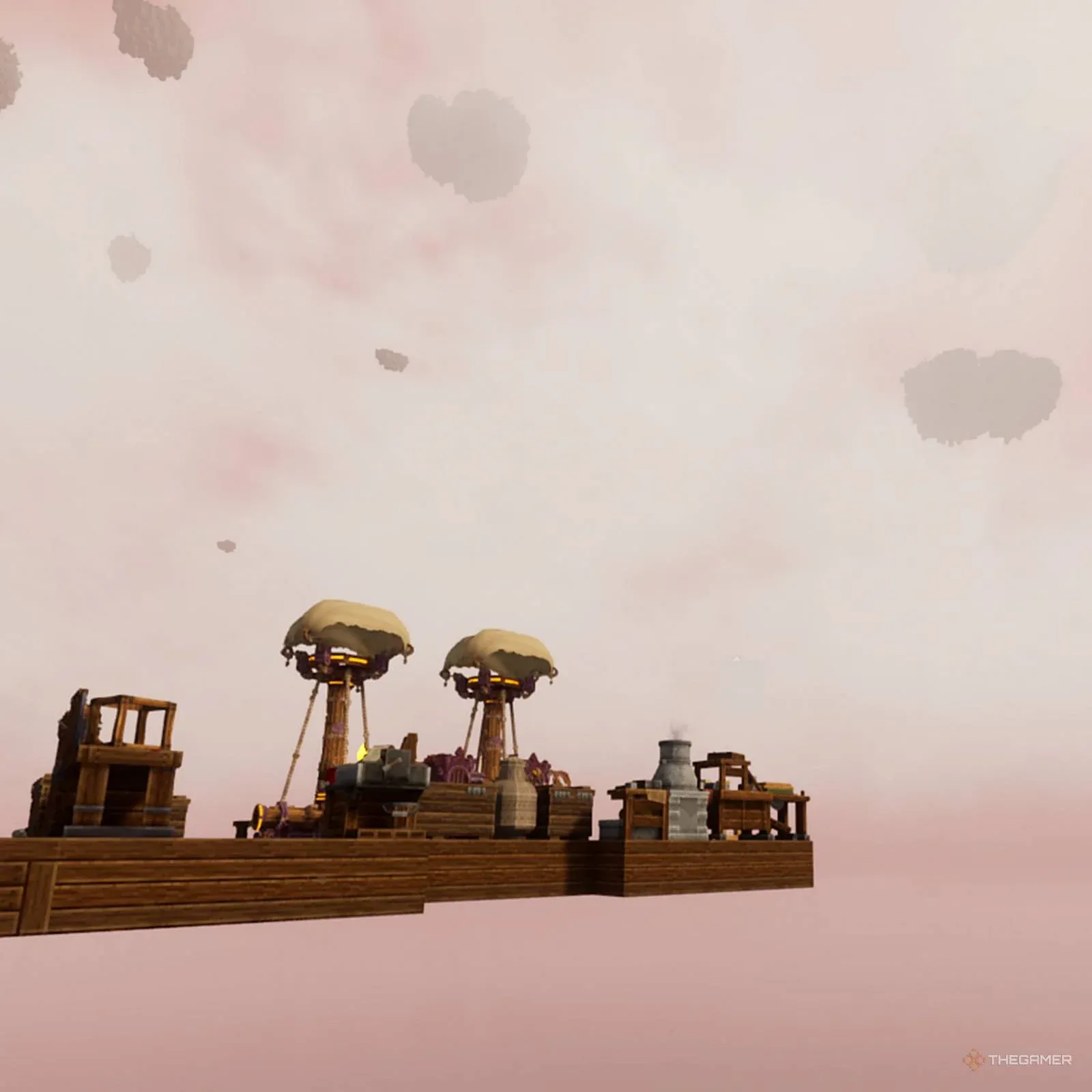
Everwind Hava Gemisi Üssü Rehberi: İnşa Et, Üret ve Doğru Uç
Everwind hava gemisi üssünüzü kurun; gemi kurulumu, Carpenter Station tarifleri, tarım ve Engineering yetenek ağacı geliştirmeleriyle uzmanlaşın.
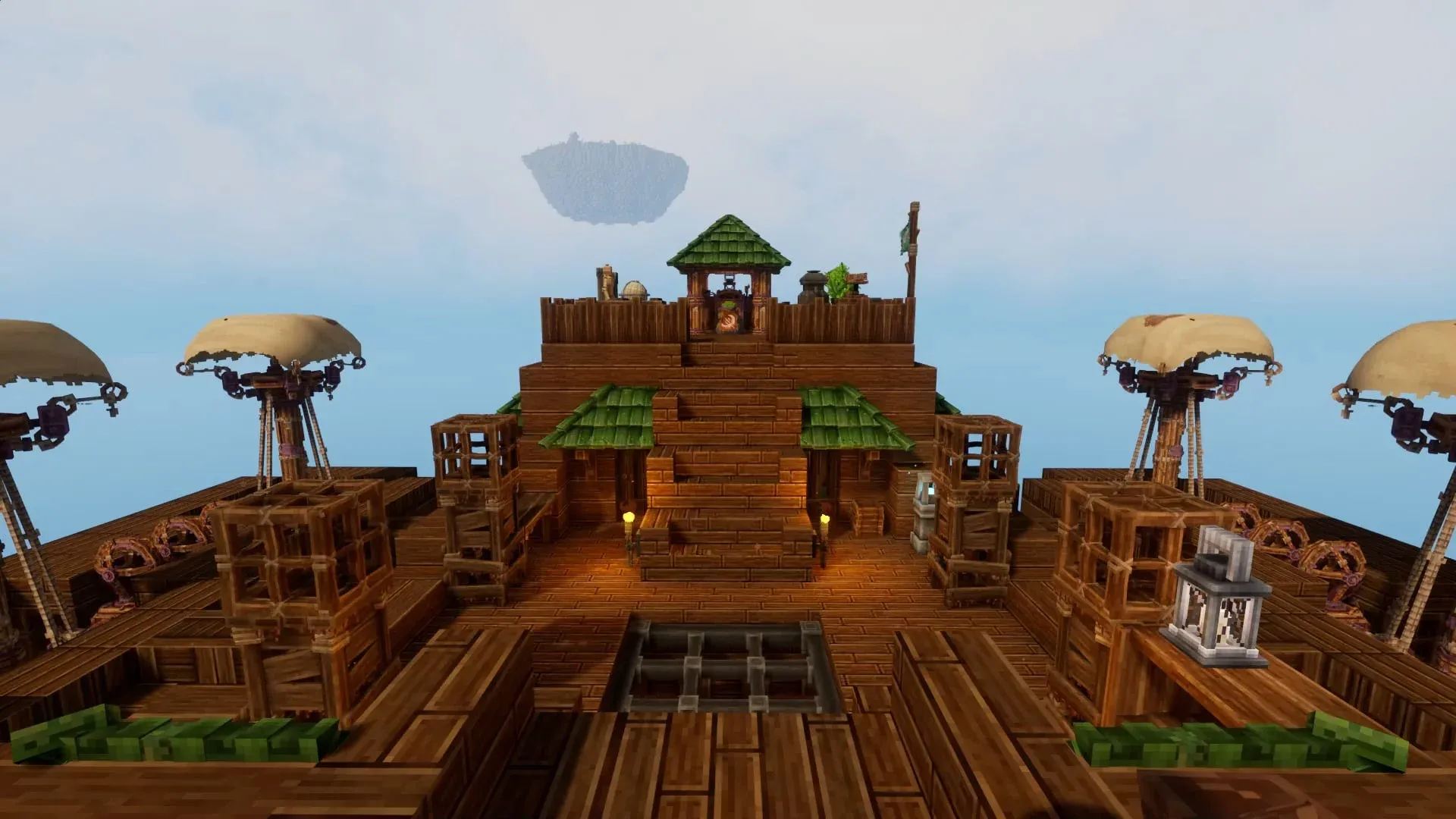
Everwind Hava Gemisi Çiftçiliği Rehberi: Yiyecek Yetiştirme
Everwind'de hava geminizde nasıl ekin kuracağınızı, doğru toprağı nasıl hazırlayacağınızı ve bitkilerinizi nasıl canlı tutacağınızı öğrenin.
Everwind'in Erken Erişim lansmanı, oyuncuları prosedürel gökyüzü adaları ve hava gemisi savaşı dünyasına soktu, ancak birçok oyuncu için oyun yükleme ekranını geçemedi. Unreal Engine 5 başlangıç çökmeleri, sessiz siyah ekranlar ve yoğun fırtına dizileri sırasındaki takılmalar şu anda en çok bildirilen sorunlardan bazıları. İyi haber mi? Bu sorunların neredeyse her birinin net, uygulanabilir bir çözümü var ve muhtemelen bunları çözmek için 40 GB veriyi yeniden yüklemeniz gerekmeyecek.
Herhangi bir sorun giderme adımını uygulamadan önce, donanımınızın minimum gereksinimleri karşıladığını doğrulayın. Everwind, yoğun hacimsel bulutlar ve tamamen prosedürel ada biyomları oluşturur, bu da yetersiz donanımın genellikle oyunun sıfır hata mesajıyla kapanmasıyla sonuçlanan sessiz çökmelere neden olduğu anlamına gelir. Kendi yapılandırmalarınızla aşağıdaki tabloyu karşılaştırın.
| Bileşen | Minimum | Önerilen |
|---|---|---|
| İşletim Sistemi | Windows 10 64-bit (22H2) | Windows 11 64-bit |
| CPU | Intel Core i5-8400 / AMD Ryzen 5 2600 | Intel Core i7-12700K / AMD Ryzen 7 5800X3D |
| RAM | 16 GB | 32 GB |
| GPU | NVIDIA GTX 1060 / AMD RX 580 (6 GB) | NVIDIA RTX 3070 / AMD RX 6700 XT |
| Depolama | 40 GB SSD | 40 GB NVMe SSD |
Bozuk kurulum dosyaları, Everwind'in başlangıçta çökmesinin en yaygın nedenidir. Tek bir eksik voxel dokusu veya ses paketi bile ana menü yüklenmeden önce motoru tetiklemeye yeterlidir.
Lumen GI ayarlar paneli
Everwind, shader'ları derlediği yazılım ortamı için katı gereksinimlere sahip Unreal Engine 5 üzerinde çalışır. Eski GPU sürücüleri, başlatmada masaüstü çökmelerinin ikinci en yaygın nedenidir.
Everwind'in rüzgar efektlerini ve menü seslerini duyabiliyor ancak ekran siyah kalıyorsa veya Oyna'ya tıkladığınız anda oyun kapanıyorsa, arka plandaki bir uygulama çakışması neredeyse kesinlikle nedendir.
Unreal Engine 5, farklı temel sorunlara işaret eden belirli hata dizileri oluşturur. İşte her birinin ne anlama geldiği ve nasıl ele alınacağı.
0xc0000005 (Erişim İhlali)Antivirüs yazılımınız, Everwind'in diske kayıt verisi yazmasını engelliyor. Everwind kurulum klasörünü Windows Defender dışlama listenize ekleyin veya oyunu yönetici ayrıcalıklarıyla başlatın.
GPU VRAM'iniz tükeniyor veya Intel 13. ve 14. Nesil CPU'larda bilinen güç çekme kararsızlığına ulaşıyorsunuz. Başlatmadan önce oyunun yapılandırma dosyasını açın ve Doku Kalitesi'ni Orta olarak ayarlayın. Etkilenen Intel CPU sahipleri ayrıca Intel XTU kullanarak P-çekirdeklerini hafifçe düşürmeyi deneyebilirler.
Steam'de Everwind'e sağ tıklayın, Özellikler'i açın, Başlatma Seçenekleri'ne gidin ve DirectX 11 modunu zorlamak için -dx11 yazın. Bu, eski GPU'lardaki DX12 başlatma çökmesini atlar ve bir sürücü düzeltmesi mevcut olana kadar güvenilir bir geçici çözümdür.
EXCEPTION_ACCESS_VIOLATIONBu hata genellikle oyun büyük bir prosedürel biyomu yüklemeye çalıştığında ve RAM kararsızlığıyla karşılaştığında görünür. BIOS'unuzdaki XMP/EXPO profillerini geçici olarak devre dışı bırakın veya başlatmadan önce Chrome gibi bellek yoğun arka plan uygulamalarını kapatın.
Başlangıç ekranını geçen oyuncular bile, yoğun fırtına sistemlerine veya kalabalık gökyüzü adalarına uçarken ciddi kare hızı düşüşleriyle karşılaşıyor. Bunlar, önce değiştirilecek en etkili ayarlardır.
Çok çeşitli oyunlarda daha fazla sorun giderme kılavuzu ve ipucu için, oyun güncellemeler almaya devam ederken kurulumunuzu optimize etmek üzere GAMES.GG'deki en son kılavuzlara göz atın.