
FINAL FANTASY RESONANCE için en iyi başlangıç ayarları; yüksek (High) PC grafikleri, sunulduğunda native (doğal) çözünürlük çıkışı ve sürdürülebilir bir 60 FPS sabitlemesidir. Günlük kullanım kolaylığı için "Instant" metin hızını seçin, "Autosave" (Otomatik Kayıt) özelliğini açın ve Rain'in varsayılan olarak koşması için "Invert Sprint" ayarını etkinleştirin. Ardından görsel yumuşaklık ve FPS düşüşlerini ayrı ayrı ele alın: tercih ettiğiniz görüntü için "Post-Processing" ayarlarını karşılaştırın ve performans yetersiz kalırsa "Shadows" (Gölgeler) ayarını düşürmeyi deneyin. Konsol oyuncuları, PC'deki grafik kategorileri yerine parlaklık ayarı ile daha basit bir görüntü kurulumuna sahiptir.
Görüntü ve kare hızı seçenekleri

PC'de hangi kare hızını seçmelisiniz?
PC FPS seçicisi 30, 60, 120, 144 ve Unlimited (Sınırsız) seçeneklerini sunar. PC'niz kabul edilebilir bir görsel kalitede sabit tutabiliyorsa, 60 FPS mantıklı bir başlangıç hedefidir.
| Kare hızı hedefi | En uygun olduğu durum | Neden seçilmeli? |
|---|---|---|
| 30 FPS | Tercih ettiğiniz kalitede 60 FPS'yi sürdüremeyen PC'ler | Görselden çok fazla ödün vermeden daha düşük bir hedef sunar |
| 60 FPS | İlk kurulum karşılaştırmanız | Hareket ve görüntü kalitesini dengelemek için pratik bir başlangıç noktasıdır |
| 120 FPS | Performans payı olan PC'ler ve uygun bir ekran | Donanımınız ve ekranınız daha yüksek hedefi desteklediğinde karşılaştırmaya değerdir |
Bir sabitleme (cap) seçmek, karelerin tutarlı geleceğini garanti etmez veya takılmaları düzeltmez. En büyük sayının en iyi görüneceğini varsaymak yerine, aynı kısa yürüyüşü farklı hedeflerde karşılaştırın.
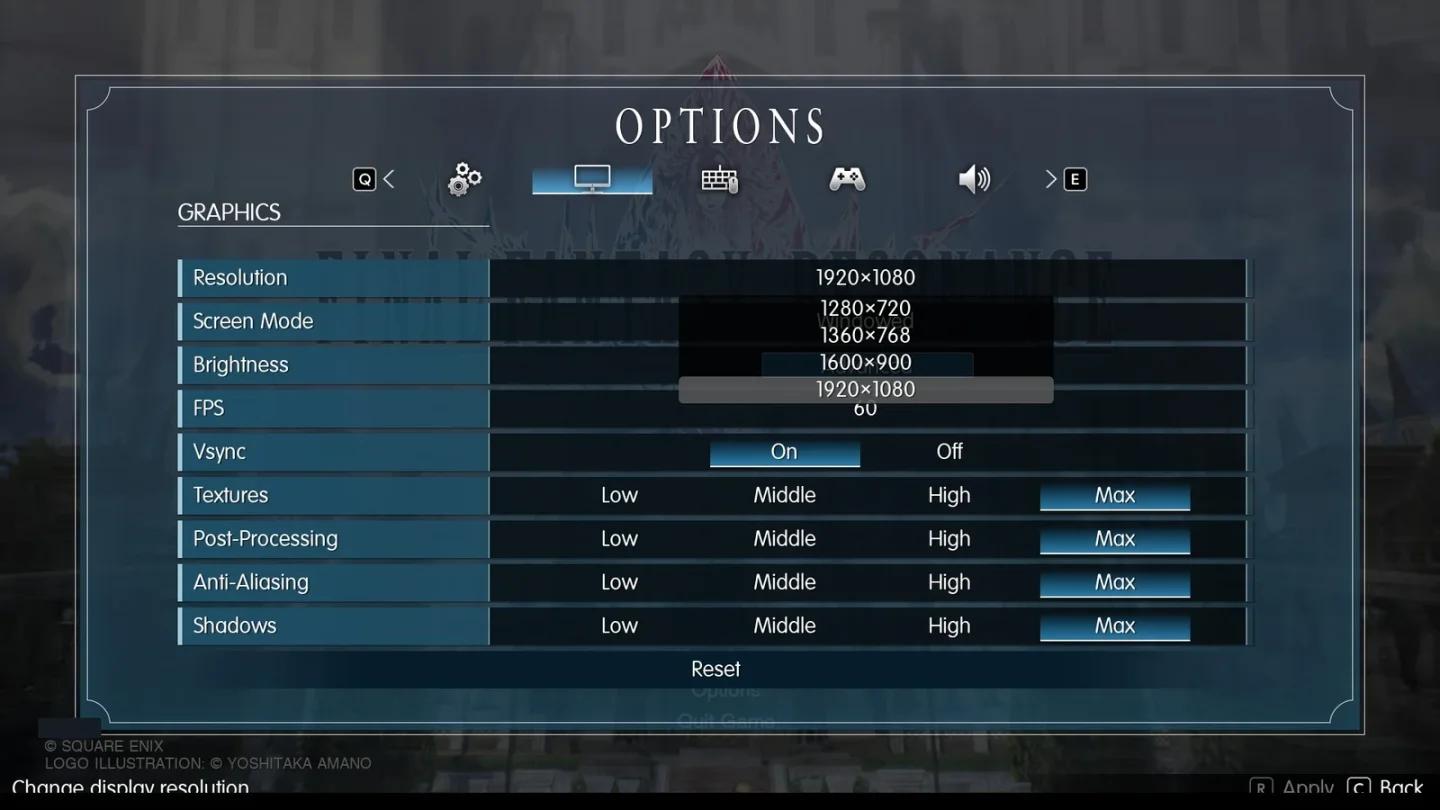
Mevcut kare hızı sabitlemelerini karşılaştırın
Hangi çözünürlük ve parlaklığı kullanmalısınız?
PC'de, görüntü yumuşaklığını değerlendirmeden önce sunulduğunda ekranınızın native (doğal) çözünürlüğünü seçin. Çıkış çözünürlüğü tek başına oyunun dahili render çözünürlüğünü belirlemez.
Konsolda, Brightness (Parlaklık) tek görüntü ayarıdır. Varsayılan değeri 5'tir, bu yüzden oradan başlayın ve ekranınıza ve izleme tercihinize göre ayarlayın.
İlk olarak ayarlanması gereken grafik ayarları
PC Graphics (Grafikler) menüsü Textures (Dokular), Post-Processing, Anti-Aliasing ve Shadows (Gölgeler) seçeneklerini ayırır. Her kategori Low, Middle, High ve Max seçenekleri sunarak, her şeyi düşürmeden görüntünün bir kısmını değiştirmenize olanak tanır.
İlk karşılaştırmanız için bu dört kategoride High ayarını kullanın. High, her PC için ölçülmüş bir optimum değil, başlangıç tavsiyesidir.
| Grafik ayarı | Başlangıç değeri | Dikkate alınacak ilk ayar | Neden |
|---|---|---|---|
| Textures | High | İlk karşılaştırmalarınız sırasında değiştirmeyin | Diğer ayarları değerlendirirken doku kalitesini tutarlı tutar |
| Post-Processing | High | Görüntü çok yumuşak gelirse Middle ile karşılaştırın | Hangi sunumu tercih ettiğinizi yargılamanızı sağlar |
| Anti-Aliasing | High | Başlangıçta değiştirmeyin | Aynı anda başka bir görüntü kalitesi değişkenini değiştirmekten kaçınır |
| Shadows | High | FPS hedefiniz düşerse Middle ile karşılaştırın | İncelemek için odaklanmış bir performans ayarı sunar |
Yumuşak görünen bir görüntüyle nasıl başa çıkılır?
Final Fantasy Resonance, HD-2D sunumunda seçici odaklama kullanır. Karakterler ve diyaloglar net kalırken ön plandaki nesneler veya uzak manzara daha yumuşak görünebilir, bu yüzden partiyi ve çevredeki manzarayı ayrı ayrı inceleyin.
Eğer bu yumuşaklık sizi rahatsız ediyorsa, sadece Post-Processing ayarını High ve Middle arasında değiştirin, ardından aynı görünüme geri dönün. Düşük bir kademeyi otomatik olarak daha net kabul etmek yerine, tercih ettiğiniz ayarı koruyun.
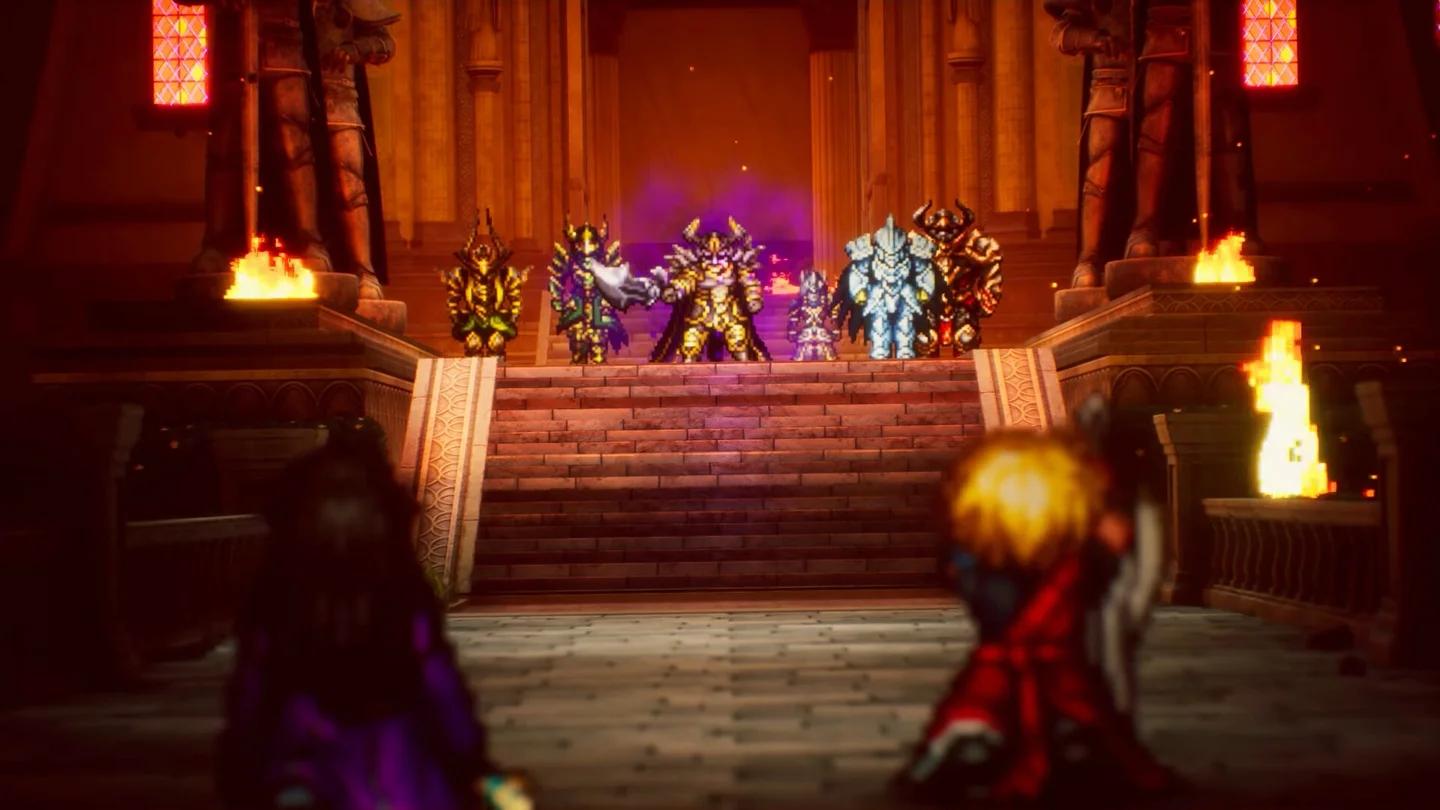
Post-processing kalitesini karşılaştırın
Daha fazla FPS için gölgeleri düşürmeli misiniz?
PC'niz seçilen hedefin altında kalıyorsa, diğer kategorileri değiştirmeden Shadows ayarını Middle yapmayı deneyin. Performans zaten yeterliyse ve görünümünü tercih ediyorsanız High ayarında tutun.
Kalite etiketlerini eşleştirme zorunluluğu yoktur. Eğer bu görüntüyü tercih ediyorsanız ve kare hızı hedefinizi karşılıyorsa, High Post-Processing ile Middle Shadows mantıklı bir kombinasyondur.
Savaş efektleri ve görünürlük
Savaş hızı nasıl değiştirilir?
Daha hızlı savaş animasyonları istediğinizde Battle Speed (Savaş Hızı) ayarını 3x yapın. Bu, PC FPS ayarından bağımsız bir oynatma hızı seçimidir.
Konsolda, ayarı savaş sırasında yapın:
- Bir düşman karşılaşmasına girin.
- Sol alt köşedeki savaş hızı butonunu bulun.
- Maksimum ayar olan 3x Speed seçeneğini seçin.
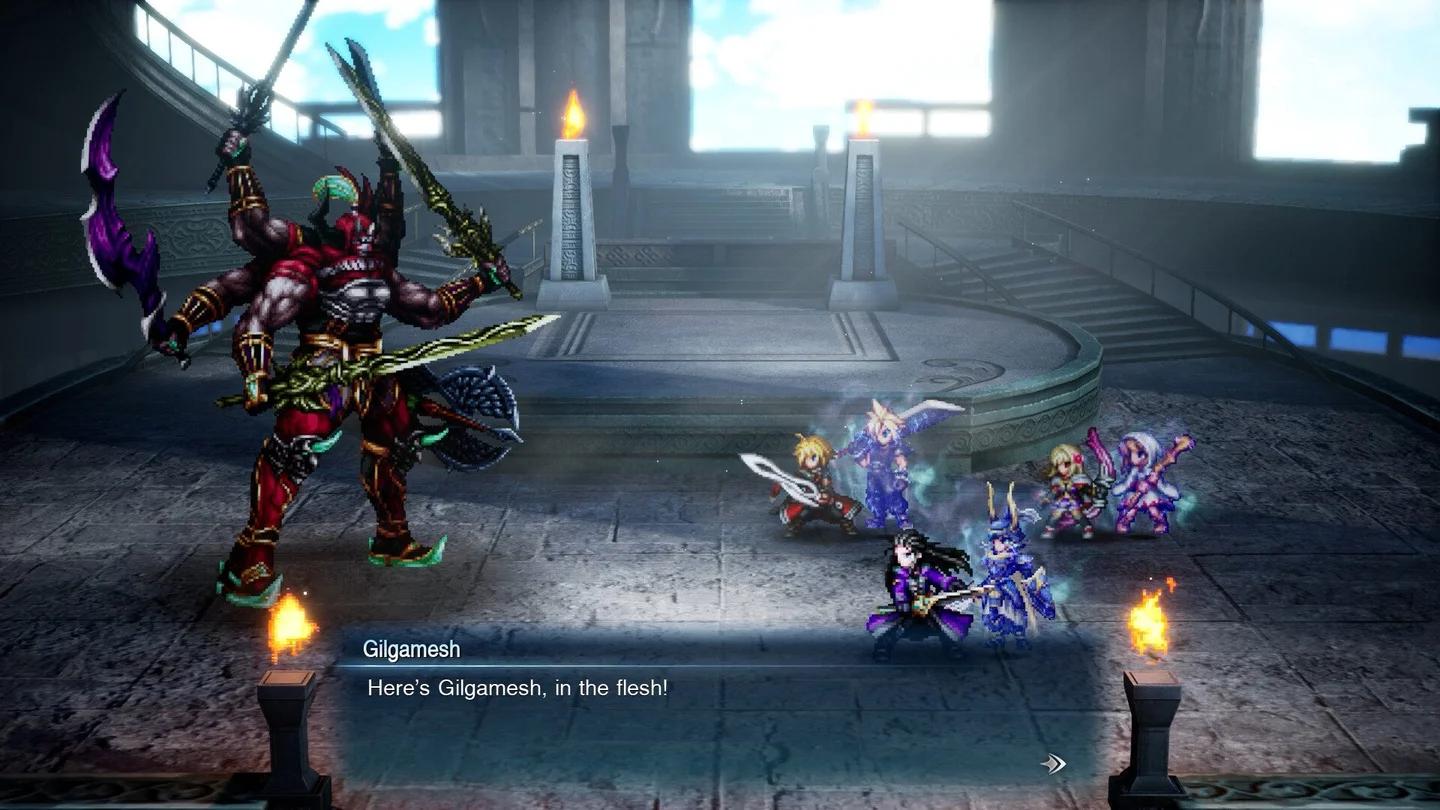
Savaş animasyonlarını 3x hıza ayarlayın
Önceliğiniz görsel sunum ise, Post-Processing ve Shadows ayarlarını savaş hızından ayrı olarak karşılaştırmaya devam edin. Daha hızlı animasyonlar ve daha yüksek bir kare hızı hedefi farklı sorunları çözer.
Savaş kurulumunuzu seçmek için yardıma ihtiyacınız varsa, en iyi beceriler ve yetenek komboları rehberini kullanın.
Kamera ve arayüz ayarları
Hangi kontrolleri ilk önce değiştirmelisiniz?
Sprint Type (Koşma Türü) varsayılan olarak "Hold" (Basılı Tut) şeklindedir. Rain'in bir koşma butonuna basılı tutmadan koşmasını istiyorsanız bunu Invert Sprint olarak değiştirin.
| Ayar | Tavsiye edilen seçim | En iyi olduğu durum ve nedeni |
|---|---|---|
| Sprint Type | Invert Sprint | Rain'in varsayılan olarak koşmasını isteyen oyuncular |
| Autosave | On | Periyodik otomatik kayıtların etkin kalması |
| Display Encounter Sensor | Karşılaşma bilgisi istiyorsanız On | Mini haritada rastgele karşılaşmalara yakınlığı gösteren sonar benzeri göstergeyi görmek |
| Command Cursor Position | Tercihe göre Remember veya reset | Savaş komutlarının önceki imleç konumunda açılıp açılmayacağını seçmek |
| Switch Confirm Button | Tercih ettiğiniz düzen, sadece konsol | Onayla ve İptal butonu düzenini ayarlamak |
Savaş komut penceresi sürekli beklemediğiniz bir yerde açılıyorsa Command Cursor Position ayarını kontrol etmeye değer. Komutlar arasında nasıl gezindiğinize uyan davranışı seçin.
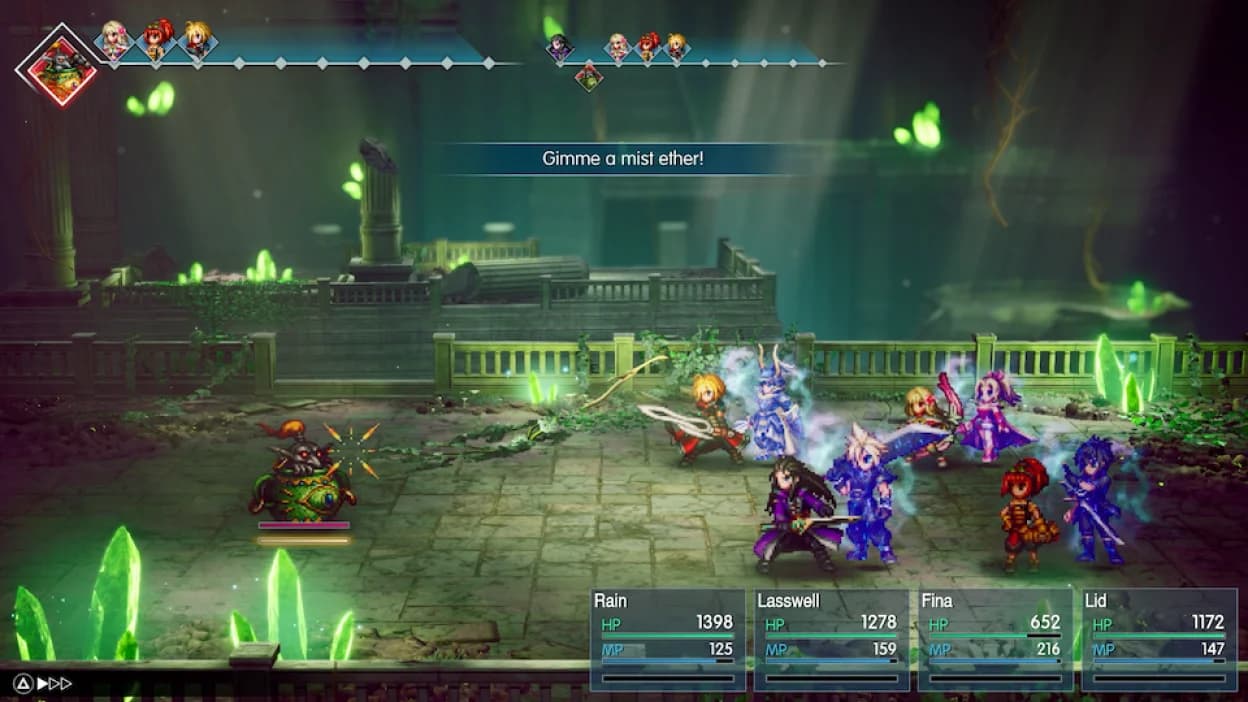
Rain'in varsayılan olarak koşmasını sağlayın
Hava aracı (airship) kamerası nasıl yapılandırılmalı?
Normal veya ters yatay girdileri seçmek için Airship Horizontal Camera ayarını kullanın. Hava aracı kamerasının rahat bulduğunuz bir hızda yanıt vermesi için Camera Sensitivity (Kamera Hassasiyeti) ayarını bağımsız olarak ayarlayın.
Additional Landing Marker, hava aracının inemeyeceği alanlar için ekstra bir işaretleyiciyi açar/kapatır. Uçarken bu ek iniş bilgilerini istiyorsanız etkinleştirin.
Hangi metin ve ses seçeneklerini ayarlamalısınız?
Text Speed (Metin Hızı) Normal olarak başlar. Diyalogların daha hızlı görünmesini istiyorsanız Fast, metnin anında görünmesini tercih ediyorsanız Instant seçeneğini seçin.
Cevapların kendisiyle ilgili yardım için, konuşmaları takip ederken diyalog seçimleri ve istatistik bonusları rehberini elinizin altında bulundurun.
Final Fantasy Resonance sekiz metin dili ve Japonca ile İngilizce olmak üzere iki seslendirme dilini destekler. Text Language ve Voice Language ayrı ayarlardır, bu yüzden her birini tercihinize göre yapılandırın.
Beş ses kontrolü olan Master, Music, SFX, Voice ve Ambience varsayılan olarak 10'dur. Diyalogları, müziği, ses efektlerini ve çevresel sesleri sadece Master seviyesine güvenmeden dengelemek için bunları ayrı ayrı ayarlayın.
Performans değişiklikleri nasıl test edilir?
Karşılaştırmalarınız için Final Fantasy Resonance'ın tekrarlanabilir bir bölümünü kullanın. Bir grafik kategorisini test ederken çözünürlüğünüzü ve FPS sabitlemenizi sabit tutun, böylece sonucu değiştirdiğiniz ayara bağlayabilirsiniz.
- Mümkün olduğunda native çıkış, yüksek grafik kategorileri ve sürdürülebilir ise 60 FPS sabitlemesi ile başlayın.
- Aynı bölümden yürüyün ve performansın bu hedefi karşılayıp karşılamadığını kontrol edin.
- Yetersiz kalırsa, sadece Shadows ayarını Middle yapın ve yürüyüşü tekrarlayın.
- Görüntü yumuşaklığı sorunsa, aynı görünümü kullanarak Post-Processing ayarını ayrı olarak karşılaştırın.
- Düşük kademesi sizin için değerli bir fayda sağlamayan ayarları geri yükleyin.
- Hangi görsel ödünleri kabul edeceğinize karar verdikten sonra farklı bir FPS hedefi düşünün.
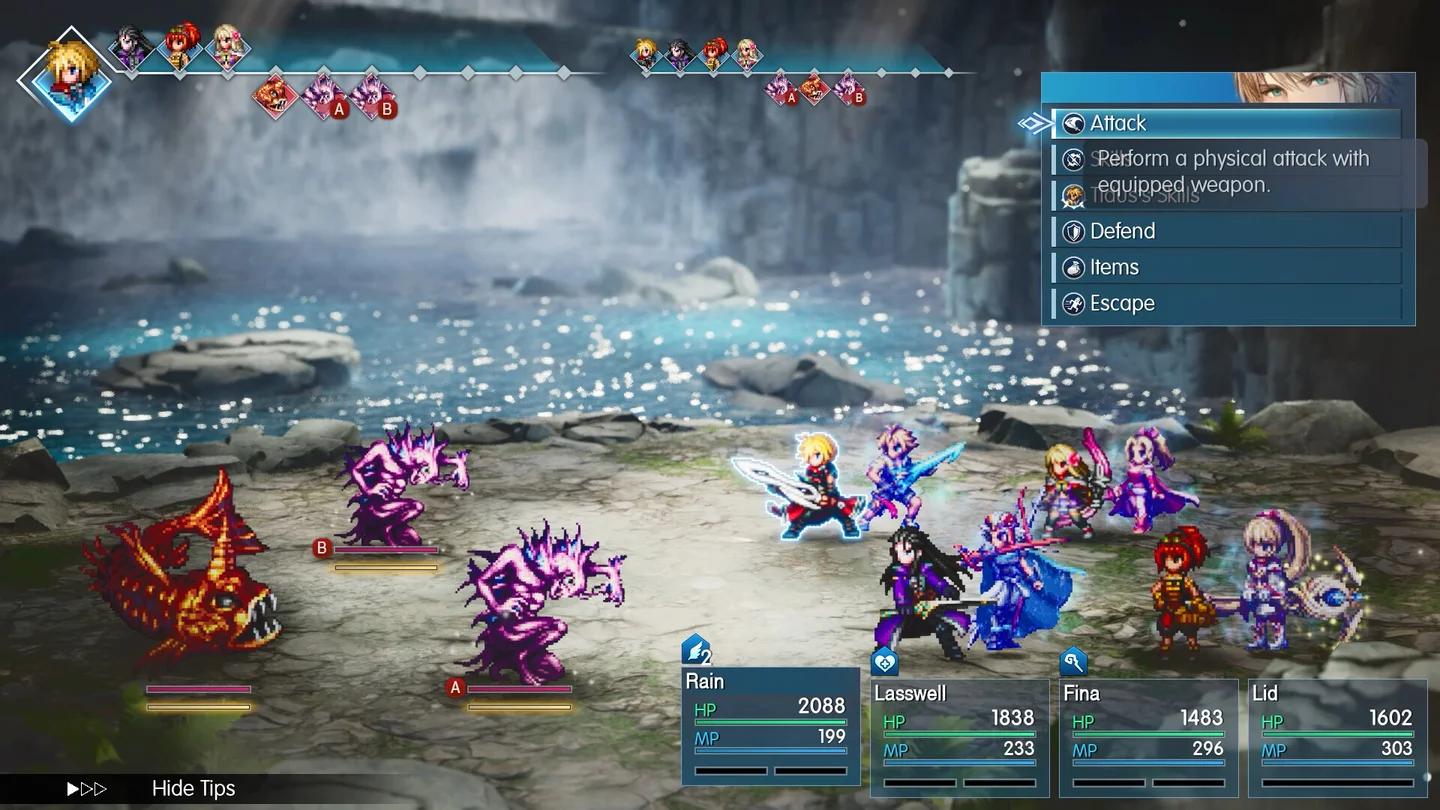
High ve Middle gölgeleri karşılaştırın
Bir FPS göstergesi, Final Fantasy Resonance'ın seçtiğiniz hedefe ulaşıp ulaşmadığını kontrol etmenize yardımcı olabilir. Ayrıca hareketi izleyin: ortalama 60 FPS'ye ulaşmak, karelerin eşit aralıklarla geleceğini garanti etmez.
Yaygın hatalar
- Her grafik kategorisini birlikte düşürmek. Post-Processing veya Shadows ayarlarını karşılaştırırken Textures ve Anti-Aliasing ayarlarını sabit tutun, böylece her değişiklik belirli bir soruya cevap verir.
- PC performansını düzeltmek için savaş hızını kullanmak. 3x seçeneği savaş animasyonlarını hızlandırır; kare hızı hedefinizi PC FPS ayarı üzerinden seçin.
- Görünümünü tercih etmeden Middle Post-Processing kullanmak. Karşılaştırma sizin için görüntüyü iyileştirmiyorsa High ayarına dönün.
- Performansı kontrol etmeden 120 FPS seçmek. PC'nizin payı olduğunda ve ekranınız daha yüksek hedefi kullanabildiğinde deneyin.
Profesyonel ipuçları
Görüntü kalitesi ve performans kararlarını ayrı tutun
High Post-Processing ve Middle Shadows, PC'niz için doğru karışım olabilir. Görünümünü tercih ettiğiniz için ilkini, seçtiğiniz FPS hedefinde değerli bir ödün veriyorsa ikincisini koruyun.
Yerleşmeden önce kolaylık ayarlarını bitirin
Devam etmeden önce Instant metin, Invert Sprint ve Autosave On ayarlarını kontrol edin. Konsolda, bir düşman karşılaşmasına girdiğinizde 3x Savaş Hızı ayarınızı yapın.
Menü seçenekleri ve davranışlar güncellemelerle değişebilir. Daha sonraki bir Final Fantasy Resonance güncellemesi platformunuzdaki ayarları değiştirirse bu başlangıç değerlerini tekrar kontrol edin.
Sıkça sorulan sorular
3x savaş hızı, 3x FPS anlamına mı gelir?
Hayır. Battle Speed savaş animasyonu oynatımını değiştirirken, PC FPS seçicisi bir kare hızı hedefi belirler. Bunları ayrı ayrı yapılandırın.
Konsol oyuncuları PC grafik tavsiyelerini kullanabilir mi?
Konsol görüntü ayarları, varsayılan değeri 5 olan Brightness ayarını sunar. Buradaki Textures, Post-Processing, Anti-Aliasing, Shadows ve FPS tavsiyeleri PC grafik seçenekleri için geçerlidir.
High mı yoksa Max grafik mi kullanmalısınız?
Karşılaştırma için tutarlı bir temeliniz olması adına High seviyesinde başlayın. Max, dört PC kalite kategorisinde mevcuttur ancak doğru seçim, tercih ettiğiniz görüntüye ve PC'nizin sürdürebileceği kare hızına bağlıdır.
Ayarları yaptıktan sonra neye odaklanmalısınız?
Bir sonraki önceliğiniz Rain'i ve partinizin geri kalanını güçlendirmekse, karakter gelişimi ve seviye atlama rehberi ile devam edin.