

Forza Horizon 6, PC platformuna oldukça sağlam bir giriş yaptı. Otomatik algılama özelliği donanımınıza göre makul bir ön ayar seçiyor ancak bu ayarlar genellikle performans potansiyelini tam kullanmıyor veya iki kademe düşük ayarda aynı görünen grafikler için GPU gücünüzü boşa harcıyor. Her önemli ayarı frame-time verileriyle test ettikten sonra; neleri değiştirmeniz, neleri görmezden gelmeniz ve gerçek görsel yükseltmelerin nerede olduğunu aşağıda bulabilirsiniz.
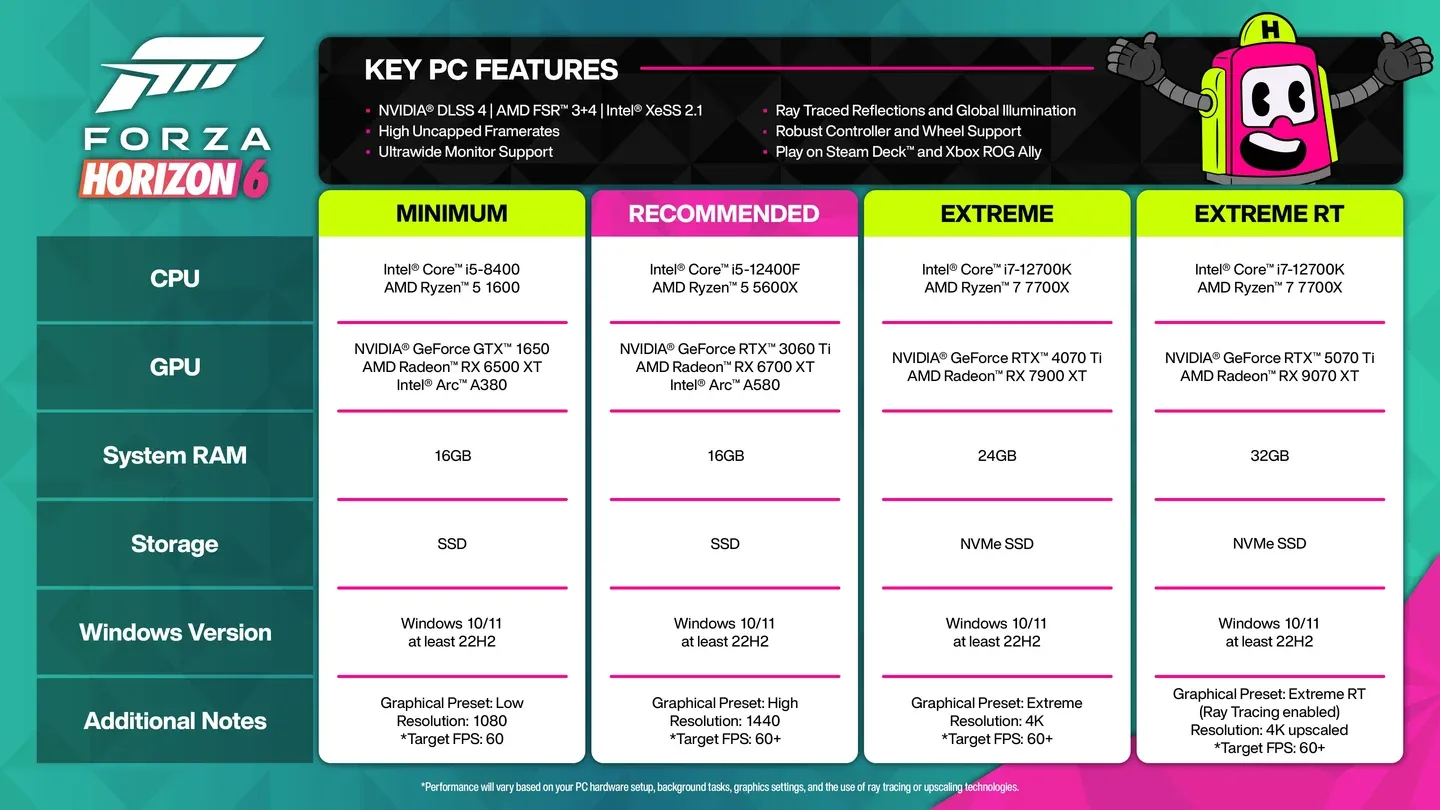
Forza Horizon 6 için minimum ve önerilen PC sistem gereksinimleri nelerdir?
Herhangi bir ayarı değiştirmeden önce sisteminizin Steam üzerindeki gereksinimleri karşıladığından emin olun. Minimum baraj, günümüzdeki çoğu açık dünya oyununa göre oldukça düşük.
GTX 1650'nin minimum gereksinim olması dikkat çekici. Bu kart üç nesil öncesine ait ve Playground, geniş uyumluluğu açıkça ön planda tutmuş. 16 GB RAM gereksinimi her iki seviye için de standart, ki bu 2026 çıkışlı oyunlar için artık bir norm haline geldi. Eğer önce indirme konusunda yardıma ihtiyacınız varsa, dosya boyutlarını ve indirme adımlarını içeren Forza Horizon 6 preload rehberimiz, ayarlara dokunmadan önce süreci adım adım açıklıyor.
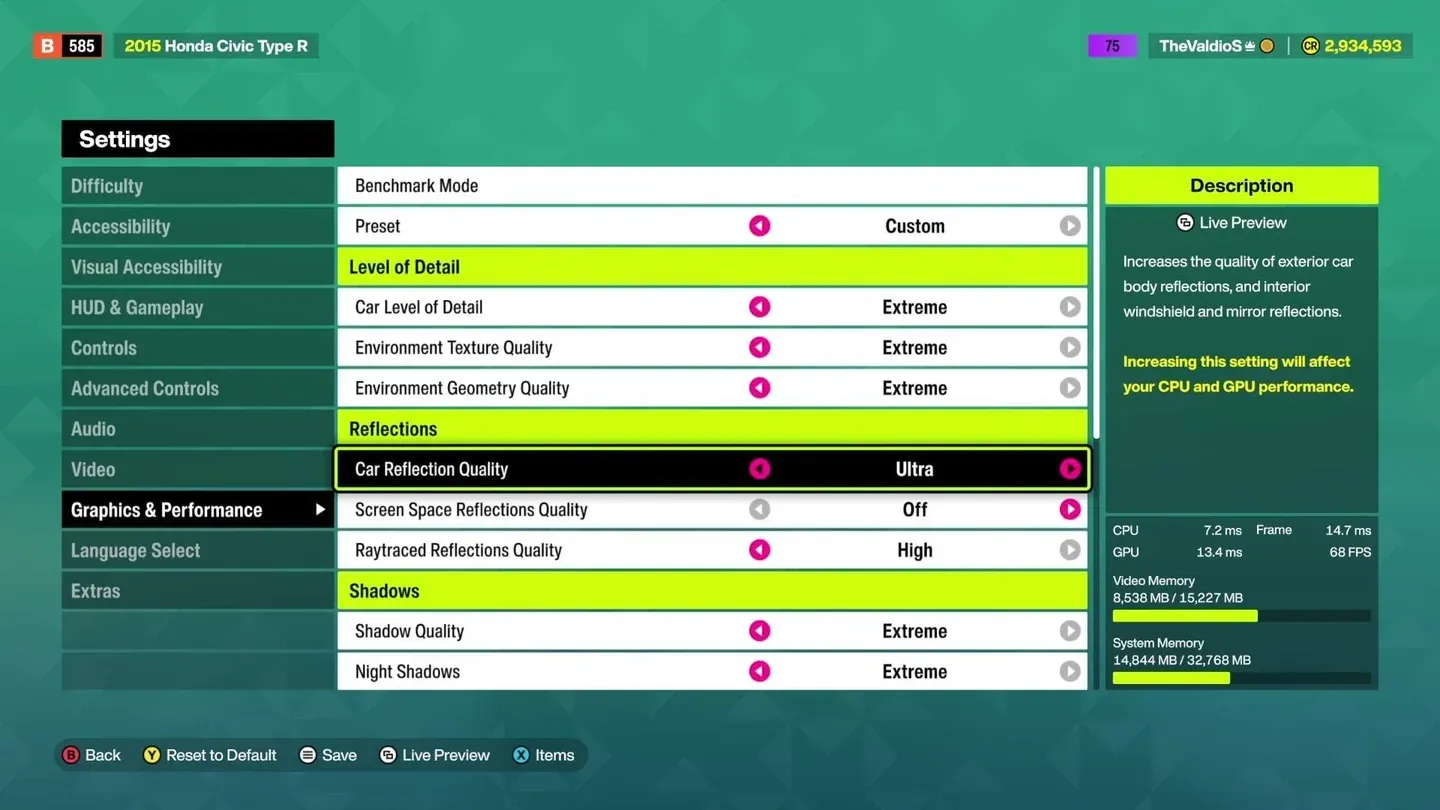
Video ayarları genel bakış
Hangi upscaling teknolojisini kullanmalısınız?
Bu, menüdeki en kritik seçim. 2K çözünürlükte, AMD Ryzen 7 9800X3D işlemci ve RTX 4070 Ti ekran kartı ile yaptığımız testler, net kazananları ve kesinlikle kaçınmanız gereken bir seçeneği ortaya koyuyor.
Nvidia DLSS (Nvidia GPU sahipleri için)
Native çözünürlükte DLSS DLAA, 50 FPS sunarak tüm native seçenekler arasında en keskin görüntüyü veriyor; araç geometrisini ve tel örgüleri, TAA'nın neden olduğu temporal bulanıklık olmadan işliyor. FPS artışı için DLSS Quality, TAA'ya kıyasla 37% artışla 70 FPS'ye çıkıyor ve görsel olarak native ile neredeyse aynı kalıyor. DLSS Balanced ve Performance modları, diğer ayarları düşürerek elde edebileceğiniz FPS kazançları için netlikten ödün veriyor.
Nvidia'nın 50-serisi GPU'ları ayrıca oyunun doğrudan desteklediği 4x Multi Frame Generation özelliğini de barındırıyor
AMD FSR 3.1.5 (AMD GPU sahipleri için)
FSR3 Quality, 70 FPS'de DLSS Quality ile eşleşiyor ve oldukça keskin görünüyor; ancak ince detaylar ve uzak sahneler, DLSS'e kıyasla hafif bir grenlilik gösteriyor. FSR3 Performance 86 FPS'ye ulaşıyor ancak ince nesnelerde gözle görülür titremelere (flickering) neden oluyor. Eğer acil FPS ihtiyacınız varsa kabul edilebilir, ancak ideal değil.
Intel XeSS (Intel GPU sahipleri için)
67 FPS'deki XeSS Ultra Quality, Intel tarafındaki en temiz seçenek. XeSS Ultra Quality Plus teknik olarak daha keskin ancak native üzerine sadece 10 FPS eklediği için tercih etmeye değmez. 73 FPS'deki XeSS Balanced, netlikten çok fazla ödün vermeden anlamlı bir performans artışı isteyen Intel Arc kullanıcıları için en iyi denge.
AMD FidelityFX CAS: uzak durun
Testlerdeki her CAS modu, görüntüyü pürüzlü kenarlar ve görsel gürültü yığınına çeviren agresif bir keskinleştirme uyguluyor. FPS sayıları kağıt üzerinde çekici görünse de (Performance modunda 87 FPS), görüntü kalitesi daha düşük bir native ön ayarı kullanmaktan çok daha kötü. Bu ayarı tamamen pas geçin.
DLSS upscaling ayarları paneli
FPS'yi gerçekten etkileyen grafik ayarları nelerdir?
Testler, Extreme olarak etiketlenen çoğu ayarın, Ultra veya High ile arasındaki görsel farkın yarış sırasında fark edilememesi nedeniyle GPU maliyetine değmediğini gösteriyor.
Ray tracing: gerçekten fark yaratan tek yükseltme
High ayarındaki Raytraced Reflections, araçlara fiziksel olarak doğru boya kaplaması ve screen-space yöntemlerinin taklit edemeyeceği öz yansımalar (aracın parçalarının birbirine yansıması) kazandırıyor. Medium'a düşürmek, yansıma çözünürlüğünü hız anında çok az farkla düşürür. Ray tracing'i tamamen kapatmak motoru statik küp haritalarına (cubemaps) geçirir ve araç gövdesi anında düz ve daha az detaylı görünür.
Raytraced Global Illumination (RTGI) için Medium ayarı en ideal nokta. High biraz daha iyi ancak çok daha fazla GPU bütçesi harcıyor. Kapalı olması, özellikle tünellerde ve bina çıkıntılarının altında aydınlatmanın düz ve plastik gibi görünmesine neden oluyor.
Eğer GPU'nuz ray tracing açıkken akıcı kare hızlarını koruyamıyorsa, alternatifler şunlardır:
- Screen Space GI (SSGI): High (kapalı veya Medium değil)
- Screen Space Reflections (SSR): High veya üzeri
SSR'yi Medium'a düşürmek, kendi aracınızın dünyadaki yansıtıcı yüzeylerden kaybolmasına neden olur. Bu, göz ardı edilemeyecek bir kayıptır.
Gölgeler: High tabandır, tavan değil
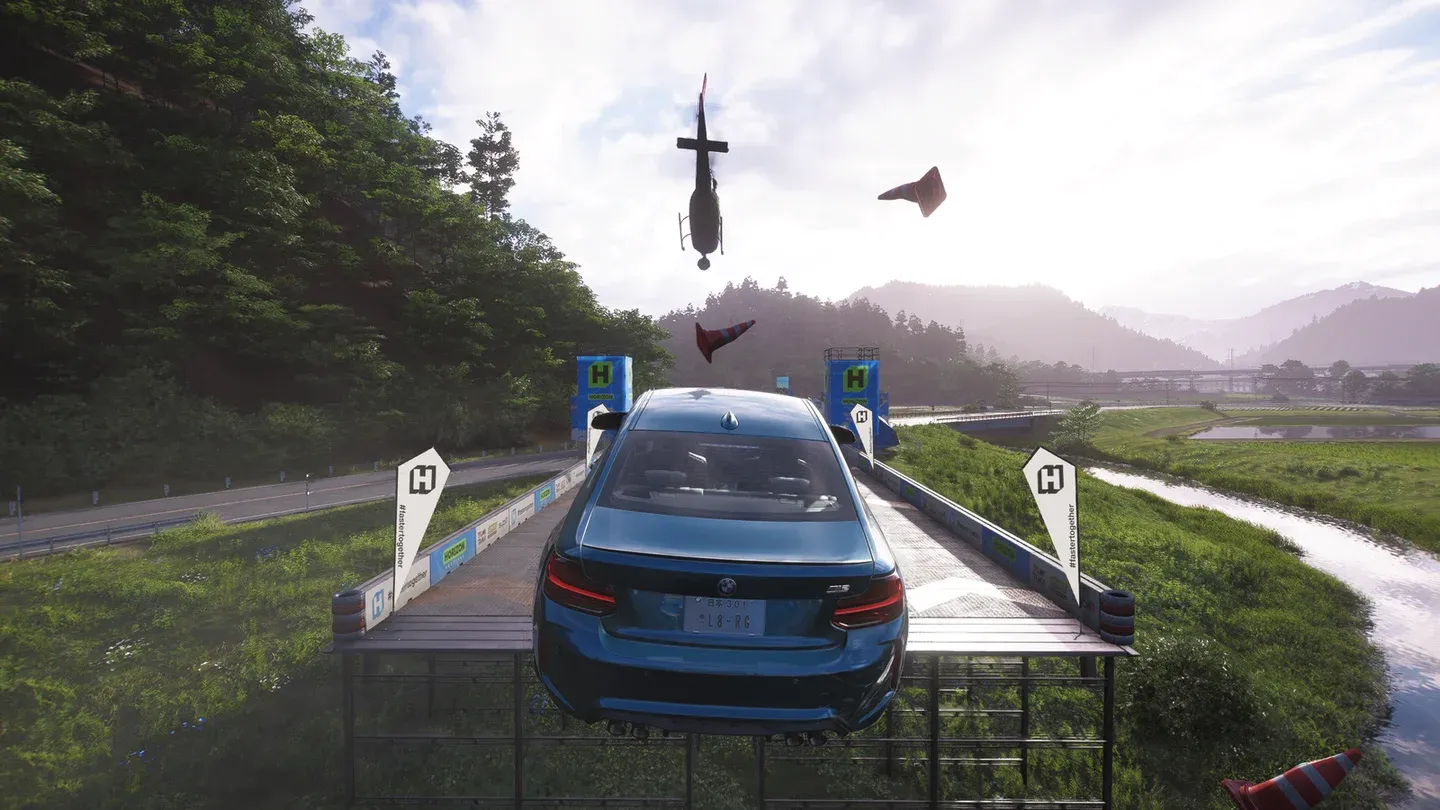
High seviyesindeki Shadow Quality, gerçekçi kenar yumuşaklığını ve gölge işleme mesafesini korur. Ultra ve Extreme kenarları biraz daha iyileştirir ancak yarış hızlarında fark edilmezler. Low, pürüzlü gölge kenarları ve hareket sırasında yoğun titreme getirir. Gölgeleri tamamen kapatmak araçların havada süzülüyormuş gibi görünmesine yol açar.
Night Shadows özel bir ilgiyi hak ediyor. Bunları devre dışı bırakmak, farların katı nesnelerin içinden geçmesine ve arkasında gölge bırakmamasına neden olur. Gece yarışı atmosferi tamamen çöker. Diğer gölge ayarlarınız ne olursa olsun bunu Ultra veya Extreme'de tutun.
Extreme ayarının GPU bütçenizi boşa harcadığı ayarlar
Testler, High ve Extreme arasında görsel olarak anlamlı bir fark göstermeyen birkaç ayar olduğunu ortaya koyuyor:
- Shader Quality: Extreme, Ultra ve High görsel olarak aynıdır. High'ın üzerine çıkmanın bir anlamı yok.
- Car Level of Detail: Extreme ve Low arasındaki fark sadece 2 FPS. Car LOD'u düşürmek, performans kazancı sağlamadan geometriyi bozar.
- Environment Texture Quality: VRAM'iniz yeterliyse FPS üzerinde neredeyse hiçbir etkisi yoktur. Ultra veya High kullanın. Sadece VRAM taşmasından kaynaklanan takılmalar yaşıyorsanız düşürün.
Gölge kalitesi karşılaştırması
GPU seviyesine göre önerilen ayarlar
Yarışa başlamadan önce değiştirilmesi gereken grafik dışı ayarlar
Görsel ayarlar en çok ilgiyi görse de, diğer bazı seçeneklerin deneyiminiz üzerinde gerçek bir etkisi var.
Motion Blur: Hem standart Motion Blur hem de UI Motion Blur seçeneklerini kapatın. Bunlar mide bulantısını tetikleyebilir ve hızlı virajlarda görsel bilgiyi gizler. Bu ayar hem Video menüsünde hem de Visual Accessibility kısmında görünür.
Difficulty: Forza Horizon 6, Tourist'ten Unbeatable'a kadar 9 zorluk seviyesi ve bireysel sürüş asistanı seçenekleriyle geliyor. Oyun, daha zor seviyeleri yarış başına daha fazla kredi ile ödüllendiriyor. Average seviyesi hedeflenen temel deneyimdir, ancak ilk yarışınızdan önce burada biraz vakit geçirmeye değer.
Audio Output: Bunu gerçek donanımınıza göre ayarlayın. Headphone modu ve speaker modu sesi farklı şekilde işler; yanlış olanı kullanmak motor sesini belirgin şekilde bozar.
Streamer Mode: Kayıt yapmayı veya yayın açmayı planlıyorsanız, bunu ilk oturumunuzdan önce etkinleştirin. İçeriğinizde telif hakkı sorunlarını önlemek için lisanslı müzikleri telifsiz alternatiflerle değiştirir.
Graphics Mode (konsol/konsol tarzı ayarlar): Aktif yarış için Performance modu kare hızını önceliklendirir. Fotoğraf modu veya serbest sürüş için Quality modu görsel sadakati maksimize eder. PC'de, tam manuel ayarlar menüsü size her iki ön ayardan daha fazla kontrol sağlar.
Ray tracing olmadan kararlı 60 FPS almanın en hızlı yolu nedir?
Eğer GPU'nuz RTX 3060 Ti seviyesinin altındaysa, ray tracing'i tamamen pas geçin ve şu kombinasyon üzerine kurun:
- SSGI: High (kapalı değil)
- SSR: High (Medium veya altı değil)
- Shadow Quality: High
- Night Shadows: Ultra
- Car Reflection Quality: High
- Environment Textures: High (VRAM izin veriyorsa Ultra)
- Shader Quality: High
- Upscaling: FSR3 Quality veya DLSS Quality
Bu yapılandırma, ray tracing'in GPU yükü olmadan görüntünün modern ve üç boyutlu görünmesini sağlar. Testlerden elde edilen temel çıkarım, RT olmadan görüntü kalitesi için SSGI ve SSR'nin High seviyesinde olması gerektiğidir. Diğer her şey ikincildir.
Ayarları değiştirmeye başlamadan önce Japonya haritasından ve yeni özelliklerden neler bekleyeceğiniz hakkında daha fazla bilgi için, Japonya haritasını ve yeni mekanikleri kapsayan Forza Horizon 6 başlangıç rehberimiz iyi bir yardımcı okumadır. Lansman öncesi ihtiyacınız olan diğer her şey için, tam Forza Horizon 6 rehber koleksiyonu araçlar, etkinlikler ve ilerleme konusunda sizi destekleyecektir.