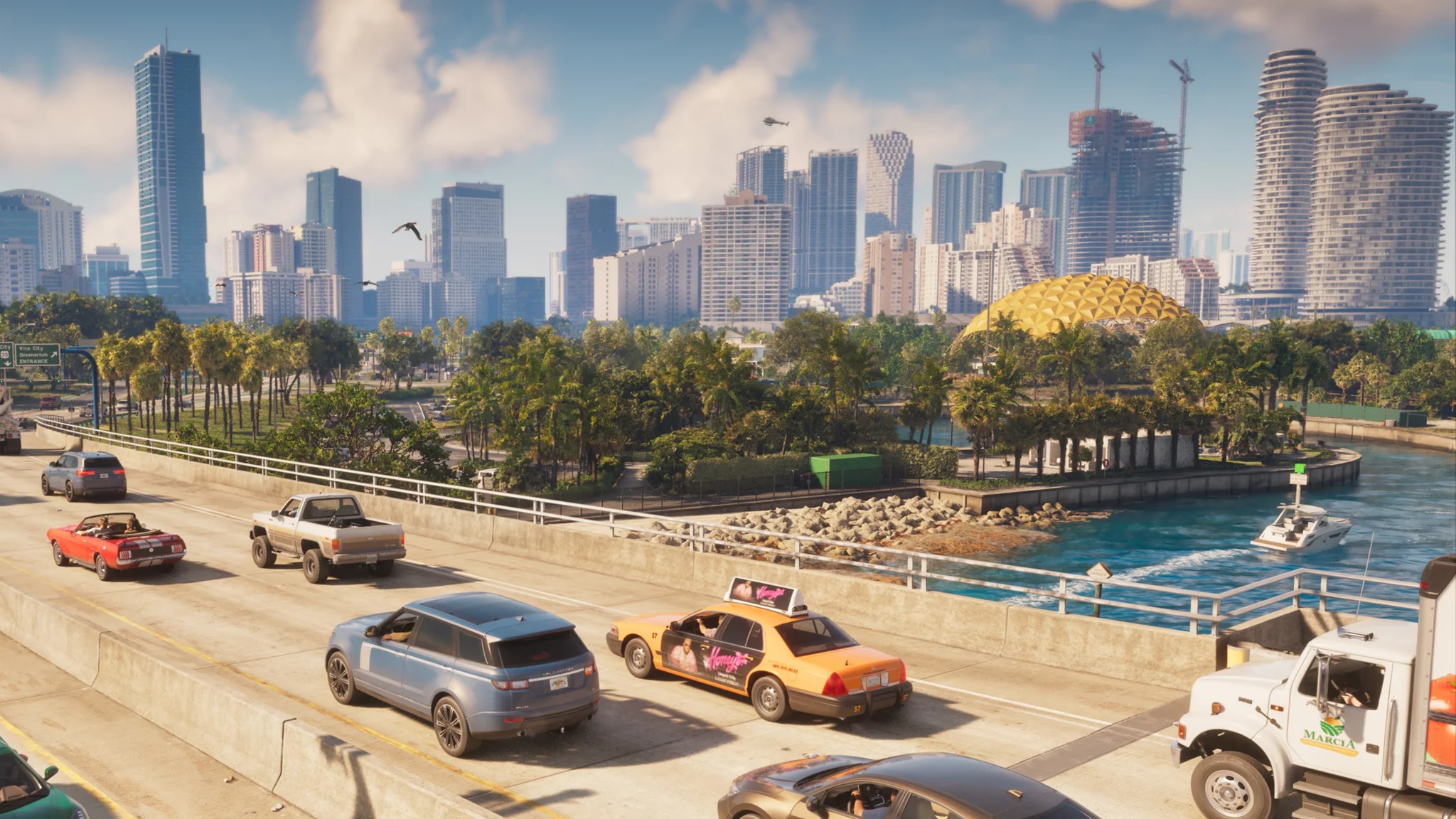

Grand Theft Auto 6 için en iyi grafik ayarları; doğru kalibre edilmiş parlaklık, kapalı veya 1 seviyesinde hareket bulanıklığı (motion blur) ve ihtiyaçlarınıza göre ayarlanmış erişilebilirlik filtrelerinden geçer. İşe oyun içi görüntü kontrolleriyle başlayın, ardından konsolunuzun video çıkış ayarlarını ayrıca yapılandırın.
Bu öneriler, PS5 ve Xbox Series X|S üzerindeki ortak görüntü seçeneklerini kapsamakta olup, PS5 ve PS5 Pro için ek bir çıkış bölümü içermektedir. Amaç, sürüş veya çatışma anında ihtiyaç duyduğunuz navigasyon bilgilerini kaybetmeden daha net ve rahat bir görüntü elde etmektir.
İlk değiştirilmesi gereken grafik ayarları
Oyunu duraklatın, Ayarlar (Settings) menüsünü açın ve Görüntü (Display) sekmesine girin. Bu menü; parlaklık kalibrasyonu, ekran sınırları, hareket bulanıklığı ve görsel erişilebilirlik seçeneklerini barındırır.
Bu önerileri bir başlangıç noktası olarak kullanın. Parlaklık ekranınıza göre değişirken, efekt ayarları ise ne kadar bulanıklık veya parlak ışıkla rahat ettiğinize bağlıdır.
| Ayar | Önerilen başlangıç noktası |
|---|---|
| Parlaklık Kalibrasyonu | TV veya monitörünüze göre kalibre edin |
| Güvenli Alan | Sınırları ekranınıza göre ayarlayın |
| Hareket Bulanıklığı Gücü | Netlik için kapalı veya hafif bir etki için 1 |
| Flaş Bombası | Beyaz parlamalar rahatsız ediyorsa koyu; aksi takdirde tercih meselesi |
| Parlaklık Azaltma | Başlangıçta kapalı; oyun içi ışıklandırma rahatsız ederse açın |
| Yüksek Kontrastlı Gölgelendiriciler | Varlıklar, etkileşimler ve çevre arasında daha belirgin bir ayrım gerekiyorsa açın |
Hareket Bulanıklığı Gücü, karakteriniz veya kamera hızla hareket ettiğinde uygulanan bulanıklığı kontrol eder. Seçiminiz, daha temiz bir görüntü ile bu efektin bir kısmını korumak arasında olacaktır. Düşük bir ayar, ani kamera dönüşlerinde aşırı bulanıklığa neden olmadan ikinci seçeneği tercih edenler için uygundur.
Uzuv Kopması ve Kan ve Şiddet Yoğunluğu içerik tercihleridir. Bunları genel görüntü kalitesi ayarı olarak değil, istediğiniz sunum şekline göre ayarlayın.

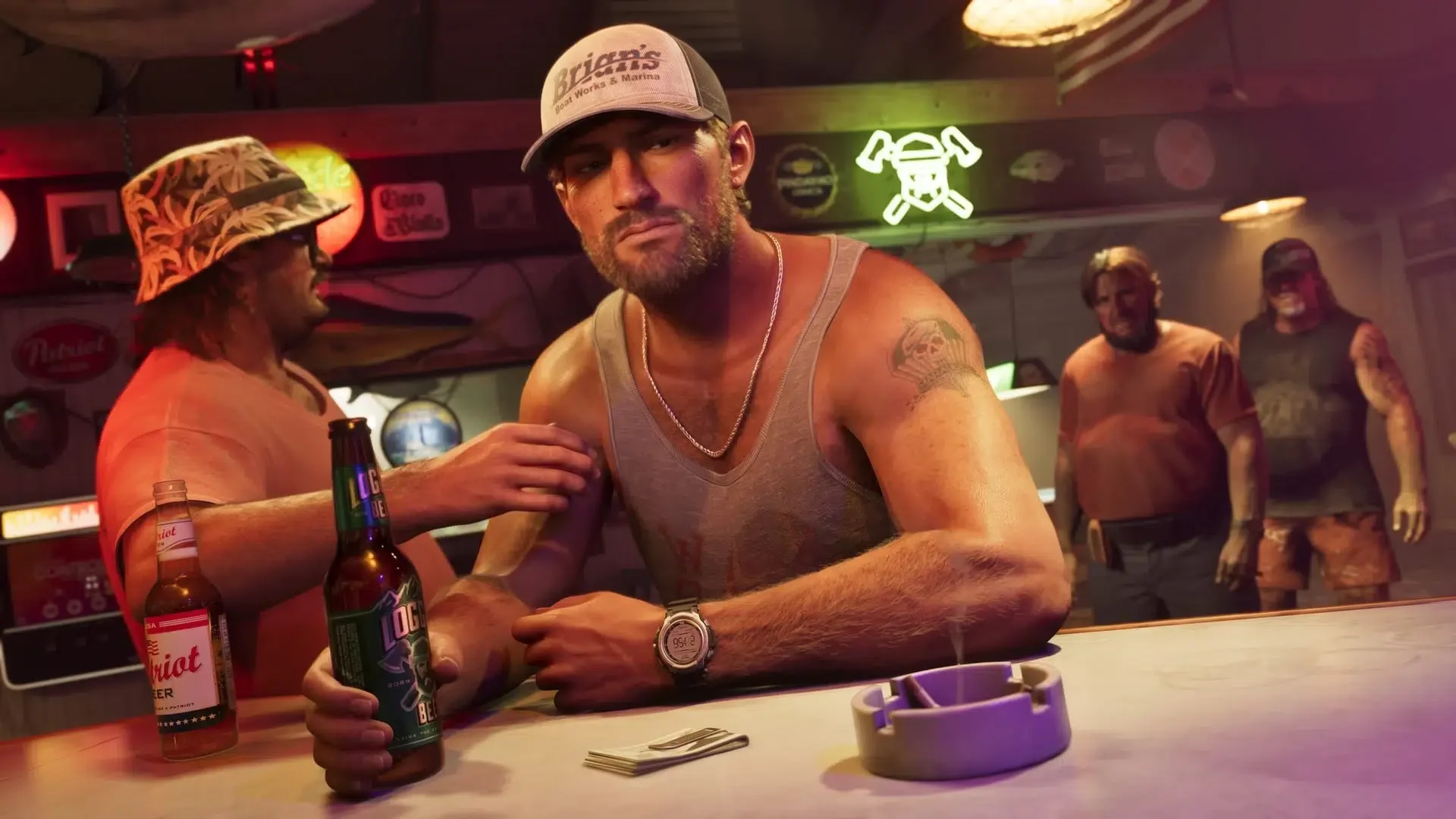
Ekranınız için parlaklık kalibrasyonu
Başka bir oyuncunun değerini değil, sembolü takip edin
Parlaklık Kalibrasyonu menüsünü açın ve sembol zar zor görünür hale gelene kadar değeri ayarlayın. Kalibrasyon ekranı size hedefi gösterir; başka bir yerden kopyalanan bir değer, TV ve monitörler arasındaki farkları hesaba katmaz.
Bu kısa kurulumu sırasıyla tamamlayın:
- Ayarlar menüsünden Görüntü sekmesine gidin.
- Parlaklık Kalibrasyonu seçeneğini seçin.
- Sembol, zar zor görünür hedefi yakalayana kadar kaydırıcıyı hareket ettirin.
- Görüntü menüsüne dönün ve Güvenli Alan ayarını ekranınıza göre düzenleyin.
24 parlaklık değeri evrensel bir öneri değildir. Nihai değeriniz farklı olsa bile kalibrasyon hedefini kullanın.
Parlaklık ve okunabilirliği birbirinden ayırın
Küçük metinler ve harita simgeleri, daha parlak bir dünyadan ziyade arayüz ayarlarıyla düzeltilmelidir. Kalibrasyonu tamamladıktan sonra bu öğeler için Arayüz (UI) kontrollerini kullanın. Bu, metin boyutu sorununun her sahnenin parlaklığını belirlemesini engeller.
Grafik ayarları 60 FPS kilidini açabilir mi?
Seçilebilir bir Grand Theft Auto 6 performans modu bulunmamaktadır ve konsol oyunları 30 FPS ile sınırlandırılmıştır. PS5 üzerindeki 120 Hz Çıkış seçeneği bu sınırı kaldırmaz.
Konsollar, hedef performanslarını koruma konusunda da farklılık gösterir. Bunlar donanımsal performans farklarıdır, görüntü menüsünden seçebileceğiniz alternatif ön ayarlar değildir.
| Konsol | Kare hızı performansı |
|---|---|
| PS5 | Genel olarak hedefini korur, hızlı sürüşlerde küçük, yoğun kaos anlarında daha büyük düşüşler yaşanabilir |
| Xbox Series X | Genel olarak hedefini korur, hızlı sürüşlerde küçük, yoğun kaos anlarında daha büyük düşüşler yaşanabilir |
| PS5 Pro | Daha tutarlı performans sunar, ancak yoğun kaos anlarında yine de düşüşler olabilir |
| Xbox Series S | Daha belirgin düşüşler yaşanır, aksiyon sırasında 20 FPS civarında performans görülebilir |
Bulanıklık, kamera ve erişilebilirlik ayarlarını tercih ettiğiniz görüntüye göre seçin. Bunlar, eksik olan bir kare hızı modunun yerini tutmaz.
En iyi PS5 ve PS5 Pro video çıkış ayarları
Oyunu açık bırakın ve konsolun Ayarlar > Ekran ve Video > Video Çıkışı menüsüne gidin. Bu kontroller Grand Theft Auto 6 dışında yer alır ve ekranınıza gönderilen sinyali yönetir.
| Konsol seçeneği | Öneri | Koşul |
|---|---|---|
| Çözünürlük | Ekranınızın çözünürlüğüyle eşleştirin | Örneğin, 1440p monitör için 1440p kullanın |
| HDR | HDR sunumu istiyorsanız Açık | HDR uyumlu bir ekranla kullanın |
| Derin Renk Çıkışı | HDR kullanırken Açık | HDR çıkışıyla eşleştirin |
| RGB Aralığı | Başlangıç için Otomatik | Başka bir kurulumun manuel tercihini kopyalamaktan kaçının |
| PSSR Görüntü Kalitesini Geliştir | PS5 Pro üzerinde mevcutsa Açık | Bu, konsol düzeyinde bir görüntü kalitesi seçeneğidir |
HDR'yi ayrıca yapılandırın
HDR çıkışını ayarlarken aynı konsol menüsündeki HDR'yi Ayarla seçeneğini kullanın. Oyun içi parlaklık kalibrasyonunu yapmadan önce bunu, Grand Theft Auto 6 TV ayarları rehberindeki ekran tarafı ayarlamalarıyla birleştirin.
Kayıt almak başka bir değerlendirme gerektirir. HDR çıkışı, standart oyundan farklı bir kayıt kurulumu gerektirebilir; bu nedenle oyunu izlemek için tercih edilen çıkış, kayıt için otomatik olarak en iyisi olmayabilir.
Sert efektleri ve istenmeyen kamera hareketlerini azaltın
Erişilebilirlik filtrelerini çözdükleri soruna göre seçin
Parlaklık Azaltma, HUD'yi değiştirmeden dünyadaki parlak ışıkları yumuşatır. Bunu, daha büyük istemlere veya altyazılara ihtiyaç duyduğunuzda değil, ışıklandırmanın kendisi rahatsız edici olduğunda kullanın.
İz Rengi Renk Körlüğü Modu, görünürlüğü ve renk körlüğünü desteklemek için iz renklerini güçlendirir. Bu, tüm görüntü için genel bir renk ön ayarı değil, izlere yönelik özel bir ayarlamadır.
Yüksek Kontrastlı Gölgelendiriciler, dünyadaki varlıklara ve etkileşimlere yüksek kontrastlı renkler uygular. Bu ayarları isteğe bağlı erişilebilirlik araçları olarak görün: tüm filtreleri aynı anda açmak yerine, ayırt etmekte zorlandığınız öğeyi hedefleyen seçeneği kullanın.
Kamera hareketini kaynağında azaltın
Kamera menüsünü açın ve konfor seçeneklerini bulun. Sarsıntı dikkat dağıtıyorsa Kamera Sarsıntısı'nı kapatın, sallanma hareketi rahatsız ediyorsa Kamera Sallanması'nı düşürün ve nişan alırken daha az kamera salınımı tercih ediyorsanız Silah Salınımı'nı devre dışı bırakın.
Yavaş veya aşırı hızlı kamera girişi için Grand Theft Auto 6 kontrolcü ayarlarını kullanın. Hassasiyet, etrafınıza ne kadar hızlı baktığınızı kontrol eder; konfor seçenekleri ise bu görüşe eklenen ekstra hareketleri ele alır.
Navigasyon ve metinleri okunabilir tutun
Navigasyonun ne zaman görüneceğini seçin
Navigasyon öğelerinin normal keşif sırasında sürekli görünmesini istemiyor, sadece sürüş ve çatışma gibi ilgili durumlarda görünmesini istiyorsanız Mini Harita ve Pusula ayarlarını Dinamik olarak ayarlayın.
Bu öğelerin sinematik anlar ve ara sahneler dışında görünür kalmasını istiyorsanız Açık seçeneğini tercih edin. Yalnızca HUD'den tamamen kaldırmak istiyorsanız Kapalı seçeneğini kullanın.
Gerçekten kullandığınız öğeleri büyütün
İlgili öğeyi okumakta zorlandığınızda Arayüz Metin Boyutu, Mini Harita İşaretçi Boyutu veya Dünya İçi İşaretçi Boyutu ayarlarını artırın. Bu ayrı kontroller, her arayüz öğesini eşit derecede belirginleştirmeden sadece işaretçileri büyütmenize olanak tanır.
Diyalogların görüntülenmesini istiyorsanız Altyazılar'ı açık tutun ve izleme mesafenize göre Boyut ayarını yapın. Konuşmacı İsimleri, altyazılara ve kapalı açıklamalara konuşan karakterin adını ekleyebilir.
Ekranın ortasındaki sabit bir referansın hareket hastalığına iyi geldiğini düşünüyorsanız Kalıcı Orta Nokta'yı etkinleştirin. Kesintisiz bir merkez görüşü tercih ediyorsanız kapalı bırakın.