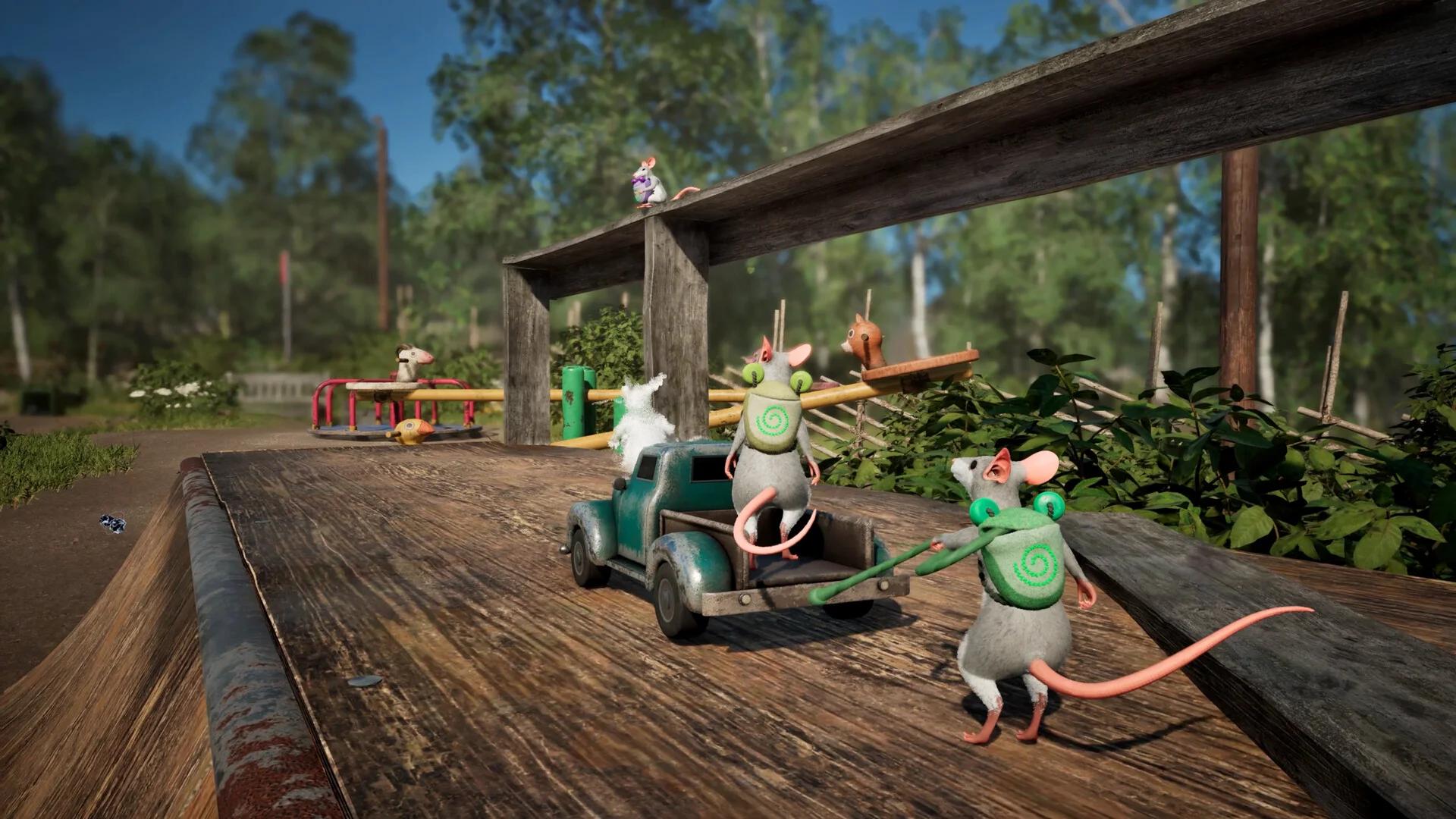

Hela: of Mice & Magic'i 1080p'de başlatın, 60 fps hedefleyin ve görüntü kalitesini artırmadan önce okunabilir bulmaca ayrıntılarına öncelik verin.
Hela: of Mice & Magic, Kuzey İsveç'ten ilham alan ortamlarda keşif ve bulmacalarla, bir farenin gözünden 3D co-op macera sunuyor. Ayarlarınız hem hareketi hem de gözlemi desteklemeli: akıcı bir kamera kullanışlıdır, ancak küçük bir nesneyi çevresinden ayırt edebilmek de önemlidir. Aşağıdaki başlangıç önceliklerini kullanın, donanımınızı kontrol edin ve ayarları yalnızca kalite etiketlerine göre seçmek yerine tekrarlanabilir bir sahnede değişiklikleri karşılaştırın.
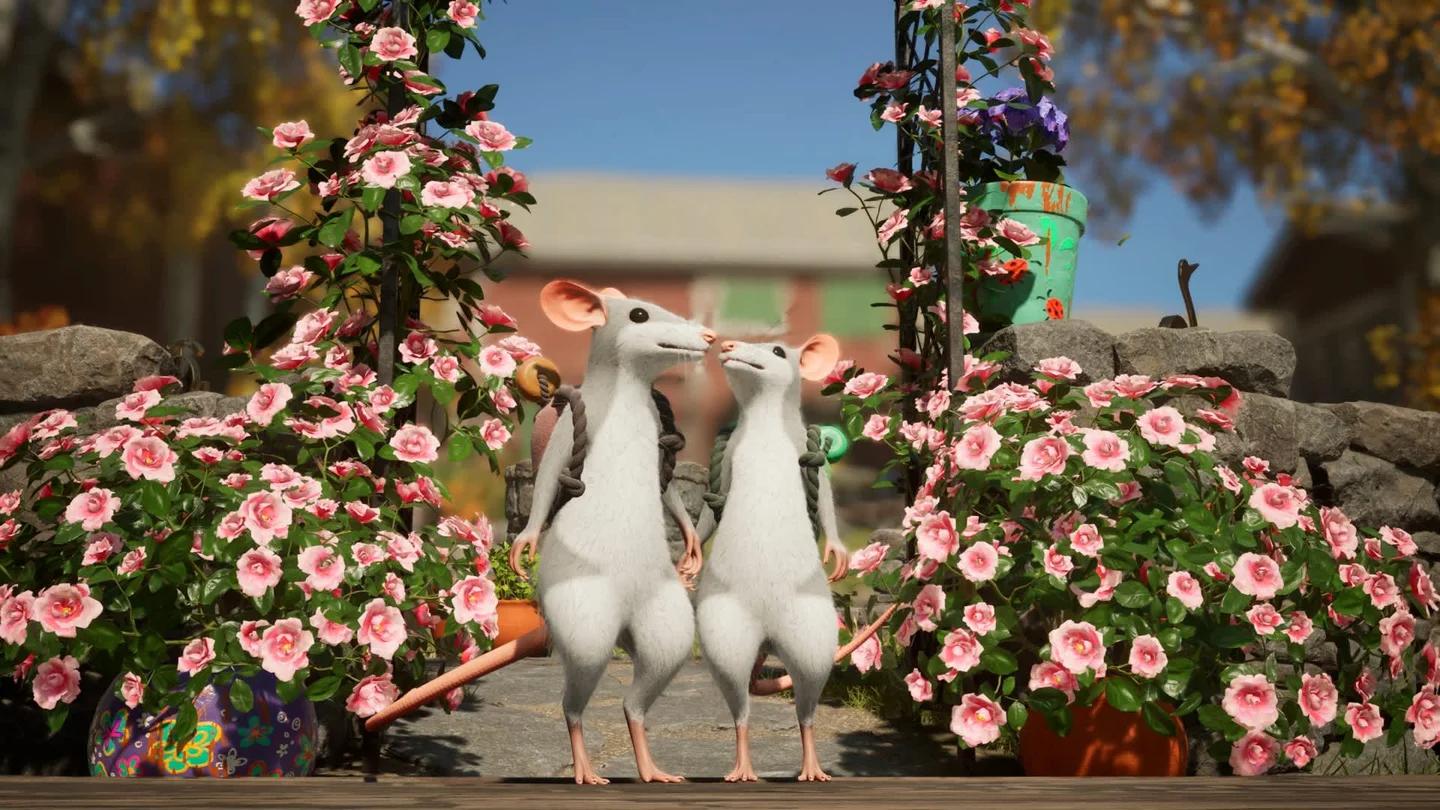
Hela'nın fare boyutunda bir görünümü
Başlangıç için en iyi PC ayarları
İlk performans kontrolünüz olarak 1080p ve 60 fps hedefi kullanın. Bu, her PC için garanti edilen bir sonuç değil, bir ayarlama hedefidir.
| Ayarlar veya öncelik | Önerilen başlangıç noktası | Neyi kontrol etmeli |
|---|---|---|
| Çözünürlük | 1080p veya daha yüksek bir ekranda 1920 × 1080 | Küçük nesneleri ve kenarlarını ayırt edebiliyor musunuz? |
| Kare hızı hedefi | 60 fps | Hareket alan boyunca tutarlı kalıyor mu? |
| Görüntü kalitesi önceliği | Okunabilir bulmaca ayrıntılarını koru | İlgili nesneleri arka plandan ayırabiliyor musunuz? |
| Kalite ayarlamaları | Tek seferde bir ayarı değiştirin | Bu özel değişiklik hareket veya netliği iyileştirdi mi? |
| Daha yüksek çözünürlükler | Temel ayarlarınızı oluşturduktan sonra test edin | Daha keskin resim, akıcılık kaybına değer mi? |
Ekranınızın yerel çözünürlüğü 1080p'nin altındaysa, bunun yerine yerel çözünürlüğünde başlayın. Karşılaştırmanızı ekranınızın yerel olarak görüntüleyemeyeceği bir çıktı çözünürlüğü etrafında oluşturmaktan kaçının.
Kullandığınız çözünürlük ve kalite seçimlerinin kısa bir kaydını tutun. Başarısız bir ayarlamadan sonra daha net bir yapılandırmaya dönmeyi kolaylaştıran basit bir not.
PC'nizi gereksinimlerle karşılaştırın
Büyük kalite düşüşleri yapmadan önce makinenizi minimum ve önerilen gereksinimlerle karşılaştırın. Windows'ta işlemcinizi ve kurulu RAM'inizi kontrol etmek için Ayarlar > Sistem > Hakkında'yı açın.
| Bileşen | Minimum | Önerilen |
|---|---|---|
| İşletim sistemi | Windows 10 x64 | Windows 11 x64 |
| İşlemci | Intel Core i5-8600K veya AMD Ryzen 5 2600 | Intel Core i7-12700K veya AMD Ryzen 7 7800X3D |
| Bellek | 16 GB RAM | 16 GB RAM |
| Ekran kartı | NVIDIA GeForce GTX 1060 6 GB veya AMD Radeon RX 580 8 GB | NVIDIA GeForce RTX 3070 veya AMD Radeon RX 6700 XT |
Donanım karşılaştırması nasıl kullanılır
Donanımınız minimum özelliklere yakınsa, performans odaklı bir yaklaşımla başlayın: görsel kaliteyi artırmadan önce rahat hareketi sağlayın. Daha yüksek kaliteli bir görüntüyü başlangıç gereksinimi olarak değil, bir sonraki ayarlama olarak ele alın.
Önerilen özelliklere yakın donanımla, aynı temel ayarı kullanın ve ardından daha yüksek kaliteyi veya çözünürlüğü ayrı ayrı test edin. Her ikisini aynı anda artırmak, hangi değişikliğin yavaşlamaya neden olduğunu belirlemeyi zorlaştırır.
Birkaç yaklaşan oyun için PC yükseltmesi düşünüyorsanız, yalnızca Hela için parça satın almadan önce gereksinimlerini karşılaştırın. Gereksinimler tablosu bir uyumluluk referansıdır, zaten istediğiniz deneyimi sunan donanımı değiştirmenin bir nedeni değildir.
Önce ayarlanacak grafik ayarları
Tekrar ziyaret edebileceğiniz bir sahneyle başlayın. Yakınlarda görünür nesnelerin olduğu ve hareket edecek yeterli alanın bulunduğu bir yer seçin, ardından ayarları karşılaştırırken o konumu sabit tutun.
Bu ayarlama sırasını kullanın:
- Temel çözünürlüğünüzü ayarlayın. Yukarıda önerilen çözünürlükle başlayın ve ilk kalite karşılaştırması sırasında onu değiştirmeden bırakın.
- Herhangi bir şeyi değiştirmeden önce hareketi kontrol edin. Alan boyunca hareket edin ve kamerayı çevirin, kesintileri veya düzensiz hareketi izleyin.
- Hareket rahatsız ediciyse bir kalite kontrolünü azaltın. Hemen ardından aynı hareketi tekrarlayın.
- Hareketsizken resme bakın. Değişikliğin küçük nesneleri veya sınırları ayırt etmeyi zorlaştırıp zorlaştırmadığını kontrol edin.
- Bu değişikliği saklayın veya geri alın. Yalnızca performans faydası görsel maliyete değiyorsa saklayın.
Birden fazla görsel efekti bir arada değiştiren herhangi bir kontrol için, sonucu geniş bir başlangıç noktası olarak ele alın. Başka bir ayarlama yapmadan önce sahneyi tekrar inceleyin; bir kalite etiketi, hangi ayrıntıların okunmasının kolay kalacağını size söylemez.
Kaliteyi düşürmeyi ne zaman durdurmalı
Bir sonraki değişiklik, kayda değer bir hareket iyileştirmesi olmadan gözlemi zorlaştırdığında kaliteyi düşürmeyi bırakın. En düşük yapılandırma, çevresel bulmacalara sahip bir oyun için otomatik olarak en iyi yapılandırma değildir.
İki seçenek benzer şekilde akıcı geliyorsa, daha net olanı saklayın. Daha keskin seçenek hareketi tekrar tekrar kesintiye uğratıyorsa, rahat bir yapılandırmaya geri dönün ve oradan devam edin.
Çözünürlük ve görüntü kalitesi
Çözünürlük, tüm resmi etkilediği için kendi karşılaştırmasını hak ediyor. Düşürmek, görüntüyü oluşturmayı daha az talepkar hale getirebilir, ancak incelemeye çalıştığınız ayrıntıları da yumuşatabilir.
1080p monitörde, netlik referansı olarak yerel 1080p'yi kullanın. 1440p veya 4K ekranda, ilk kalite yapılandırmasına karar verdikten sonra 1080p temelini yerel çözünürlükle karşılaştırın.
| Çözünürlük seçimi | Neden seçebilirsiniz | İncelenecek ana ödünleşme |
|---|---|---|
| 1080p temel ayarı | Tutarlı bir başlangıç noktası oluşturun | Daha yüksek çözünürlüklü bir ekranda ince ayrıntılar daha yumuşak görünebilir |
| Yerel 1440p | 1440p monitörde daha keskin bir resim arayın | Temel ayarınıza karşı hareketi kontrol edin |
| Yerel 4K | 4K monitörde yerel görüntü ayrıntısı arayın | Ekstra ayrıntının performans maliyetine değip değmediğini kontrol edin |
Önerilen donanım spesifikasyonunun 1440p veya 4K'da tercih ettiğiniz sonucu garanti ettiğini varsaymayın. Her çözünürlük karşılaştırması için aynı sahneyi ve hareketi kullanın.
Bulmaca ipuçlarını daha görünür hale getirin
Macera oyunlarında keşif ve bulmaca çözme için, netliği resmin ne kadar dramatik göründüğüne göre değil, neyi tanımlayabildiğinize göre yargılayın. Bir nesne ile arka planı arasındaki sınırı, yakındaki yüzeylerin şeklini ve farenin sahnede nerede olduğunu kontrol edin.
Bir ayarlamadan sonra görmesi zorlaşan bir ayrıntıyla mücadele ediyorsanız, başka bir şey değiştirmeden önce önceki ayarı geri yükleyin. Tek bir görünürlük sorununu gidermek için birden fazla kontrolü değiştirmek, size farklı bir resim ve bunun için net bir açıklama bırakabilir.
Hem hareketsiz bir görünümü hem de hareket sırasında aynı görünümü inceleyin. Hareketsizken net görünen bir yapılandırmanın, keşfederken okunabilir kalması gerekir.
Açık alanlarda performansı test edin
Son kontrolünüze bir dış alan dahil edin. Hela'nın ortamları Kuzey İsveç'ten ilham alıyor, bu nedenle karşılaştırmanız farenin yakın bir görünümünden veya tek bir bulmaca nesnesinden fazlasını içermeli.
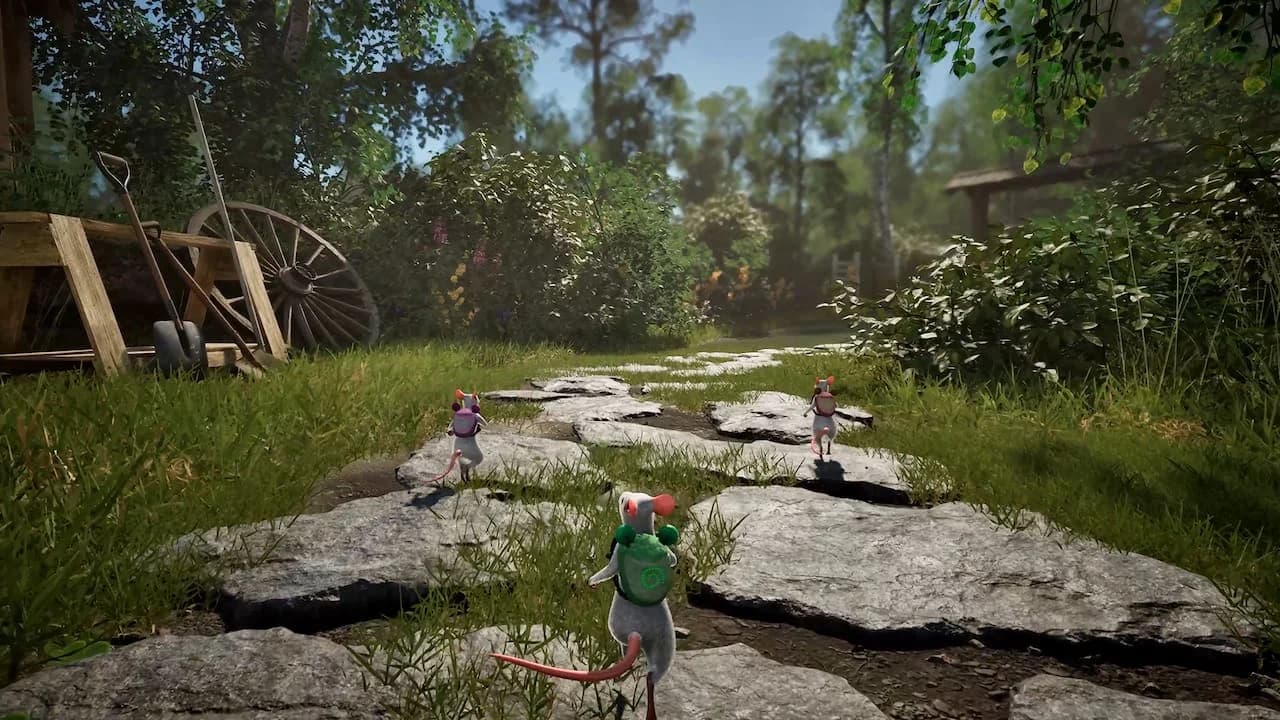
Hela'nın dış ortamları
Kısa, tekrarlanabilir bir rota izleyin:
- Aynı pozisyondan başlayın.
- Hareket etmeden önce alana bakın.
- Benzer bir hızda aynı yolu izleyin.
- Aynı yerlerde kamerayı çevirin.
- Yakındaki bir ayrıntıya geri dönün ve okunabilirliğini kontrol edin.
Rotanın en rahatsız edici kısmını, yalnızca en akıcı bölümünü değil, yargılayın. Tek bir hareketsiz görünümde çalışan bir yapılandırmanın, keşif sırasında da ayakta kalması gerekir.
Kontrolü co-op'ta tekrarlayın
Hela co-op oyunu destekliyor. Her oturum için tek kişilik bir kontrolü son sonuç olarak kabul etmek yerine, niyetlendiğiniz grupla karşılaştırmanızı tekrarlayın.
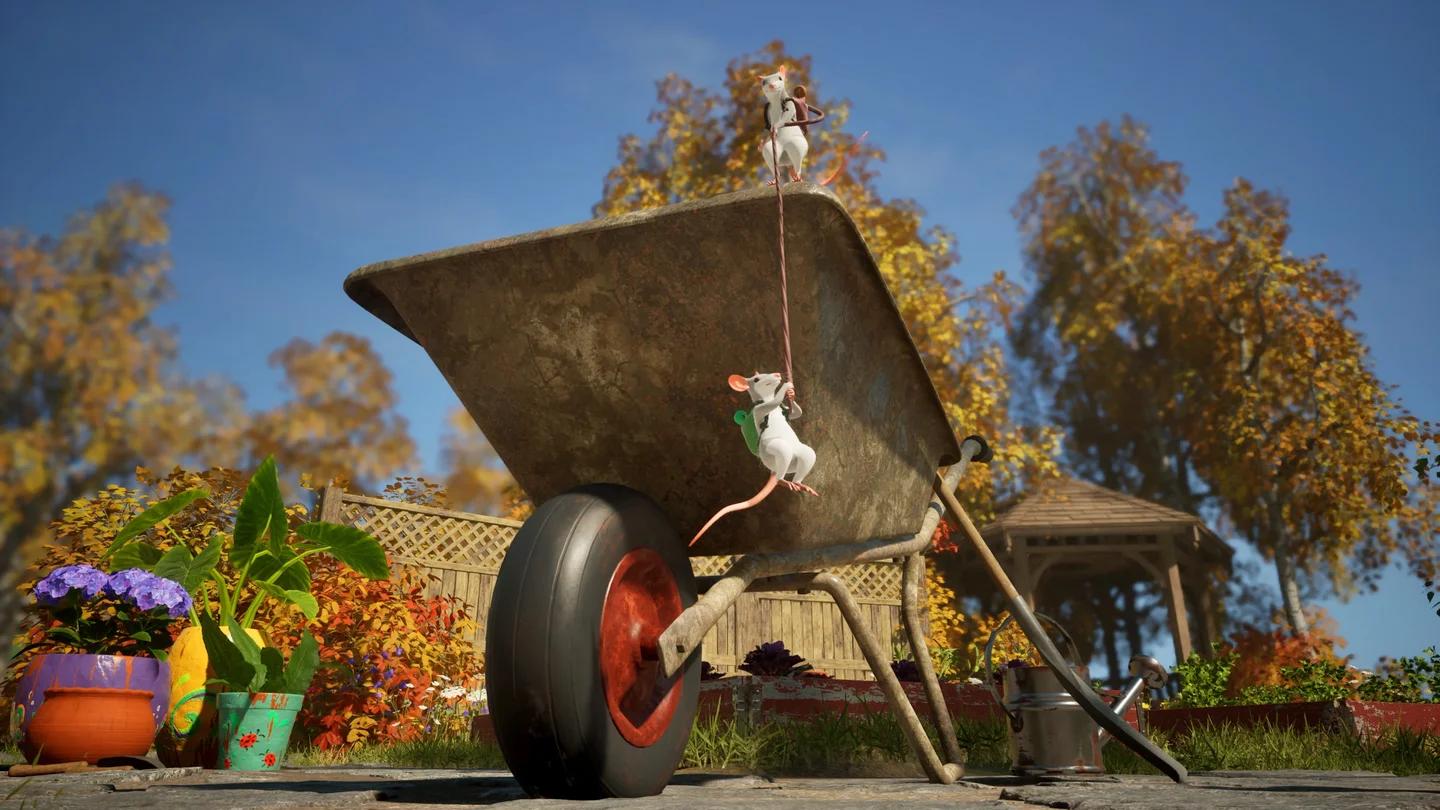
Hela'da işbirliğine dayalı keşif
İlk co-op karşılaştırması için çözünürlüğü ve rotayı değiştirmeden bırakın. Sonrasında kaliteyi ayarlamaya karar verirseniz, tek seferde bir kontrolü değiştirmeye geri dönün.
Oynadığınız şekilde hareketi rahat ve bulmaca ayrıntılarını okunabilir tutan yapılandırmayı kaydedin. Görsel kaliteyi yalnızca her ikisi de bozulmadan kaldığında artırın.
