

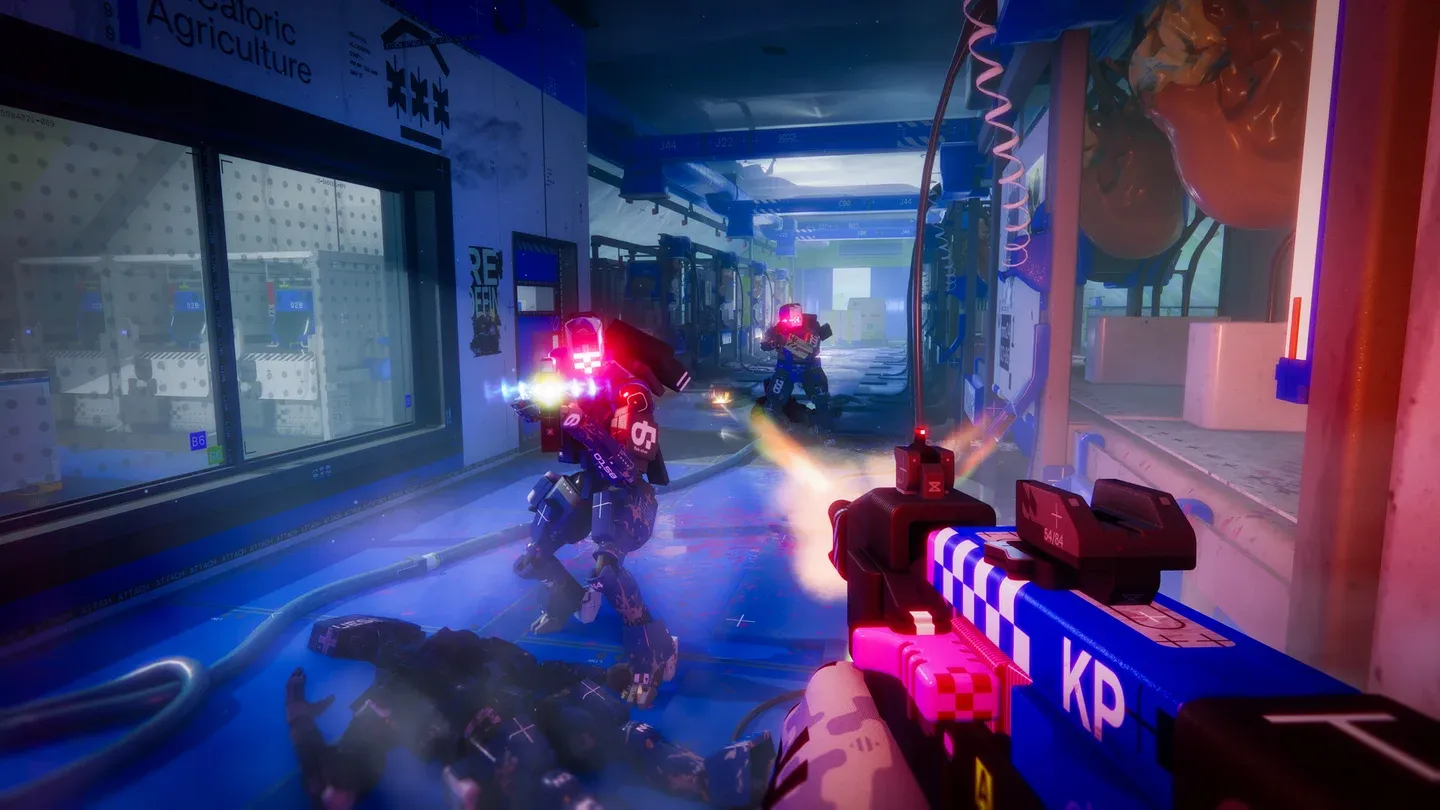
Marathon'da akıcı ve stabil kareler elde etmek sadece iyi görünmekle ilgili değil. Doğrudan atışlarınızın isabet edip etmeyeceğini, hareketlerinizin ne kadar tepkisel olduğunu ve o son extraction mücadelesinde hayatta kalıp kalmayacağınızı veya daha temiz bir sisteme sahip biri tarafından elenip elenmeyeceğinizi belirler. Bu rehber, rekabetçi kare hızına ulaşmanız ve bunu korumanız için oyun içi ayarlardan Windows yapılandırmasına ve ağ kararlılığına kadar performans optimizasyonunun her katmanında size yol gösterecek.
Bu teklifi süresi dolmadan kullanmak için ödeme sırasında TRYHARD33 kodunu girin.
GAMES+ Aboneliğinde 33% İndirim Kazanın
Marathon'da FPS Neden Gerçekten Önemli?
Marathon, hayatta kalmayı belirleyen anlık kararların verildiği hızlı tempolu bir extraction shooter. 30 FPS'de hareket gecikmeli ve atışlar hassassız hissedilir. 144+ FPS'de ise komutlarınız neredeyse anında ekrandaki aksiyona dönüşür, kaotik çatışmalarda takibiniz tutarlı kalır ve görsel geri bildirim tepki verecek kadar hızlı gelir.
Her FPS aralığının oyun deneyiminiz için ne anlama geldiğine dair pratik bir döküm:
Marathon gibi bir oyunda 60 FPS ile 144 FPS arasındaki performans farkı göz ardı edilemez. Oyun sonu extraction bölgeleri, yetenek yoğun karşılaşmalar ve kalabalık PvP savaşları, tutarlı karelerin en çok önem kazandığı anlarda sisteminizi zorlar.
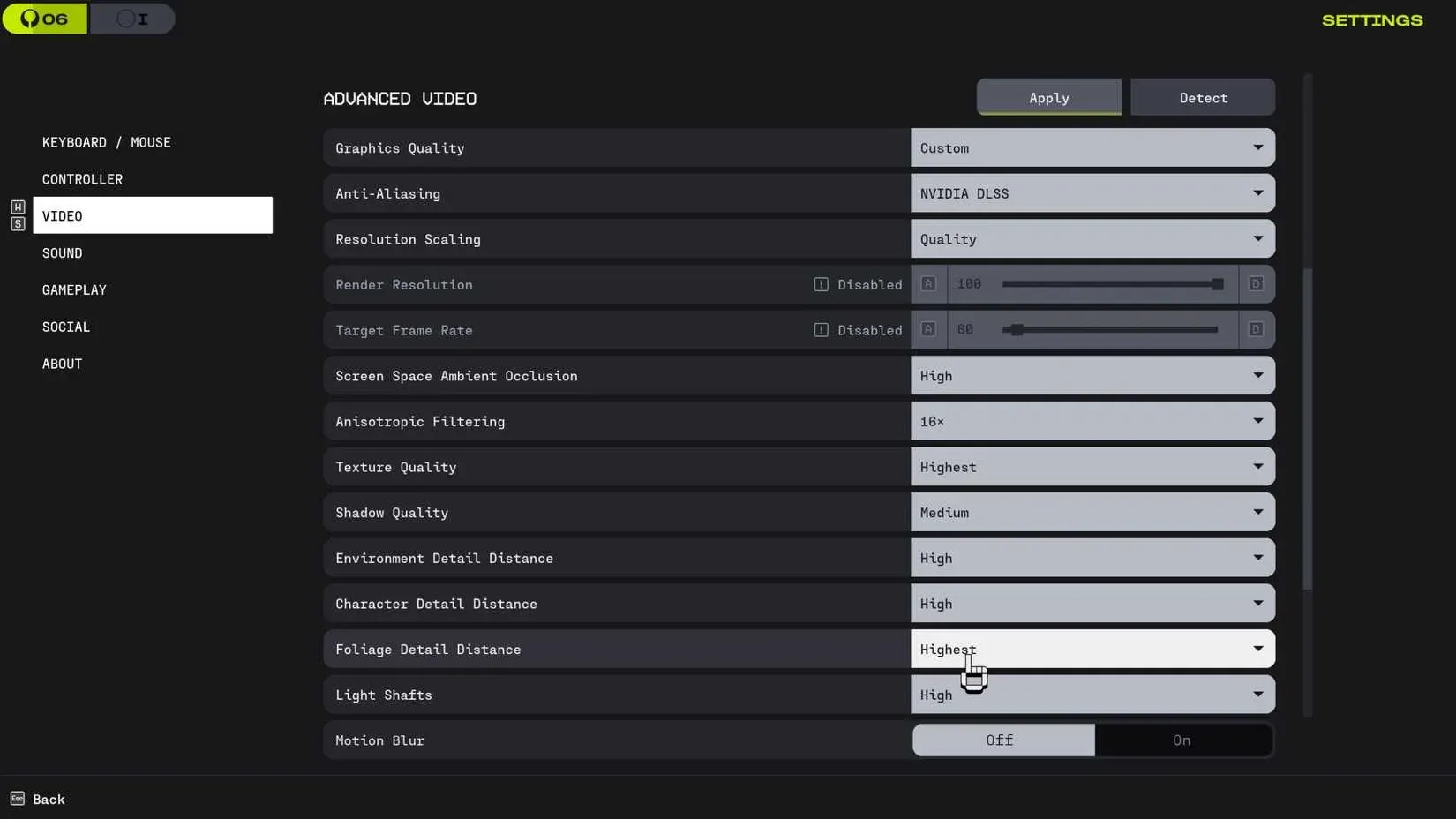
Marathon grafik ayarları paneli
Marathon FPS İçin En İyi Oyun İçi Ayarlar Nelerdir?
İlk performans kazançlarınız oyunun kendi içinden gelir. Buradaki amaç, GPU kaynaklarını önemli ölçüde tüketen ancak oynama yeteneğinizi anlamlı ölçüde iyileştirmeyen görsel efektleri kaldırmaktır.
Çözünürlük ve Render Ölçeği
Monitörünüzün yerel çözünürlüğünde, 95–100% arasında bir render ölçeği ile oynayın. Render ölçeğini çok agresif düşürmek, düşmanları takip etmeyi zorlaştıran bir bulanıklık yaratır ki bu da performans peşinde koşma amacını boşa çıkarır.
Grafik Kalitesi Ayarları
Genel ön ayarınızı Orta veya Dengeli olarak ayarlayın. Bu, geometri ve doku kalitesini okunabilirliği bozmayacak bir seviyede tutarken, tutarlı kare teslimi için GPU'nun boşta kalmasını sağlar.
Hemen Devre Dışı Bırakılması Gereken Efektler
Bu ayarlar en yüksek performans maliyetine ve en düşük oyun değeri sahiptir:
- Hareket Bulanıklığı (Motion Blur):KAPALI — bu, hızlı hareketi takip etmeyi aktif olarak zorlaştırır
- Film Greni (Film Grain):KAPALI — rekabetçi faydası olmayan saf görsel gürültü
- Alan Derinliği (Depth of Field):KAPALI — savaş sırasında çevresel görüşünüzü bulanıklaştırır
- V-Sync:KAPALI — tepki pencerenizi yavaşlatan giriş gecikmesi ekler
Gölgeler ve Son İşleme (Post-Processing)
Gölgeleri Düşük veya Orta seviyede tutun. Ultra gölge kalitesi, çoğu shooter'da en büyük tekil FPS maliyetlerinden biridir ve bir çatışmadaki görsel fark ihmal edilebilir düzeydedir.
Son işleme efektlerini genel olarak azaltın. Bunlar, oyunu sinematik gösteren ancak patlamalar ve yetenek aktivasyonları gibi parçacık yoğun anlarda istikrarsızlık yaratan ayarlardır.
FPS Sınırı ve Görüntü Modu
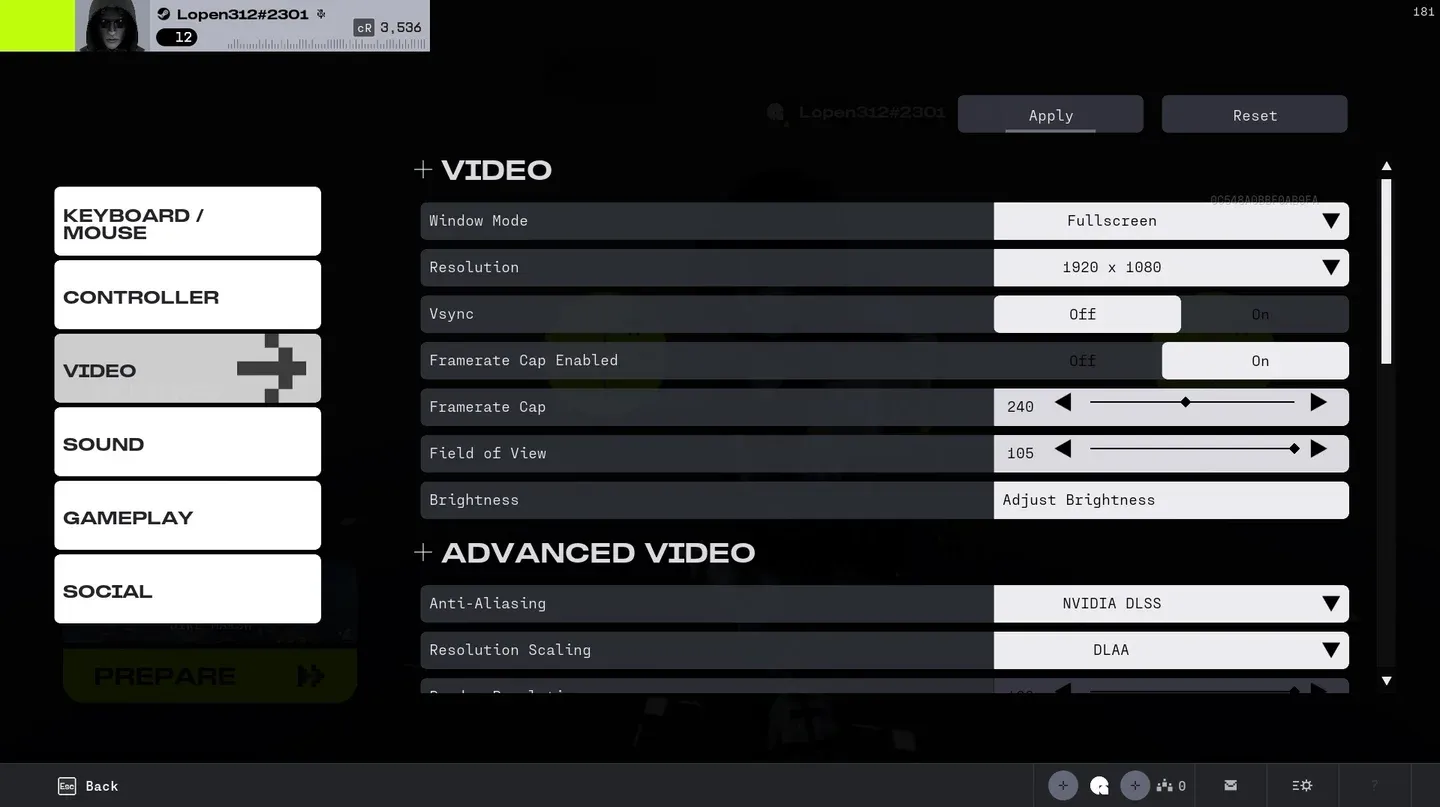
FPS limitinizi monitörünüzün yenileme hızının biraz üzerine ayarlayın (örneğin, 144Hz bir ekranda 165). Bu, kare zamanlamasını sıkı tutarken GPU'nun gereksiz yere çalışmasını önler.
Her zaman Tam Ekran (Exclusive Fullscreen) modunu kullanın. Pencere ve kenarlıksız modlar, GPU'nuz ve ekranınız arasında gecikme ekler.
Tam ekran modu yapılandırması
Marathon Performansı İçin Windows Nasıl Optimize Edilir?
Sistem düzeyindeki ayarlar, çoğu oyuncunun fark ettiğinden daha büyük bir etkiye sahiptir. Bu ince ayarlar arka plan müdahalesini azaltır ve CPU'nuz ile GPU'nuzun Marathon'a tam olarak odaklanmasını sağlar.
Güç ve Performans Ayarları
- Windows Güç Planını Yüksek Performans olarak ayarlayın (Denetim Masası > Güç Seçenekleri altında bulunur)
- Dizüstü bilgisayar kullanıyorsanız, üreticinizin yazılımında Performans Modunu etkinleştirin
- Windows şeffaflık ve animasyon efektlerini Ayarlar > Erişilebilirlik > Görsel Efektler aracılığıyla devre dışı bırakın
Xbox Özelliklerini Devre Dışı Bırak
Xbox Game Bar ve Game DVR, CPU ve belleği tüketen arka plan kayıt işlemleri çalıştırır. Her ikisini de Ayarlar > Oyun > Xbox Game Bar ve Ayarlar > Oyun > Yakalamalar aracılığıyla devre dışı bırakın. Bu özellikler gündelik kayıt için kullanışlıdır ancak rekabetçi performansa aktif olarak zarar verir.
Arka Plan Uygulama Yönetimi
Marathon'u başlatmadan önce, tarayıcılar, Discord video, yayın yazılımları ve herhangi bir arka plan güncellemesi gibi gerekli olmayan her şeyi kapatın. Her biri CPU zamanlaması ve RAM bant genişliği için rekabet eder.
GPU Sürücü Güncellemeleri
GPU sürücülerinizi güncel tutun. Hem NVIDIA hem de AMD, yeni oyunlar için optimize edilmiş sürücü güncellemelerini düzenli olarak yayınlar ve güncel olmayan sürücüler kullanmak açıklanamayan takılmaların yaygın bir kaynağıdır.
Maksimum FPS İçin GPU Kontrol Paneli Ayarları
Oyun içi seçeneklerin ötesinde, GPU yazılımınız çoğu oyuncunun hiç dokunmadığı ek performans kontrolleri sunar.
NVIDIA Kontrol Paneli
3D Ayarlarını Yönet'e gidin ve Marathon için şunları uygulayın:
- Güç Yönetimi Modu: Maksimum Performansı Tercih Et
- Düşük Gecikme Modu: Ultra
- Dikey Senkronizasyon (Vertical Sync): Kapalı
- Doku Filtreleme Kalitesi: Yüksek Performans
- Dişli Optimizasyonu (Threaded Optimization): Açık
AMD Radeon Yazılımı
Oyun > Marathon profili'nde:
- Anti-Lag: Etkin
- Radeon Boost: Etkin
- Yüzey Formatı Optimizasyonu: Etkin
- V-Sync: Kapalı
- Performans Profili: Aktif
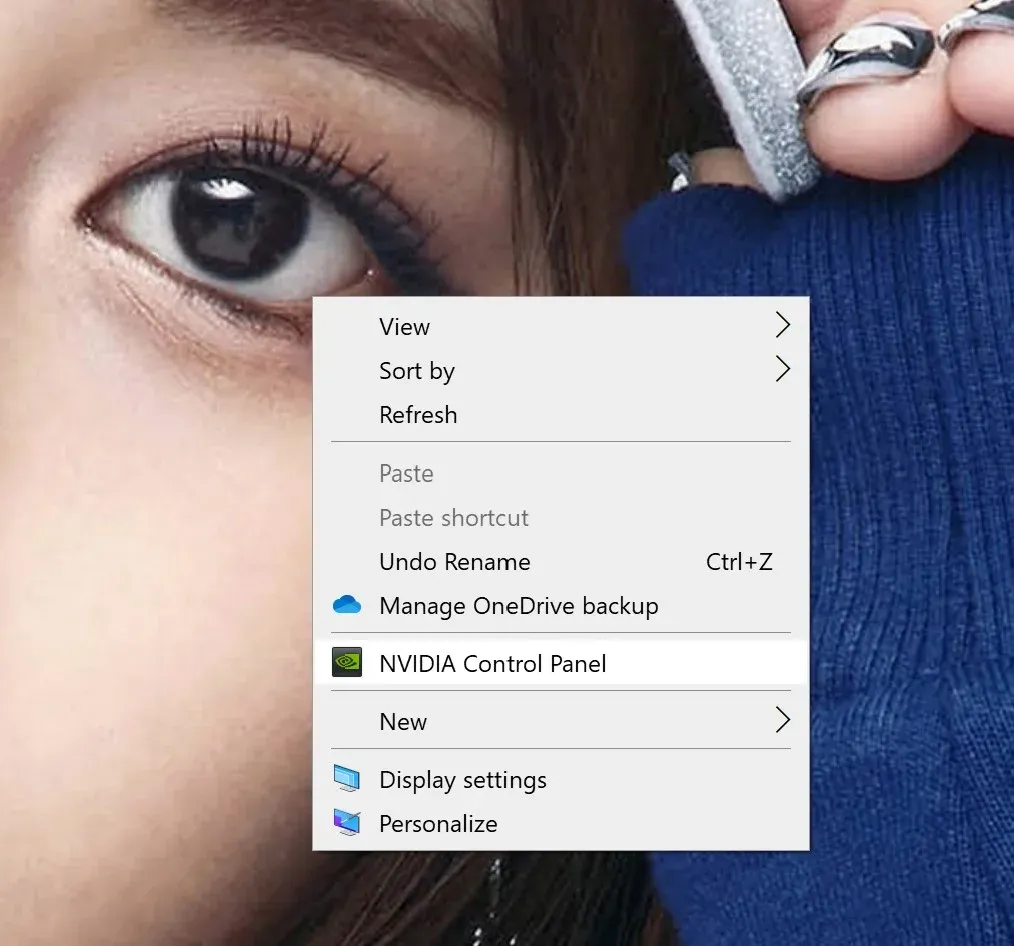
NVIDIA düşük gecikme yapılandırması
Marathon'da Ağ Kararlılığı FPS'yi Etkiler mi?
İşte birçok oyuncunun kafasının karıştığı nokta burası. FPS saf bir donanım metriği gibi görünür, ancak çevrimiçi oyunlarda makineniz ile sunucu arasındaki bağlantı, karelerin nasıl işlendiğini ve teslim edildiğini doğrudan etkiler.
Zincir şöyle işler: Komutlarınız sunucuya gönderilir, sunucu bunları işler ve bir sonraki kareyi istemci oluşturmadan önce yanıt geri gelir. Ağ gecikmesi yükseldiğinde veya paketler kaybolduğunda bu zincir kırılır. Oyun istemcisinin yeniden senkronizasyon için beklemesi gerekir, bu da mikro takılmalar, kare düşüşleri ve gecikmeli vuruş kaydı olarak görünür.
Ağ kaynaklı performans sorunlarının belirli belirtileri şunlardır:
- Hareket sırasında rubberbanding (geri çekilme)
- Yakın dövüşlerde animasyon senkronizasyon bozukluğu
- Yoğun karşılaşmalar sırasında ani FPS düşüşleri (GPU kullanımı iyi görünse bile)
- Yüksek kare hızına rağmen komutların gecikmeli hissettirmesi
Oyunlar için özel olarak tasarlanmış ağ optimizasyon araçları (VPN'ler gibi tek tünellerden geçen ve genellikle gecikmeyi artıranlar değil), sizinle oyun sunucusu arasındaki en kararlı bağlantıyı bulmak için çok yollu yönlendirme kullanır. Bu, kare zamanlamasını stabilize eder ve yönlendirmeniz ne kadar kararsız olduğuna bağlı olarak algılanan performansı %20–60% oranında iyileştirebilir.
Ağ ping analizörü sonuçları
Para Harcamadan Donanım Optimizasyonu
Yükseltmeleri düşünmeden önce, mevcut donanımınızdan daha fazlasını elde edin.
Termal yönetim en çok göz ardı edilen ücretsiz performans kazancıdır. Toz birikimi hava akışını kısıtlar, sıcaklıkları yükseltir ve termal kısıtlamayı tetikler, bu da sürekli FPS'nizi doğrudan düşürür. PC'nizi fiziksel olarak temizleyin, kasa fanlarının iyi hava akışı için konumlandırıldığından emin olun ve yük altında CPU ve GPU sıcaklıklarını izleyin.
Marathon oturumları sırasında CPU veya GPU'nuz sürekli olarak termal sınırlara ulaşıyorsa, termal macunu yeniden uygulamak (gelişmiş ama ücretsiz bir düzeltme) eski donanımlarda önemli performans geri kazanımı sağlayabilir.
Ne Zaman Donanım Yükseltmesi Düşünülmeli?
Optimizasyonun sınırları vardır. Eğer aşağıdaki durumlardaysanız yükseltmeyi düşünün:
- Normal oyun sırasında CPU kullanımı 100% seviyesinde
- GPU kullanımı maksimumda ancak FPS düşük kalıyor
- Çevrimdışı veya düşük nüfuslu alanlarda bile takılmalar yaşıyorsunuz
- Sistem RAM'i 16GB'ın altında
Eğer yükseltme yaparsanız, şu sırayla önceliklendirin:
- GPU (en büyük tekil FPS etkisi)
- CPU (rekabetçi shooter'larda tutarlılık)
- RAM (minimum 16GB, önerilen 32GB)
- SSD (yükleme süreleri, doğrudan FPS değil)
Marathon FPS Optimizasyonu İçin Anahtar Çıkarımlar
Bu rehberin her katmanı diğerinin üzerine inşa edilir. Oyun içi ayarlar GPU yükünü azaltır. Windows ince ayarları arka plan müdahalesini ortadan kaldırır. GPU kontrol paneli ayarları giriş gecikmesini azaltır. Ağ optimizasyonu kare zamanlamasını stabilize eder. Donanım bakımı termal kısıtlamayı önler.
Bu adımların hiçbiri para harcamayı gerektirmez ve birlikte, takılan, tutarsız bir deneyimi rekabetçi extraction shooter'ların gerektirdiği stabil, tepkisel performansa dönüştürebilir. Oyun içi ayarlarla başlayın, sistem ince ayarlarını uygulayın ve kare sayınız kadar kare istikrarınıza da dikkat edin. Marathon'da savaşları kazandıran şey budur.