
Phasmophobia'daki yeni Hayalet komutları, yakındaki kapı ve anahtar etkileşimlerini, fırlatılan nesneleri ve Hayalet'in varlığına dair işaretleri talep etmenize olanak tanıyacak. Bu talepleri Ses Tanıma (Voice Recognition) veya Metin (Text) modu üzerinden gerçekleştirebileceksiniz; VR Metin komutlarına ise Sanity watch (Akıl sağlığı saati) üzerinden erişilebilecek. Yeni bir Günlük (Journal) sayfası, kullanılabilecek ifadeleri sunarak sizi kelimeleri tahmin etmek zorunda bırakmadan oyun içi bir referans kaynağı sağlayacak. Bu rehber, yaklaşan bu seçenekleri ve konsol oyuncularının önceden hazırlayabileceği mikrofon ayarlarını açıklıyor.
Hayaletten kapılar ve anahtarlarla etkileşime girmesini nasıl istersiniz?
Resonance, Ses Tanıma özelliğini, Hayalet'ten kapılar ve anahtarlar dahil olmak üzere yakındaki nesnelerle etkileşime girmesini isteme seçeneğiyle genişletecek. Sesli girişte, bu etkileşimi tetiklemek için desteklenen bir ifade kullanacaksınız. Kinetic Games bunu, Hayalet'i harekete geçmeye teşvik etmek için bir fırsat olarak tanımlıyor.
Etkileşim talepleri yakındaki nesneler için geçerlidir. Kapılar ve anahtarlar özellikle belirtilen örneklerdir, bu yüzden Günlük'teki yeni ifade referansını kontrol ederken aramanız gereken talepler bunlardır.

Günlük'teki ifadeleri kullanın
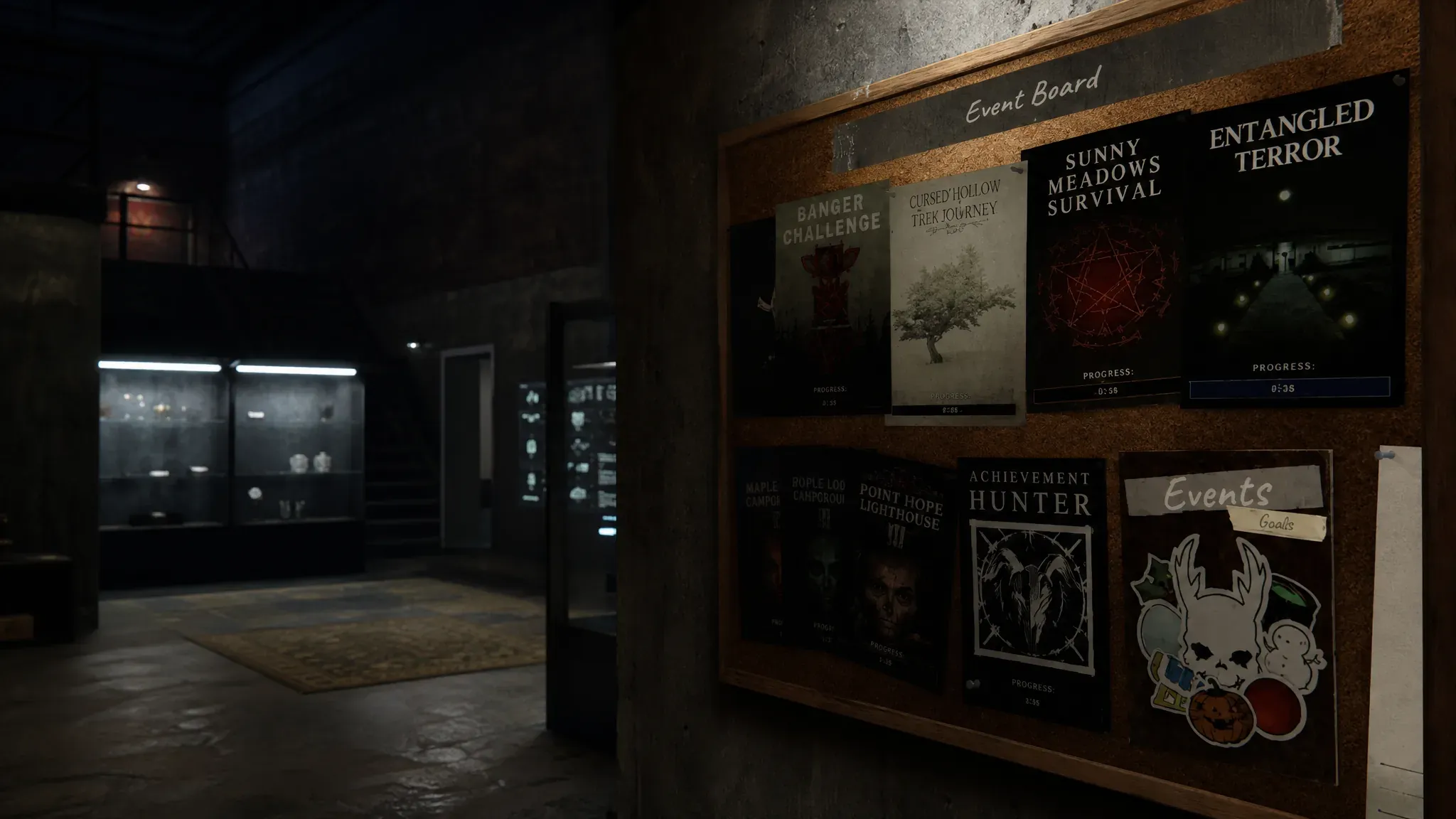
Resonance geldiğinde, kullanılabilir Ses Tanıma ifadelerini içeren yeni Günlük sayfasını açın. İstediğiniz etkileşim için gereken ifadeyi bulun ve ardından seçtiğiniz giriş yöntemiyle bu ifadeyi kullanın. Günlük, oyunun neleri tanıdığı konusunda referansınız olacak.
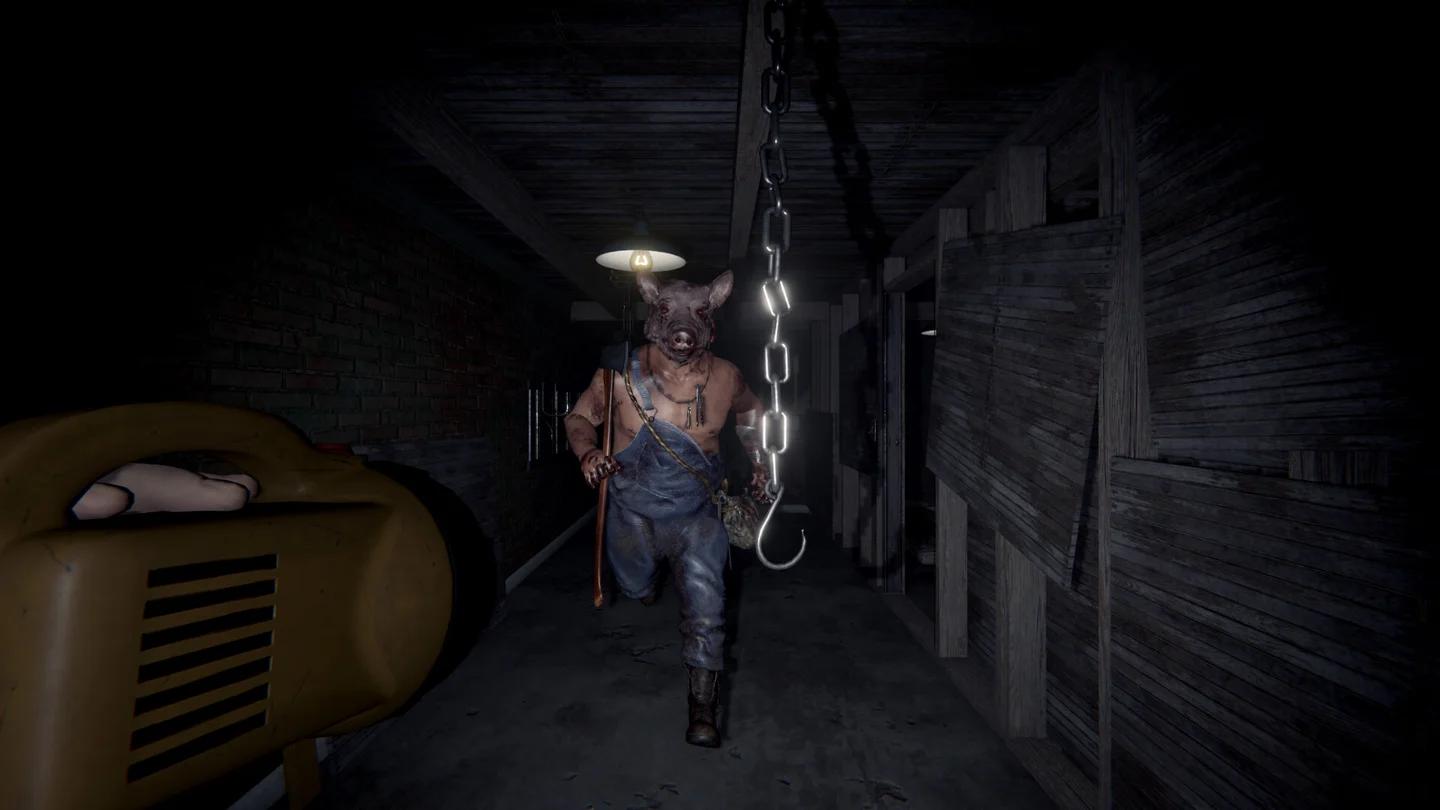
Yakındaki kapı etkileşimi talepleri
Bu etkileşim taleplerinin ötesinde, bireysel Hayaletler hakkında detaylı bilgi için hayalet davranışları ve gizli yetenekler rehberini kullanabilirsiniz.
Hayaletten nesneleri fırlatmasını veya bir işaret vermesini nasıl istersiniz?
Yeni komutlar ayrıca Hayalet'ten nesneleri fırlatmasını veya varlığına dair bir işaret vermesini istemeyi de içerecek. Bunlar, kapı ve anahtar etkileşimleriyle aynı Ses Tanıma genişlemesinin bir parçasıdır ve Metin modunda da kullanılabileceklerdir.
Talep etmek istediğiniz eylem için desteklenen ifadeyi bulmak üzere Günlük'ü kullanın. Aradaki fark, istenen davranıştır: nesne fırlatılmasını istemek o eylemi tetiklerken, işaret istemek Hayalet'in varlığını belli etmesiyle ilgilidir.
Hedefinize uygun talebi seçin
Duyurulan etkileşim kategorileri şunlardır:
- Yakındaki kapılar veya anahtarlarla etkileşim.
- Nesneleri fırlatma.
- Hayalet'in varlığına dair bir işaret verme.
Günlük'ün ifade sayfası, kullanılabilir ifadeleri oyun içine yerleştirecek. Buradaki pratik iyileştirme şudur: Bir araştırma sırasında ezberlediğiniz bir ifadeye güvenmek yerine, talebi kontrol edebileceğiniz bir yeriniz olacak.
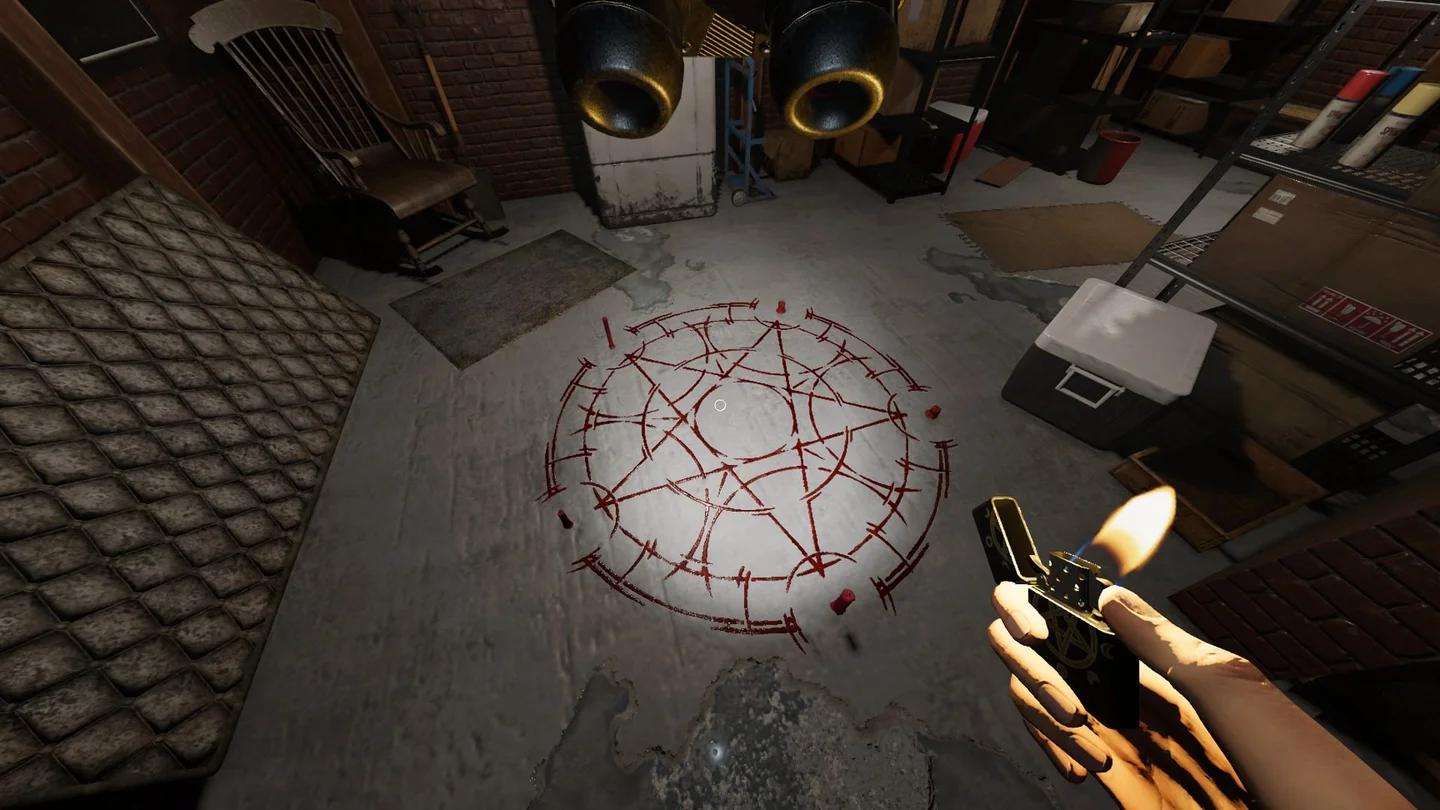
Görünür Hayalet aktivitesi talepleri
Eğer araştırma aktivitesini belgelemeyi de planlıyorsanız, fotoğraf, video ve ses ödülleri rehberi bir kontratın kayıt tarafını kapsıyor.
Ses Tanıma "Metin" olarak ayarlandığında Hayalet komutları nasıl kullanılır?
Talepleri sesli söylemeden yeni etkileşim seçeneklerine erişmek için Ses Tanıma modunuzu Metin (Text) olarak ayarlayın. Resonance, bu komutları sesli karşılıklarının yanı sıra Metin modunda da kullanılabilir hale getirecek.
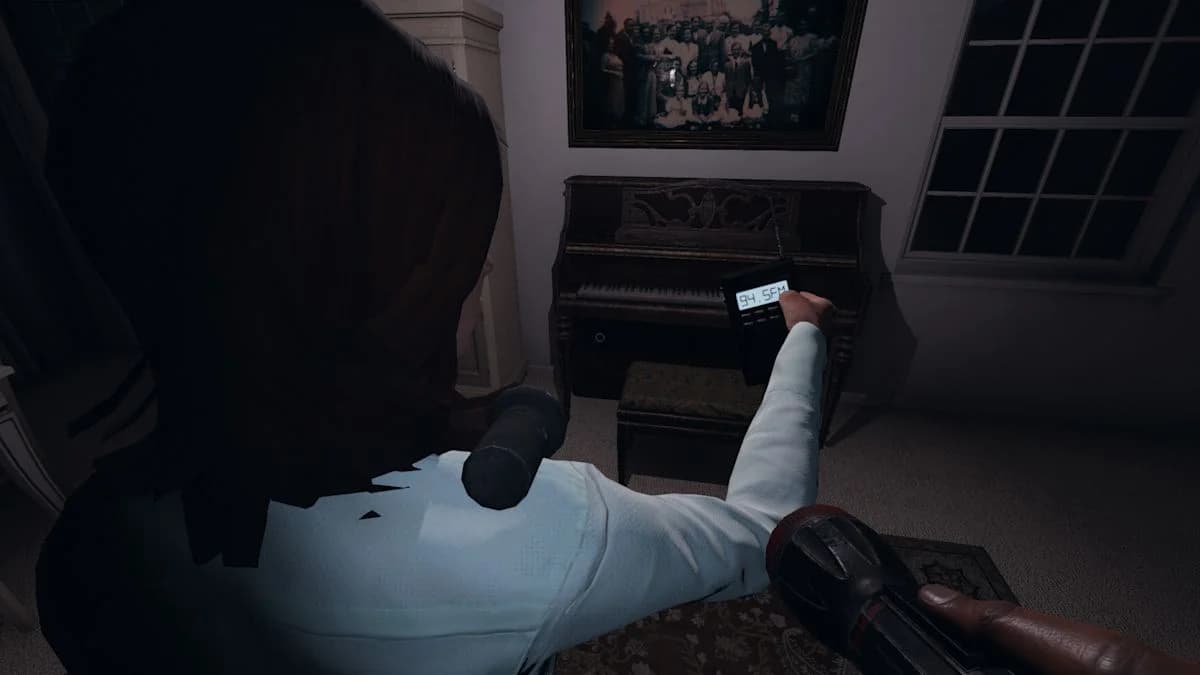
Giriş yönteminiz, talebi nasıl ileteceğinizi belirler. Ses Tanıma sesli ifadeleri kabul ederken, Metin modu etkileşim seçeneklerini metin yoluyla sunar. Metin modunu kullanan VR oyuncuları, bu seçeneklere Sanity watch üzerinden erişecek.
| Giriş yöntemi | Komutları nasıl ileteceksiniz | Duyurulan etkileşim seçenekleri |
|---|---|---|
| Ses Tanıma | Kullanılabilir ifadeleri sesli söyleyin | Yakındaki nesne etkileşimleri, nesne fırlatma ve varlık işaretleri |
| Metin modu | Mevcut Metin seçeneklerini kullanın | Yeni etkileşim talepleri |
| VR ile Metin modu | Komutlara Sanity watch üzerinden erişin | Yeni etkileşim talepleri |
Ayar ismini kontrol edin
Konsol oyuncuları için ayar Ses Tanıma Modu (Voice Recognition Mode) şeklindedir. Sesli tanıma için Ses (Voice), metin girişi için Metin (Text) seçeneğini seçin. Konsol ses güncellemesi olan v0.11.1.2, VOSK seçeneğini Ses olarak yeniden adlandırdı, bu yüzden ayarlarda aramanız gereken etiket budur.
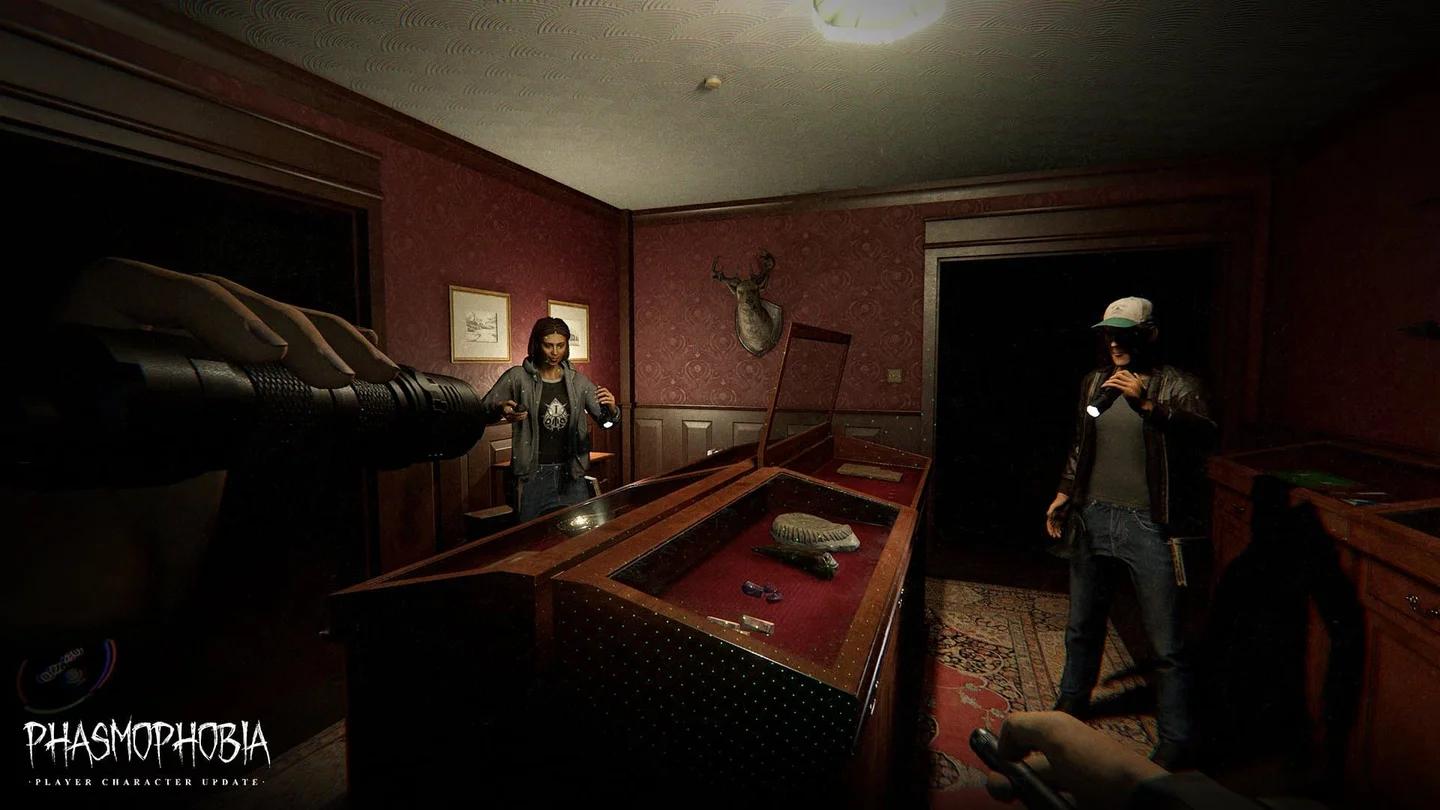
Sesli veya Metin komutlarını seçin
VR oyuncuları Sanity watch üzerinden Metin komutlarına nasıl erişir?
Metin modunu kullanan VR oyuncuları, yeni Hayalet komutlarına Sanity watch üzerinden erişecek. Bu, yakındaki nesneleri, nesne fırlatmayı ve varlık işaretlerini içeren talepler için duyurulan erişim noktasıdır.
Resonance başladığında bu yolu kullanmak için Ses Tanıma'yı Metin olarak ayarlayın ve ardından komutlara Sanity watch üzerinden erişin. Saat, bu Metin seçenekleri için VR erişim noktasıdır; sesli talepler Ses Tanıma'nın bir parçası olmaya devam eder.
Saat ve Günlük rollerini net tutun
Sanity watch, VR Metin kullanıcılarına komutlara erişim sağlayacak. Günlük ise kullanılabilir Ses Tanıma ifadelerini sunacak. Biri VR Metin modundaki komut erişim noktanız, diğeri ise ifade referansınızdır.
Günlük'te kullanılabilir Ses Tanıma ifadelerini nerede bulabilirsiniz?
Resonance, Günlük'e kullanılabilir Ses Tanıma ifadelerini listeleyen özel bir sayfa ekleyecek. Hayalet'e neler söyleyebileceğinizi kontrol etmek istediğinizde bu sayfayı açın.
Bu sayfa önemlidir çünkü yeni sistem birkaç etkileşim talebini kapsıyor. Bir kapı etkileşimi, nesne fırlatma veya varlık işareti için nasıl talepte bulunacağınızı tahmin etmek yerine, desteklenen ifadeleri Günlük'ten kontrol edebileceksiniz.
Her giriş yolu için hızlı bir referans
- Sesli talepleri kullanırken: Kullanılabilir Ses Tanıma ifadeleri için Günlük'ü kontrol edin.
- Metin modunu kullanırken: Metin girişi üzerinden sunulan yeni etkileşim seçeneklerini kullanın.
- VR'da Metin modunu kullanırken: Bu komutlara Sanity watch üzerinden erişin.
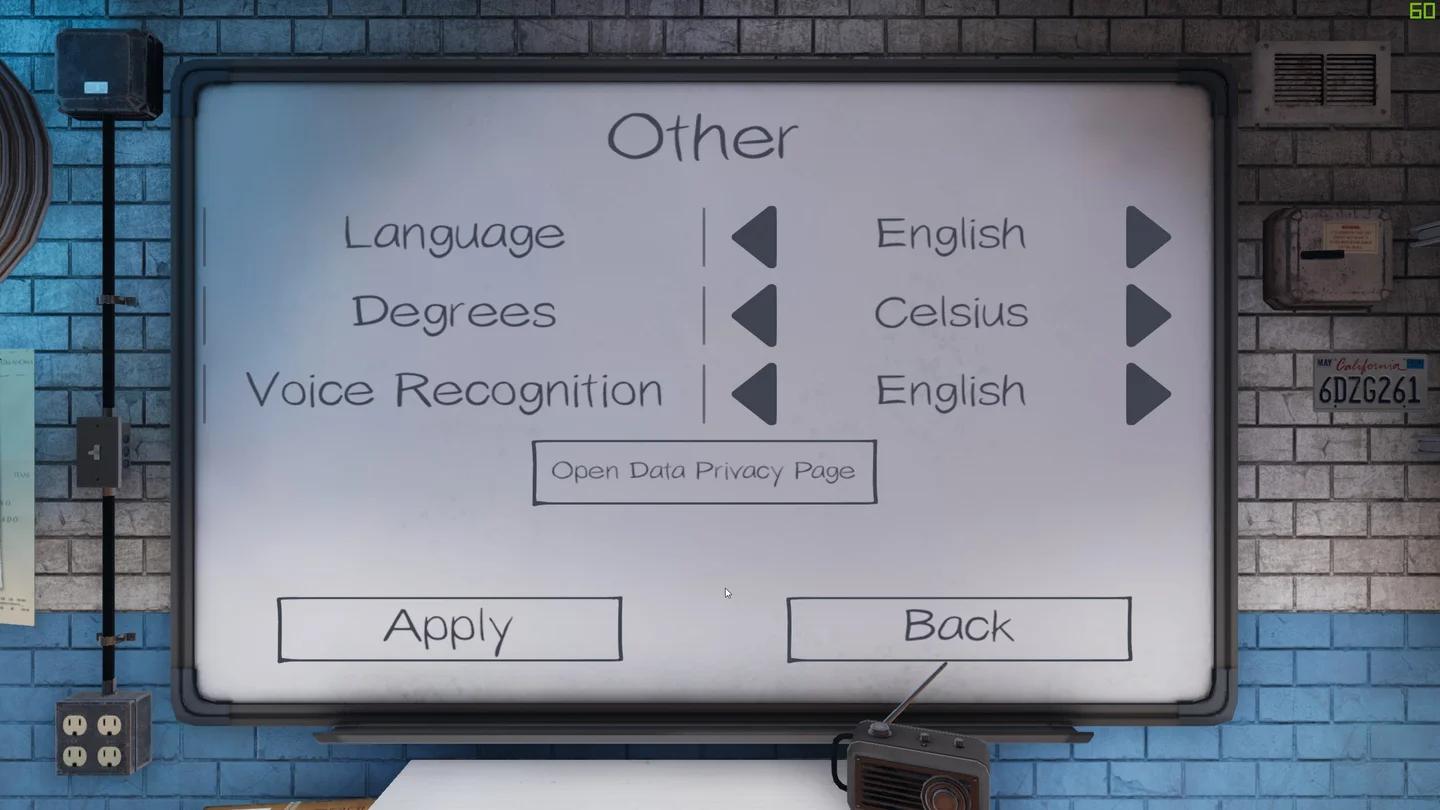
Günlük içindeki kullanılabilir ifadeler
Konsol oyuncuları Resonance başlamadan önce neleri ayarlayabilir?
Sesli Ses Tanıma özelliği PlayStation 5, PS VR2 ve Xbox Series X/S üzerinde v0.11.1.2 ile zaten destekleniyor. Resonance yeni etkileşim taleplerini eklemeden önce mikrofonunuzu ve tanıma ayarınızı hazırlayabilirsiniz.
Xbox mikrofon kurulumu
Uyumlu bir kulaklığı kontrolcü girişi veya desteklenen bir kablosuz bağlantı üzerinden bağlayın. Ana menüden Günlük'teki oyun seçeneklerini açın ve sesli giriş için Ses Tanıma Modu'nu Ses olarak ayarlayın.
PlayStation 5 ve PS VR2 mikrofon kurulumu
PlayStation 5 üzerinde, DualSense kontrolcüsünün dahili mikrofonunu veya desteklenen harici bir kulaklığı kullanabilirsiniz. PS VR2 oyuncuları kulaklığın dahili mikrofonunu kullanabilir. Ana menüden oyun seçeneklerini açın ve sesli tanıma için Ses Tanıma Modu altında Ses seçeneğini seçin.
Resonance Kasım sonunda gelmeden önce tercih ettiğiniz giriş ayarını ve mikrofon bağlantınızı kontrol edin. Araştırmalarınızın geri kalanıyla ilgili yardım almak için Phasmophobia rehber koleksiyonuna göz atın.